> ## Documentation Index
> Fetch the complete documentation index at: https://docs.cloudthinker.io/llms.txt
> Use this file to discover all available pages before exploring further.
# エージェントのカスタマイズ
> デフォルトエージェントの会話スタイルやアクセス先を変更し、独自のエージェントを作成します。
5 つのデフォルトエージェントはすぐに使えます。カスタマイズにより、**会話スタイル**(トーン、ルール、言語)と**アクセス先**(接続)を変更できます。デフォルトでは不十分な場合、独自のエージェントを構築できます。
[Agents](https://app.cloudthinker.io/agents) を開いて始めましょう。左パネルでエージェントは **Core Team**(5 つのデフォルト)と **Custom**(独自のエージェント)にグループ分けされています。エージェントをクリックすると設定ダイアログが開き、2 つのタブ(**Identity**、**Connections**)が表示されます。パーソナリティ(Instructions、Language、Learning mode)は **Identity** タブの下部にあります。
エージェントのカスタマイズには**ワークスペース管理者**権限が必要です。メンバーはエージェントとチャットできますが、編集はできません。
***
## 変更できること
| フィールド | デフォルトエージェント(Alex、Oliver、Tony、Kai、Anna) | カスタムエージェント |
| ----------------------------------- | -------------------------------------- | ---------------- |
| @メンション | ロック済み | 作成時に一度設定、後から変更不可 |
| 名前、役割、目標 | ロック済み | 編集可 |
| Instructions、Language、Learning mode | 編集可 | 編集可 |
| Connections | 追加 / 削除(Anna は読み取り専用 — 他エージェントから継承) | 追加 / 削除 |
| アクティブ状態 | 自動 — 接続がない場合はオフ(Anna は常時オン) | 手動 |
デフォルトエージェントは専門タスク(クラウド、セキュリティ、データベース、Kubernetes、コーディネーション担当の Anna)向けに最適化済みです。チューニングが失われないようアイデンティティはロックされています — ワークフローに合わせて **Instructions**、**Language**、**Learning mode**、**Connections** は引き続き調整できます。
***
## プランティア
デフォルトエージェントの編集は**すべてのプラン**で利用できます。変わるのはカスタムエージェントの数だけです。
| プラン | カスタムエージェント数 |
| ---------- | ----------- |
| Free | 1 |
| Team | 5 |
| Scale | 10 |
| Scale + | 10 |
| Enterprise | 無制限 |
上限に達した場合は、未使用のエージェントを削除するか[プランをアップグレード](/ja/guide/billing/pricing)してください。
***
## カスタムエージェントを作成する
デフォルトでカバーされていないもの — 請求アナリスト、オンコールサマライザー、ドキュメント専門家 — が必要ですか?独自のエージェントを構築しましょう。
[Agents](https://app.cloudthinker.io/agents) ページの **Custom** の横にある **+** をクリックし、作成方法を選択します。
**エージェントに何をさせたいかはわかっているが**、すべてのフィールドを自分で入力したくない場合に最適です。
1 文で何が必要かを説明すると、Anna が引き継ぎます。通常、Anna は以下を確認します:
* **名前と @メンション** — 説明に基づいて選択肢を提案します。
* **役割と目標** — 両方の下書きを作成し、承認または微調整できます。
* **モデルティア** — タスクの複雑さに基づいて Light / Pro / Ultra を推奨します。
* **Instructions** — 最初の下書きを生成し、後から洗練できます。
* **Connections** — どれを接続するかを尋ねます(クラウド、データベース、K8s、MCP)。
* **Learning mode** — Auto または Offer。
プロンプト例:*「AWS の支出を監視し、日次コストが 20% 以上跳ね上がったときに通知するエージェントが必要です。」*
その後、エージェントの設定ダイアログから任意のフィールドを編集できます。
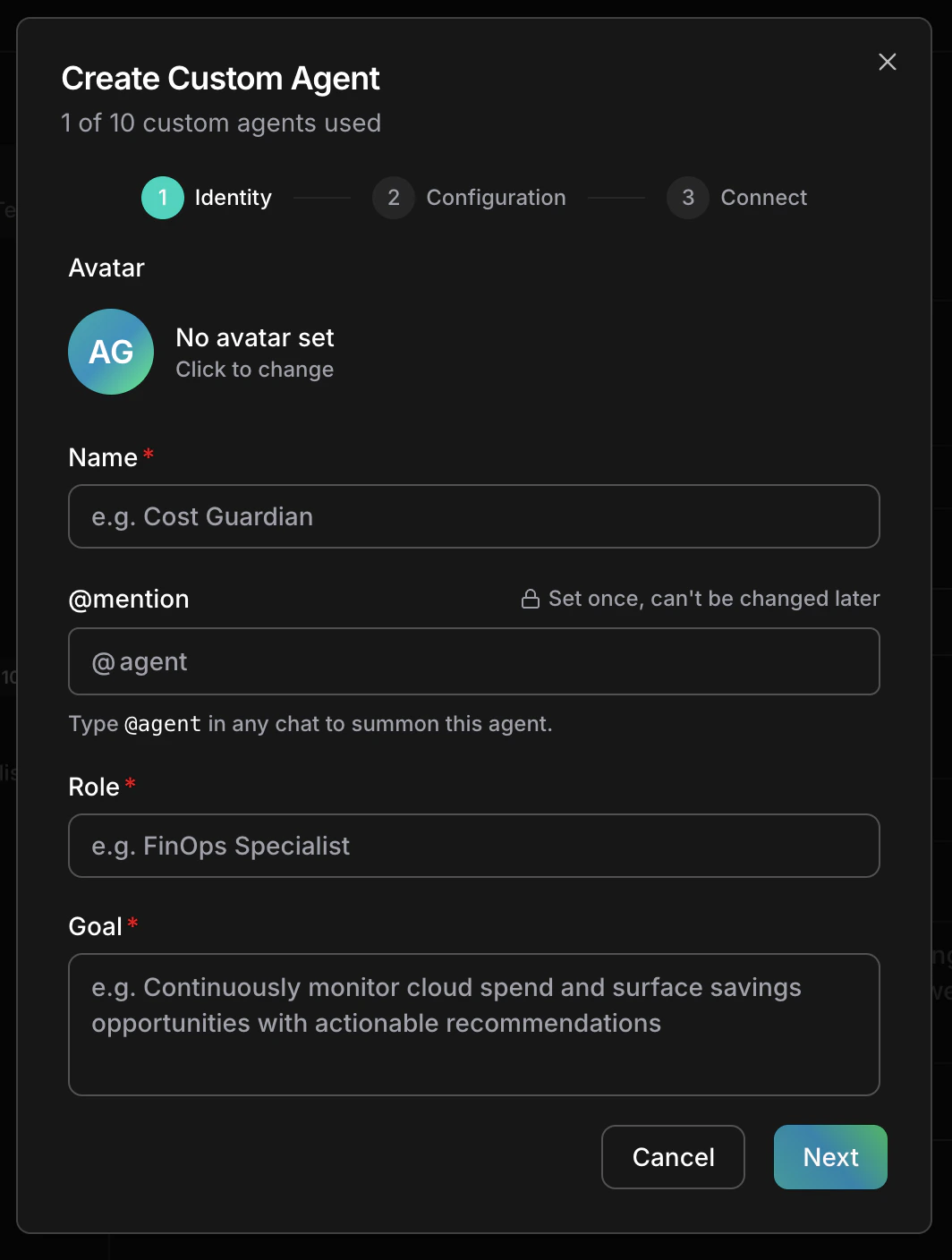
最初からすべてのフィールドを完全に制御したい場合に最適です。ダイアログは 3 つのステップを案内します。ヘッダーには現在のプランのカスタムエージェントクォータが表示されます(例:Scale では「カスタムエージェント 10 のうち 1 使用済み」)。
* **アバター** — タイルをクリックして変更します(デフォルトはグラデーション上のイニシャル)。
* **名前** — 例:「Cost Guardian」。
* **@メンション** — チャットハンドル(例:`@cost-guardian`)。一意である必要があり、`@alex`、`@oliver`、`@tony`、`@kai`、`@anna` は再利用不可。**一度設定すると後から変更不可。**
* **役割** — 短いタイトル(例:「FinOps Specialist」)。
* **目標** — このエージェントが何をするかの 1 文。
**Next** をクリックします。
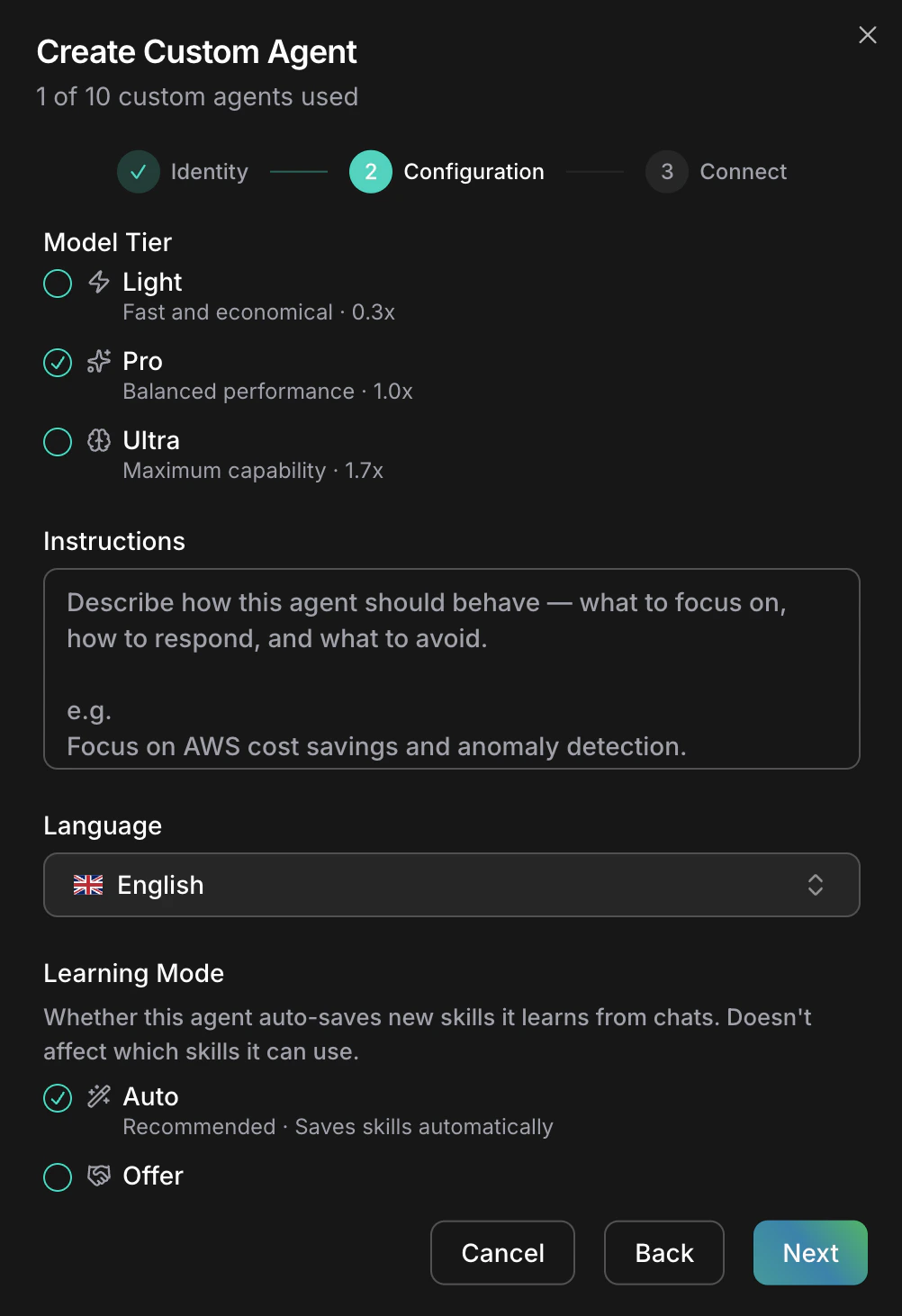
 * **モデルティア** — **Light**(高速、最低クレジットコスト)、**Pro**(バランス型)、**Ultra**(最大性能、最高クレジットコスト)から選択します。現在のクレジット乗数については[料金](/ja/guide/billing/pricing)をご覧ください。
* **Instructions** — エージェントの振る舞いを記述するテキストエリア:何に集中するか、どのように応答するか、何を避けるか。平易な文章で記述 — ガイドライン、制約、トーン、応答フォーマットすべてをここに記載します。
* **Language** — 返答言語。
* **Learning mode** — **Auto** は新しいスキルを自動保存、**Offer** は保存前に確認します。
**Next** をクリックします。
* **モデルティア** — **Light**(高速、最低クレジットコスト)、**Pro**(バランス型)、**Ultra**(最大性能、最高クレジットコスト)から選択します。現在のクレジット乗数については[料金](/ja/guide/billing/pricing)をご覧ください。
* **Instructions** — エージェントの振る舞いを記述するテキストエリア:何に集中するか、どのように応答するか、何を避けるか。平易な文章で記述 — ガイドライン、制約、トーン、応答フォーマットすべてをここに記載します。
* **Language** — 返答言語。
* **Learning mode** — **Auto** は新しいスキルを自動保存、**Offer** は保存前に確認します。
**Next** をクリックします。
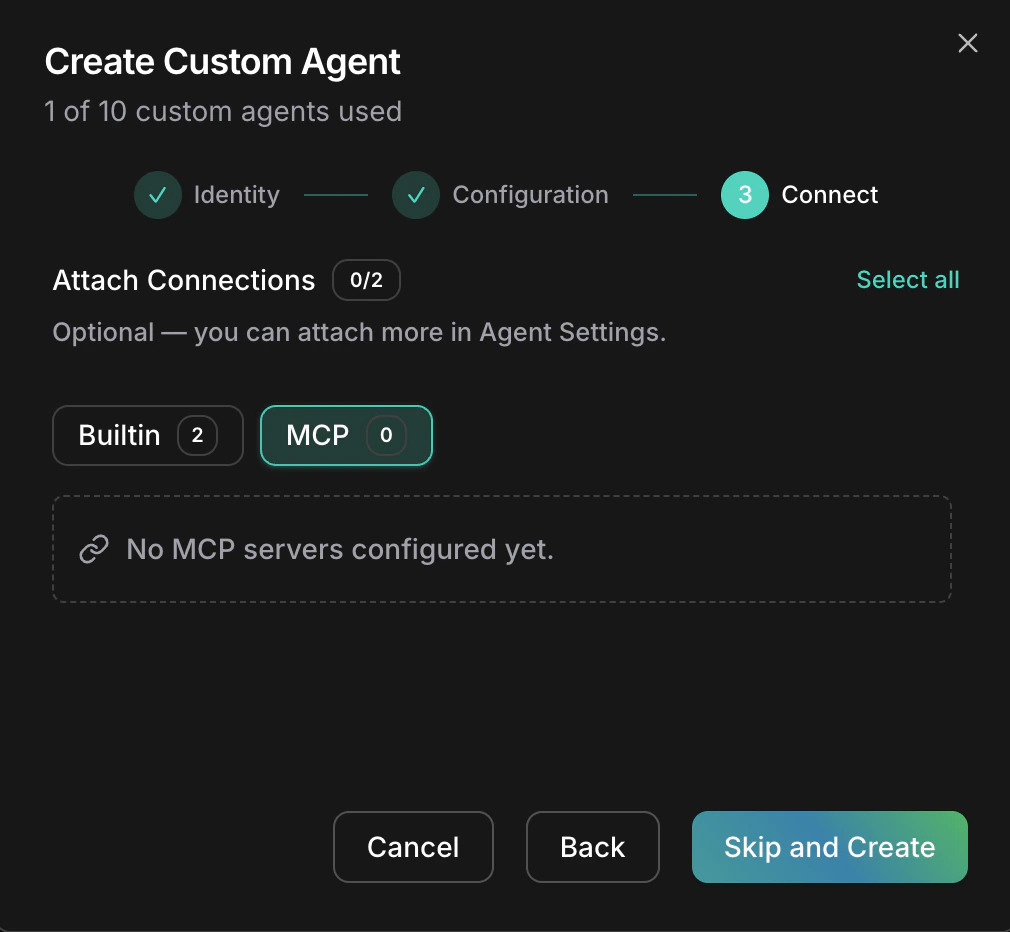
 省略可能。**Builtin** と **MCP** タブを使って、このエージェントがアクセスできる接続を選択します。後からエージェント設定で追加することもできます。
**Skip and Create** をクリックして完了します。
省略可能。**Builtin** と **MCP** タブを使って、このエージェントがアクセスできる接続を選択します。後からエージェント設定で追加することもできます。
**Skip and Create** をクリックして完了します。
 エージェントは **Custom** の下に表示され、チャットで @メンションハンドルから呼び出せます。
***
## デフォルトエージェントを編集する
トーン、ルール、言語などを変更します。エージェントのアイデンティティ(名前、@メンション、役割、目標)は変わりません — 変わるのは話し方と振る舞いだけです。
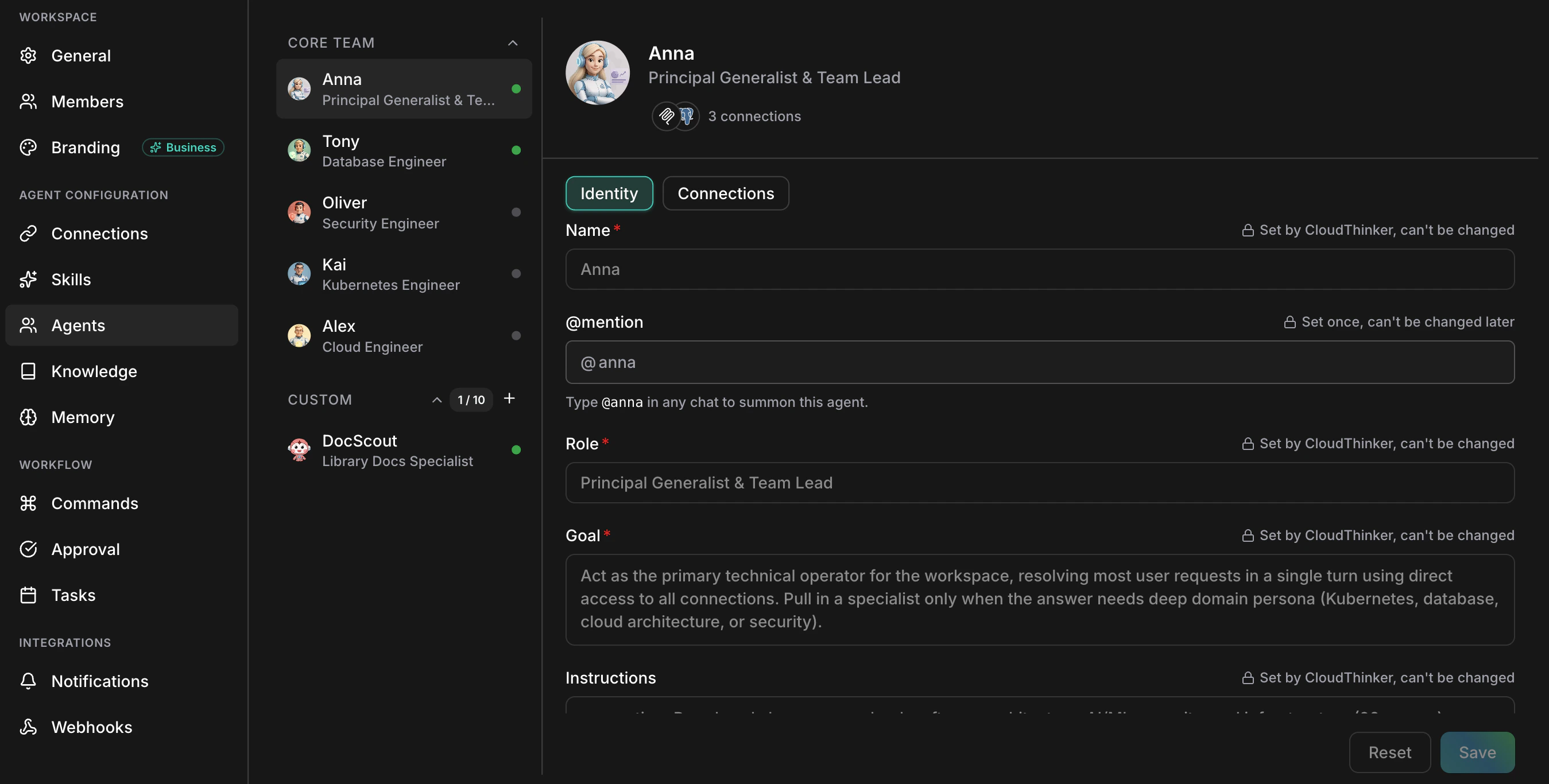
[Agents](https://app.cloudthinker.io/agents) に移動し、**Core Team** のエージェントをクリックします。ダイアログが **Identity** タブで開きます。
**Identity** タブで、名前、役割、目標は「CloudThinker により設定済み、変更不可」というヒントとともにロックされています。@メンションには「一度設定、後から変更不可」と表示されます。同じタブをスクロールして以下を編集します:
* **Instructions** — ハウスルール、ハードリミット、トーン、応答フォーマットのテキストエリア。平易な文章で記述します(例:*「簡潔な箇条書きで返答すること。書き込みアクセスが必要な変更は提案しないこと。\$500 を超える異常はエスカレートすること。」*)。
* **Language** — 返答言語。
* **Learning mode** — **Auto** は新しいスキルを自動保存、**Offer** は保存前に確認します。
右下の **Save** をクリックします。変更は次のメッセージから適用されます。
エージェントは **Custom** の下に表示され、チャットで @メンションハンドルから呼び出せます。
***
## デフォルトエージェントを編集する
トーン、ルール、言語などを変更します。エージェントのアイデンティティ(名前、@メンション、役割、目標)は変わりません — 変わるのは話し方と振る舞いだけです。
[Agents](https://app.cloudthinker.io/agents) に移動し、**Core Team** のエージェントをクリックします。ダイアログが **Identity** タブで開きます。
**Identity** タブで、名前、役割、目標は「CloudThinker により設定済み、変更不可」というヒントとともにロックされています。@メンションには「一度設定、後から変更不可」と表示されます。同じタブをスクロールして以下を編集します:
* **Instructions** — ハウスルール、ハードリミット、トーン、応答フォーマットのテキストエリア。平易な文章で記述します(例:*「簡潔な箇条書きで返答すること。書き込みアクセスが必要な変更は提案しないこと。\$500 を超える異常はエスカレートすること。」*)。
* **Language** — 返答言語。
* **Learning mode** — **Auto** は新しいスキルを自動保存、**Offer** は保存前に確認します。
右下の **Save** をクリックします。変更は次のメッセージから適用されます。
 ***
## 接続を追加する
接続はエージェントがクラウド、データベース、Kubernetes、MCP サーバーにアクセスするための手段です。Alex、Oliver、Tony、Kai は接続なしで開始します — 各エージェントが何にアクセスできるかはあなたが決めます。
エージェントダイアログから **Connections** をクリックします。ヘッダーに接続数が表示されます(例:「3 connections」)。
サブタブを使って **Builtin**(クラウド、データベース、Kubernetes)と **MCP** を切り替えます。
**Add** をクリックして追加、**Remove** をクリックして削除します。Save で適用します。
**接続のないデフォルトエージェントは自動的にオフになります**。有効にするには少なくとも 1 つの接続を追加してください。
**Anna の接続は自動管理されます。** Anna は他のエージェントをコーディネートし、そのアクセス先を継承するため、Anna の Connections タブは読み取り専用です。代わりに Alex、Oliver、Tony、Kai に接続を追加してください。
***
## 使用例
| やりたいこと | 実施方法 |
| ------------------------------------ | -------------------------------------------------------------------------------- |
| Tony がベトナム語で厳密な SQL フォーマットで返答するようにする | **Language** をベトナム語に設定し、Instructions に追加:*「SQL はキーワードを大文字にして、1 行に 1 句ずつ記述すること。」* |
| Oliver が推奨のみ行い、変更を加えないようにする | Instructions に追加:*「推奨のみ — 書き込みアクセスが必要な変更は提案しないこと。」* |
| Alex がコストを EUR で報告し、週次ダイジェストを送るようにする | Instructions に追加:*「コストを EUR で報告すること。週次で支出をまとめること。」* クラウド接続を追加します。 |
***
## 注意事項
* 編集は**次の**メッセージから適用されます — 進行中のチャットは古い設定で完了します。
* カスタムエージェントの @メンションは慎重に選んでください — 一度設定したら変更できません。
***
## 次のステップ
クラウド、データベース、Kubernetes、MCP 接続を設定する
Alex、Oliver、Tony、Kai、Anna のプロファイル
任意のエージェントにドメイン知識を追加する
`@agent #tool` メンション構文
***
## 接続を追加する
接続はエージェントがクラウド、データベース、Kubernetes、MCP サーバーにアクセスするための手段です。Alex、Oliver、Tony、Kai は接続なしで開始します — 各エージェントが何にアクセスできるかはあなたが決めます。
エージェントダイアログから **Connections** をクリックします。ヘッダーに接続数が表示されます(例:「3 connections」)。
サブタブを使って **Builtin**(クラウド、データベース、Kubernetes)と **MCP** を切り替えます。
**Add** をクリックして追加、**Remove** をクリックして削除します。Save で適用します。
**接続のないデフォルトエージェントは自動的にオフになります**。有効にするには少なくとも 1 つの接続を追加してください。
**Anna の接続は自動管理されます。** Anna は他のエージェントをコーディネートし、そのアクセス先を継承するため、Anna の Connections タブは読み取り専用です。代わりに Alex、Oliver、Tony、Kai に接続を追加してください。
***
## 使用例
| やりたいこと | 実施方法 |
| ------------------------------------ | -------------------------------------------------------------------------------- |
| Tony がベトナム語で厳密な SQL フォーマットで返答するようにする | **Language** をベトナム語に設定し、Instructions に追加:*「SQL はキーワードを大文字にして、1 行に 1 句ずつ記述すること。」* |
| Oliver が推奨のみ行い、変更を加えないようにする | Instructions に追加:*「推奨のみ — 書き込みアクセスが必要な変更は提案しないこと。」* |
| Alex がコストを EUR で報告し、週次ダイジェストを送るようにする | Instructions に追加:*「コストを EUR で報告すること。週次で支出をまとめること。」* クラウド接続を追加します。 |
***
## 注意事項
* 編集は**次の**メッセージから適用されます — 進行中のチャットは古い設定で完了します。
* カスタムエージェントの @メンションは慎重に選んでください — 一度設定したら変更できません。
***
## 次のステップ
クラウド、データベース、Kubernetes、MCP 接続を設定する
Alex、Oliver、Tony、Kai、Anna のプロファイル
任意のエージェントにドメイン知識を追加する
`@agent #tool` メンション構文