> ## Documentation Index
> Fetch the complete documentation index at: https://docs.cloudthinker.io/llms.txt
> Use this file to discover all available pages before exploring further.
# タスクとスケジューリング
> エージェントプロンプトを日次・週次・月次でスケジュール実行し、ワークスペースのすべての自動タスクを管理します。
タスクはエージェントプロンプトをスケジュールで実行します — 誰かが覚えておく必要なく、日次コストチェック、週次セキュリティ監査、月次エグゼクティブレポートを処理します。プロンプトを一度スケジュールすれば、割り当てられたエージェントが設定された時間に自動実行します。
## 前提条件
* 少なくとも 1 つのアクティブな[接続](/ja/guide/connections/overview)を持つワークスペース
* `@agent #tool instruction` 構文に慣れていること — [CloudThinker Language](/ja/guide/language) を参照
## コンソールからタスクをスケジュールする
スケジュールタスクを作成する最も速い方法は、会話入力から直接行うことです。
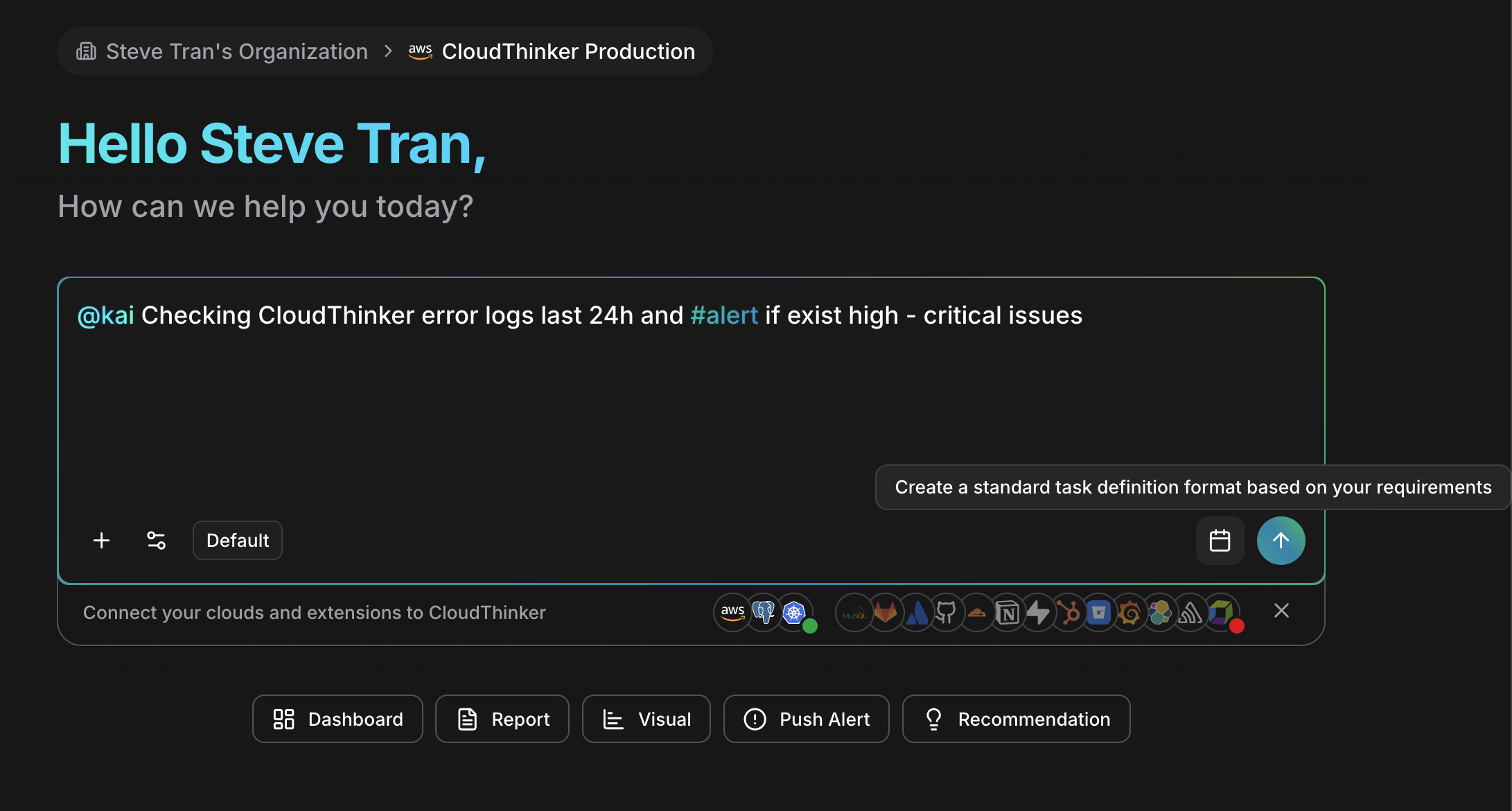
コンソールの入力エリアに、スケジュール実行したいプロンプトを入力します。エージェントをメンションし、ツールタグを追加してから指示を記述します。
```text theme={null}
@kai #alert Check error logs from the last 24 hours and alert on high or critical issues
```
入力ツールバーの**カレンダーアイコン**(送信ボタンの横)をクリックしてスケジューリングオプションを開きます。
入力ツールバーのカレンダーアイコンでタスクスケジューリングパネルが開きます
タスクの実行タイミングを設定します:
* **頻度** — 日次、週次、月次、またはカスタム間隔
* **時刻** — タスクを実行する時刻(例:9:00 AM)
* **曜日 / 日付** — 週次タスクの場合は曜日、月次の場合は日付
設定を確認して **Save** をクリックします。
**成功状態:** タスクはワークスペースの **Tasks** の下に次回実行時刻とともに表示されます。
## Tasks ページからタスクを作成する
最初の実行前にタスクに名前を付けて設定したい場合は Tasks ページを使用します。
ワークスペースの **Tasks** に移動し、**Create Task** をクリックします。
タスクの詳細を入力します:
* 名前と説明
* タスクを実行するエージェント
* 実行するプロンプト
* スケジュール(省略可 — 手動でトリガーするオンデマンドタスクの場合は空のまま)
タスクを保存してから有効化してスケジュールを開始します。
**成功状態:** タスクは頻度と次回実行時刻とともにリストに表示されます。
## 頻度の例
| 頻度 | プロンプト |
| ------ | ------------------------------------------------------------------------------------------------------------ |
| 日次 | `@alex #report Analyze EC2 spending trends and flag anomalies over $100` |
| 日次 | `@tony #report Check database slow queries and report any taking over 5 seconds` |
| 6 時間ごと | `@kai #alert Monitor Kubernetes pod health and alert on CrashLoopBackOff` |
| 週次 | `@oliver #report Run a security audit across all connected AWS accounts` |
| 週次 | `@alex #recommend Review unused resources across all connected cloud accounts` |
| 月次 | `@anna #report Generate an executive infrastructure summary with cost, security, and performance highlights` |
| 月次 | `@oliver #report Run a SOC 2 compliance check and generate a remediation report` |
チームがすでに手動で行っている作業を置き換える週次または月次タスクから始めて、出力を信頼できると判断したら日次タスクを追加しましょう。プロンプトのスコープを絞り込んで — 対象のアカウント、リージョン、しきい値を明確に指定します。
## タスクを管理する
ワークスペースの **Tasks** を開いてスケジュール済みのすべてのタスクを管理します:
| アクション | 内容 |
| ----- | ------------------------------ |
| 表示 | 次回実行時刻、頻度、ステータスを含むすべてのタスクを表示する |
| 一時停止 | 設定を削除せずにタスクを一時的に無効化する |
| 編集 | プロンプト、スケジュール、エージェント割り当てを更新する |
| 削除 | 不要になったタスクを削除する |
| 履歴を表示 | 出力、実行時間、エラーを含む過去の実行を確認する |
タスクと[通知](/ja/guide/notifications)を組み合わせて、結果をメールや Slack で適切な担当者に届け、プロンプトとスケジュールを調整するために定期的に実行履歴をレビューしましょう。
## 次のステップ
タスクとしてスケジュールできるビルトインオペレーションを参照する
スケジュールを超えて継続的な監視とオペレーションへ
タスク結果と失敗アラートの配信先を設定する
外部イベントからタスクをトリガーし、結果をシステムにプッシュする