> ## Documentation Index
> Fetch the complete documentation index at: https://docs.cloudthinker.io/llms.txt
> Use this file to discover all available pages before exploring further.
# Code Review セットアップ
> GitHub、GitLab、Bitbucket、または Azure DevOps リポジトリを接続して AI による自動コードレビューを開始します
Git プロバイダーを一度接続すれば、選択したリポジトリの新しいプルリクエストはすべて自動的に AI レビューを受けます。Code Review が初めての場合は、先に [概要](/ja/guide/code-review/overview) をお読みください。
## 前提条件
* リポジトリアクセスを持つ GitHub、GitLab、Bitbucket、または Azure DevOps アカウント
* 組織のアプリをインストールするか、アクセストークンを作成する権限
* CloudThinker ワークスペース
## リポジトリを接続する
ナビゲーションメニューから **Code Review** に移動します。
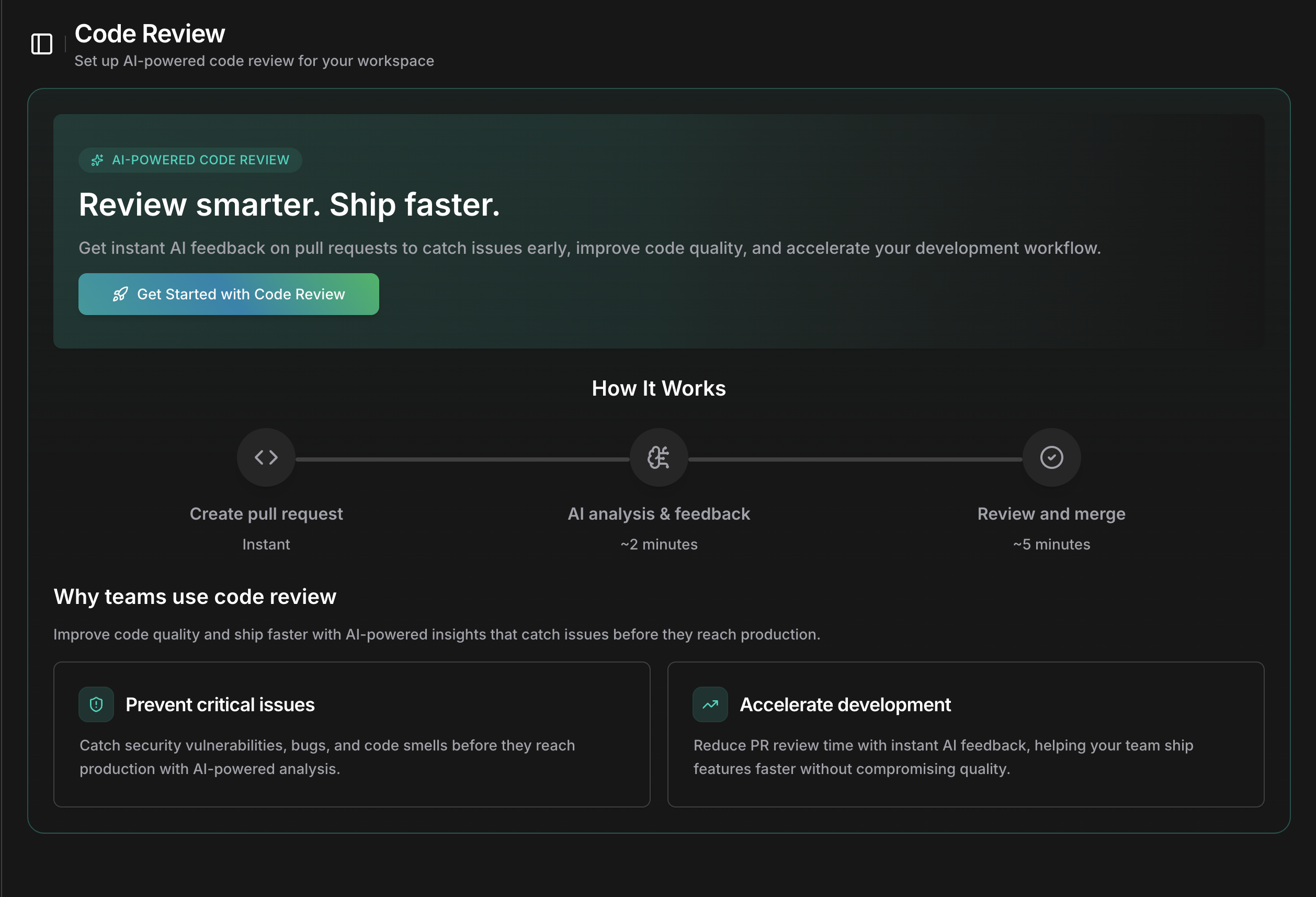 **Get Started with Code Review** をクリックしてセットアップウィザードを開きます。
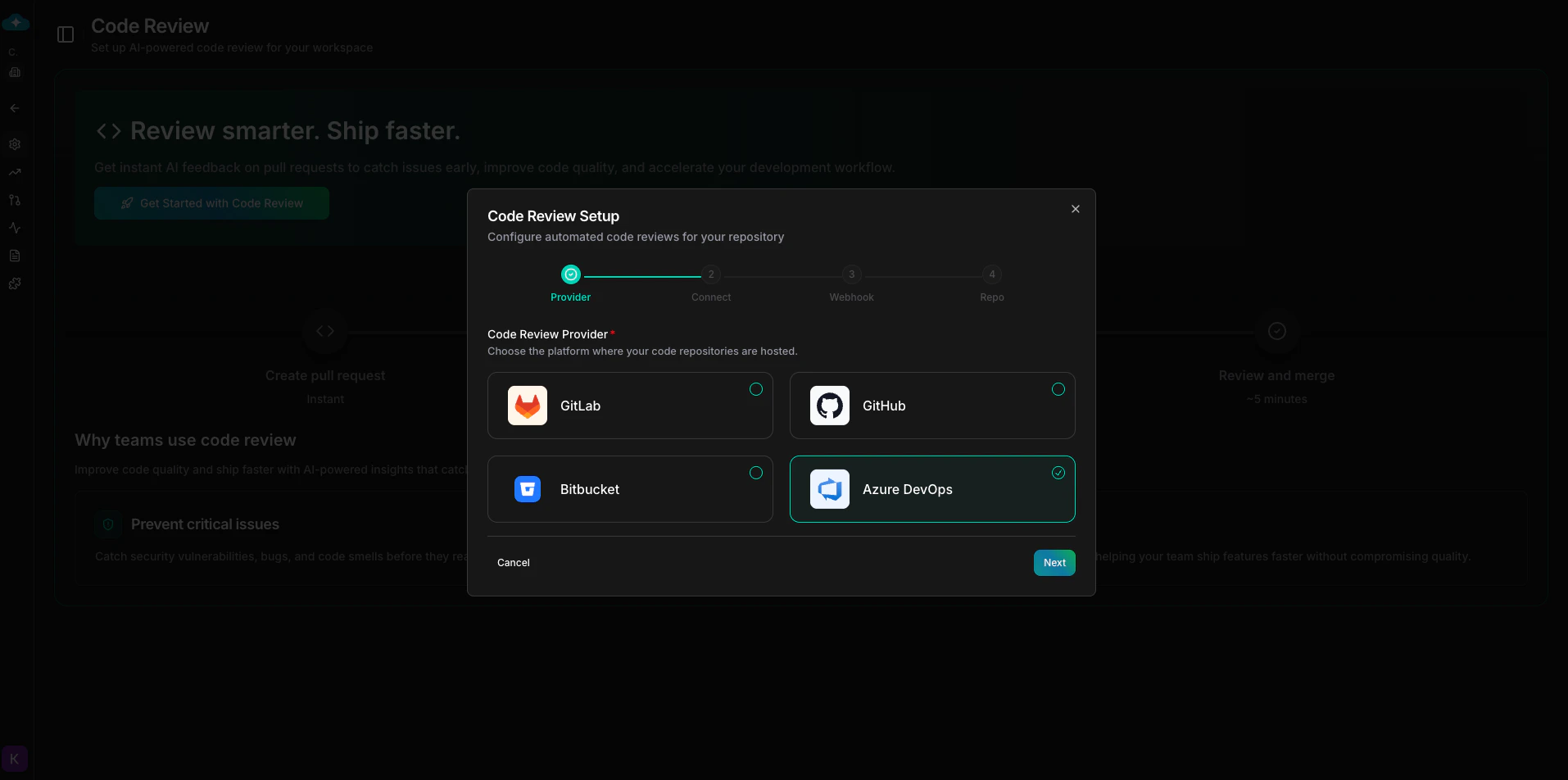 Git プロバイダーとして **GitHub**、**GitLab**、**Bitbucket**、または **Azure DevOps** を選択します。
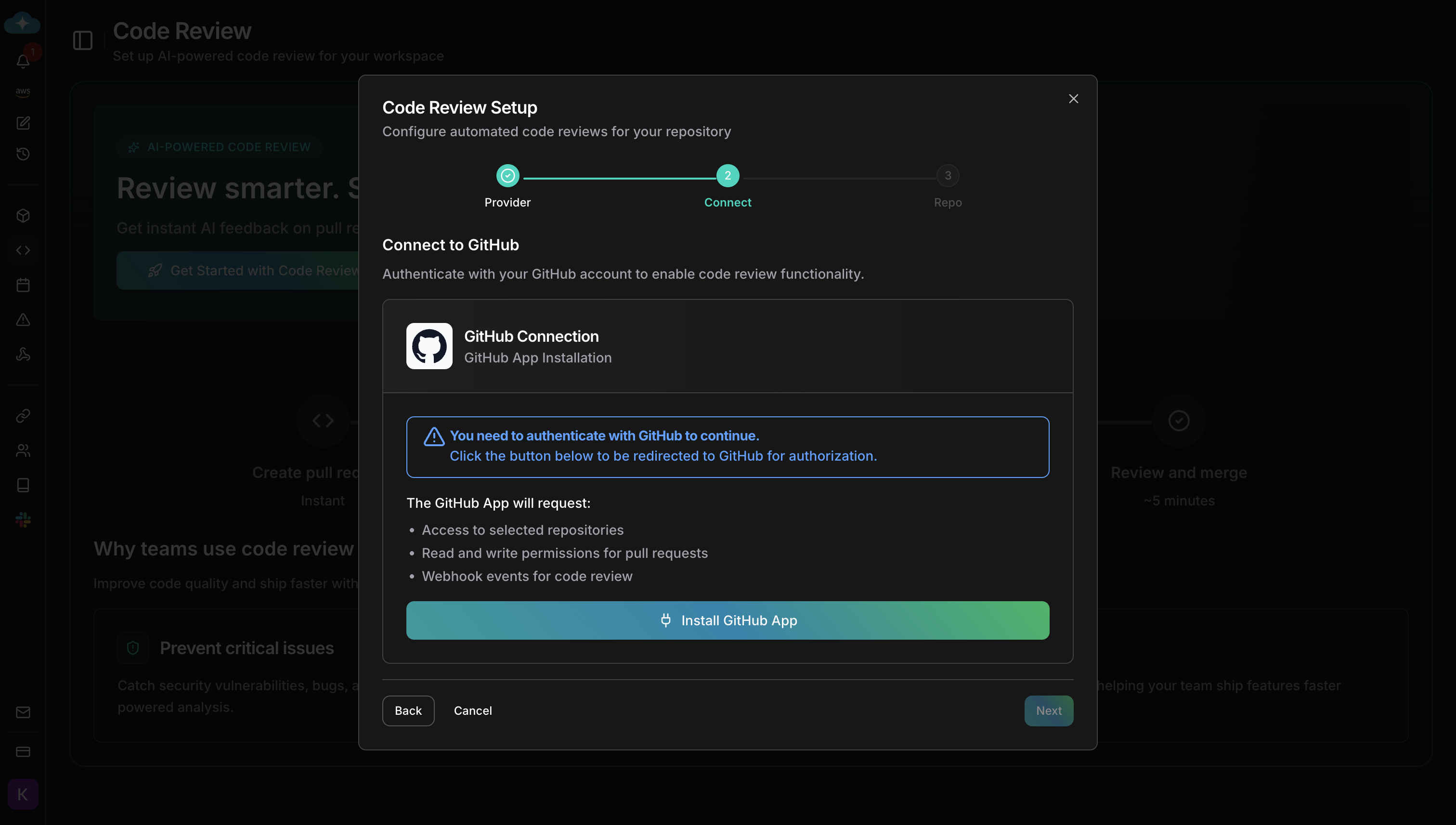 **Install GitHub App** をクリックして GitHub App のインストールを開始します。
GitHub が組織の選択とリポジトリアクセスの付与のページにリダイレクトします。承認後、ウィザードが自動的に再開されます。Webhook は GitHub App によって登録されます — 手動の Webhook 設定は不要です。
CloudThinker を GitHub 組織にインストールするには **Organization Owner** 権限が必要です。オーナーでない場合は、オーナーにアプリのインストールを依頼してください。
**Connect to GitLab** をクリックして OAuth 経由で認証します。GitLab.com ユーザーにとって最もシンプルな方法です。
接続後、[Webhook を手動で設定](#configure-webhooks) してください。
セルフホスト型の GitLab インスタンス、または手動トークン管理が好みの場合は **Project Access Token** または **Group Access Token** を使います。コメントはボットユーザーから表示され、トークンは特定のプロジェクトまたはグループにスコープされ、アクセスの取り消しが簡単です。CloudThinker はセルフホスト型 GitLab **バージョン 12.0 以上** をサポートしています。
**接続の詳細:**
1. **GitLab URL**: GitLab.com の場合は `https://gitlab.com`、セルフホストインスタンスの URL を入力 (例: `https://gitlab.example.com`)
2. **Token Type**: **Project Access Token** (単一プロジェクト) または **Group Access Token** (グループ内のすべてのプロジェクト) を選択
3. **Access Token**: 生成したトークンを貼り付ける
1) プロジェクトに移動 → **Settings** → **Access Tokens**
2) **Add new token** をクリック
3) ロールを `Developer` 以上に設定
4) スコープを選択: `api`
5) 有効期限を設定 (推奨)
6) 生成されたトークンをコピー
1. グループに移動 → **Settings** → **Access Tokens**
2. **Add new token** をクリック
3. ロールを `Developer` 以上に設定
4. スコープを選択: `api`
5. 有効期限を設定 (推奨)
6. 生成されたトークンをコピー
コードレビューコメントを投稿するには、トークンに **Developer** ロール以上が必要です。Guest と Reporter ロールはマージリクエストにコメントできません。
接続後、[Webhook を手動で設定](#configure-webhooks) してください。
**Connect to Bitbucket** をクリックして OAuth 経由で認証します。Bitbucket がワークスペースアクセスの承認ページにリダイレクトします。
Webhook は自動的に登録されます — 手動の Webhook 設定は不要です。
Bitbucket アクセストークンを使って接続します。アクセスレベルに合ったトークンの種類を選択してください:
| トークンの種類 | スコープ | 必要なプラン |
| --------------------------- | ------------------ | ------- |
| **Workspace Access Token** | ワークスペース内のすべてのリポジトリ | Premium |
| **Project Access Token** | プロジェクト内のすべてのリポジトリ | Premium |
| **Repository Access Token** | 単一のリポジトリのみ | Free |
**接続の詳細:**
1. **Token Type**: ドロップダウンからトークンのスコープを選択
2. **Bitbucket Workspace**: ワークスペーススラッグを入力 (URL から: `bitbucket.org//repo`)
3. **Repository Slug** (リポジトリトークンのみ): リポジトリスラッグを入力
4. **Access Token**: 生成したトークンを貼り付ける
最初に **Validate Token** をクリックしてアクセスを確認し、次に **Connect** をクリックして完了します。
**必要なトークン権限:**
* Account: Read
* Repositories: Read, Write
* Pull requests: Read, Write
* Webhooks: Read and write
* Pipelines: Read, Write
1. **Workspace** → **Settings** → **Access tokens** に移動
2. **Create workspace access token** をクリック
3. 上記の必要な権限を有効化
4. 有効期限を設定 (推奨)
5. 生成されたトークンをコピー
1. **Project** → **Project settings** → **Access tokens** に移動
2. **Create project access token** をクリック
3. 上記の必要な権限を有効化
4. 有効期限を設定 (推奨)
5. 生成されたトークンをコピー
1. **Repository** → **Repository settings** → **Access tokens** に移動
2. **Create Repository Access Token** をクリック
3. 上記の必要な権限を有効化
4. 有効期限を設定 (推奨)
5. 生成されたトークンをコピー
Webhook は自動的に登録されます — 手動の Webhook 設定は不要です。
Azure DevOps は認証に **Personal Access Token (PAT)** を使います。
**接続の詳細:**
1. **Organization URL**: Azure DevOps の組織 URL を入力 (例: `https://dev.azure.com/your-org` または `https://your-org.visualstudio.com`)
2. **Project**: リポジトリが含まれるプロジェクト名を入力
3. **Personal Access Token**: 生成した PAT を貼り付ける
最初に **Validate PAT** をクリックしてアクセスを確認し、次に **Connect** をクリックして完了します。
**必要な PAT スコープ:**
* `Build` — Read
* `Code` — Read & Write
* `Pull Request Threads` — Read & Write
1. **Azure DevOps** → **User Settings** (右上) → **Personal Access Tokens** に移動
2. **New Token** をクリック
3. 組織と有効期限を設定
4. 上記のスコープを選択
5. **Create** をクリックして生成されたトークンをコピー
PAT は作成時に設定した日付に有効期限が切れます。レビューの中断を避けるため、有効期限前に PAT をローテーションしてください。
接続後、[Webhook を手動で設定](#configure-webhooks) してください。
コードレビューを有効にするリポジトリを選択し、**Complete** をクリックしてセットアップを完了します。
**Install GitHub App** をクリックして GitHub App のインストールを開始します。
GitHub が組織の選択とリポジトリアクセスの付与のページにリダイレクトします。承認後、ウィザードが自動的に再開されます。Webhook は GitHub App によって登録されます — 手動の Webhook 設定は不要です。
CloudThinker を GitHub 組織にインストールするには **Organization Owner** 権限が必要です。オーナーでない場合は、オーナーにアプリのインストールを依頼してください。
**Connect to GitLab** をクリックして OAuth 経由で認証します。GitLab.com ユーザーにとって最もシンプルな方法です。
接続後、[Webhook を手動で設定](#configure-webhooks) してください。
セルフホスト型の GitLab インスタンス、または手動トークン管理が好みの場合は **Project Access Token** または **Group Access Token** を使います。コメントはボットユーザーから表示され、トークンは特定のプロジェクトまたはグループにスコープされ、アクセスの取り消しが簡単です。CloudThinker はセルフホスト型 GitLab **バージョン 12.0 以上** をサポートしています。
**接続の詳細:**
1. **GitLab URL**: GitLab.com の場合は `https://gitlab.com`、セルフホストインスタンスの URL を入力 (例: `https://gitlab.example.com`)
2. **Token Type**: **Project Access Token** (単一プロジェクト) または **Group Access Token** (グループ内のすべてのプロジェクト) を選択
3. **Access Token**: 生成したトークンを貼り付ける
1) プロジェクトに移動 → **Settings** → **Access Tokens**
2) **Add new token** をクリック
3) ロールを `Developer` 以上に設定
4) スコープを選択: `api`
5) 有効期限を設定 (推奨)
6) 生成されたトークンをコピー
1. グループに移動 → **Settings** → **Access Tokens**
2. **Add new token** をクリック
3. ロールを `Developer` 以上に設定
4. スコープを選択: `api`
5. 有効期限を設定 (推奨)
6. 生成されたトークンをコピー
コードレビューコメントを投稿するには、トークンに **Developer** ロール以上が必要です。Guest と Reporter ロールはマージリクエストにコメントできません。
接続後、[Webhook を手動で設定](#configure-webhooks) してください。
**Connect to Bitbucket** をクリックして OAuth 経由で認証します。Bitbucket がワークスペースアクセスの承認ページにリダイレクトします。
Webhook は自動的に登録されます — 手動の Webhook 設定は不要です。
Bitbucket アクセストークンを使って接続します。アクセスレベルに合ったトークンの種類を選択してください:
| トークンの種類 | スコープ | 必要なプラン |
| --------------------------- | ------------------ | ------- |
| **Workspace Access Token** | ワークスペース内のすべてのリポジトリ | Premium |
| **Project Access Token** | プロジェクト内のすべてのリポジトリ | Premium |
| **Repository Access Token** | 単一のリポジトリのみ | Free |
**接続の詳細:**
1. **Token Type**: ドロップダウンからトークンのスコープを選択
2. **Bitbucket Workspace**: ワークスペーススラッグを入力 (URL から: `bitbucket.org//repo`)
3. **Repository Slug** (リポジトリトークンのみ): リポジトリスラッグを入力
4. **Access Token**: 生成したトークンを貼り付ける
最初に **Validate Token** をクリックしてアクセスを確認し、次に **Connect** をクリックして完了します。
**必要なトークン権限:**
* Account: Read
* Repositories: Read, Write
* Pull requests: Read, Write
* Webhooks: Read and write
* Pipelines: Read, Write
1. **Workspace** → **Settings** → **Access tokens** に移動
2. **Create workspace access token** をクリック
3. 上記の必要な権限を有効化
4. 有効期限を設定 (推奨)
5. 生成されたトークンをコピー
1. **Project** → **Project settings** → **Access tokens** に移動
2. **Create project access token** をクリック
3. 上記の必要な権限を有効化
4. 有効期限を設定 (推奨)
5. 生成されたトークンをコピー
1. **Repository** → **Repository settings** → **Access tokens** に移動
2. **Create Repository Access Token** をクリック
3. 上記の必要な権限を有効化
4. 有効期限を設定 (推奨)
5. 生成されたトークンをコピー
Webhook は自動的に登録されます — 手動の Webhook 設定は不要です。
Azure DevOps は認証に **Personal Access Token (PAT)** を使います。
**接続の詳細:**
1. **Organization URL**: Azure DevOps の組織 URL を入力 (例: `https://dev.azure.com/your-org` または `https://your-org.visualstudio.com`)
2. **Project**: リポジトリが含まれるプロジェクト名を入力
3. **Personal Access Token**: 生成した PAT を貼り付ける
最初に **Validate PAT** をクリックしてアクセスを確認し、次に **Connect** をクリックして完了します。
**必要な PAT スコープ:**
* `Build` — Read
* `Code` — Read & Write
* `Pull Request Threads` — Read & Write
1. **Azure DevOps** → **User Settings** (右上) → **Personal Access Tokens** に移動
2. **New Token** をクリック
3. 組織と有効期限を設定
4. 上記のスコープを選択
5. **Create** をクリックして生成されたトークンをコピー
PAT は作成時に設定した日付に有効期限が切れます。レビューの中断を避けるため、有効期限前に PAT をローテーションしてください。
接続後、[Webhook を手動で設定](#configure-webhooks) してください。
コードレビューを有効にするリポジトリを選択し、**Complete** をクリックしてセットアップを完了します。
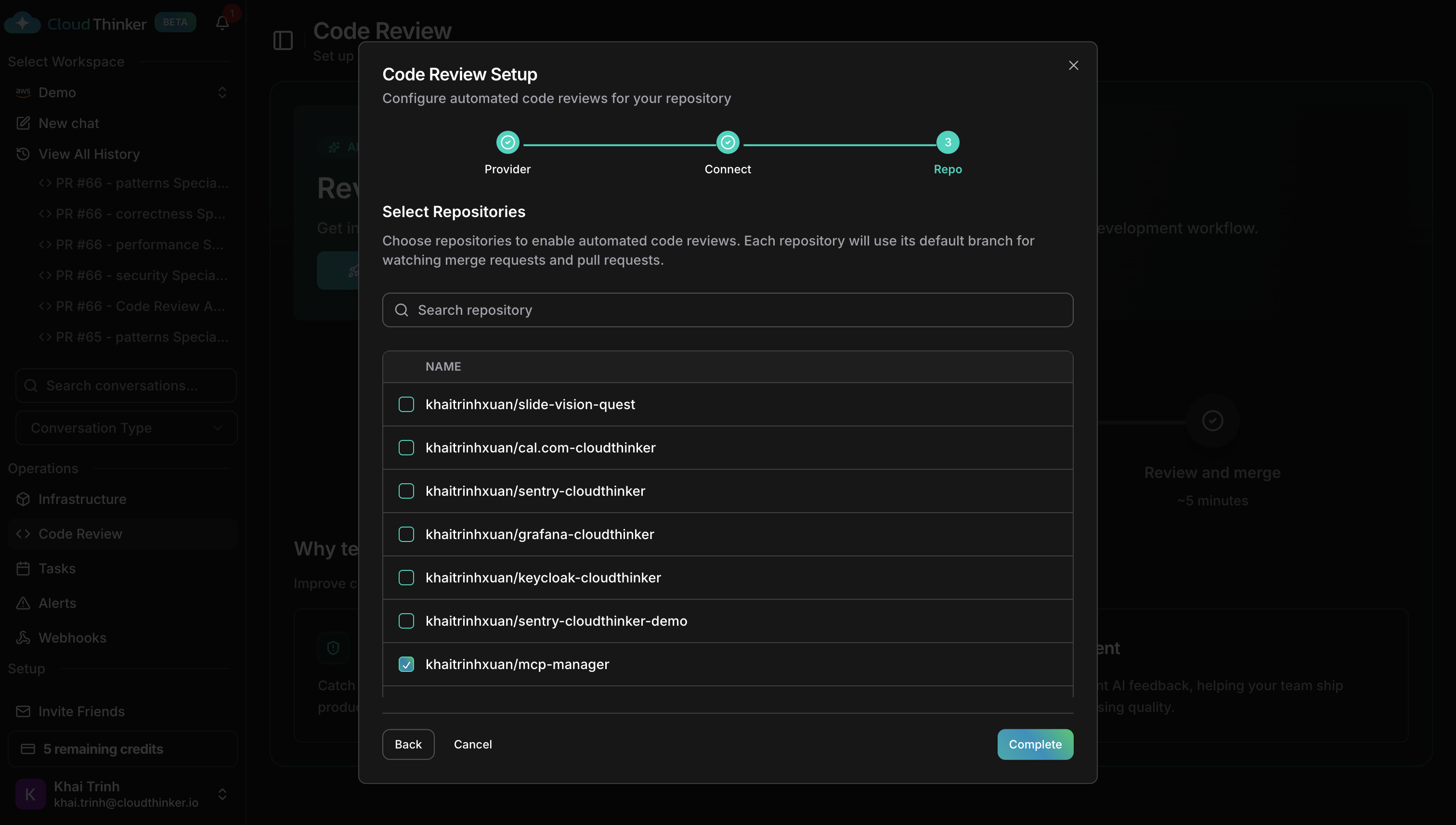 セットアップ後、リポジトリの設定を開いて自動レビュー、[レビューモード](#review-modes)、[パイプライン監視](#pipeline-monitoring)、[フィルター](#filter-configuration) をリポジトリごとに調整します。
**成功状態:** リポジトリが Code Review ダッシュボードに表示されます — CloudThinker がプルリクエストとマージリクエストの監視を開始しています。
セットアップ後、リポジトリの設定を開いて自動レビュー、[レビューモード](#review-modes)、[パイプライン監視](#pipeline-monitoring)、[フィルター](#filter-configuration) をリポジトリごとに調整します。
**成功状態:** リポジトリが Code Review ダッシュボードに表示されます — CloudThinker がプルリクエストとマージリクエストの監視を開始しています。
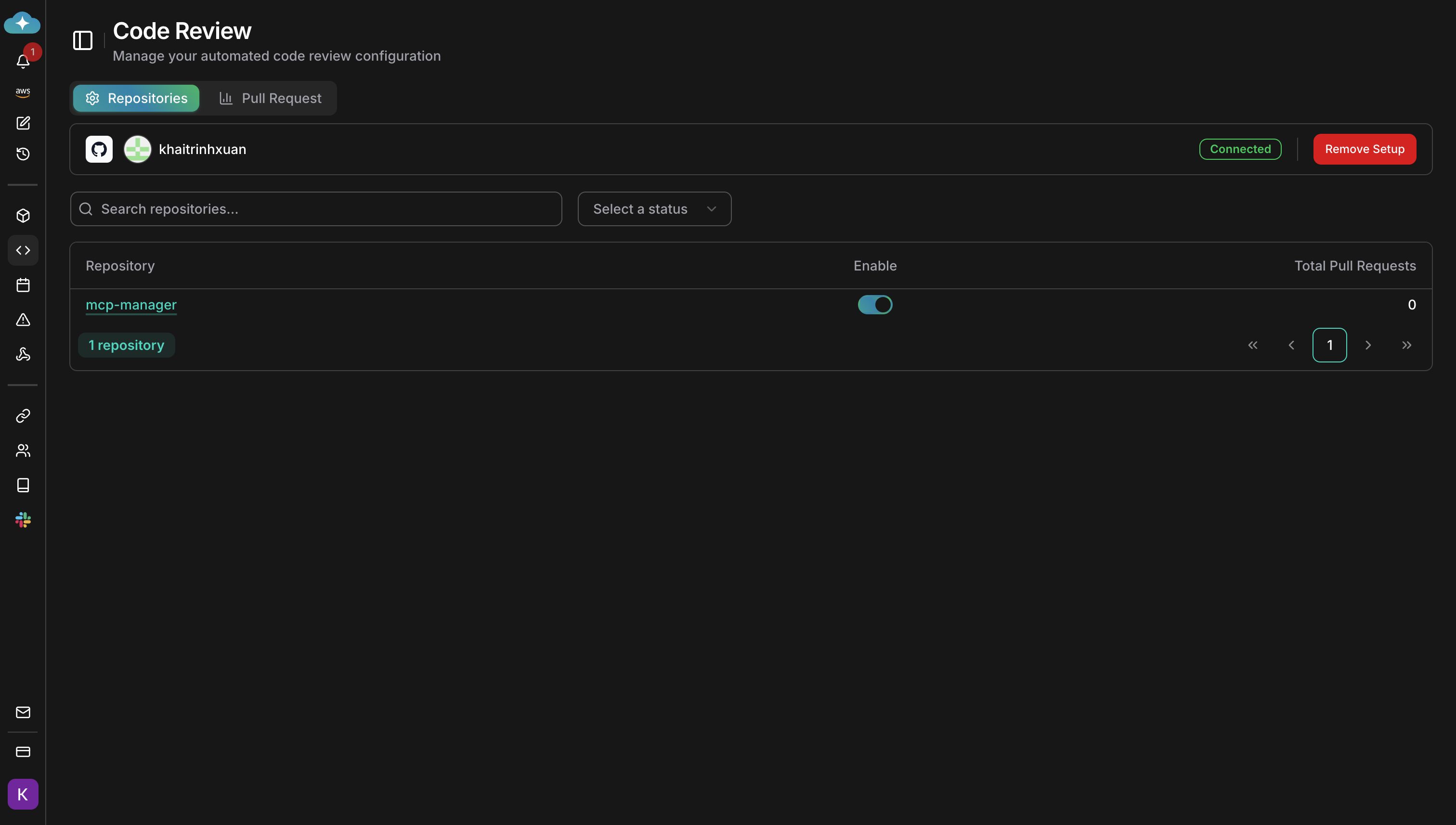 GitHub と Bitbucket は Webhook を自動的に登録します — 操作は不要です。GitLab と Azure DevOps は手動の Webhook 設定が必要です:
GitLab アカウントを接続後、GitLab のプロジェクトまたはグループで Webhook を設定します:
1. プロジェクト/グループに移動 → **Settings** → **Webhooks**
2. セットアップウィザードに表示された Webhook URL を貼り付ける
3. 提供されたシークレットトークンを入力する
4. 以下のトリガーを有効にする:
* **Merge request events**
* **Comments**
* **Pipeline events**
5. **Add webhook** をクリック
Azure DevOps プロジェクトを接続後、Azure DevOps で **4 つの個別のサービスフック** を作成します:
1. **Project Settings** → **Service hooks** に移動
2. **Create subscription** をクリックして **Web Hooks** を選択
3. 以下の各イベントに対して 1 つずつフックを作成:
* **Pull request created**
* **Pull request updated**
* **Pull request commented on**
* **Build completed**
4. 各フックにセットアップウィザードに表示された Webhook URL を貼り付ける
5. **Basic authentication** を使用し、シークレットトークンをパスワードとして使用 (ユーザー名は空のまま)
## プルリクエストを作成する
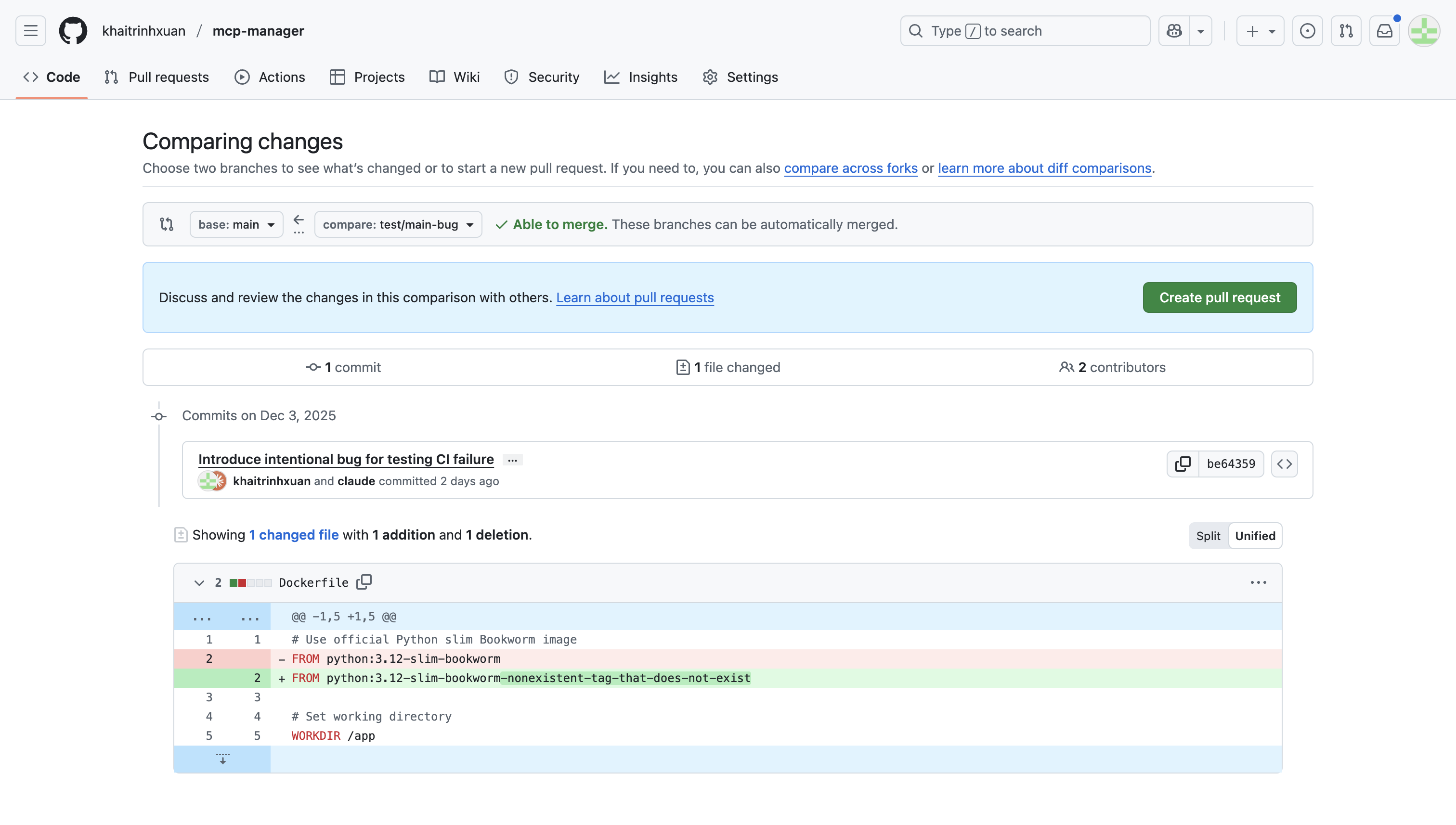
接続されたリポジトリを GitHub、GitLab、Bitbucket、または Azure DevOps で開きます。
コードの変更を含む新しいプルリクエストを作成します。CloudThinker が PR を検出し、差分を分析し、サマリーコメントとインラインコメントを投稿します — 通常 1〜2 分以内に、手動トリガーは不要です。
GitHub と Bitbucket は Webhook を自動的に登録します — 操作は不要です。GitLab と Azure DevOps は手動の Webhook 設定が必要です:
GitLab アカウントを接続後、GitLab のプロジェクトまたはグループで Webhook を設定します:
1. プロジェクト/グループに移動 → **Settings** → **Webhooks**
2. セットアップウィザードに表示された Webhook URL を貼り付ける
3. 提供されたシークレットトークンを入力する
4. 以下のトリガーを有効にする:
* **Merge request events**
* **Comments**
* **Pipeline events**
5. **Add webhook** をクリック
Azure DevOps プロジェクトを接続後、Azure DevOps で **4 つの個別のサービスフック** を作成します:
1. **Project Settings** → **Service hooks** に移動
2. **Create subscription** をクリックして **Web Hooks** を選択
3. 以下の各イベントに対して 1 つずつフックを作成:
* **Pull request created**
* **Pull request updated**
* **Pull request commented on**
* **Build completed**
4. 各フックにセットアップウィザードに表示された Webhook URL を貼り付ける
5. **Basic authentication** を使用し、シークレットトークンをパスワードとして使用 (ユーザー名は空のまま)
## プルリクエストを作成する
接続されたリポジトリを GitHub、GitLab、Bitbucket、または Azure DevOps で開きます。
コードの変更を含む新しいプルリクエストを作成します。CloudThinker が PR を検出し、差分を分析し、サマリーコメントとインラインコメントを投稿します — 通常 1〜2 分以内に、手動トリガーは不要です。
 発見事項はバグ検出 (ロジックエラー、null 参照、競合状態)、セキュリティ脆弱性 (インジェクションリスク、ハードコードされたシークレット)、コード品質 (命名、複雑さ、重複)、パフォーマンス (非効率なクエリ、N+1 パターン) をカバーします。
## 発見事項をレビューする
CloudThinker ダッシュボードですべてのプルリクエストのレビューステータスを確認します。
発見事項はバグ検出 (ロジックエラー、null 参照、競合状態)、セキュリティ脆弱性 (インジェクションリスク、ハードコードされたシークレット)、コード品質 (命名、複雑さ、重複)、パフォーマンス (非効率なクエリ、N+1 パターン) をカバーします。
## 発見事項をレビューする
CloudThinker ダッシュボードですべてのプルリクエストのレビューステータスを確認します。
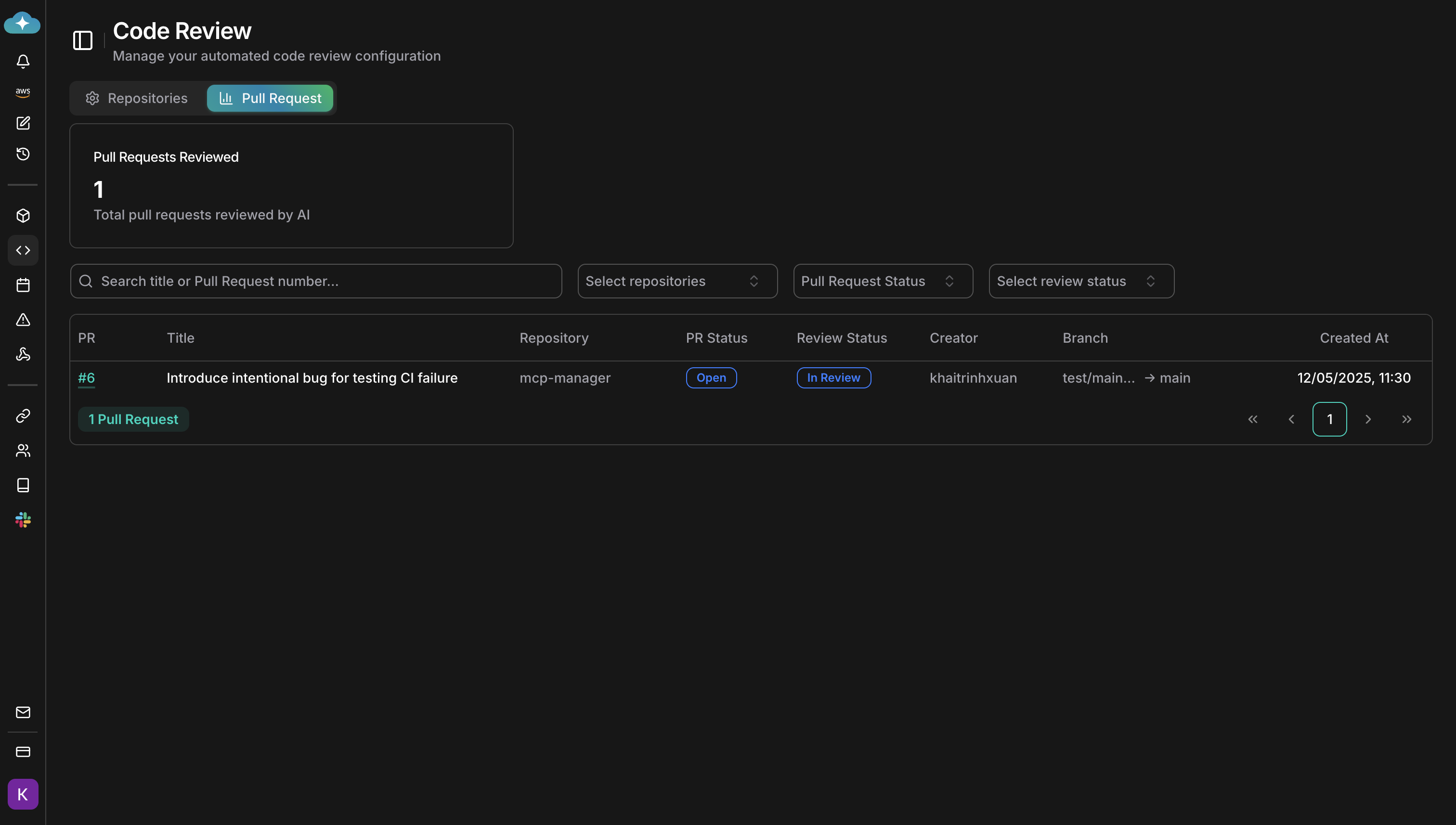 プルリクエストを開いて AI 生成のサマリーとインラインコードコメントを確認します。各コメントには重大度レベル (Critical、High、Medium、Low)、問題の説明、修正案が含まれます。
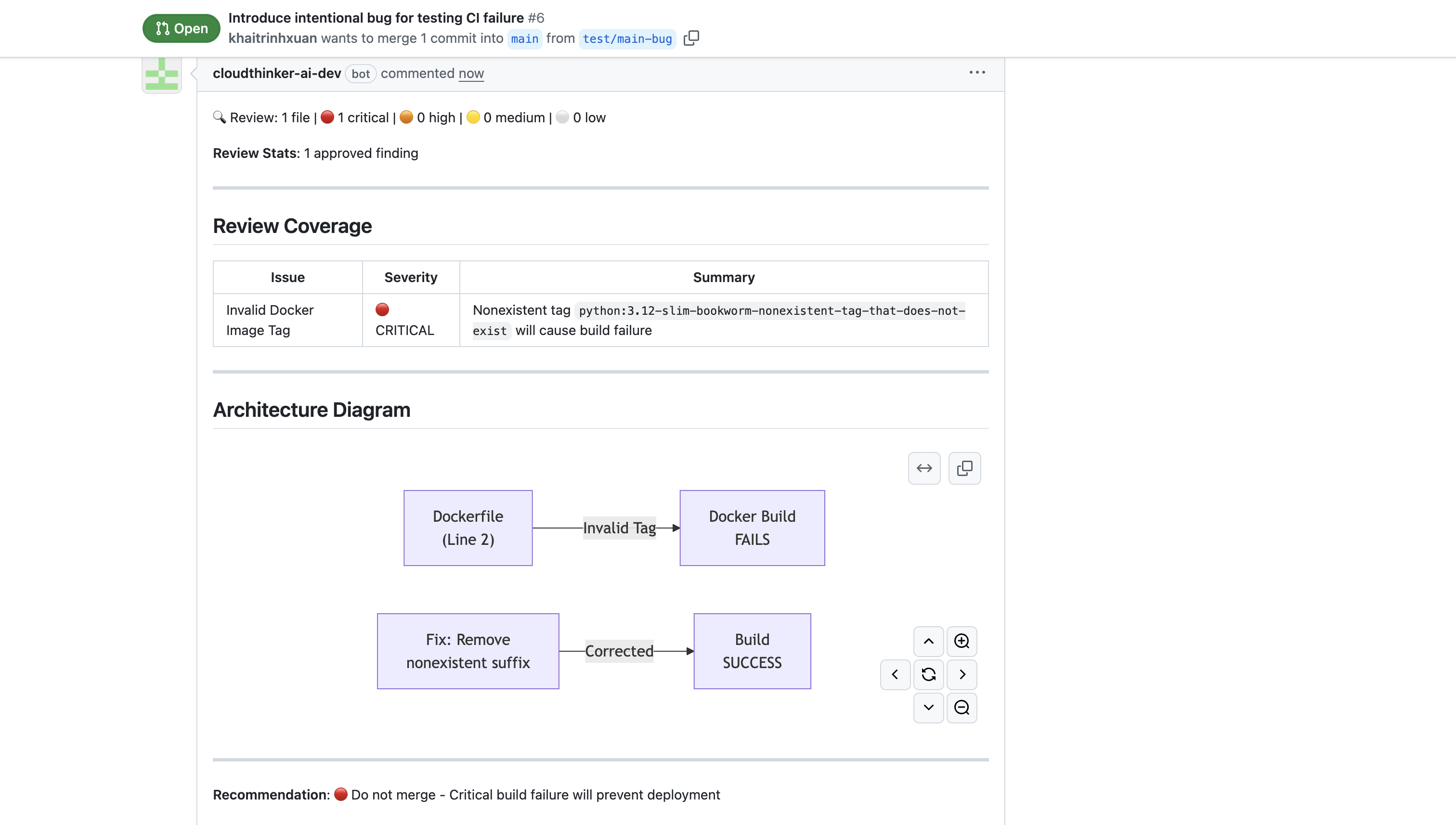
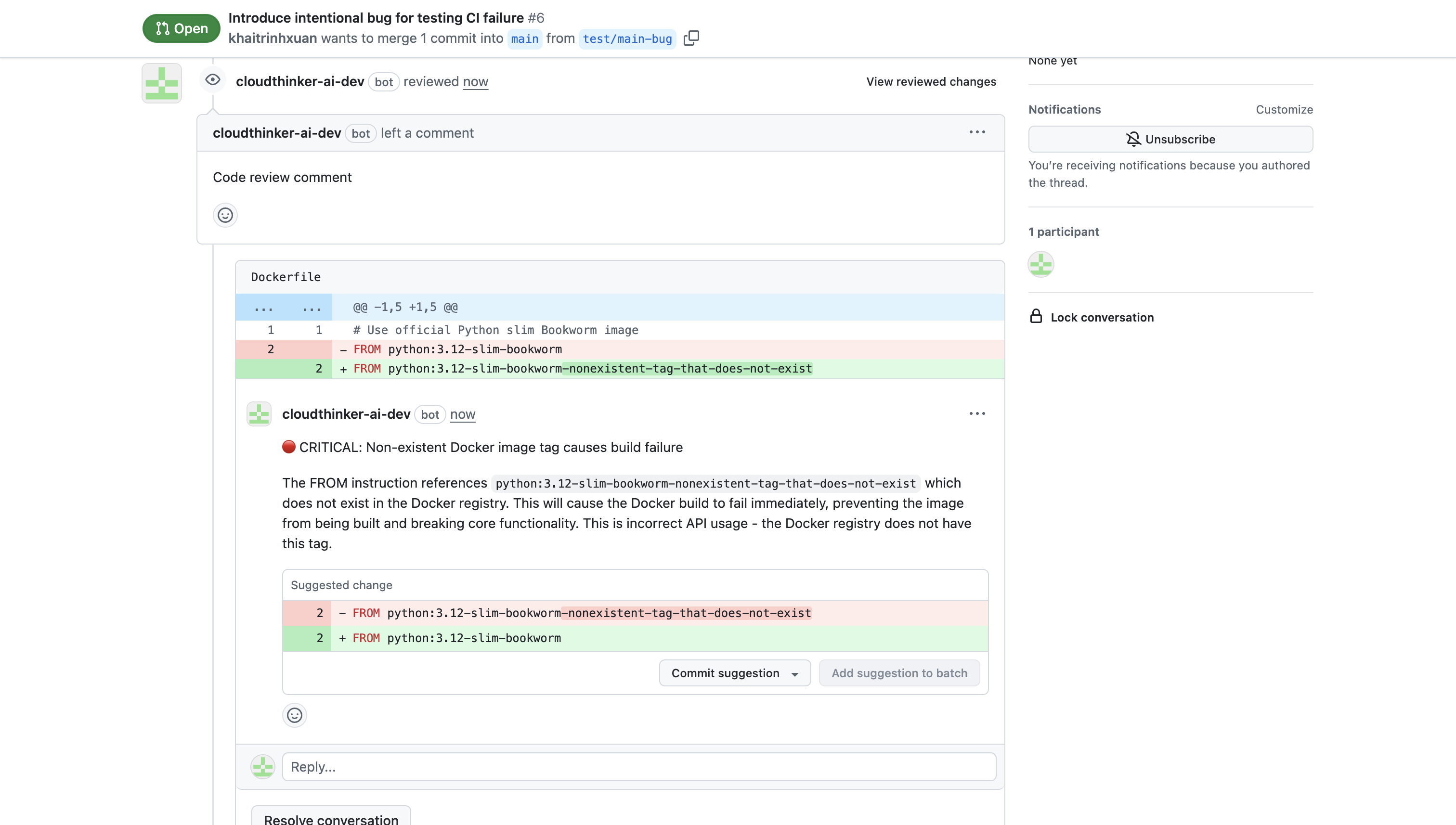 PR で `@cloudthinker-ai` に返信して、質問する、再レビューを依頼する、またはレビューをスキップします — [mention commands](/ja/guide/code-review/mention-commands) をご覧ください。
レビューモード
リポジトリごとにレビューモードを設定し、リポジトリの設定でいつでも切り替えられます:
| モード | 説明 |
| ------------ | ------------------------------------------------------ |
| **Fast** | 迅速な分析、低コスト。小さな PR と素早いフィードバックに最適。 |
| **Advanced** | セキュリティ、パフォーマンス、正確性、パターンの専門エージェントに分割した深い分析。重要なリポジトリに最適。 |
パイプライン監視
CloudThinker は CI/CD パイプラインの失敗を監視します。パイプラインが失敗すると、CloudThinker は:
1. 失敗したパイプライン実行を検出
2. 失敗したジョブのログを取得して分析
3. 発見事項と修正案を PR に直接投稿
パイプライン監視はワークスペースごとにオン/オフを切り替えられ、**デフォルトで有効** です。Azure DevOps の場合、CloudThinker はプルリクエストイベント (`git.pullrequest.created`、`git.pullrequest.updated`) と並行して `build.complete` イベントを監視します。
フィルター設定
リポジトリごとのフィルターを使って CloudThinker がレビューする PR と MR を制御します:
* **ラベルフィルター**: 特定のラベルを持つ PR を含める / 除外する
* **著者フィルター**: 特定の著者を含める / 除外する (ボット著者の除外に便利)
* **ブランチフィルター**: 特定のパターンに一致するブランチを含める / 除外する (マージ先のブランチでフィルタリング)
**除外** フィルターが最初にチェックされます。**含める** フィルターはすべてパスする必要があります。除外フィルターに一致する PR は **FILTERED** とマークされ完全にスキップされます。
## 増分レビュー
オープンな PR に新しいコミットをプッシュすると、CloudThinker は **増分レビュー** を実行します — PR 全体ではなく、新しい変更のみが分析されます。これにより、レビューが速くなり、実際に変更された内容に集中できます。
## 次のステップ
PR コメントからレビューボットと連携する — 再レビュー、質問、またはレビューのスキップ
チームのレビュー活動と時間の経過によるコード品質の改善を追跡する
リポジトリ内のファイルを使ってチームのコーディング規約をレビューに教える
コードレビューの発見事項を配信する場所を設定する