> ## Documentation Index
> Fetch the complete documentation index at: https://docs.cloudthinker.io/llms.txt
> Use this file to discover all available pages before exploring further.
# エージェント設定
> Agents ページから各エージェントのビルトインツール、接続、カスタム指示を設定します。
CloudThinker コンソールの [Agents](https://app.cloudthinker.io/agents) から、各エージェントが使用できるものと振る舞いを設定します。エージェントをクリックして **Agent Settings** ダイアログを開きます。
## 前提条件
* ワークスペース管理者権限 — [メンバー](/ja/guide/workspace-users)はエージェントとチャットできますが、編集はできません
* ワークスペースに少なくとも 1 つの[接続](/ja/guide/connections/overview)が必要です
## 設定タブ
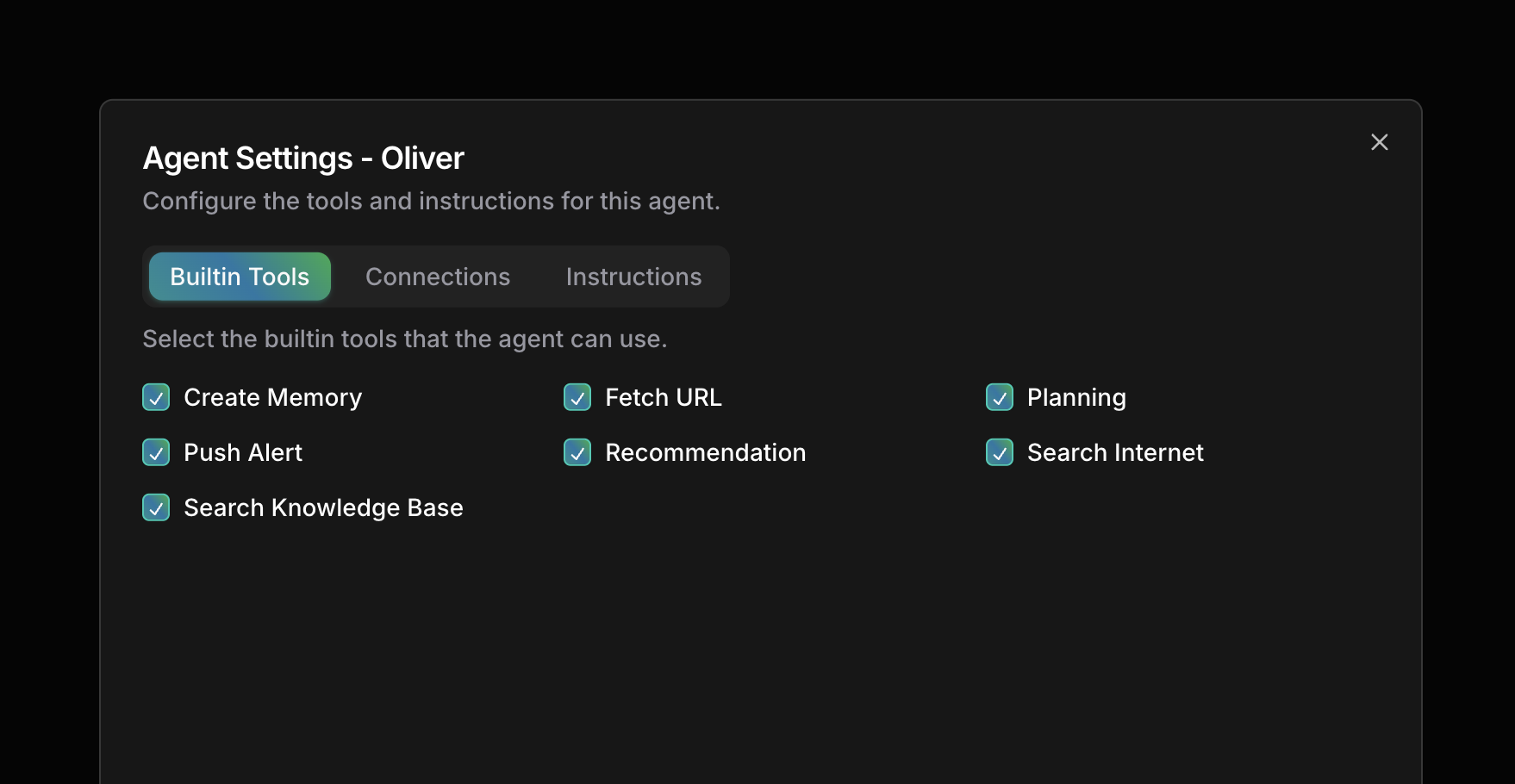 **Agent Settings** ダイアログには 3 つのタブがあります:
| タブ | 制御内容 |
| ----------------- | ------------------------- |
| **Builtin Tools** | エージェントが使用できるビルトインツール |
| **Connections** | エージェントがアクセスできる接続 |
| **Instructions** | カスタムの振る舞い、コンテキスト、運用ガイドライン |
## エージェントを有効化 / 無効化する
CloudThinker コンソールの [Agents](https://app.cloudthinker.io/agents) に移動します。
**Enable/Disable** トグルを使ってエージェントを有効化または無効化します。
特定のドメインにワークスペースを限定したり、集中作業中のノイズを減らしたり、メンテナンス中のアクセスを制限するためにエージェントを無効化します。
## ビルトインツールを設定する
[Agents](https://app.cloudthinker.io/agents) に移動し、エージェントをクリックします。
Agent Settings ダイアログで **Builtin Tools** を選択します。
このエージェントに必要なツールのみを有効にします。
| ツール | 説明 |
| ------------------------- | -------------------------------------- |
| **Create Memory** | 将来の参照のために情報を保存する |
| **Fetch URL** | Web URL からコンテンツを取得する |
| **Planning** | アクションプランを作成・管理する |
| **Push Alert** | アラート通知を送信する |
| **Recommendation** | 実行可能な推奨事項を生成する |
| **Search Internet** | 情報を Web 検索する |
| **Search Knowledge Base** | 組織の[ナレッジベース](/ja/guide/knowledge)を検索する |
## 接続を割り当てる
[Agents](https://app.cloudthinker.io/agents) に移動し、エージェントをクリックします。
Agent Settings ダイアログで **Connections** を選択します。
このエージェントが使用できる接続を選択して保存します。
各エージェントにはその役割に必要な接続のみを割り当ててください。[Tony](/ja/guide/agents/tony) はデータベースをチューニングするために本番 IAM アクセスは不要です。
| エージェント | 推奨接続 |
| --------------------------------- | ------------------------------- |
| [Alex](/ja/guide/agents/alex) | すべてのクラウドプロバイダーアカウント |
| [Oliver](/ja/guide/agents/oliver) | クラウドアカウント + セキュリティ監視サービス |
| [Tony](/ja/guide/agents/tony) | データベース接続 + 監視ツール |
| [Kai](/ja/guide/agents/kai) | Kubernetes クラスター + 可観測性プラットフォーム |
| [Anna](/ja/guide/agents/anna) | すべての接続(コーディネーション用) |
## カスタム指示を設定する
[Agents](https://app.cloudthinker.io/agents) に移動し、エージェントをクリックします。
Agent Settings ダイアログで **Instructions** を選択します。
3 つの領域をカバーします:役割のコンテキスト(環境に対する専門知識)、スコープの制限(エージェントがアクセスすべきものとすべきでないもの)、運用ガイドライン(手順とエスカレーションパス)。
例:
```text theme={null}
You are Alex, the Cloud Engineer for Acme Corp.
Environment:
- Primary cloud: AWS (us-east-1, us-west-2)
- Secondary cloud: GCP (for ML workloads)
- Cost target: Reduce by 20% this quarter
Guidelines:
- Always check with @oliver before recommending security group changes
- Prioritize production stability over cost savings
- Flag any resource costing >$1000/month for review
```
## 次のステップ
アイデンティティ、言語、Learning mode を編集するか、独自のエージェントを構築する
ツール承認ワークフローを設定する
**Agent Settings** ダイアログには 3 つのタブがあります:
| タブ | 制御内容 |
| ----------------- | ------------------------- |
| **Builtin Tools** | エージェントが使用できるビルトインツール |
| **Connections** | エージェントがアクセスできる接続 |
| **Instructions** | カスタムの振る舞い、コンテキスト、運用ガイドライン |
## エージェントを有効化 / 無効化する
CloudThinker コンソールの [Agents](https://app.cloudthinker.io/agents) に移動します。
**Enable/Disable** トグルを使ってエージェントを有効化または無効化します。
特定のドメインにワークスペースを限定したり、集中作業中のノイズを減らしたり、メンテナンス中のアクセスを制限するためにエージェントを無効化します。
## ビルトインツールを設定する
[Agents](https://app.cloudthinker.io/agents) に移動し、エージェントをクリックします。
Agent Settings ダイアログで **Builtin Tools** を選択します。
このエージェントに必要なツールのみを有効にします。
| ツール | 説明 |
| ------------------------- | -------------------------------------- |
| **Create Memory** | 将来の参照のために情報を保存する |
| **Fetch URL** | Web URL からコンテンツを取得する |
| **Planning** | アクションプランを作成・管理する |
| **Push Alert** | アラート通知を送信する |
| **Recommendation** | 実行可能な推奨事項を生成する |
| **Search Internet** | 情報を Web 検索する |
| **Search Knowledge Base** | 組織の[ナレッジベース](/ja/guide/knowledge)を検索する |
## 接続を割り当てる
[Agents](https://app.cloudthinker.io/agents) に移動し、エージェントをクリックします。
Agent Settings ダイアログで **Connections** を選択します。
このエージェントが使用できる接続を選択して保存します。
各エージェントにはその役割に必要な接続のみを割り当ててください。[Tony](/ja/guide/agents/tony) はデータベースをチューニングするために本番 IAM アクセスは不要です。
| エージェント | 推奨接続 |
| --------------------------------- | ------------------------------- |
| [Alex](/ja/guide/agents/alex) | すべてのクラウドプロバイダーアカウント |
| [Oliver](/ja/guide/agents/oliver) | クラウドアカウント + セキュリティ監視サービス |
| [Tony](/ja/guide/agents/tony) | データベース接続 + 監視ツール |
| [Kai](/ja/guide/agents/kai) | Kubernetes クラスター + 可観測性プラットフォーム |
| [Anna](/ja/guide/agents/anna) | すべての接続(コーディネーション用) |
## カスタム指示を設定する
[Agents](https://app.cloudthinker.io/agents) に移動し、エージェントをクリックします。
Agent Settings ダイアログで **Instructions** を選択します。
3 つの領域をカバーします:役割のコンテキスト(環境に対する専門知識)、スコープの制限(エージェントがアクセスすべきものとすべきでないもの)、運用ガイドライン(手順とエスカレーションパス)。
例:
```text theme={null}
You are Alex, the Cloud Engineer for Acme Corp.
Environment:
- Primary cloud: AWS (us-east-1, us-west-2)
- Secondary cloud: GCP (for ML workloads)
- Cost target: Reduce by 20% this quarter
Guidelines:
- Always check with @oliver before recommending security group changes
- Prioritize production stability over cost savings
- Flag any resource costing >$1000/month for review
```
## 次のステップ
アイデンティティ、言語、Learning mode を編集するか、独自のエージェントを構築する
ツール承認ワークフローを設定する