> ## Documentation Index
> Fetch the complete documentation index at: https://docs.cloudthinker.io/llms.txt
> Use this file to discover all available pages before exploring further.
# Cloudflare
> DNS管理、CDN最適化、セキュリティ設定のためにCloudflareをCloudThinkerに接続します
Cloudflareアカウントを接続して、CloudThinkerエージェントがドキュメントへのアクセス、DNSトラフィックの分析、アナリティクスデータのクエリを実行できるようにします。
Cloudflareの認証は、特定の権限にスコープされた**APIトークン**で行います。必要なサービスのみを選択してください。各サービスには独自のトークン権限セットが必要です。
***
## 前提条件
* APIアクセスのあるCloudflareアカウント。
* **Account ID**(Cloudflareダッシュボードの右サイドバーに表示)。
* 選択したサービスに必要な権限を持つ**APIトークン**。
複数サービスの権限を1つのトークンにまとめることができます。トークンをCloudThinkerが必要とするゾーンと権限のみに制限してください。
***
## セットアップ
[Cloudflareダッシュボード](https://dash.cloudflare.com/)にログイン → ドメインを選択 → API セクションの右サイドバーから **Account ID** をコピーします。
**My Profile → API Tokens → Create Token** に移動して **Create Custom Token** を選択します。有効にしたいサービスの権限を追加します(後述の[必要な権限](#required-permissions)を参照)。トークンをすぐにコピーしてください — Cloudflareは再表示しません。
**Connections → Cloudflare** に移動して次を入力します:
* **API Token**:作成したトークン
* **Account ID**:CloudflareのアカウントID
* **Enabled Services**:使用したいサービスを選択
**Connect** をクリックします。CloudThinkerが認証情報を確認し、**Connected** ステータスに変わります。
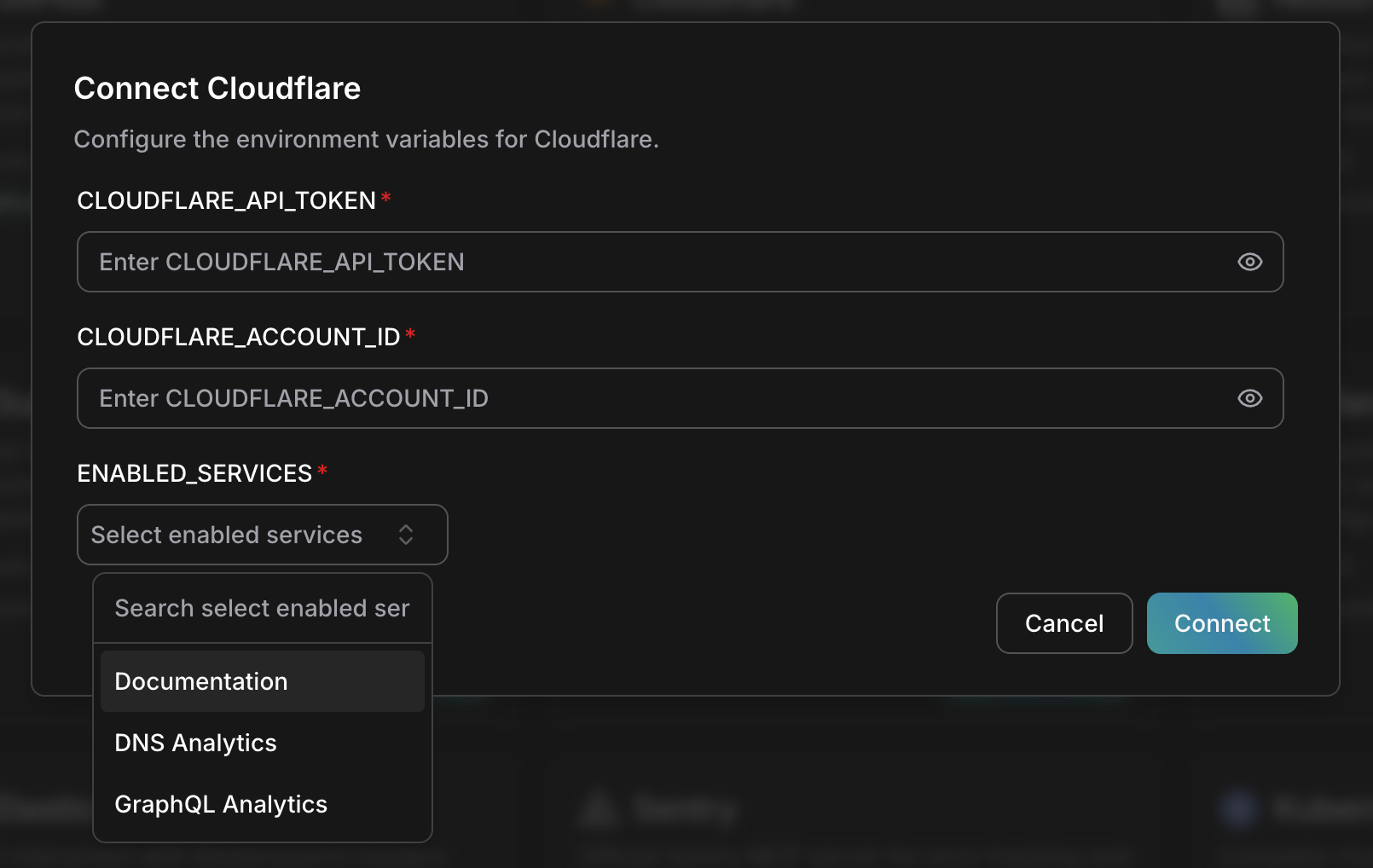
APIトークン、Account ID、サービス選択が表示されているCloudflareの接続ダイアログ
APIトークンは作成直後にコピーしてください。Cloudflareは再表示せず、紛失した場合は新しいトークンを作成する必要があります。
### APIトークンを作成する
[Cloudflareダッシュボード](https://dash.cloudflare.com/) → **My Profile**(右上)→ **API Tokens** に移動します。
**Create Token** → **Create Custom Token**(一番下)をクリックします。
選択したサービスの権限を追加します:
**DNS Analyticsの場合:**
* Account → Account Settings → Read
* Zone → Zone → Read
* Zone → Analytics → Read
* Zone → DNS → Read
**GraphQL Analyticsの場合:**
* Account → Account Analytics → Read
* Zone → Zone Analytics → Read
**Zone Resources** で **Include → All zones**(または特定のゾーン)を選択します。
**Continue to summary → Create Token** をクリックし、トークン値をすぐにコピーします。
***
## 接続詳細
| フィールド | 説明 | 例 |
| --------------------------- | -------------------------------------------------------- | - |
| **CLOUDFLARE\_API\_TOKEN** | Cloudflareプロフィールで作成したAPIトークン | — |
| **CLOUDFLARE\_ACCOUNT\_ID** | ダッシュボードのCloudflareアカウントID | — |
| **ENABLED\_SERVICES** | 有効にするサービス(Documentation、DNS Analytics、GraphQL Analytics) | — |
***
## 必要な権限
### Documentation
特別な権限は不要です。このサービスはCloudflareの公開ドキュメントへのアクセスを提供します。
### DNS Analytics
| 権限 | アクセスレベル |
| ---------------- | ------- |
| Zone | Read |
| Analytics | Read |
| DNS | Read |
| Account Settings | Read |
### GraphQL Analytics
| 権限 | アクセスレベル |
| ----------------- | ------- |
| Account Analytics | Read |
| Zone Analytics | Read |
複数サービスの権限を1つのトークンにまとめてください。可能な場合は、すべてのゾーンではなく特定のゾーンにトークンを制限してください。
***
## エージェントの機能
接続後、エージェントは有効にしたサービスと連携できます。
| 機能 | 説明 |
| --------------------- | ----------------------------------------- |
| **Documentation** | トラブルシューティング時にCloudflareの公式ドキュメントを検索・参照 |
| **DNS Analytics** | DNSトラフィックパターンのクエリ、異常の特定、クエリ量の分析 |
| **GraphQL Analytics** | カスタムトラフィックとセキュリティレポートのための高度なアナリティクスクエリを実行 |
### 接続を確認する
```text theme={null}
@alex check the Cloudflare connection and list accessible zones and enabled services
```
### プロンプト例
```text theme={null}
@oliver search Cloudflare documentation for WAF best practices and #recommend rule configuration changes
@alex pull DNS analytics for the last 24 hours and #report on query volume and top error types
@alex run a GraphQL analytics query for zone traffic over the last 7 days and #chart the results
```
***
## トラブルシューティング
APIトークンが正しく、失効していないことを確認します。トークンが選択したサービスに必要な権限を持っていること、Account IDがトークンを作成したアカウントと一致していることを確認してください。
トークンにAnalytics読み取り権限があることを確認します。新しいゾーンのアナリティクスデータが表示されるまで最大24時間かかる場合があります。ゾーンがデータを生成するトラフィックを持っていることを確認してください。
4つの権限すべてが付与されていることを確認します:Zone、Analytics、DNS、Account Settings。トークンがクエリする特定のゾーンにアクセスできること、DNSがCloudflare経由でプロキシされていること(オレンジ色のクラウドが有効)を確認してください。
Account AnalyticsとZone Analyticsの権限が付与されていることを確認します。CloudflareのGraphQLスキーマに対してクエリ構文を確認し、許可された時間範囲内でクエリしていることを確認してください。
***
## セキュリティ
* **最小権限** — エージェントがユースケースに必要な権限のみを付与します。まず読み取り専用から始め、後から拡張してください。
* **デフォルトで読み取り専用** — エージェントにこの接続で変更を行わせる場合を除き、読み取り専用の認証情報を使用してください。
* **認証情報のローテーション** — 通常のスケジュールに従ってキーとトークンをローテーションしてください。接続を更新すると、CloudThinker が新しい値を自動的に取得します。
* **オフボーディング時に失効** — 接続を削除するか、チームメンバーが退職する際には、プロバイダー側で認証情報を無効化してください。
- **ゾーン制限** — 影響範囲を減らすため、可能な場合はAPIトークンを「All zones」ではなく特定のゾーンに制限してください。
- **IP制限** — CloudThinkerのIPレンジが安定している場合は、トークンにIPアローリスト制限を追加してください。
***
## 関連
MCPベースの統合について詳しく
AWSインフラを接続