> ## Documentation Index
> Fetch the complete documentation index at: https://docs.cloudthinker.io/llms.txt
> Use this file to discover all available pages before exploring further.
# Infrastructure Assessment
> 検出済みリソースのWell-Architectedアセスメントを自動実行し、調査結果を修復プランに変換します。
接続されたすべてのクラウドでWell-Architectedアセスメントを実行します—エージェントが実際のリソース設定を読み取り、6つすべての柱に照らして評価します。アンケートは不要です。スクリーンショットはAWSを示していますが、ワークフローはプロバイダーを問わず利用できます。
アセスメントは **Scale** プラン以上でご利用いただけます。
## 前提条件
* 評価するリソースを読み取るためにエージェントが必要なパーミッションを持つクラウド接続。
* CloudThinkerで既に[検出済みのリソース](/ja/guide/infrastructure/resources)—アセスメントは検出済みリソースのみ評価します。
* オプション:実行範囲を絞り込む場合はタグまたはリソースフィルターの準備。
## アセスメントの作成
**Assessment** に移動して **Create Assessment** をクリックします。
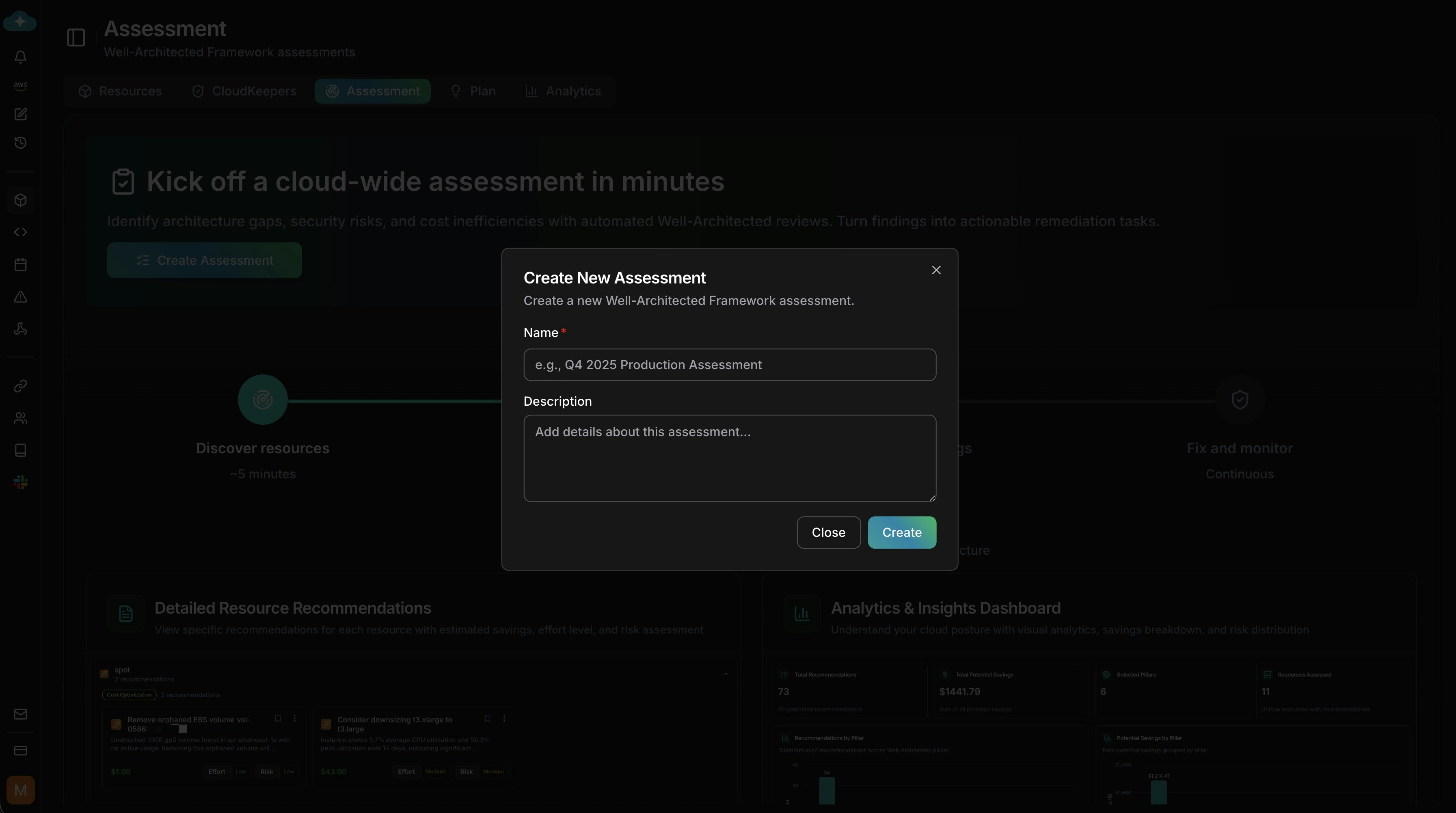
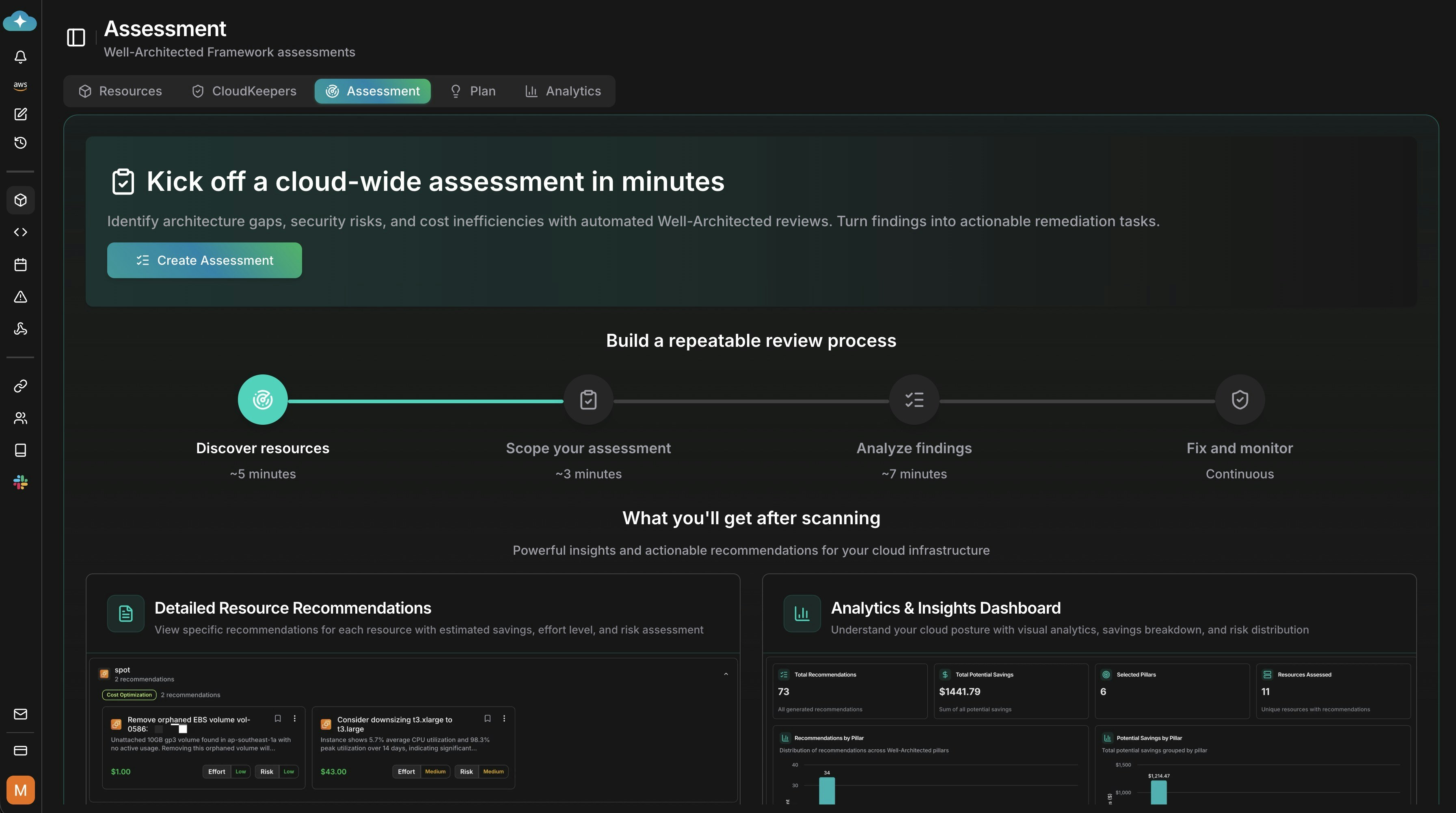 わかりやすい名前とオプションの説明を入力してから **Create** を選択します。
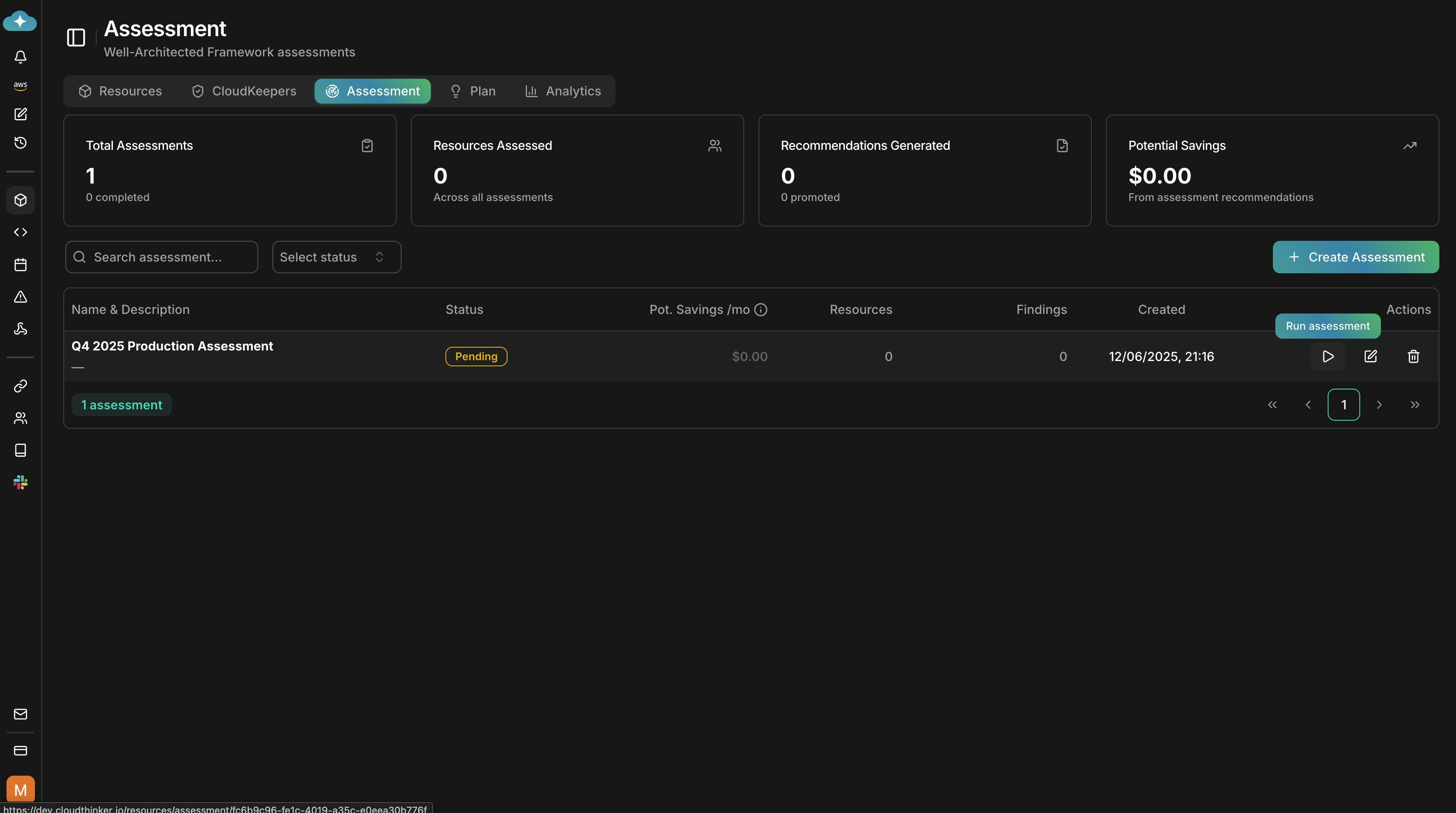
 新しいアセスメントが **Pending** ステータスでリストに表示されます。**Run assessment** をクリックして設定します。
 ## アセスメントの設定と実行
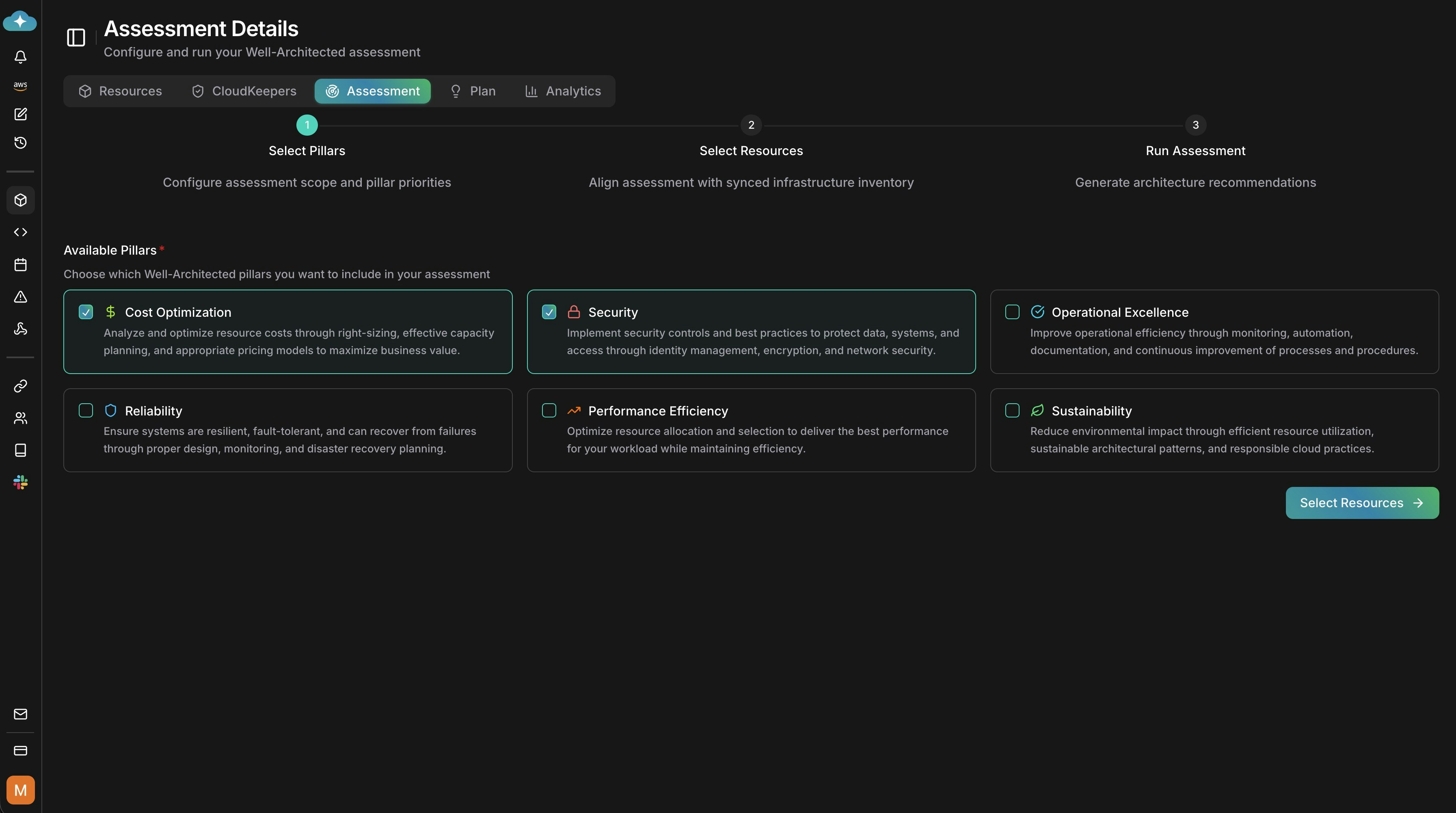
評価する柱を選択します:
| 柱 | チェック内容 |
| -------------------------- | ---------------------------- |
| **Cost Optimization** | 適切なサイズ設定・リザーブドキャパシティ・アイドルコスト |
| **Security** | 暗号化・アクセス制御・コンプライアンス |
| **Reliability** | バックアップ・冗長性・フォールトトレランス |
| **Performance Efficiency** | スループット・レイテンシ・リソース使用率 |
| **Operational Excellence** | 監視・自動化・ランブックカバレッジ |
| **Sustainability** | リソース効率・カーボンフットプリント |
## アセスメントの設定と実行
評価する柱を選択します:
| 柱 | チェック内容 |
| -------------------------- | ---------------------------- |
| **Cost Optimization** | 適切なサイズ設定・リザーブドキャパシティ・アイドルコスト |
| **Security** | 暗号化・アクセス制御・コンプライアンス |
| **Reliability** | バックアップ・冗長性・フォールトトレランス |
| **Performance Efficiency** | スループット・レイテンシ・リソース使用率 |
| **Operational Excellence** | 監視・自動化・ランブックカバレッジ |
| **Sustainability** | リソース効率・カーボンフットプリント |
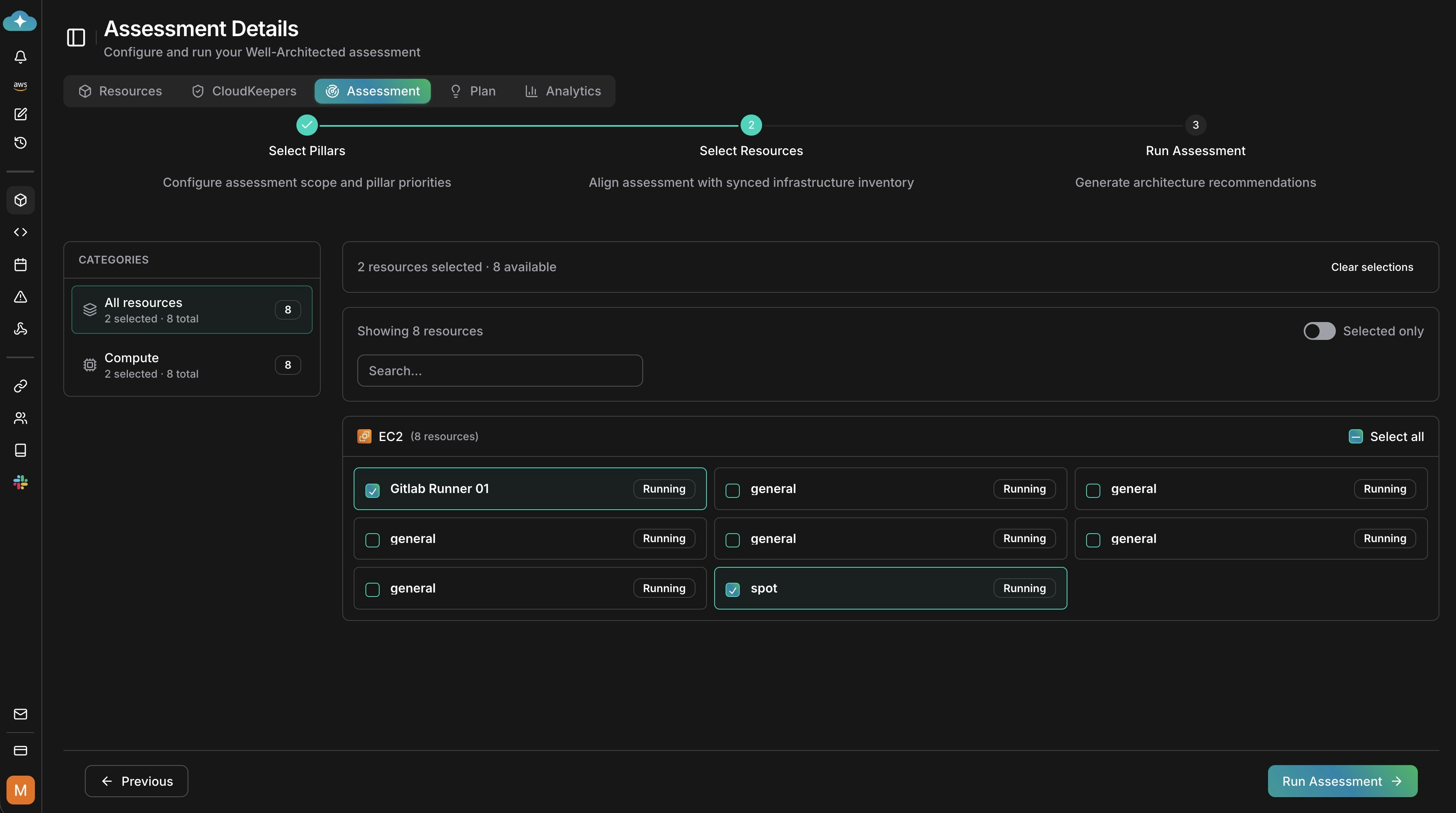
 含める検出済みリソースを選択します。カテゴリまたは特定のリソースにスコープを絞ります—サービスタイプ・タグ(例:`Environment: production`)・リージョンでフィルタリングし、フィルタリングされたリストで **Select All** を使用します。検出済みリソースのみ評価可能です。
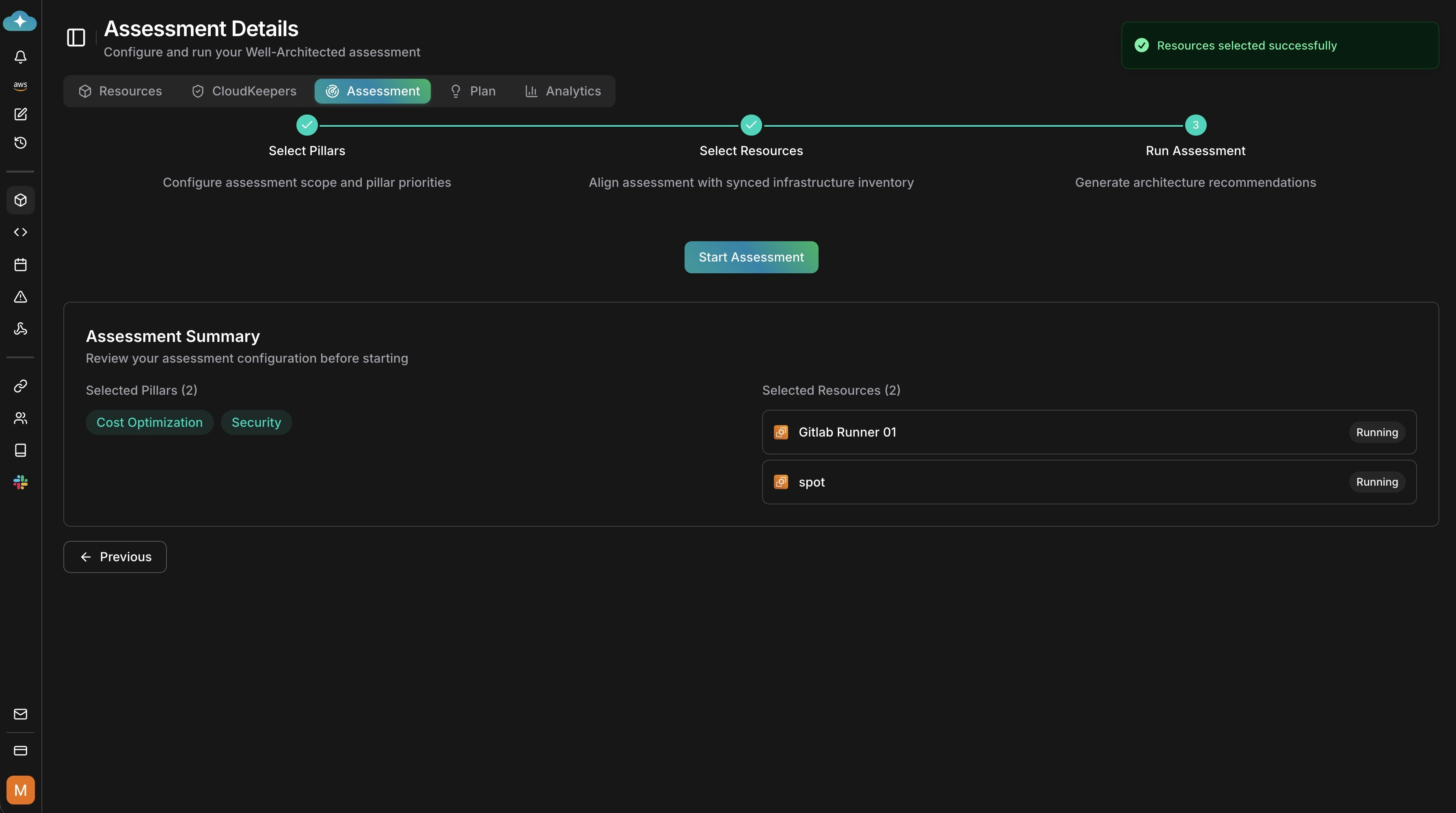
 柱と選択したリソースを確認し、**Start Assessment** をクリックします。エージェントが設定を収集・使用パターンを分析・各柱のベストプラクティスを評価するにつれて、進捗インジケーターにリソースが表示されます。
 ## 結果の確認とアクション
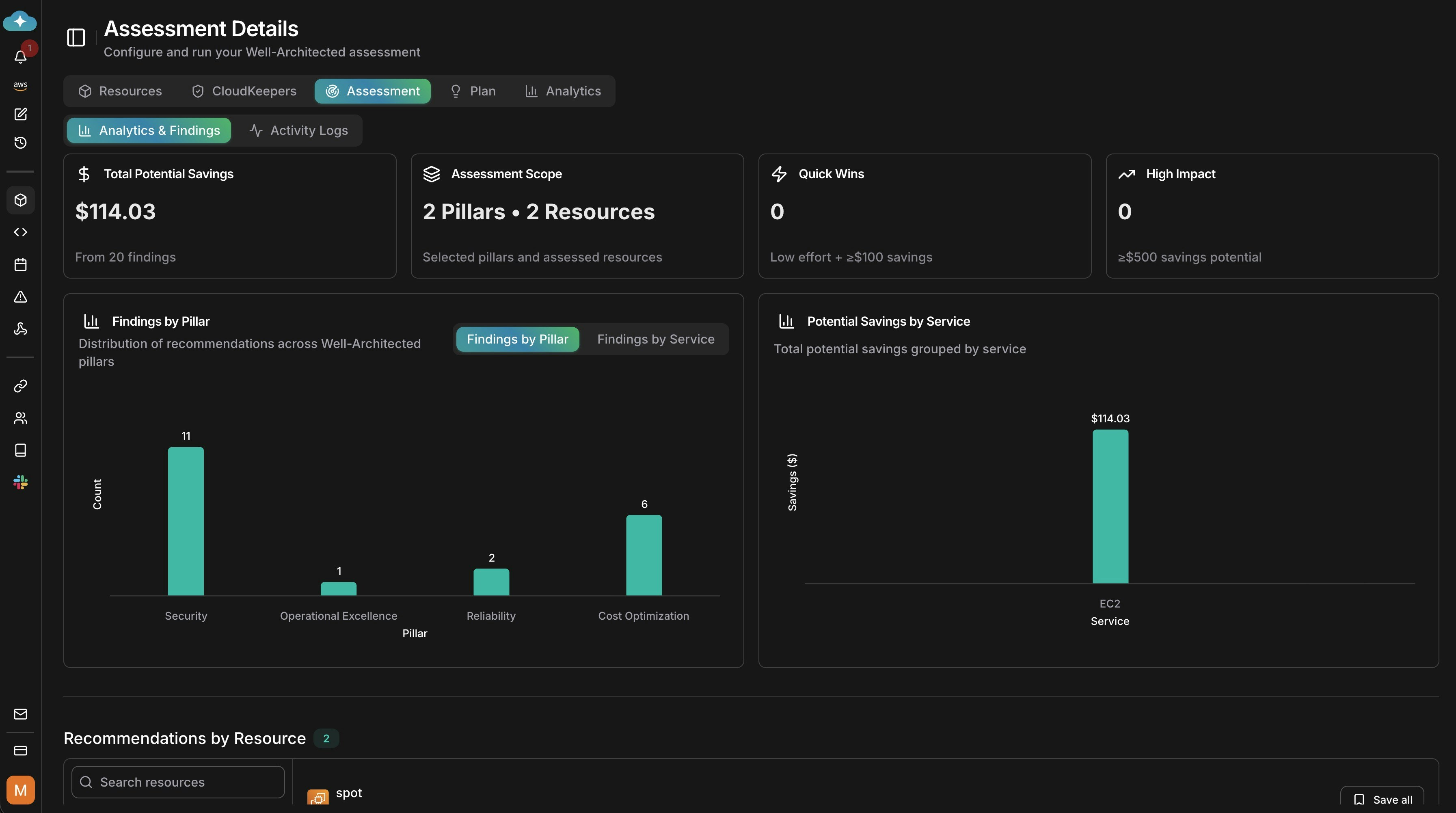
実行後、柱別の調査結果・重大度の内訳・節約可能額・スコープの分析を確認します。複数リソースの実行では、最も影響を受けたリソースと広範なオーバープロビジョニングなどの体系的なパターンも表面化します。
## 結果の確認とアクション
実行後、柱別の調査結果・重大度の内訳・節約可能額・スコープの分析を確認します。複数リソースの実行では、最も影響を受けたリソースと広範なオーバープロビジョニングなどの体系的なパターンも表面化します。
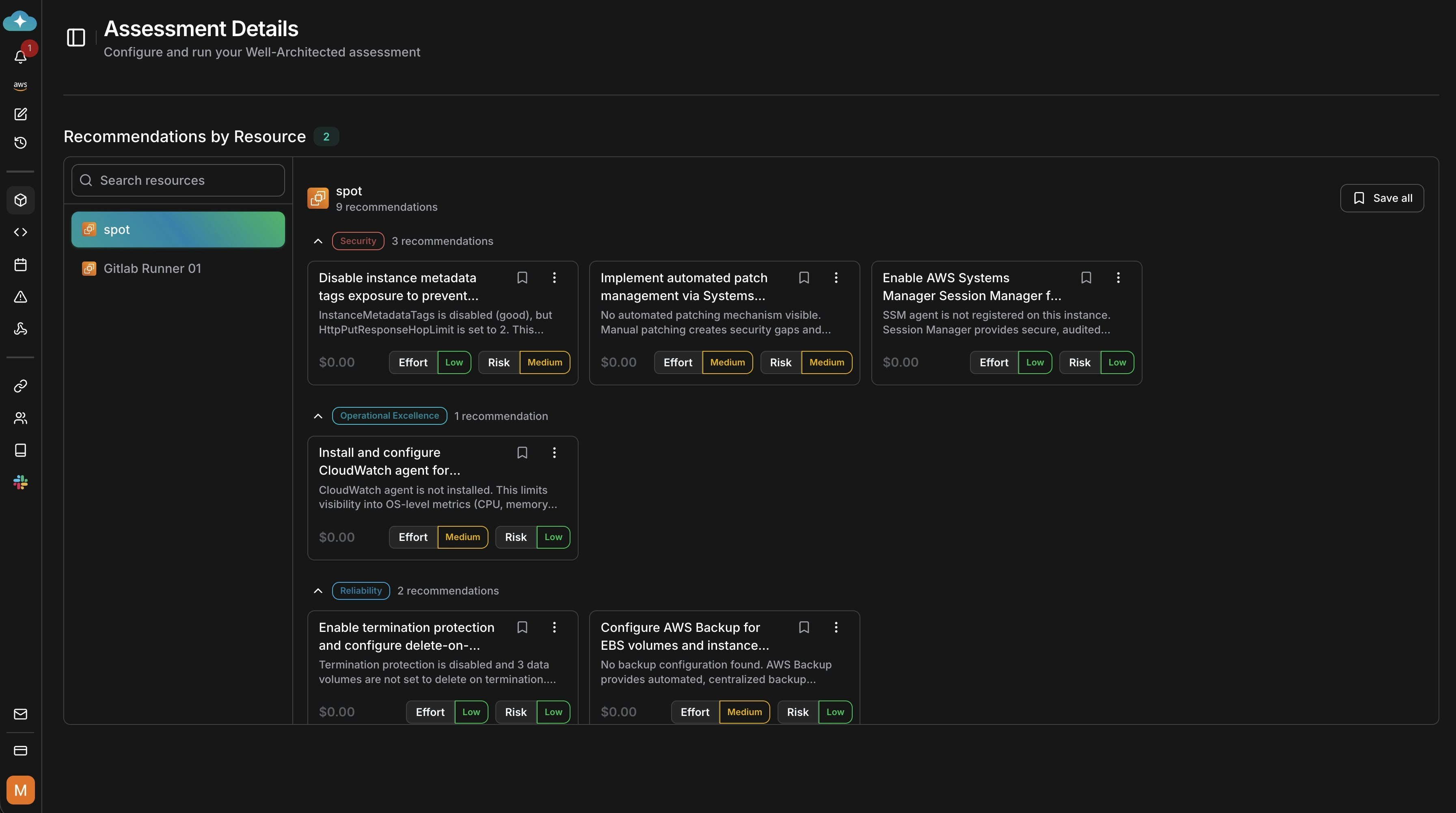
 リソース別に推奨事項を展開し、作業量・リスク・修復の詳細を確認します。節約可能額・重大度・作業量で並べ替えて優先順位をつけます—1つの体系的な問題を修正することで、多くのリソースにわたる調査結果が解決されることがあります。
 推奨事項をクリックして影響分析・節約額・実装ガイドラインを確認します。
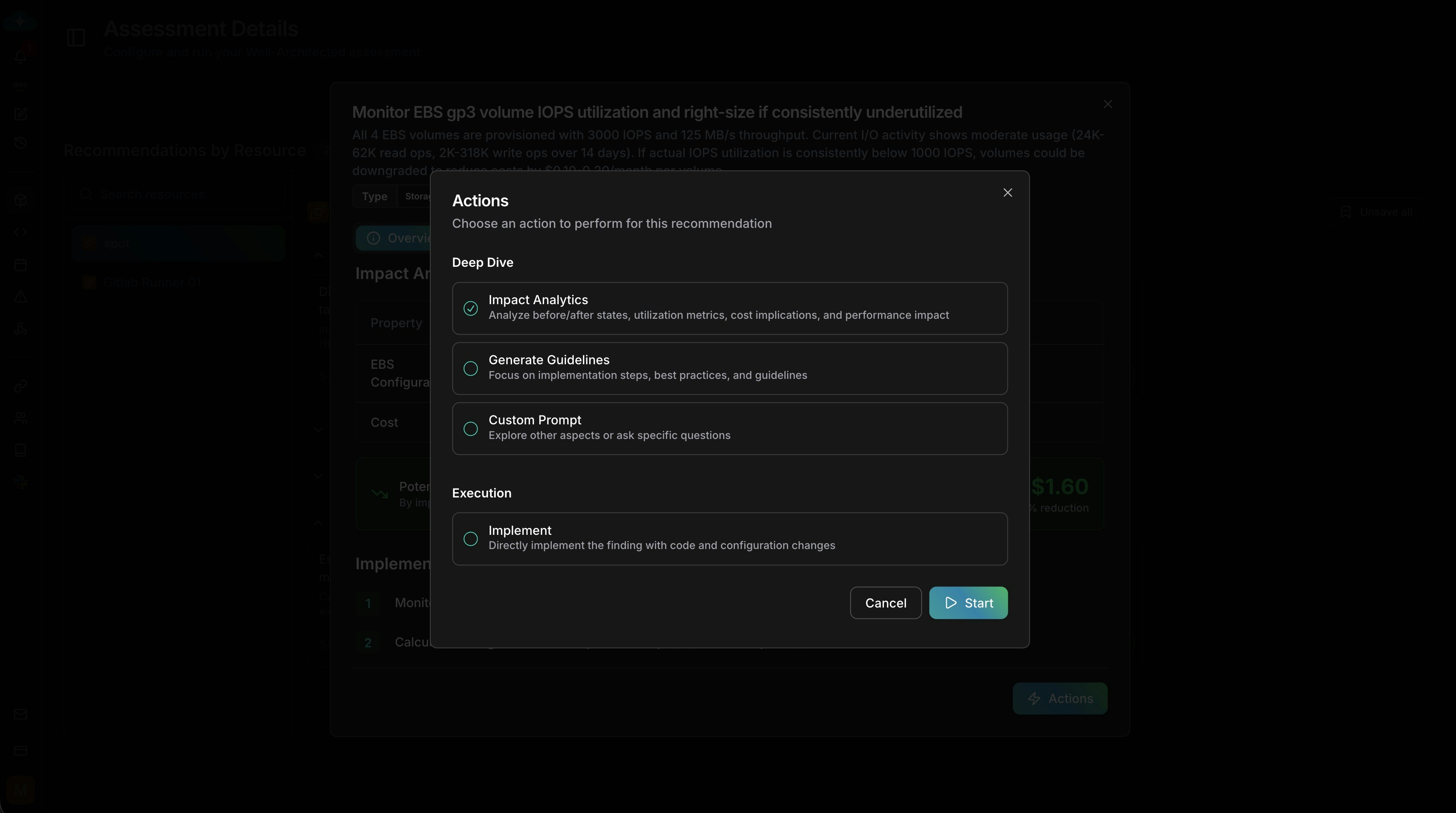
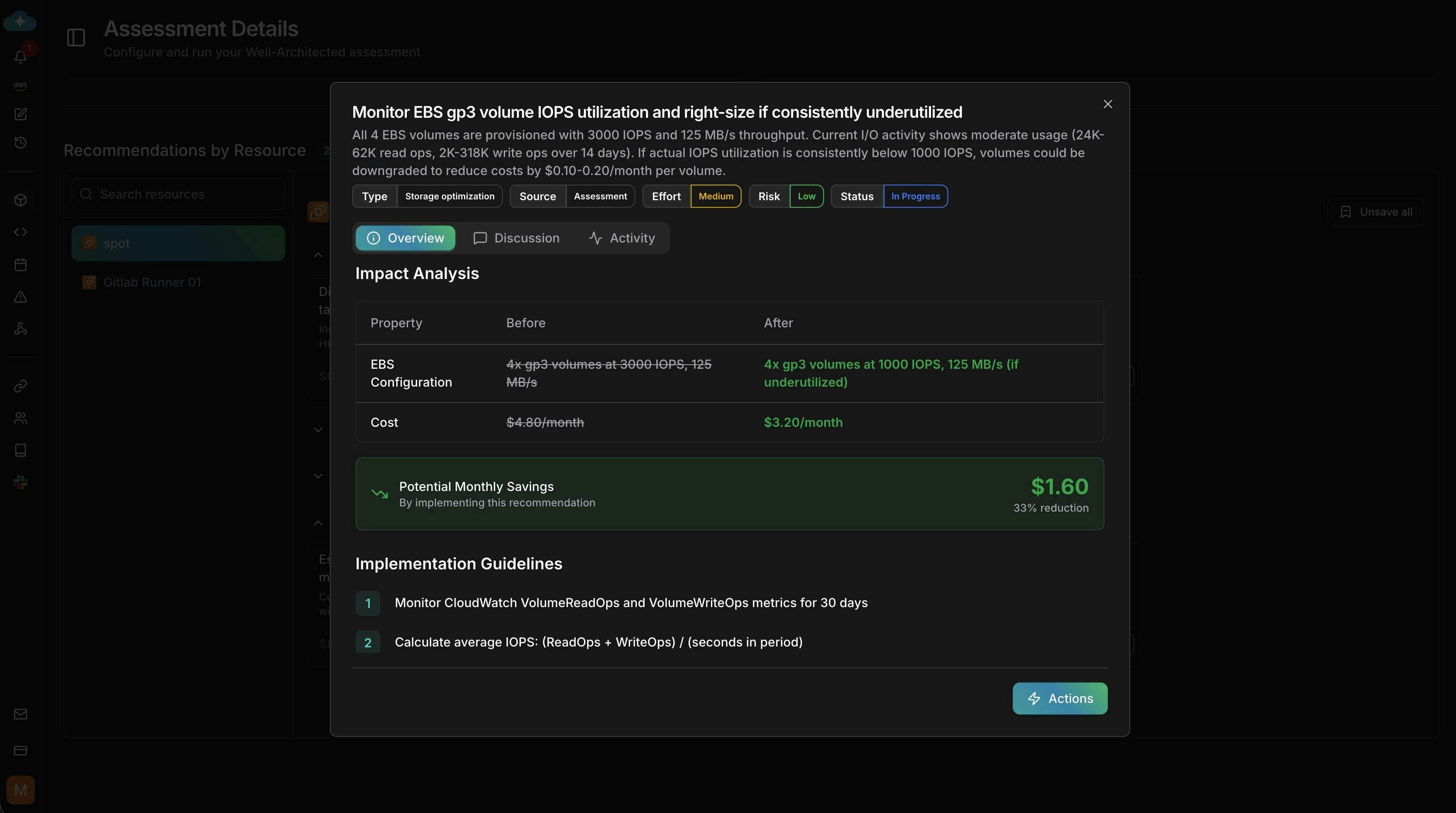 進め方を選択します:変更前に影響を予測するImpact Analyticsの実行・実装ガイドラインの生成・カスタムプロンプトの実行・またはエージェントのアシストで直接実装します。**Start** をクリックしてアクションを開始します。
 推奨事項はデフォルトでドラフト状態です。[Plan](/ja/guide/infrastructure/plan) ページに表示させるには保存してください。そこで優先度を設定し、時間をかけて実装を追跡できます。
## 最初のアセスメント:1つのリソース・1つの柱
最初の実行では、スケールアップする前にワークフローを学ぶために、単一のリソースと単一の柱にスコープを絞ります。最初の候補として適しているリソース:
* 本番ワークロードを実行している **EC2インスタンス**
* オーバープロビジョニングが疑われる **RDSデータベース**
* アクセスパターンが不明な **S3バケット**
柱は **Cost Optimization** または **Security** を選択—最も実行可能な調査結果が得られることが多いです。
リソースと柱が多いほどアセスメント時間が長くなります。1つのリソースと1つの柱では1〜2分かかります。段階的にスケールアップしてください。
オーバープロビジョニングされた1つのインスタンスに対する最初の実行では、30日間の平均CPU使用率12%・リザーブドインスタンスやSavings Planのカバレッジなし・推定月次節約額付きのダウンサイズ推奨などが報告されることがあります。仕組みを理解したら、すべてのEC2インスタンスに同じ柱を実行して、オーバープロビジョニングが体系的なパターンかどうかを確認します。
大規模な実行後は、[Anna](/ja/guide/agents/anna)に結果をまとめてもらいます:
```text theme={null}
@anna #report Summarize the top 5 issues from this assessment and create an action plan
```
インフラの大きな変更後や月次でアセスメントを実行し、ドリフトや新しい問題を検出します。実行間の日常的なガードレールには[CloudKeepers](/ja/guide/infrastructure/cloudkeepers)を使用します。
## 次のステップ
アセスメントの調査結果をPlanに保存して実装とROIを追跡する
アセスメントで特定した基準を維持する日次ガードレールをセットアップする
次回のアセスメント実行に含める追加リソースを検出する
Cost Optimization柱のコスト調査結果を深掘りする
推奨事項はデフォルトでドラフト状態です。[Plan](/ja/guide/infrastructure/plan) ページに表示させるには保存してください。そこで優先度を設定し、時間をかけて実装を追跡できます。
## 最初のアセスメント:1つのリソース・1つの柱
最初の実行では、スケールアップする前にワークフローを学ぶために、単一のリソースと単一の柱にスコープを絞ります。最初の候補として適しているリソース:
* 本番ワークロードを実行している **EC2インスタンス**
* オーバープロビジョニングが疑われる **RDSデータベース**
* アクセスパターンが不明な **S3バケット**
柱は **Cost Optimization** または **Security** を選択—最も実行可能な調査結果が得られることが多いです。
リソースと柱が多いほどアセスメント時間が長くなります。1つのリソースと1つの柱では1〜2分かかります。段階的にスケールアップしてください。
オーバープロビジョニングされた1つのインスタンスに対する最初の実行では、30日間の平均CPU使用率12%・リザーブドインスタンスやSavings Planのカバレッジなし・推定月次節約額付きのダウンサイズ推奨などが報告されることがあります。仕組みを理解したら、すべてのEC2インスタンスに同じ柱を実行して、オーバープロビジョニングが体系的なパターンかどうかを確認します。
大規模な実行後は、[Anna](/ja/guide/agents/anna)に結果をまとめてもらいます:
```text theme={null}
@anna #report Summarize the top 5 issues from this assessment and create an action plan
```
インフラの大きな変更後や月次でアセスメントを実行し、ドリフトや新しい問題を検出します。実行間の日常的なガードレールには[CloudKeepers](/ja/guide/infrastructure/cloudkeepers)を使用します。
## 次のステップ
アセスメントの調査結果をPlanに保存して実装とROIを追跡する
アセスメントで特定した基準を維持する日次ガードレールをセットアップする
次回のアセスメント実行に含める追加リソースを検出する
Cost Optimization柱のコスト調査結果を深掘りする