> ## Documentation Index
> Fetch the complete documentation index at: https://docs.cloudthinker.io/llms.txt
> Use this file to discover all available pages before exploring further.

# Pulse アナリティクス

> シグナル量、ノイズ削減、クラスター解決時間、ソースコンバージョン率を時系列で計測する

Pulse アナリティクスタブでは、シグナルパイプラインのパフォーマンスを包括的に確認できます。どの程度のノイズが削減されているか、クラスターの解決にかかる時間、そしてどのソースが最も（あるいは最も少なく）アクショナブルであるかを把握できます。

Pulse ヘッダーの **「トレンドを表示」** ボタンからアクセスします。

***

## 主要メトリクス

| メトリクス                         | 意味                                                                                                                           |
| ----------------------------- | ---------------------------------------------------------------------------------------------------------------------------- |
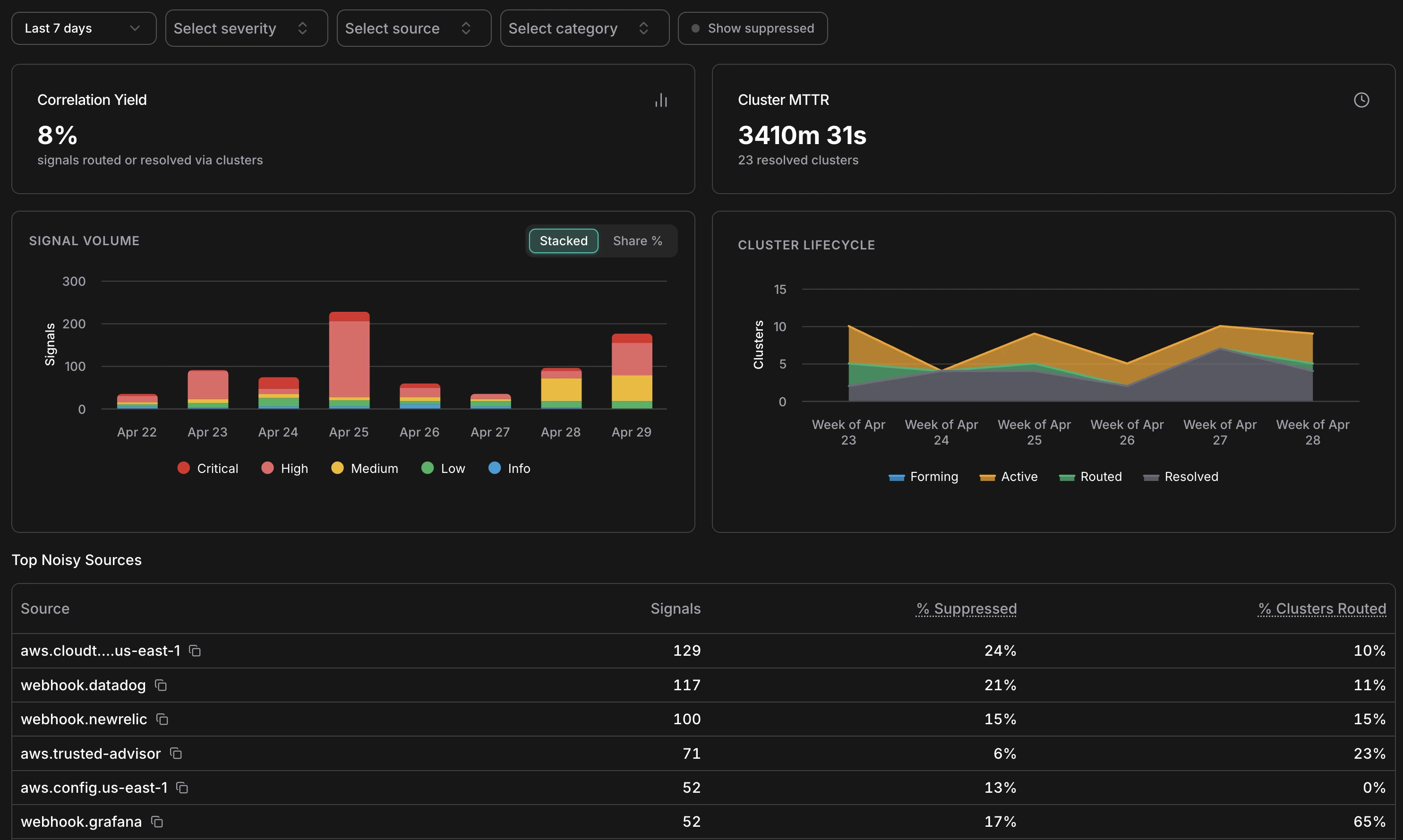
| **Correlation Yield（相関収率）**   | インシデントにルーティングされたか、クラスター経由で解決されたシグナルの割合。低い収率（例：8%）は、ほとんどのシグナルがノンアクショナブルとして正しくフィルタリングされていることを意味します。適切にチューニングされた環境では正常で健全な状態です。 |
| **Cluster MTTR（クラスター平均解決時間）** | 選択した期間における解決済みクラスター全体の平均解決時間。チーム（および AI エージェント）が相関イベントをサーフェスした後にどれだけ迅速にクローズできているかを追跡します。                                     |

***

## シグナル量

<Frame>
  <img src="https://mintcdn.com/cloudthinker/XTcsZ6apGZ4QSuTn/images/pulse/03-pulse-analytics-overview.jpg?fit=max&auto=format&n=XTcsZ6apGZ4QSuTn&q=85&s=84779a39bdf858b68677526d47b7981b" alt="アナリティクスページ：Correlation Yield 8%、Cluster MTTR 3410m、日別シグナル量の積み上げ棒グラフ、週別クラスターライフサイクルのエリアチャート、ノイジーなソース上位テーブル" width="2970" height="1778" data-path="images/pulse/03-pulse-analytics-overview.jpg" />
</Frame>

<p style={{textAlign: 'center', fontSize: '0.9em', color: '#666', marginTop: '8px'}}>アナリティクス概要 — KPI、重要度別シグナル量、クラスターライフサイクル、ノイジーなソース上位</p>

**シグナル量**チャートは、重要度（Critical・High・Medium・Low・Info）別に分解した日次シグナル数を表示します。**Stacked / Share %** トグルで絶対数と比率表示を切り替えられます。

このチャートのスパイクは、実際の問題よりもインフライベント（デプロイ、コスト異常ウィンドウ、セキュリティ検出結果）に対応していることが多いです。クラスターライフサイクルチャートと照らし合わせて、そのスパイクが実際にアクショナブルなクラスターを生成したかどうかを確認してください。

***

## クラスターライフサイクル

**クラスターライフサイクル**チャートは、時系列でクラスターがステータス（Forming・Active・Routed・Resolved）にどのように分布したかを表示します。健全なパターンでは、ほとんどのクラスターが Routed へのエスカレーションなしに Active → Resolved へ移行します。

Routed クラスターが対応する Resolved エントリーなしに蓄積している場合、インシデントが作成されているが解決されていない可能性があります。インシデントリストで古いオープンインシデントを確認する価値があります。

***

## サプレッション理由別の内訳
<Frame>
  <img src="https://mintcdn.com/cloudthinker/XTcsZ6apGZ4QSuTn/images/pulse/04-pulse-suppression-heatmap.jpg?fit=max&auto=format&n=XTcsZ6apGZ4QSuTn&q=85&s=2613dbc6ed734f93847d10e78b04920c" alt="サプレッション理由別の折れ線グラフ：Duplicate・Flapping・Noise Signature・Rate Limited・Severity Normalized・Snoozed・Cascade の週次トレンドと、日時別コンバージョン率ヒートマップ" width="2976" height="838" data-path="images/pulse/04-pulse-suppression-heatmap.jpg" />
</Frame>

<p style={{textAlign: 'center', fontSize: '0.9em', color: '#666', marginTop: '8px'}}>時系列サプレッション内訳と時間帯別シグナル-インシデントコンバージョン率</p>

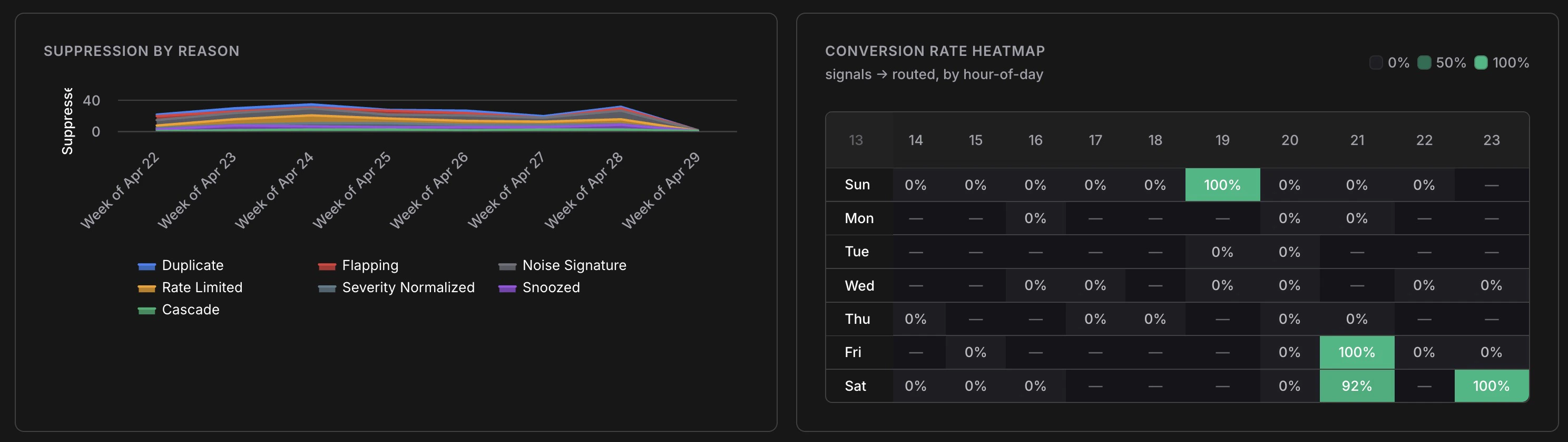
**サプレッション理由別**チャートは、7 つのサプレッション層のどれが発動し、どの程度のボリュームで処理されているかを分解します。注目すべき点：

* **Duplicate が支配的** — 正常。ソースが想定どおりに冗長なイベントを送信していることを意味します
* **Rate Limited のスパイク** — ソースの設定ミスまたはアラートストームが発生している可能性があります
* **Flapping の増加** — リソースが振動しています。根本原因を調査する価値があります
* **Snoozed の増加** — チームが手動でノイズ管理しています。恒久的なノイズシグネチャルールが役立つか検討してください

***

## コンバージョン率ヒートマップ

ヒートマップは、時刻と曜日別に分解したシグナル-インシデントコンバージョン率を表示します。緑のセル（100%）は、その時間枠のすべてのシグナルがインシデントになったことを意味し、空のセルはシグナルが届かなかったことを意味します。

最もアクショナブルなシグナルがいつ届くかを把握するために活用します。オンコールスケジュールの最適化や、パターンの特定（例：バッチジョブ実行後の週末朝に定期的に出現するコスト異常）に役立ちます。

***

## ノイジーなソース上位

**ノイジーなソース上位**テーブルは、シグナル量でソースをランキングし、3 つの列で表示します。

| 列                              | 読み取り方                         |
| ------------------------------ | ----------------------------- |
| **Signals（シグナル数）**             | 選択期間中のこのソースからの総シグナル数          |
| **% Suppressed（抑制率）**          | このソースの出力のうちノイズとしてフィルタリングされた割合 |
| **% Clusters Routed（ルーティング率）** | クラスターのうちインシデントにエスカレーションされた割合  |

シグナル量が多く、抑制率が低く、ルーティング率が低いソース（例：`aws.config.us-east-1` でルーティング率 0%）は、アクションにつながらないシグナルを大量生成しています。特定パターンのチューニングやスヌーズの候補です。ルーティング率が高いソース（例：`webhook.grafana` でルーティング率 65%）は高いアクショナビリティを持ち、投資価値があります。

***

## フィルター

すべてのチャートは、アナリティクスページ上部のフィルターバーに対応します。

* **日付範囲** — メインフィードと同じプリセット（1h〜30d またはカスタム）
* **重要度** — Critical/High のみにフォーカスして最も緊急なシグナルパターンを計測
* **ソース** — 単一ソースを分離してノイズプロファイルを監査
* **カテゴリー** — コスト・セキュリティ・コンピュートシグナルを個別に検証
* **抑制済みを表示** — 抑制されたシグナルをボリューム数に含める

***

## 関連

<CardGroup cols={2}>
  <Card title="クラスターとサプレッション" icon="layer-group" href="/ja/guide/pulse/clusters">
    Pulse がシグナルをクラスターにグループ化する方法と 7 つのサプレッション層を理解する。
  </Card>

  <Card title="Pulse セットアップ" icon="bolt" href="/ja/guide/pulse/setup">
    モニタリングソースを接続し、ワークスペースの検出ルールを設定。
  </Card>
</CardGroup>
