> ## Documentation Index
> Fetch the complete documentation index at: https://docs.cloudthinker.io/llms.txt
> Use this file to discover all available pages before exploring further.
# Pulse セットアップ
> AWS ポーラー、チャットチャンネル、モニタリング Webhook を Pulse に接続し、アクショナブルなクラスターをインシデントにエスカレーションする
Pulse は 3 つのソースファミリーからシグナルを取得します。AWS サービスポーラー、チャットプラットフォーム(Slack および Teams)、サードパーティのモニタリング Webhook です。いずれも **「サブスクリプションを管理」** ページで設定します。ソースを接続すると、Pulse はすべてのイベントを重複排除・分類し、アクショナブルな基準を超えたクラスターはエージェントが根本原因を調査する[インシデント](/ja/guide/incident/overview)にエスカレーションされます。
## 前提条件
* CloudThinker ワークスペース — Pulse が初めての方は先に[仕組みの解説](/ja/guide/pulse/overview)をお読みください
* ポーリングしたいサービスの読み取り権限を持つ有効な [AWS 接続](/ja/guide/connections/aws)
* チャットチャンネルのシグナルが必要な場合は、[Slack](/ja/guide/slack-integration) または [Teams](/ja/guide/teams-integration) に CloudThinker ボットをインストール済みであること
* サードパーティシグナルが必要な場合は、アウトバウンド Webhook をサポートするモニタリングツール
## モニタリングをインシデントに接続する
ソースを接続し、シグナルが届くことを確認し、アクショナブルなクラスターをインシデントにエスカレーションするエンドツーエンドのフローです。
ワークスペースの **Pulse** に移動し、**「サブスクリプションを管理」** をクリックします。3 つのソースファミリーとその現在の状態が一覧表示されます。
AWS ポーラーを有効化するか、チャットチャンネルをサブスクライブするか、モニタリング Webhook を CloudThinker に向けます。以下の 3 つの手順でそれぞれのパスを説明します。
モニタリングツールからテストアラートを送信するか、次のポーリングサイクルを待ちます。
**成功の確認:** 新しいシグナルがカテゴリー・重要度・1 行の要約付きで Pulse フィードに表示されます。
Pulse は Critical または High の重要度シグナルを持つ[クラスター](/ja/guide/pulse/clusters)、または AI がアクショナブルと判断したシグナルを自動エスカレーションします。それ以外の場合はクラスターの **「エスカレーション」** をクリックします。
**成功の確認:** リンクされたインシデントが作成され、クラスターの完全なシグナル履歴を開始コンテキストとして[根本原因分析](/ja/guide/incident/root-cause-analysis)が始まります。
## AWS ポーリング
AWS ポーリングにより、Pulse はスケジュールに従って AWS アカウントから直接イベントを取得します。Webhook の設定は不要です。各ソースは接続ごとに有効化します。
| ソース | Pulse が収集する内容 | 頻度 |
| ------------------- | ------------------------------------------ | ------ |
| **CloudTrail** | API 呼び出し監査ログ — 誰が、いつ、どのリソースに対して何をしたか | 5 分ごと |
| **AWS Health** | アカウントまたはリージョンに影響するサービスヘルスイベント | 5 分ごと |
| **Cost Anomaly** | AWS Cost Anomaly Detector が検出した支出急増 | 6 時間ごと |
| **GuardDuty** | 脅威インテリジェンスの検出結果 — 侵害されたインスタンス、疑わしい動作 | 定期的 |
| **Config** | Config ルールに対するリソース設定ドリフト | 定期的 |
| **Access Analyzer** | IAM および S3 のアクセス検出結果 — 過度に許可されたリソースや公開リソース | 定期的 |
### ポーラーを有効化する
Pulse で **「サブスクリプションを管理」** をクリックし、**「AWS ポーリング」** セクションに移動します。接続済みの AWS アカウントと現在のポーリング状態が表示されます。
ソースの横にある **「検証」** をクリックします。Pulse がドライランを実行し、認証情報に必要な読み取り権限があることを確認します。
**成功の確認:** チェックマーク ✓ が表示されれば準備完了。エラーコード(例:`AccessDenied`)が表示された場合は不足している権限が示されます。
ソースのトグルをオンにします。Pulse はすぐにポーリングを開始します。
ポーラーが 5 回連続で失敗すると、Pulse は自動的に一時停止しエラーコードを表示します。再開するには、問題を修正し、再検証してからトグルを再度有効にします。
## Slack および Teams サブスクリプション
CloudThinker ボットがチャンネルに存在する場合、そのチャンネルのメッセージが Pulse シグナルになります。アラートボットの投稿、インシデント告知、オンコールのやり取りなどが、インフライベントと並んで分類されます。
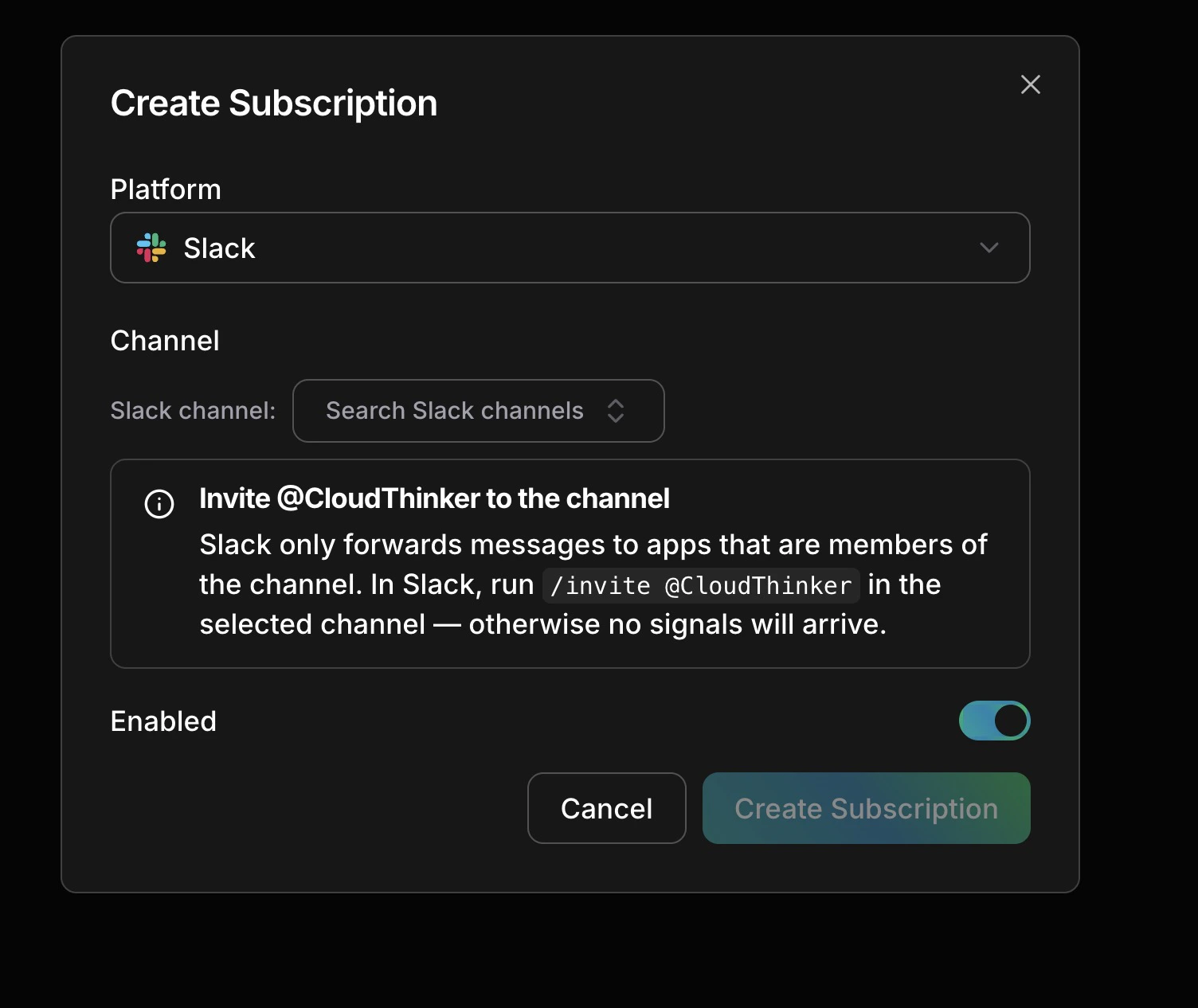
プラットフォームを選択し、チャンネルを選び、ボットを招待して保存
**Slack** または **Microsoft Teams** を選択します。
モニタリングしたいチャンネルを検索します。
対象チャンネルで `/invite @CloudThinker` を実行します。Slack はチャンネルメンバーであるアプリにのみメッセージを配信します。
**Enabled** はデフォルトでオンになっています。**「サブスクリプションを作成」** をクリックします。
サブスクリプションは個別にオン・オフを切り替えられます。設定を失わずにメンテナンスウィンドウ中にチャンネルをミュートする場合に便利です。
### チャンネルタイプ
| タイプ | 最適な用途 |
| ---------------------------- | ----------------------------- |
| **Alert(アラート)** | 自動アラートボット専用のチャンネル |
| **Communication(コミュニケーション)** | 人間の議論用チャンネル — インシデントチャット、引き継ぎ |
| **Mixed(混合)**(デフォルト) | 自動アラートと人間のメッセージの両方を含むチャンネル |
## サードパーティ Webhook
アウトバウンド Webhook をサポートするモニタリングツールであれば、Pulse にシグナルを送信できます。Datadog、Grafana、PagerDuty などは組み込みのフィールドマッピングを備えています。
CloudThinker の **Webhooks** に移動し、エンドポイントを作成します。完全な設定手順は [Webhooks](/ja/guide/webhooks/overview) を参照してください。
生成された URL をツールの Webhook または通知設定に貼り付けます。プラットフォーム固有の手順、認証オプション、フィールドマッピングは [Webhook インテグレーション](/ja/guide/incident/webhook-integrations/overview) にあります。
モニタリングツールのテスト機能を使用します。
**成功の確認:** アラートが数秒以内に Pulse フィードにシグナルとして表示されます。
## シグナルカテゴリー
すべてのシグナルは、ソースに関わらず 8 つのカテゴリーのいずれかに割り当てられます。
| カテゴリー | 例 |
| ---------------------------- | ------------------------------------------- |
| **Compute(コンピュート)** | EC2 ステータス、Lambda タイムアウト、ECS 障害、コンテナの再起動 |
| **Network(ネットワーク)** | NAT ゲートウェイの異常、CloudFront の低下、VPC の変更 |
| **Security(セキュリティ)** | GuardDuty 検出結果、IAM 変更、S3 パブリックアクセス、WAF トリガー |
| **Cost(コスト)** | コスト異常、アイドルリソース、Savings Plan の減少、RI 期限切れ |
| **Data(データ)** | RDS 接続の問題、S3 オペレーション、データベースイベント |
| **Deploy(デプロイ)** | CodeDeploy、ECS ロールアウト、CloudFormation スタック変更 |
| **Communication(コミュニケーション)** | Slack および Teams のメッセージ、アラートボット通知 |
| **Unclassified(未分類)** | AI 分類器がカテゴリーを割り当てるまでのデフォルト |
## 次のステップ
クラスターのライフサイクルをトリアージ — Active から Routed、そして Resolved へ
Datadog、Grafana、PagerDuty などのプラットフォーム固有セットアップ
エージェントがエスカレーションされたインシデントを確信ある根本原因まで調査する仕組み
ソース全体でノイズ削減とシグナルトレンドを計測