> ## Documentation Index
> Fetch the complete documentation index at: https://docs.cloudthinker.io/llms.txt
> Use this file to discover all available pages before exploring further.
# Auto Mode
> AI가 에이전트 작업을 자동으로 승인하여 매번 클릭 없이도 대화가 원활하게 진행됩니다
Auto Mode는 분류기(classifier)가 안전한 에이전트 쓰기 작업을 자동 승인하여 매 단계마다 멈추지 않고 대화가 흐르도록 합니다. 각 쓰기 작업은 **요청 내용**과 비교 검토되며, 의도에 맞는 작업은 통과하고 범위를 벗어난 작업은 여전히 승인을 요청합니다. 읽기 작업은 항상 자유롭게 실행됩니다.
***
## Auto Mode를 사용하는 이유
승인 프롬프트는 안전을 위한 장치이지만, 에이전트 작업이 길게 이어질 때 대화 속도를 크게 떨어뜨립니다. Auto Mode는 안전망을 유지하면서도 — 분류기가 각 쓰기 작업을 실행 전에 검토하며 — 실제로 판단이 필요한 경우에만 개입을 요청합니다.
* **요청에 고정됨.** 분류기가 제안된 각 작업을 사용자의 메시지와 비교합니다. 에이전트가 의도를 벗어나면 해당 작업은 승인을 위해 일시 중지됩니다.
* **더 빠른 대화.** 일상적인 쓰기 작업은 그냥 통과되어 클릭 횟수가 줄어듭니다.
* **여전히 안전합니다.** 읽기 작업은 분류기를 완전히 우회합니다. 쓰기 작업은 하나씩 검토됩니다.
* **기본 질문으로 돌아감.** 요청 범위를 넘어서거나 분류기가 판단을 내리지 못할 때는 일반적인 승인 / 취소 프롬프트가 표시됩니다.
* **언제든지 되돌릴 수 있음.** 대화 중간에 꺼도 도구별 규칙이 즉시 다시 적용됩니다.
***
## 켜는 방법
두 가지 방법 중 편한 것을 선택하세요.
메시지 입력창의 **Auto mode** 칩을 클릭하세요.
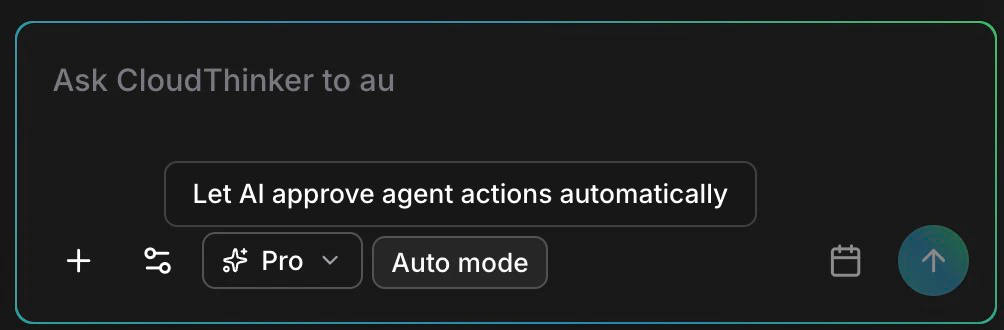
Auto mode 칩은 입력창의 모델 선택기 옆에 위치합니다.
워크스페이스 설정에서 **Approval**을 열고 상단의 **Auto Mode** 토글을 사용하세요.
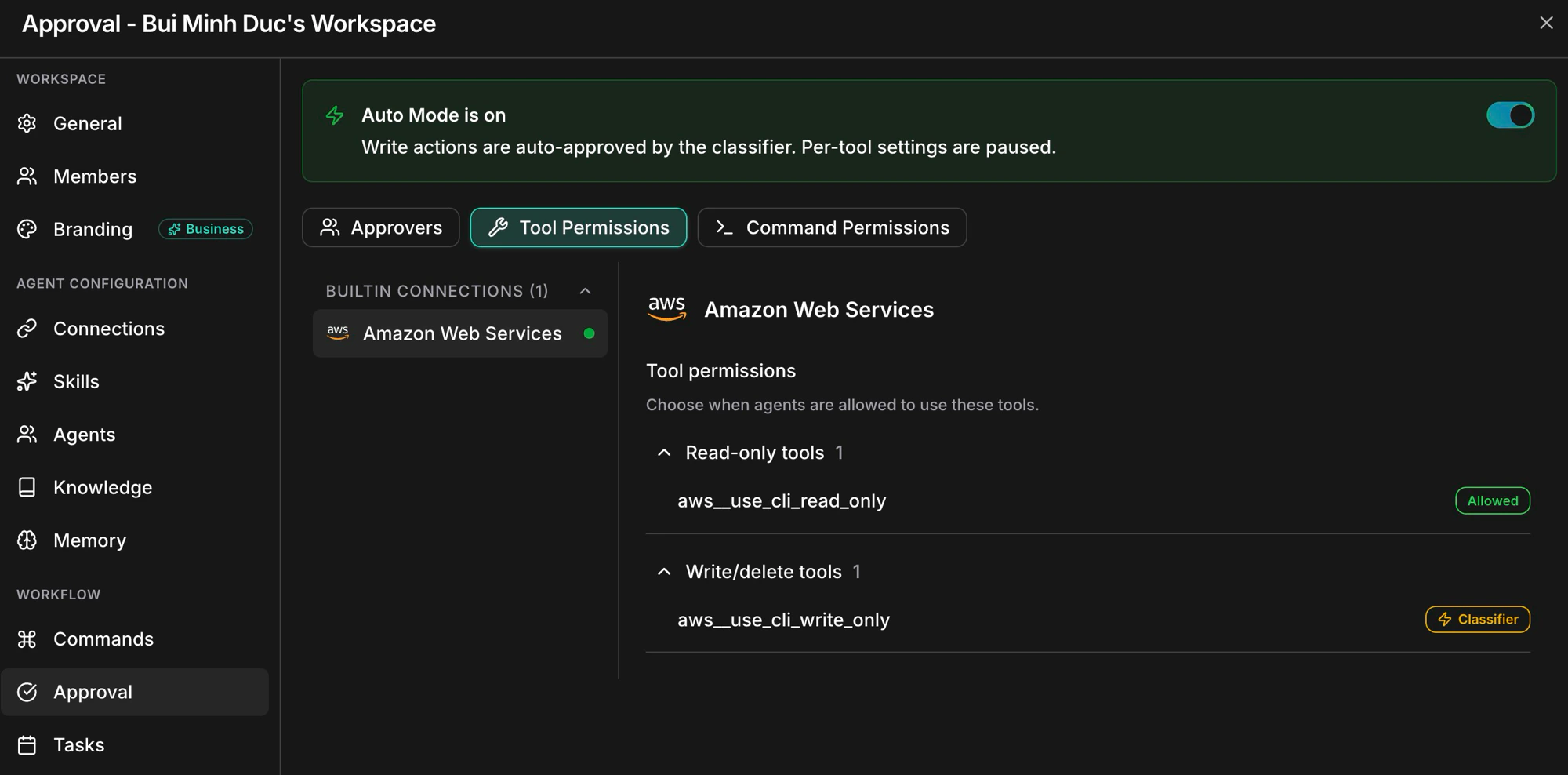
Approval 설정 — Auto Mode 배너가 권한 탭 위에 위치합니다.
Auto Mode는 **워크스페이스 단위**로 적용됩니다. 대화에서 켜면 해당 워크스페이스의 모든 대화에 꺼질 때까지 지속됩니다.
***
## 대화에서 보이는 것
자동 승인된 작업은 도구 호출 아래에 작은 **"Auto-mode allowed this"** 줄이 표시됩니다. 클릭할 버튼은 없습니다.
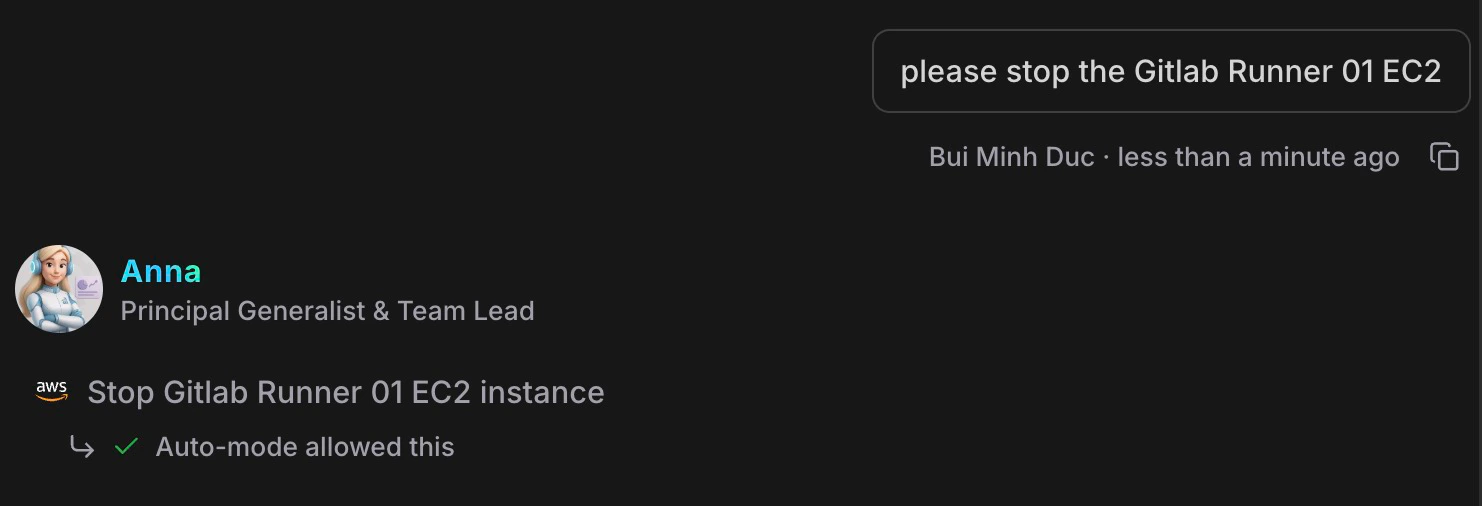
자동 승인된 각 작업은 확인 줄과 함께 표시되어 — 스크롤을 통해 무엇이 실행되었는지 확인할 수 있습니다.
위험한 작업은 Auto Mode가 꺼진 것처럼 여전히 일반적인 승인 / 취소 프롬프트를 표시합니다.
***
## 결정 방식
분류기는 두 가지를 함께 읽습니다: **원래 메시지**와 에이전트가 실행하려는 **특정 작업**. 작업이 요청의 충실한 단계라면 통과됩니다. 벗어나는 경우 — 잘못된 리소스, 더 넓은 범위, 요청하지 않은 동작 — 일시 중지됩니다.
| 작업 | 처리 방식 |
| ------------------------------------------------- | ------------------------------- |
| **읽기** (list, describe, get) | 항상 실행 — 분류기 호출 없음 |
| **의도에 맞는 쓰기** | 자동 승인, "Auto-mode allowed this" |
| **의도를 벗어나는 쓰기** (다른 리소스, 더 넓은 범위, 요청하지 않은 파괴적 동작) | 여전히 요청 |
| **고위험 쓰기** (IAM, 광범위한 영향 범위, 되돌릴 수 없음) | 의도가 맞더라도 여전히 요청 |
| **계속 실패하는 동일 작업** | 루프 방지를 위해 차단 |
분류기가 정책입니다. 규칙을 수정할 수 없으며 — 이는 의도된 것으로, 워크스페이스 전체에서 일관된 동작을 보장합니다.
***
## 예시
| 허용됨 | 그래도 요청 |
| ----------------------------------------------------------------------------------------------------------------------------------------------------------------------------------------- | ---------------------------------------------------------------------------------------------------------------------------------------------------------------------------------------------------------------------------------- |
| **요청:** "스테이징 EC2 인스턴스를 중지해주세요"
**에이전트 실행:** 스테이징 인스턴스에서 `Stop EC2 instance`
**허용 이유:** 동작(*stop*), 리소스 유형(*EC2*), 지정한 인스턴스가 일치합니다. 중지는 되돌릴 수 있습니다 — 다시 시작할 수 있습니다. | **요청:** "스테이징 EC2 인스턴스를 중지해주세요"
**에이전트 시도:** 스테이징 인스턴스에서 `Terminate EC2 instance`
**요청 이유:** *Terminate*는 파괴적이고 되돌릴 수 없습니다 — 중지를 요청했지 삭제를 요청하지 않았습니다. Auto Mode는 일시 중지하고 일반 승인 / 취소 프롬프트를 표시하여 수정할 수 있게 합니다. |
***
## Auto Mode와 도구별 설정
Auto Mode가 **켜진** 경우, Approval 페이지의 도구별 **Requires Approval** 플래그는 **일시 중지**됩니다. 각 쓰기 도구는 허용됨 / 승인 필요 대신 주황색 **⚡ Classifier** 배지를 표시합니다 — 정적 규칙 대신 분류기가 사례별로 결정하는 것입니다.
읽기 전용 도구는 초록색 **Allowed** 배지를 유지하며 이전처럼 실행됩니다.
Auto Mode를 끄면 도구별 규칙이 **변경 없이** 재개됩니다 — 설정한 내용은 사라지지 않습니다.
**Disabled**로 설정된 도구는 Auto Mode가 켜져 있어도 비활성 상태를 유지합니다. Auto Mode는 꺼진 도구를 절대 활성화하지 않습니다.
***
## 안전 장치
| 제어 | 설명 |
| -------------------- | ------------------------------------------------------------------------------- |
| **작업별 검토** | 분류기가 대화 전체가 아닌 각 쓰기 호출을 개별적으로 검토합니다 |
| **감사 추적** | 모든 자동 결정이 기록되어 실행된 내용과 이유를 검토할 수 있습니다 |
| **자동 일시 중지** | 분류기 자체가 응답하지 않으면 Auto Mode가 일시 중지되고 배너가 일시 중지 상태로 전환됩니다 — 복구될 때까지 수동 승인으로 돌아갑니다 |
| **언제든지 전환 가능** | 대화 중간에 Auto Mode를 끄면 다음 도구 호출에 즉시 적용됩니다 |
| **비활성화된 도구는 비활성 유지** | Auto Mode는 꺼진 도구를 절대 재정의하지 않습니다 |
***
## 사용 시기
| 적합한 경우 | 끄는 것이 좋은 경우 |
| ---------------------------------------------------------------------------------------------- | --------------------------------------------------------------------------------------------- |
| 개발 및 스테이징 워크스페이스
매번 수십 번 승인 클릭이 필요한 탐색적 대화
Anna가 실행하는 긴 다단계 계획
패턴을 이미 검증한 반복 작업 | 민감한 리소스가 있는 프로덕션 워크스페이스
새 연결의 첫 사용 — 먼저 수동으로 신뢰를 구축하세요
모든 변경에 사람의 승인이 필요한 컴플라이언스 환경 |
***
## FAQ
분류기가 해당 작업을 고위험으로 판단했습니다 — 보통 파괴적 동작, IAM 변경, 또는 광범위한 영향 범위를 가진 작업입니다. 평소처럼 승인 / 취소하세요.
Auto Mode는 동일한 작업이 여러 번 연속으로 실패했을 때 루프 방지를 위해 차단합니다. 요청을 다시 표현하거나 근본적인 문제를 해결한 후 다시 시도하세요.
직접적으로는 불가능합니다 — 분류기 규칙은 고정되어 있어 어디서나 일관된 동작을 보장합니다. 더 엄격한 제어를 원한다면 Auto Mode를 끄고 Approval 페이지의 **Tool Permissions**을 사용하여 도구별 규칙을 수동으로 설정하세요.
아니요. Disabled로 설정된 도구는 비활성 상태를 유지합니다. Auto Mode는 **승인** 결정 방식만 변경할 뿐, 도구 사용 **가능 여부**는 변경하지 않습니다.
Auto Mode가 자동으로 일시 중지되고 배너가 일시 중지 상태로 전환됩니다. 승인은 복구될 때까지 수동으로 돌아갑니다 — 결정 없이 작업이 실행되지 않습니다.
워크스페이스별입니다. 한 대화에서 켜면 해당 워크스페이스의 모든 대화에 꺼질 때까지 적용됩니다.
***
## 관련 문서
도구별 권한, 승인자, 및 명령 권한
에이전트가 생성할 수 있는 것 — 대시보드, 보고서, 슬라이드
에이전트의 작동 방식과 협업
클라우드 및 서비스 연결 설정