> ## Documentation Index
> Fetch the complete documentation index at: https://docs.cloudthinker.io/llms.txt
> Use this file to discover all available pages before exploring further.
# Tasks & Scheduling
> 에이전트 프롬프트를 일일, 주간, 월간으로 예약하고 워크스페이스의 모든 자동화 작업을 관리하세요
작업(Tasks)은 에이전트 프롬프트를 일정에 따라 실행합니다 — 일일 비용 점검, 주간 보안 감사, 월간 경영진 보고서 — 누가 기억하지 않아도 됩니다. 프롬프트를 한 번 예약하면 담당 에이전트가 설정된 시간에 자동으로 실행합니다.
## 사전 요구사항
* 최소 하나의 활성 [연결](/ko/guide/connections/overview)이 있는 워크스페이스
* `@agent #tool instruction` 구문에 익숙함 — [CloudThinker Language](/ko/guide/language) 참고
## 콘솔에서 작업 예약
예약 작업을 만드는 가장 빠른 방법은 대화 입력창에서 직접 만드는 것입니다.
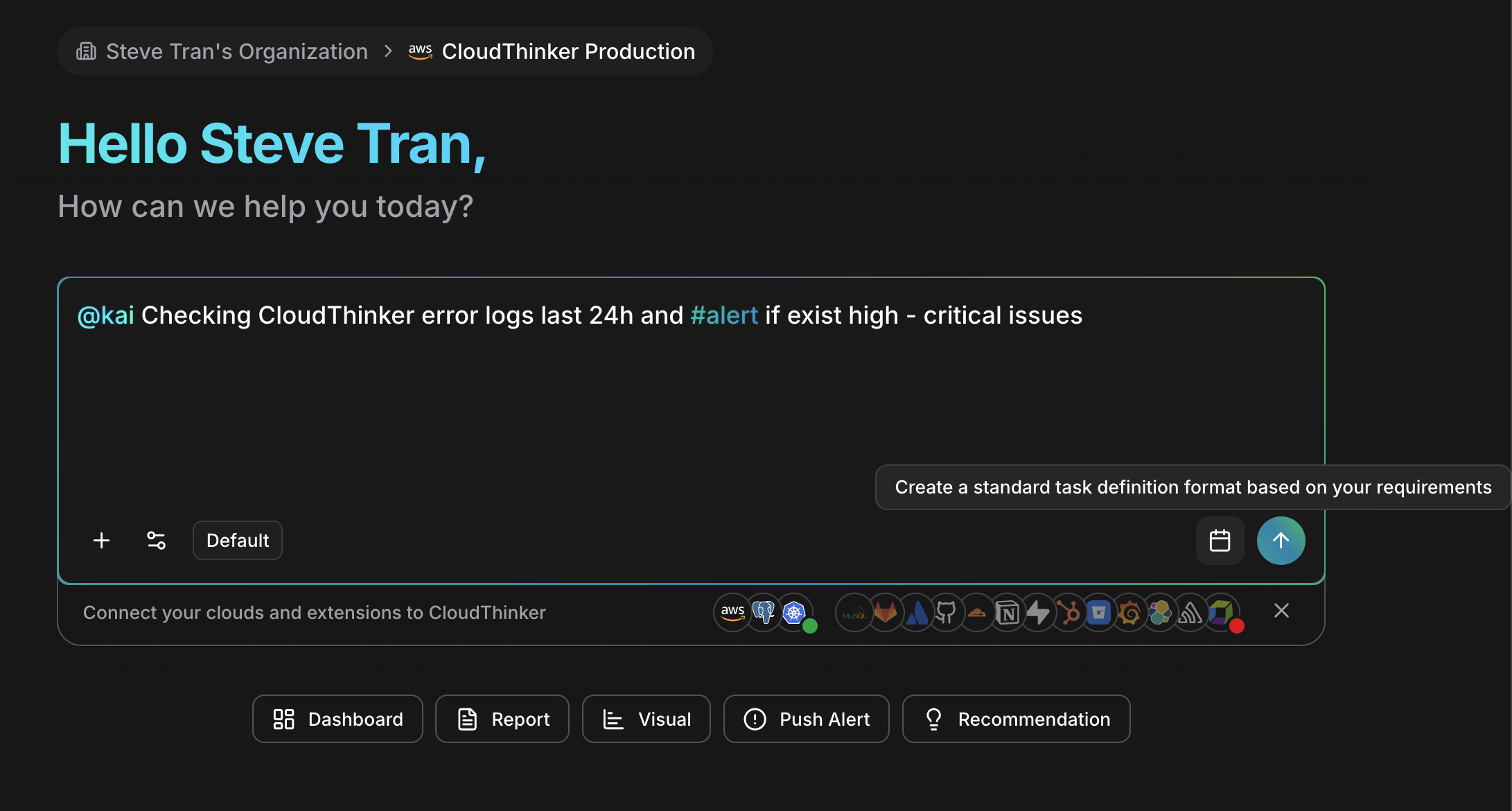
콘솔 입력 영역에 일정에 따라 실행할 프롬프트를 입력합니다. 에이전트를 언급하고, 도구 태그를 추가한 다음 지침을 입력합니다.
```text theme={null}
@kai #alert Check error logs from the last 24 hours and alert on high or critical issues
```
입력 툴바에서 **캘린더 아이콘**(전송 버튼 옆)을 클릭하여 예약 옵션을 엽니다.
입력 툴바의 캘린더 아이콘이 작업 예약 패널을 엽니다
작업이 실행될 시간을 설정합니다:
* **빈도** — 일간, 주간, 월간, 또는 커스텀 간격
* **시간** — 작업이 실행될 시각(예: 오전 9:00)
* **요일** — 주간 작업의 경우 요일, 월간의 경우 날짜
구성을 확인하고 **Save**를 클릭합니다.
**성공 상태:** 작업이 다음 실행 시간과 함께 워크스페이스의 **Tasks** 아래에 표시됩니다.
## Tasks 페이지에서 작업 만들기
처음 실행 전에 작업 이름을 지정하고 구성하려면 Tasks 페이지를 사용하세요.
워크스페이스에서 **Tasks**로 이동하여 **Create Task**를 클릭합니다.
작업 세부사항을 입력합니다:
* 이름과 설명
* 작업을 실행할 에이전트
* 실행할 프롬프트
* 일정 (선택 사항 — 수동으로 트리거하는 온디맨드 작업은 비워두기)
작업을 저장한 후 활성화하여 일정을 시작합니다.
**성공 상태:** 작업이 빈도 및 다음 실행 시간과 함께 목록에 표시됩니다.
## 주기 예시
| 주기 | 프롬프트 |
| ----- | ------------------------------------------------------------------------------------------------------------ |
| 일간 | `@alex #report Analyze EC2 spending trends and flag anomalies over $100` |
| 일간 | `@tony #report Check database slow queries and report any taking over 5 seconds` |
| 6시간마다 | `@kai #alert Monitor Kubernetes pod health and alert on CrashLoopBackOff` |
| 주간 | `@oliver #report Run a security audit across all connected AWS accounts` |
| 주간 | `@alex #recommend Review unused resources across all connected cloud accounts` |
| 월간 | `@anna #report Generate an executive infrastructure summary with cost, security, and performance highlights` |
| 월간 | `@oliver #report Run a SOC 2 compliance check and generate a remediation report` |
팀이 이미 수동으로 하는 작업을 대체하는 주간 또는 월간 작업부터 시작하고, 결과를 신뢰하게 되면 일간 작업을 추가하세요. 프롬프트의 범위를 명확하게 지정하세요 — 원하는 계정, 리전, 임계값을 구체적으로 명시하세요.
## 작업 관리
워크스페이스에서 **Tasks**를 열어 예약된 모든 항목을 관리합니다:
| 작업 | 수행 내용 |
| ----- | ----------------------------- |
| 보기 | 다음 실행 시간, 빈도, 상태와 함께 모든 작업 확인 |
| 일시 중지 | 구성을 삭제하지 않고 작업을 일시적으로 비활성화 |
| 편집 | 프롬프트, 일정, 또는 에이전트 할당 업데이트 |
| 삭제 | 더 이상 필요하지 않은 작업 제거 |
| 기록 보기 | 출력, 소요 시간, 오류를 포함한 이전 실행 검토 |
작업과 [알림](/ko/guide/notifications)을 함께 사용하여 결과가 이메일 또는 Slack을 통해 적절한 담당자에게 전달되도록 하고, 실행 기록을 주기적으로 검토하여 프롬프트와 일정을 조정하세요.
## 다음 단계
작업으로 예약할 수 있는 미리 만들어진 운영 항목 탐색
예약을 넘어 지속적인 모니터링 및 운영으로 확장
작업 결과 및 실패 알림을 받을 위치 구성
외부 이벤트에서 작업을 트리거하고 결과를 시스템에 전송