> ## Documentation Index
> Fetch the complete documentation index at: https://docs.cloudthinker.io/llms.txt
> Use this file to discover all available pages before exploring further.
# 에이전트 구성
> Agents 페이지에서 각 에이전트의 내장 도구, 연결, 사용자 지정 지침을 설정하세요
CloudThinker 콘솔의 [Agents](https://app.cloudthinker.io/agents)에서 각 에이전트가 사용할 수 있는 항목과 동작 방식을 구성하세요. 에이전트를 클릭하면 **에이전트 설정** 다이얼로그가 열립니다.
## 사전 요구사항
* 워크스페이스 관리자 권한 — [일반 멤버](/ko/guide/workspace-users)는 에이전트와 채팅할 수 있지만 편집은 불가능합니다
* 워크스페이스에 최소 하나의 [연결](/ko/guide/connections/overview)
## 설정 탭
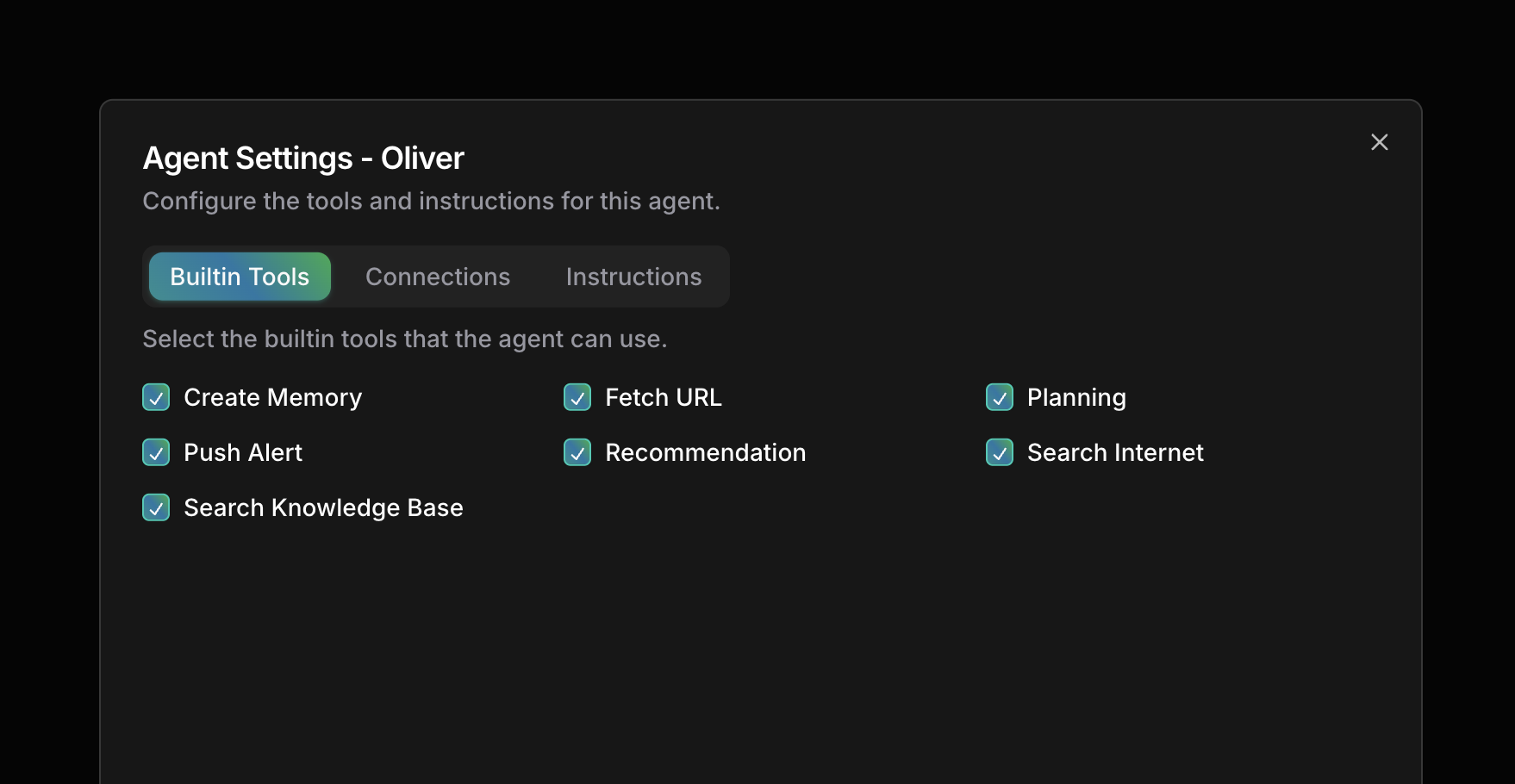 **에이전트 설정** 다이얼로그에는 세 개의 탭이 있습니다:
| 탭 | 제어하는 항목 |
| ----------------- | -------------------- |
| **Builtin Tools** | 에이전트가 사용할 수 있는 내장 도구 |
| **Connections** | 에이전트가 접근할 수 있는 연결 |
| **Instructions** | 커스텀 동작, 맥락, 운영 지침 |
## 에이전트 활성화 또는 비활성화
CloudThinker 콘솔에서 [Agents](https://app.cloudthinker.io/agents)로 이동합니다.
**Enable/Disable** 토글을 사용하여 에이전트를 활성화하거나 비활성화합니다.
특정 도메인으로 워크스페이스를 제한하거나, 집중 작업 중 노이즈를 줄이거나, 유지보수 중 접근을 제한하기 위해 에이전트를 비활성화하세요.
## 내장 도구 구성
[Agents](https://app.cloudthinker.io/agents)로 이동하여 에이전트를 클릭합니다.
에이전트 설정 다이얼로그에서 **Builtin Tools**를 선택합니다.
이 에이전트에 필요한 도구만 활성화합니다.
| 도구 | 설명 |
| ------------------------- | ------------------------------------ |
| **Create Memory** | 향후 참조를 위한 정보 저장 |
| **Fetch URL** | 웹 URL에서 콘텐츠 가져오기 |
| **Planning** | 실행 계획 생성 및 관리 |
| **Push Alert** | 알림 전송 |
| **Recommendation** | 실행 가능한 권장사항 생성 |
| **Search Internet** | 웹에서 정보 검색 |
| **Search Knowledge Base** | 조직의 [지식 베이스](/ko/guide/knowledge) 쿼리 |
## 연결 할당
[Agents](https://app.cloudthinker.io/agents)로 이동하여 에이전트를 클릭합니다.
에이전트 설정 다이얼로그에서 **Connections**를 선택합니다.
이 에이전트가 사용할 연결을 선택한 후 저장합니다.
각 에이전트에는 역할에 필요한 연결만 할당하세요. [Tony](/ko/guide/agents/tony)는 데이터베이스를 튜닝하기 위해 프로덕션 IAM 접근 권한이 필요하지 않습니다.
| 에이전트 | 권장 연결 |
| --------------------------------- | ------------------------- |
| [Alex](/ko/guide/agents/alex) | 모든 클라우드 제공업체 계정 |
| [Oliver](/ko/guide/agents/oliver) | 클라우드 계정 + 보안 모니터링 서비스 |
| [Tony](/ko/guide/agents/tony) | 데이터베이스 연결 + 모니터링 도구 |
| [Kai](/ko/guide/agents/kai) | Kubernetes 클러스터 + 가시성 플랫폼 |
| [Anna](/ko/guide/agents/anna) | 모든 연결 (조율용) |
## 사용자 지정 지침 설정
[Agents](https://app.cloudthinker.io/agents)로 이동하여 에이전트를 클릭합니다.
에이전트 설정 다이얼로그에서 **Instructions**를 선택합니다.
세 가지 영역을 다루세요: 역할 맥락(귀하의 환경에 대한 전문성), 범위 제한(에이전트가 접근해야 하고 접근하지 말아야 할 항목), 운영 지침(절차 및 에스컬레이션 경로).
예시:
```text theme={null}
You are Alex, the Cloud Engineer for Acme Corp.
Environment:
- Primary cloud: AWS (us-east-1, us-west-2)
- Secondary cloud: GCP (for ML workloads)
- Cost target: Reduce by 20% this quarter
Guidelines:
- Always check with @oliver before recommending security group changes
- Prioritize production stability over cost savings
- Flag any resource costing >$1000/month for review
```
## 다음 단계
ID, 언어, 학습 모드 편집 또는 나만의 에이전트 만들기
도구 승인 워크플로우 구성
**에이전트 설정** 다이얼로그에는 세 개의 탭이 있습니다:
| 탭 | 제어하는 항목 |
| ----------------- | -------------------- |
| **Builtin Tools** | 에이전트가 사용할 수 있는 내장 도구 |
| **Connections** | 에이전트가 접근할 수 있는 연결 |
| **Instructions** | 커스텀 동작, 맥락, 운영 지침 |
## 에이전트 활성화 또는 비활성화
CloudThinker 콘솔에서 [Agents](https://app.cloudthinker.io/agents)로 이동합니다.
**Enable/Disable** 토글을 사용하여 에이전트를 활성화하거나 비활성화합니다.
특정 도메인으로 워크스페이스를 제한하거나, 집중 작업 중 노이즈를 줄이거나, 유지보수 중 접근을 제한하기 위해 에이전트를 비활성화하세요.
## 내장 도구 구성
[Agents](https://app.cloudthinker.io/agents)로 이동하여 에이전트를 클릭합니다.
에이전트 설정 다이얼로그에서 **Builtin Tools**를 선택합니다.
이 에이전트에 필요한 도구만 활성화합니다.
| 도구 | 설명 |
| ------------------------- | ------------------------------------ |
| **Create Memory** | 향후 참조를 위한 정보 저장 |
| **Fetch URL** | 웹 URL에서 콘텐츠 가져오기 |
| **Planning** | 실행 계획 생성 및 관리 |
| **Push Alert** | 알림 전송 |
| **Recommendation** | 실행 가능한 권장사항 생성 |
| **Search Internet** | 웹에서 정보 검색 |
| **Search Knowledge Base** | 조직의 [지식 베이스](/ko/guide/knowledge) 쿼리 |
## 연결 할당
[Agents](https://app.cloudthinker.io/agents)로 이동하여 에이전트를 클릭합니다.
에이전트 설정 다이얼로그에서 **Connections**를 선택합니다.
이 에이전트가 사용할 연결을 선택한 후 저장합니다.
각 에이전트에는 역할에 필요한 연결만 할당하세요. [Tony](/ko/guide/agents/tony)는 데이터베이스를 튜닝하기 위해 프로덕션 IAM 접근 권한이 필요하지 않습니다.
| 에이전트 | 권장 연결 |
| --------------------------------- | ------------------------- |
| [Alex](/ko/guide/agents/alex) | 모든 클라우드 제공업체 계정 |
| [Oliver](/ko/guide/agents/oliver) | 클라우드 계정 + 보안 모니터링 서비스 |
| [Tony](/ko/guide/agents/tony) | 데이터베이스 연결 + 모니터링 도구 |
| [Kai](/ko/guide/agents/kai) | Kubernetes 클러스터 + 가시성 플랫폼 |
| [Anna](/ko/guide/agents/anna) | 모든 연결 (조율용) |
## 사용자 지정 지침 설정
[Agents](https://app.cloudthinker.io/agents)로 이동하여 에이전트를 클릭합니다.
에이전트 설정 다이얼로그에서 **Instructions**를 선택합니다.
세 가지 영역을 다루세요: 역할 맥락(귀하의 환경에 대한 전문성), 범위 제한(에이전트가 접근해야 하고 접근하지 말아야 할 항목), 운영 지침(절차 및 에스컬레이션 경로).
예시:
```text theme={null}
You are Alex, the Cloud Engineer for Acme Corp.
Environment:
- Primary cloud: AWS (us-east-1, us-west-2)
- Secondary cloud: GCP (for ML workloads)
- Cost target: Reduce by 20% this quarter
Guidelines:
- Always check with @oliver before recommending security group changes
- Prioritize production stability over cost savings
- Flag any resource costing >$1000/month for review
```
## 다음 단계
ID, 언어, 학습 모드 편집 또는 나만의 에이전트 만들기
도구 승인 워크플로우 구성