> ## Documentation Index
> Fetch the complete documentation index at: https://docs.cloudthinker.io/llms.txt
> Use this file to discover all available pages before exploring further.
# Atlassian
> Atlassian Jira와 Confluence를 CloudThinker에 연결하여 이슈 추적, 지식 베이스, 프로젝트 관리를 수행합니다
Atlassian 조직을 연결하면 CloudThinker 에이전트가 Jira 이슈를 추적하고, Confluence 지식을 검색하며, 인시던트 대응 및 코드 리뷰 중 티켓 컨텍스트를 가져올 수 있습니다. CloudThinker는 도메인 허용 목록을 사용하여 Atlassian의 **Rovo MCP 서버**를 통해 연결됩니다.
***
## 사전 요구사항
* 어떤 플랜이든(Free, Standard, Premium, Enterprise) **Atlassian Cloud** 조직.
* Atlassian Administration에서 CloudThinker 도메인을 추가하기 위한 **Organization Admin** 역할.
Organization Admin만 Atlassian AI 설정에서 도메인을 추가할 수 있습니다. 추가되면 모든 워크스페이스 멤버가 자신의 기존 권한 범위 내에서 통합을 사용할 수 있습니다.
***
## 설정
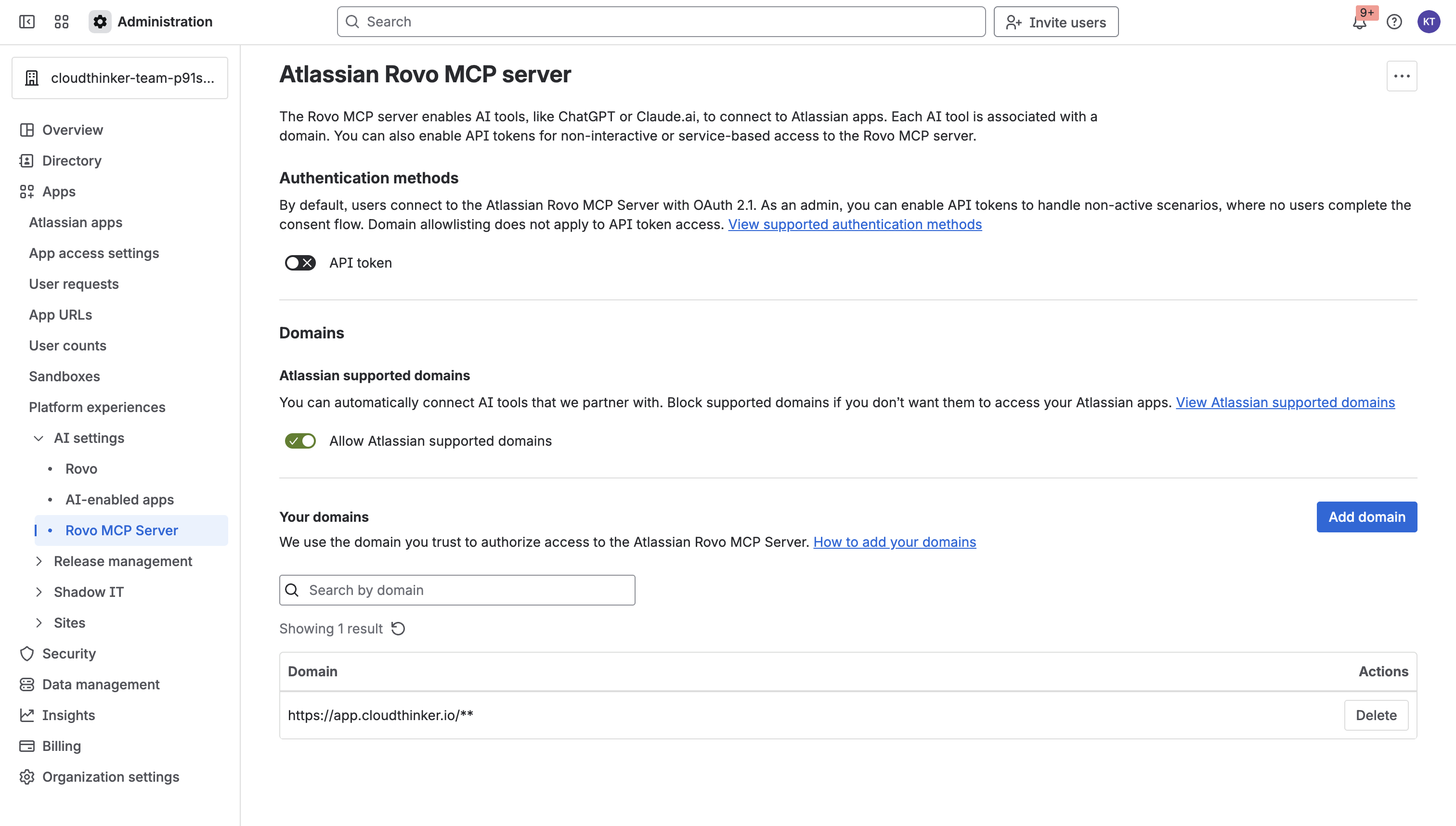
[admin.atlassian.com](https://admin.atlassian.com)으로 이동하여 **Apps → AI settings → Rovo MCP server**를 클릭합니다.
**Add domain**을 클릭하고 다음을 입력합니다:
```
https://app.cloudthinker.io/**
```
**Save**를 클릭합니다.
Atlassian AI 설정 — Rovo MCP 서버 도메인 허용 목록
조직에서 IP 허용 목록을 적용하는 경우, AI 설정이 아닌 **Atlassian Administration**에서 허용 목록을 설정합니다. 신뢰할 수 있는 도메인이더라도 허용된 IP에서 요청이 와야 합니다.
저장 후 CloudThinker는 Atlassian 통합에 대해 **Connected** 상태를 표시합니다.
***
## 연결 세부 정보
| 필드 | 설명 | 값 |
| ---------- | --------------------------------------- | -------------------------------- |
| **허용 도메인** | Rovo MCP 서버 허용 목록에 추가된 CloudThinker 도메인 | `https://app.cloudthinker.io/**` |
| **연결 유형** | 인증 메커니즘 | Rovo MCP 서버 도메인 허용 목록 |
***
## 필요 권한
* 설정 중 도메인을 추가하려면 **Organization Admin** 역할이 필요합니다.
* 연결 후 에이전트는 **인증 사용자의 기존 권한**으로 동작합니다 — CloudThinker는 해당 사용자가 볼 수 없는 Jira 프로젝트 또는 Confluence 스페이스에 접근할 수 없습니다.
최소 권한 원칙을 따르세요: CloudThinker가 필요로 하는 Atlassian 권한과 정확히 일치하는 사용자 계정에서 연결을 인증하세요.
***
## 에이전트 기능
연결 후 에이전트는 인증 사용자의 권한 내에서 Jira 및 Confluence 데이터에 접근할 수 있습니다.
| 기능 | 설명 |
| -------------------- | ------------------------------ |
| **Jira 이슈 검색** | 프로젝트 및 스프린트 전반에서 이슈 찾기 및 가져오기 |
| **Jira 이슈 관리** | 이슈 생성, 업데이트, 댓글 추가 |
| **Confluence 검색** | 페이지 및 스페이스 검색 및 읽기 |
| **프로젝트 및 스프린트 컨텍스트** | 인시던트 대응 및 코드 리뷰 중 티켓 컨텍스트 가져오기 |
### 연결 확인
```text theme={null}
@alex list open Jira issues from the PLATFORM project and summarize blockers
```
### 예시 프롬프트
```text theme={null}
@alex find all open Jira issues blocking the current sprint and #report priority and assignee
@alex search Confluence for the incident response runbook
@oliver find all open Jira security issues and summarize the critical ones
```
***
## 트러블슈팅
도메인이 저장되지 않아 CloudThinker가 연결할 수 없습니다. admin.atlassian.com → Apps → AI settings → Rovo MCP server로 돌아가서 `https://app.cloudthinker.io/**`가 목록에 있는지 확인합니다.
차단된 IP의 사용자는 도메인이 허용 목록에 있더라도 권한 오류가 발생합니다. AI 설정이 아닌 Atlassian Administration에서 CloudThinker의 IP를 추가하고 허용된 주소에서 요청이 오는지 확인합니다.
CloudThinker는 인증 사용자의 권한으로 동작합니다. 에이전트가 접근해야 하는 Jira 프로젝트 및 Confluence 스페이스에 인증 사용자가 접근할 수 있는지 확인합니다.
도메인 허용 목록 변경은 전파되는 데 몇 분 정도 걸릴 수 있습니다. 잠시 기다린 후 CloudThinker Connections 페이지를 새로 고칩니다.
***
## 보안
* **최소 권한** — 에이전트가 사용 사례에 필요한 권한만 부여하세요. 읽기 전용으로 시작한 후 필요에 따라 확장하세요.
* **기본 읽기 전용** — 에이전트가 이 연결을 통해 변경 작업을 수행하게 할 것이 아니라면 읽기 전용 자격증명을 사용하세요.
* **자격증명 교체** — 정기 일정에 따라 키와 토큰을 교체하세요. 연결을 업데이트하면 CloudThinker가 새 값을 자동으로 반영합니다.
* **오프보딩 시 취소** — 연결을 삭제하거나 팀원이 퇴사할 때 프로바이더에서 자격증명을 제거하세요.
- **Organization Admin 전용** — Organization Admin만 CloudThinker 도메인을 추가하거나 제거할 수 있습니다; 이 권한 목록을 정기적으로 감사합니다.
- **사용자 범위 접근** — CloudThinker 작업은 인증 사용자의 Atlassian 권한에 의해 제한됩니다; 항상 최소 권한 계정에서 인증합니다.
***
## 관련 항목
시크릿 인시던트를 Jira 이슈로 추적
ITSM 인시던트 관리