> ## Documentation Index
> Fetch the complete documentation index at: https://docs.cloudthinker.io/llms.txt
> Use this file to discover all available pages before exploring further.
# Cloudflare
> DNS 관리, CDN 최적화, 보안 설정을 위해 Cloudflare를 CloudThinker에 연결하세요
Cloudflare 계정을 연결하여 CloudThinker 에이전트가 문서에 접근하고, DNS 트래픽을 분석하고, 분석 데이터를 쿼리할 수 있도록 합니다.
Cloudflare는 특정 권한으로 범위가 지정된 **API 토큰**으로 인증합니다. 필요한 서비스만 선택하세요 — 각 서비스는 자체 토큰 권한 세트가 필요합니다.
***
## 사전 요구 사항
* API 접근이 가능한 Cloudflare 계정.
* **Account ID** (Cloudflare 대시보드 오른쪽 사이드바에서 확인).
* 선택한 서비스에 대한 권한이 있는 **API 토큰**.
여러 서비스의 권한을 하나의 토큰으로 결합할 수 있습니다. CloudThinker가 필요한 영역과 권한으로만 토큰을 제한하세요.
***
## 설정
[Cloudflare 대시보드](https://dash.cloudflare.com/)에 로그인 → 도메인 선택 → API 섹션 아래 오른쪽 사이드바에서 **Account ID**를 복사하세요.
**My Profile → API Tokens → Create Token**으로 이동하여 **Create Custom Token**을 선택하세요. 활성화할 서비스에 대한 권한을 추가하세요 (아래 [필요 권한](#필요-권한) 참조). 토큰을 즉시 복사하세요 — Cloudflare는 다시 표시하지 않습니다.
**Connections → Cloudflare**로 이동하여 다음을 입력하세요:
* **API Token**: 생성한 토큰
* **Account ID**: Cloudflare 계정 ID
* **Enabled Services**: 사용할 서비스 선택
**Connect**를 클릭하세요. CloudThinker가 자격 증명을 확인하고 **Connected** 상태를 표시합니다.
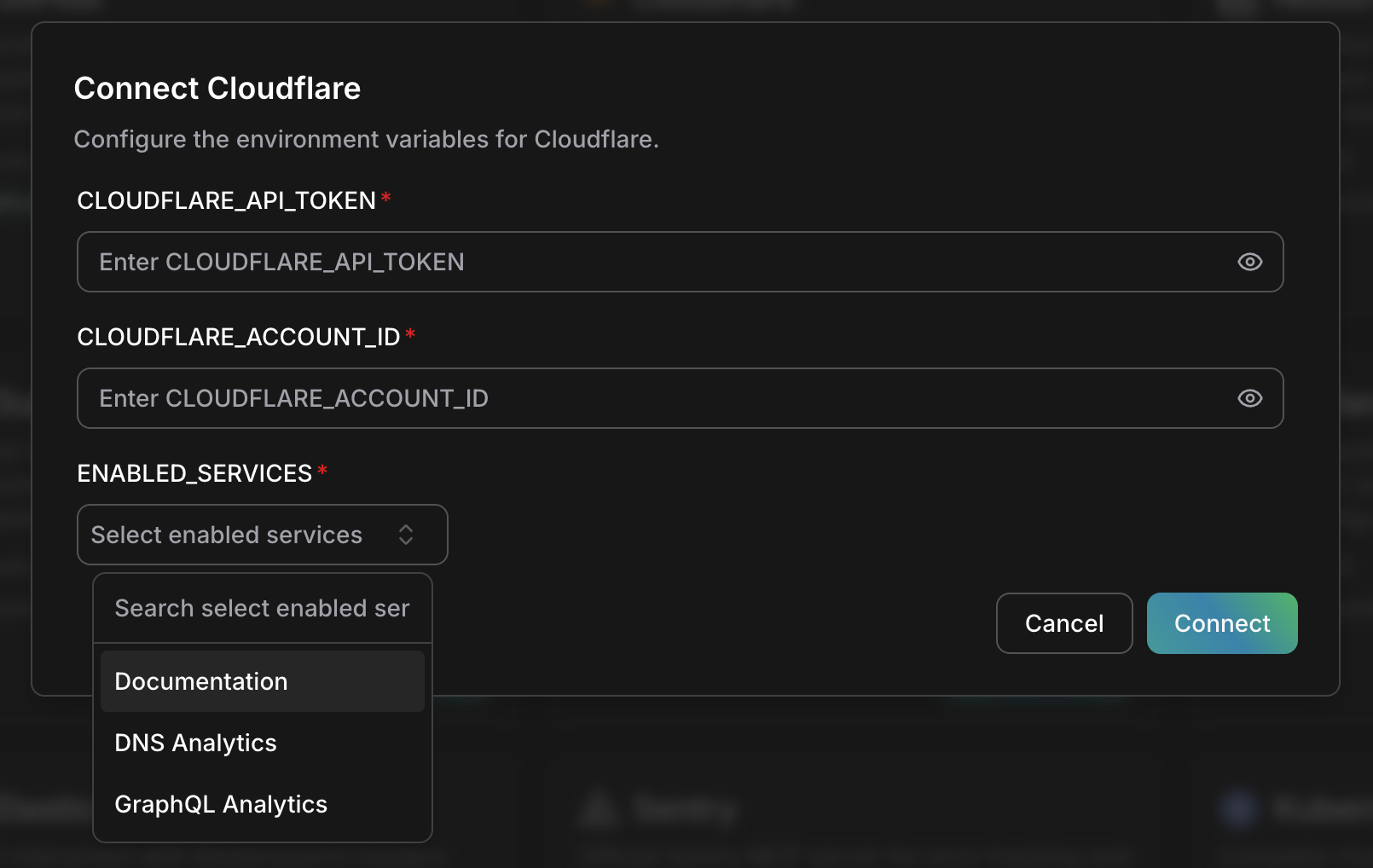
API 토큰, Account ID, 서비스 선택이 있는 Cloudflare 연결 대화상자
API 토큰을 생성 직후 복사하세요. Cloudflare는 다시 표시하지 않으며, 분실 시 새 토큰을 생성해야 합니다.
### API 토큰 생성
[Cloudflare 대시보드](https://dash.cloudflare.com/) → **My Profile** (오른쪽 상단) → **API Tokens**로 이동하세요.
**Create Token** → **Create Custom Token** (하단)을 클릭하세요.
선택한 서비스에 대한 권한을 추가하세요:
**DNS Analytics의 경우:**
* Account → Account Settings → Read
* Zone → Zone → Read
* Zone → Analytics → Read
* Zone → DNS → Read
**GraphQL Analytics의 경우:**
* Account → Account Analytics → Read
* Zone → Zone Analytics → Read
**Zone Resources** 아래에서 **Include → All zones** (또는 특정 영역)를 선택하세요.
**Continue to summary → Create Token**을 클릭하고 즉시 토큰 값을 복사하세요.
***
## 연결 세부 정보
| 필드 | 설명 | 예시 |
| --------------------------- | ---------------------------------------------------------- | -- |
| **CLOUDFLARE\_API\_TOKEN** | Cloudflare 프로필에서 생성한 API 토큰 | — |
| **CLOUDFLARE\_ACCOUNT\_ID** | 대시보드에서 확인한 Cloudflare 계정 ID | — |
| **ENABLED\_SERVICES** | 활성화할 서비스 (Documentation, DNS Analytics, GraphQL Analytics) | — |
***
## 필요 권한
### Documentation
특별한 권한이 필요하지 않습니다. 이 서비스는 Cloudflare의 공개 문서에 대한 접근을 제공합니다.
### DNS Analytics
| 권한 | 접근 수준 |
| ---------------- | ----- |
| Zone | Read |
| Analytics | Read |
| DNS | Read |
| Account Settings | Read |
### GraphQL Analytics
| 권한 | 접근 수준 |
| ----------------- | ----- |
| Account Analytics | Read |
| Zone Analytics | Read |
여러 서비스의 권한을 하나의 토큰으로 결합하세요. 가능한 경우 모든 영역 대신 특정 영역으로 토큰을 제한하세요.
***
## 에이전트 기능
연결되면 에이전트가 활성화된 서비스와 상호 작용할 수 있습니다.
| 기능 | 설명 |
| --------------------- | --------------------------------- |
| **Documentation** | 문제 해결 시 Cloudflare 공식 문서 검색 및 참조 |
| **DNS Analytics** | DNS 트래픽 패턴 쿼리, 이상 현상 식별, 쿼리 볼륨 분석 |
| **GraphQL Analytics** | 커스텀 트래픽 및 보안 보고서를 위한 고급 분석 쿼리 실행 |
### 연결 검증
```text theme={null}
@alex check the Cloudflare connection and list accessible zones and enabled services
```
### 예시 프롬프트
```text theme={null}
@oliver search Cloudflare documentation for WAF best practices and #recommend rule configuration changes
@alex pull DNS analytics for the last 24 hours and #report on query volume and top error types
@alex run a GraphQL analytics query for zone traffic over the last 7 days and #chart the results
```
***
## 문제 해결
API 토큰이 올바르고 취소되지 않았는지 확인하세요. 토큰에 선택한 서비스에 대한 필요 권한이 있는지, Account ID가 토큰이 생성된 계정과 일치하는지 확인하세요.
토큰에 Analytics 읽기 권한이 있는지 확인하세요. 새 영역의 경우 분석 데이터가 나타나는 데 최대 24시간이 걸릴 수 있습니다. 영역에 데이터를 생성하는 트래픽이 있는지 확인하세요.
Zone, Analytics, DNS, Account Settings 네 가지 권한이 모두 부여되었는지 확인하세요. 토큰이 쿼리 중인 특정 영역에 접근할 수 있는지, DNS가 Cloudflare를 통해 프록시되고 있는지 (주황색 클라우드 활성화) 확인하세요.
Account Analytics 및 Zone Analytics 권한이 부여되어 있는지 확인하세요. Cloudflare의 GraphQL 스키마에 대해 쿼리 구문을 확인하고 허용된 시간 범위 내에서 쿼리하고 있는지 확인하세요.
***
## 보안
* **최소 권한** — 에이전트가 사용 사례에 필요한 권한만 부여하세요. 읽기 전용으로 시작한 후 필요에 따라 확장하세요.
* **기본 읽기 전용** — 에이전트가 이 연결을 통해 변경 작업을 수행하게 할 것이 아니라면 읽기 전용 자격증명을 사용하세요.
* **자격증명 교체** — 정기 일정에 따라 키와 토큰을 교체하세요. 연결을 업데이트하면 CloudThinker가 새 값을 자동으로 반영합니다.
* **오프보딩 시 취소** — 연결을 삭제하거나 팀원이 퇴사할 때 프로바이더에서 자격증명을 제거하세요.
- **영역 제한** — 영향 범위를 줄이기 위해 가능한 경우 "All zones" 대신 특정 영역으로 API 토큰을 제한하세요.
- **IP 제한** — CloudThinker IP 범위가 안정적인 경우 토큰에 IP 허용 목록 제한을 추가하세요.
***
## 관련 문서
MCP 기반 통합에 대해 알아보기
AWS 인프라 연결