> ## Documentation Index
> Fetch the complete documentation index at: https://docs.cloudthinker.io/llms.txt
> Use this file to discover all available pages before exploring further.

# 인프라 평가

> 검색된 리소스에 대해 자동화된 Well-Architected 평가를 실행하고 결과를 복구 계획으로 전환하세요.

연결된 모든 클라우드에서 Well-Architected 평가를 실행하세요 — 에이전트가 실제 리소스 구성을 읽고 6가지 기둥 전체에 걸쳐 평가합니다. 설문지가 필요 없습니다. 스크린샷은 AWS를 보여주지만 이 워크플로는 프로바이더에 무관합니다.

<Note>평가는 **Scale** 플랜 이상에서 사용 가능합니다.</Note>

<iframe width="100%" height="400" src="https://www.youtube.com/embed/huyPTnrhOvw" title="CloudThinker Infrastructure Assessment Tutorial" style={{ borderRadius: '12px', border: 'none' }} allow="accelerometer; autoplay; clipboard-write; encrypted-media; gyroscope; picture-in-picture" allowFullScreen />

## 사전 요구사항

* 평가할 리소스를 읽는 데 필요한 권한을 가진 클라우드 연결.
* CloudThinker에서 이미 [검색된 리소스](/ko/guide/infrastructure/resources) — 평가는 검색된 리소스만 평가합니다.
* 선택 사항: 실행 범위를 지정하려면 태그 또는 리소스 필터.

## 평가 생성

<Steps>
  <Step title="평가 열기 및 실행 시작">
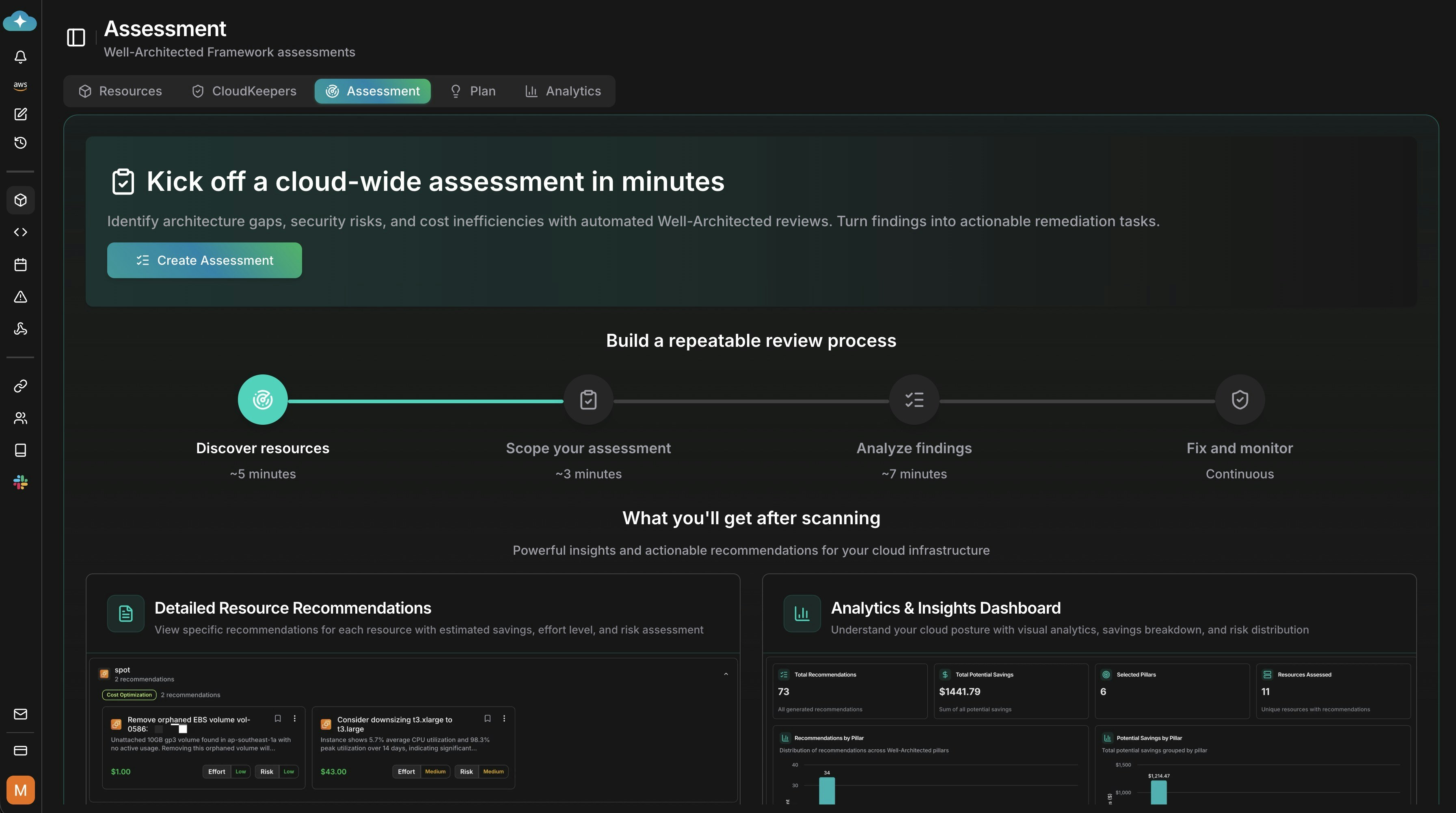
    **평가**로 이동하여 **평가 생성**을 클릭합니다.

    <Frame>
      <img src="https://mintcdn.com/cloudthinker/CRR3umkwT7id1rQX/images/infrastructure/assessments/1-assessment-landing-cta.jpg?fit=max&auto=format&n=CRR3umkwT7id1rQX&q=85&s=081383c859a9f9a97e13a5adacf37520" alt="생성 CTA와 개요 타임라인이 있는 평가 랜딩 페이지" width="3586" height="2002" data-path="images/infrastructure/assessments/1-assessment-landing-cta.jpg" />
    </Frame>
  </Step>

  <Step title="평가 이름 지정">
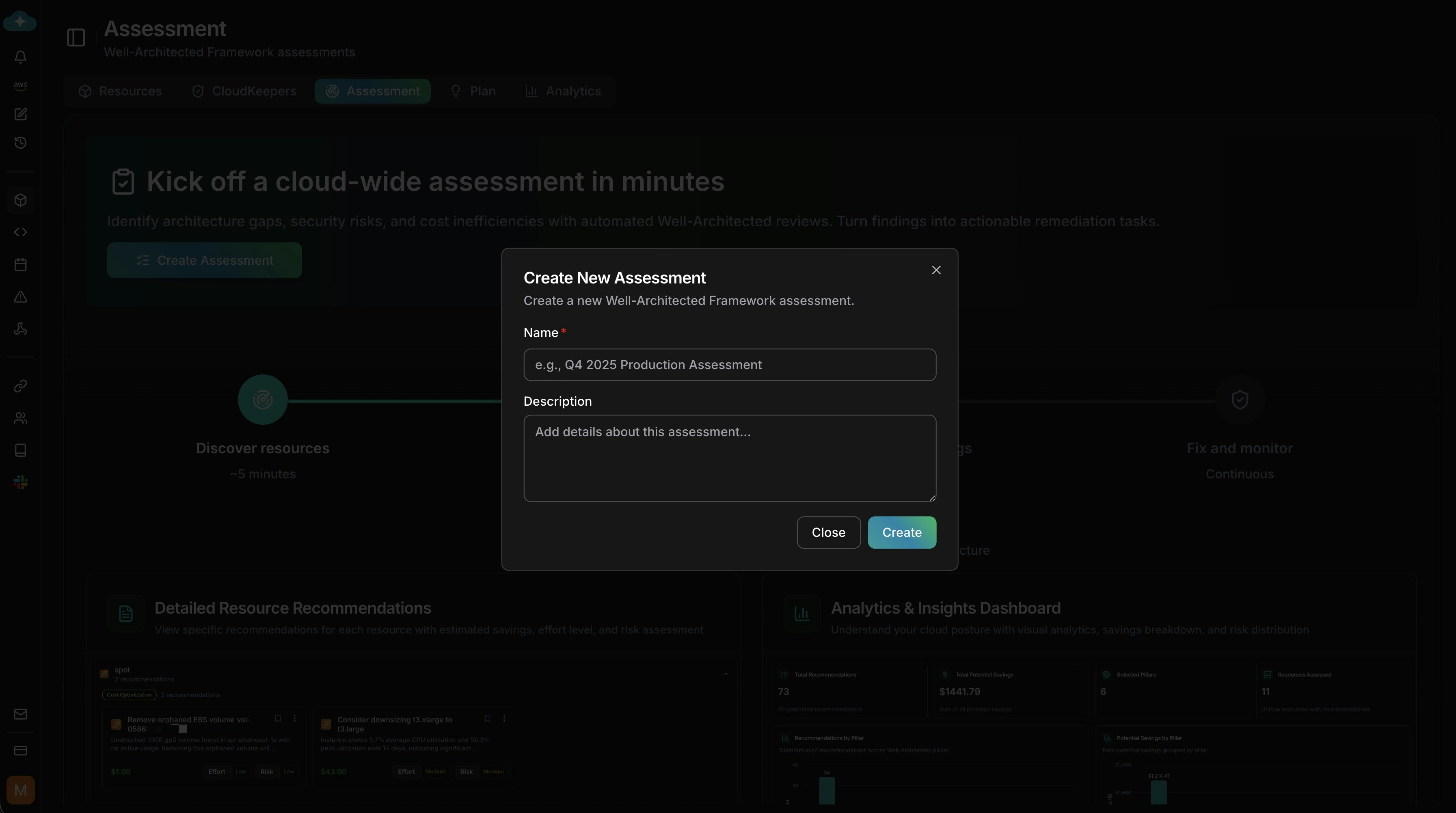
    명확한 이름과 선택적 설명을 입력한 후 **생성**을 선택합니다.

    <Frame>
      <img src="https://mintcdn.com/cloudthinker/CRR3umkwT7id1rQX/images/infrastructure/assessments/2-assessment-create-modal.jpg?fit=max&auto=format&n=CRR3umkwT7id1rQX&q=85&s=801273dbb86e7b16300d8a1534353a2d" alt="새 평가의 이름과 설명을 입력하는 모달" width="3586" height="2002" data-path="images/infrastructure/assessments/2-assessment-create-modal.jpg" />
    </Frame>
  </Step>

  <Step title="초안 찾기">
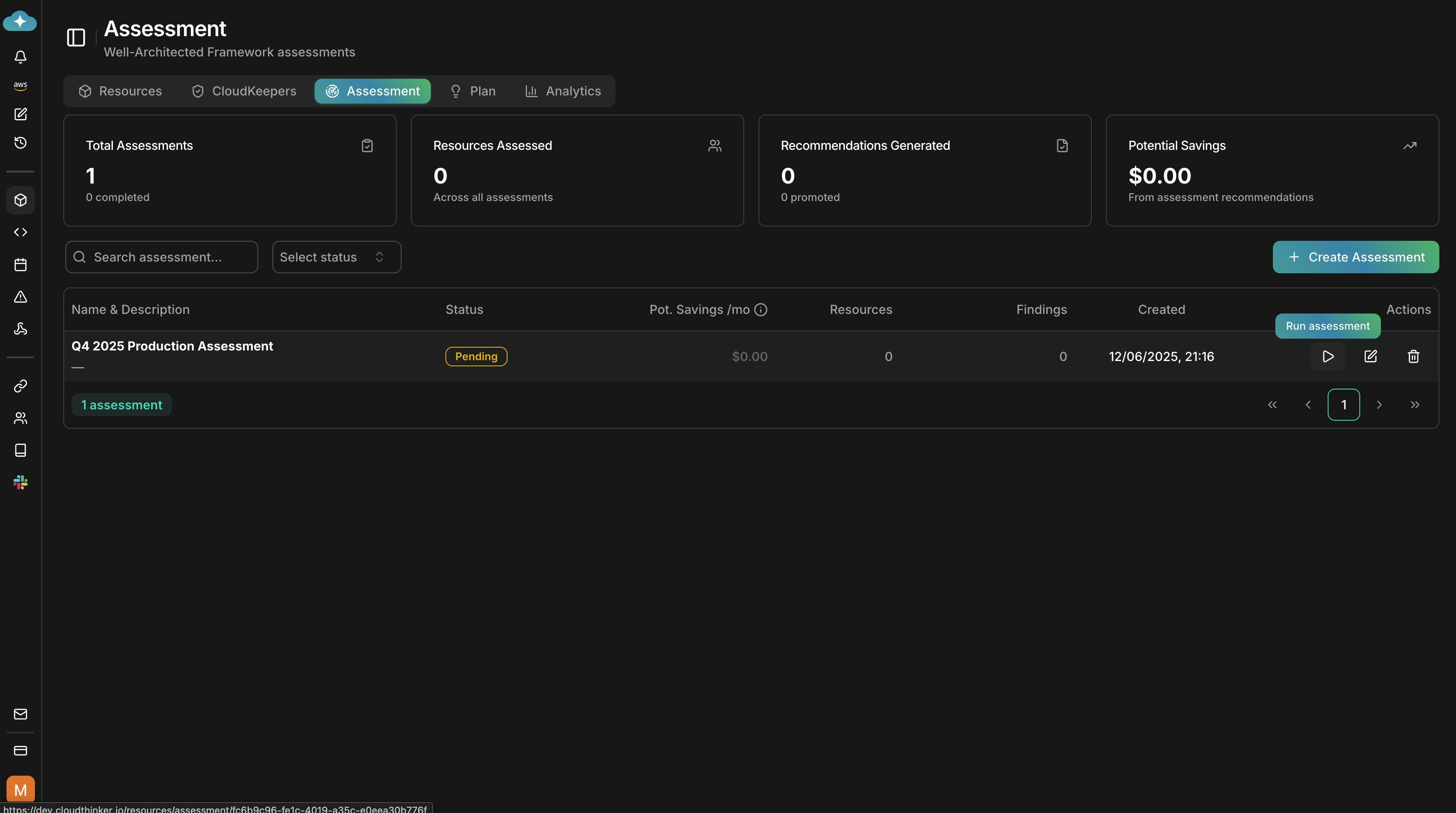
    새 평가가 **대기 중** 상태로 목록에 나타납니다. **평가 실행**을 클릭하여 구성합니다.

    <Frame>
      <img src="https://mintcdn.com/cloudthinker/CRR3umkwT7id1rQX/images/infrastructure/assessments/3-assessment-list-run.jpg?fit=max&auto=format&n=CRR3umkwT7id1rQX&q=85&s=c114c52b82017b2452ce98c970732c49" alt="실행 작업이 있는 대기 중인 평가를 보여주는 평가 목록" width="3586" height="2002" data-path="images/infrastructure/assessments/3-assessment-list-run.jpg" />
    </Frame>
  </Step>
</Steps>

## 평가 구성 및 실행

<Steps>
  <Step title="Well-Architected 기둥 선택">
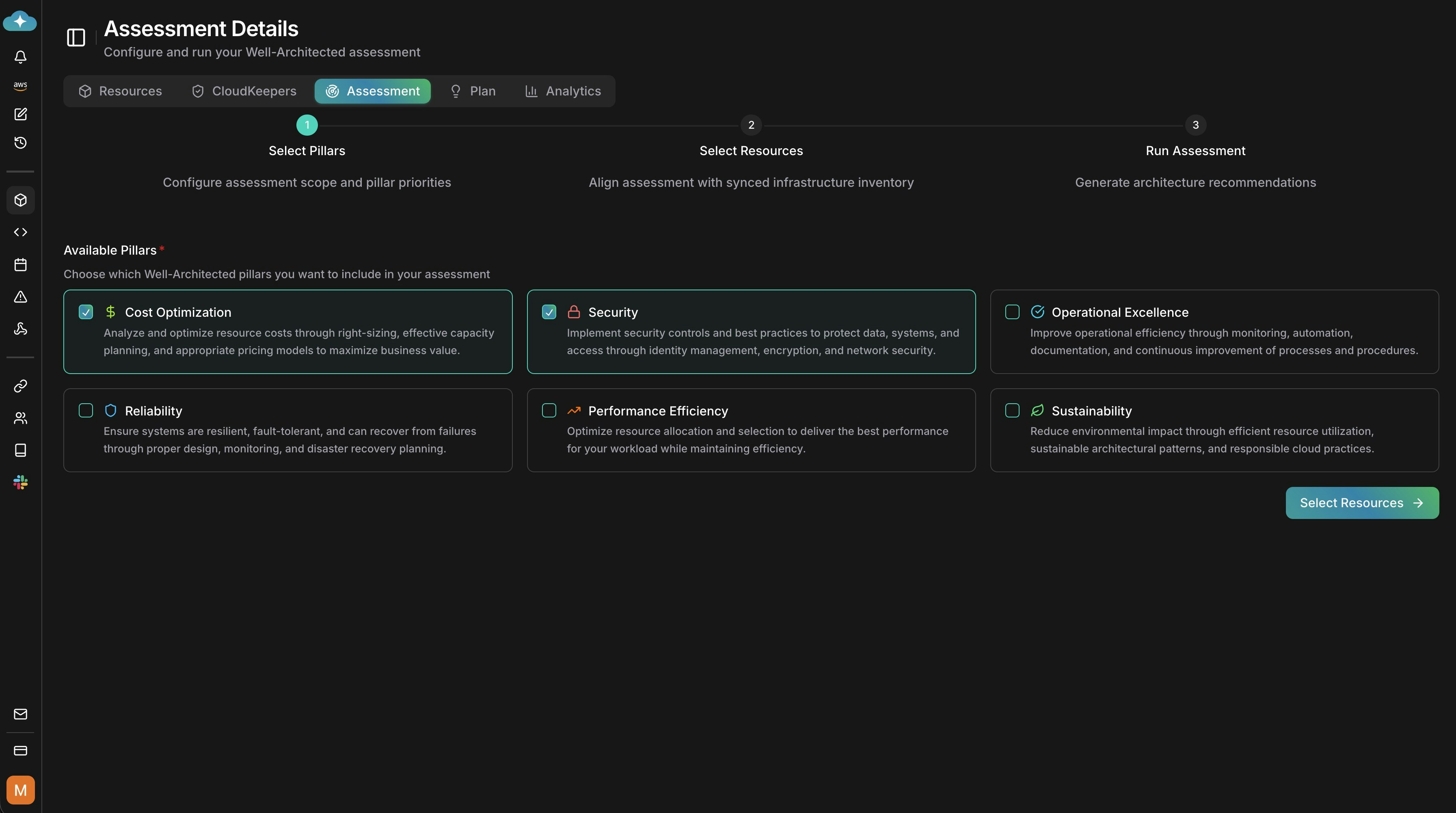
    평가할 기둥을 선택합니다:

    | 기둥         | 검사 내용                  |
    | ---------- | ---------------------- |
    | **비용 최적화** | 적정 규모 산정, 예약 용량, 유휴 지출 |
    | **보안**     | 암호화, 접근 제어, 컴플라이언스     |
    | **안정성**    | 백업, 이중화, 장애 허용성        |
    | **성능 효율성** | 처리량, 지연 시간, 리소스 활용도    |
    | **운영 우수성** | 모니터링, 자동화, 런북 커버리지     |
    | **지속 가능성** | 리소스 효율성, 탄소 발자국        |

    <Frame>
      <img src="https://mintcdn.com/cloudthinker/CRR3umkwT7id1rQX/images/infrastructure/assessments/4-assessment-select-pillars.jpg?fit=max&auto=format&n=CRR3umkwT7id1rQX&q=85&s=b8a45a60cbfc1d6b1b62f37c53d75691" alt="평가의 기둥 선택 단계" width="3586" height="2002" data-path="images/infrastructure/assessments/4-assessment-select-pillars.jpg" />
    </Frame>
  </Step>

  <Step title="평가할 리소스 선택">
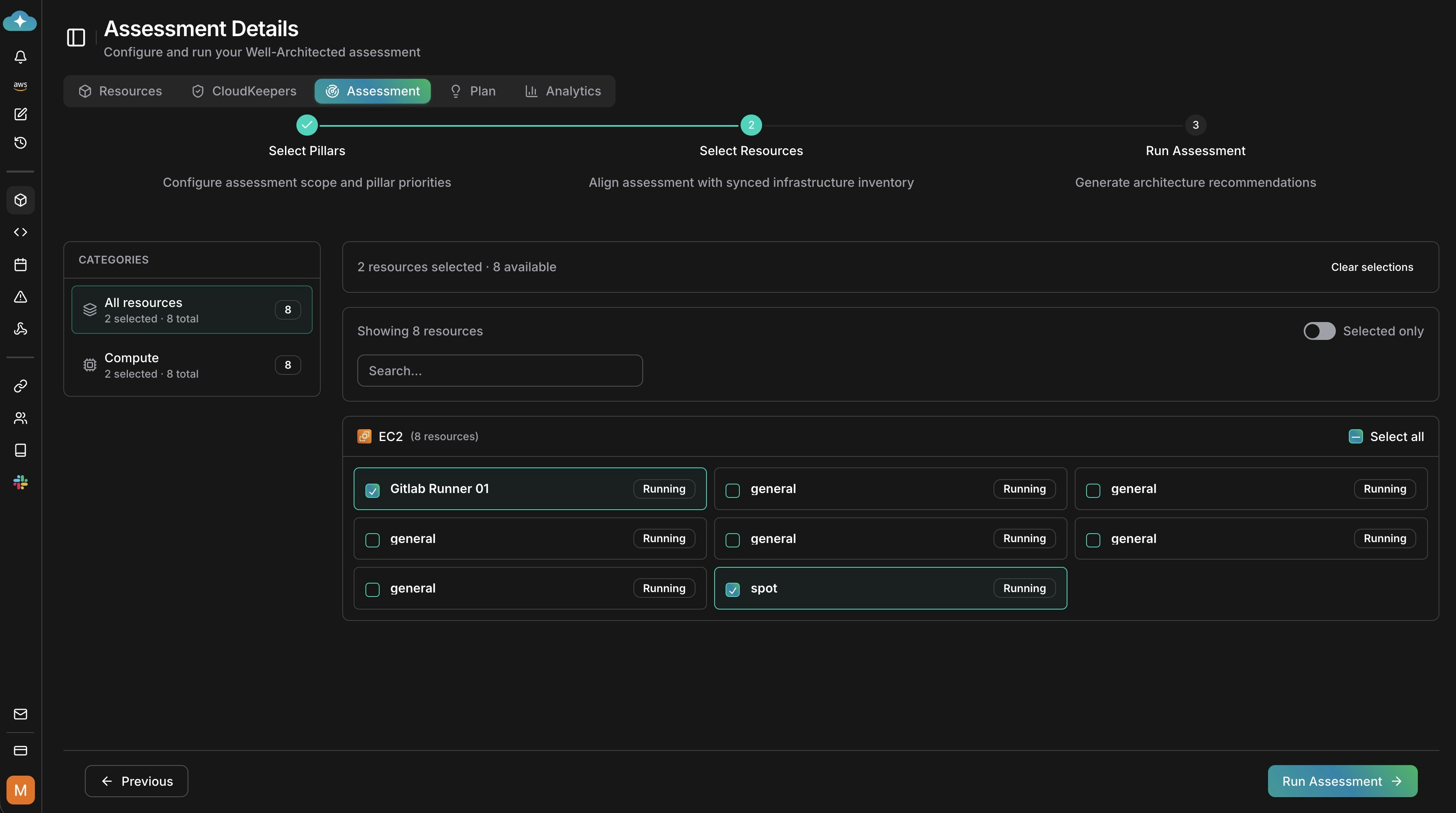
    포함할 검색된 리소스를 선택합니다. 카테고리 또는 특정 리소스로 범위를 지정하세요 — 서비스 유형, 태그(예: `Environment: production`), 또는 리전으로 필터링하고, 필터링된 목록에서 **전체 선택**을 사용합니다. 검색된 리소스만 평가 가능합니다.

    <Frame>
      <img src="https://mintcdn.com/cloudthinker/CRR3umkwT7id1rQX/images/infrastructure/assessments/5-assessment-select-resources.jpg?fit=max&auto=format&n=CRR3umkwT7id1rQX&q=85&s=ca1c4c2ead4837c3d2bdc3280e8dfde8" alt="필터 및 토글이 있는 리소스 선택 단계" width="3586" height="2002" data-path="images/infrastructure/assessments/5-assessment-select-resources.jpg" />
    </Frame>
  </Step>

  <Step title="검토 및 시작">
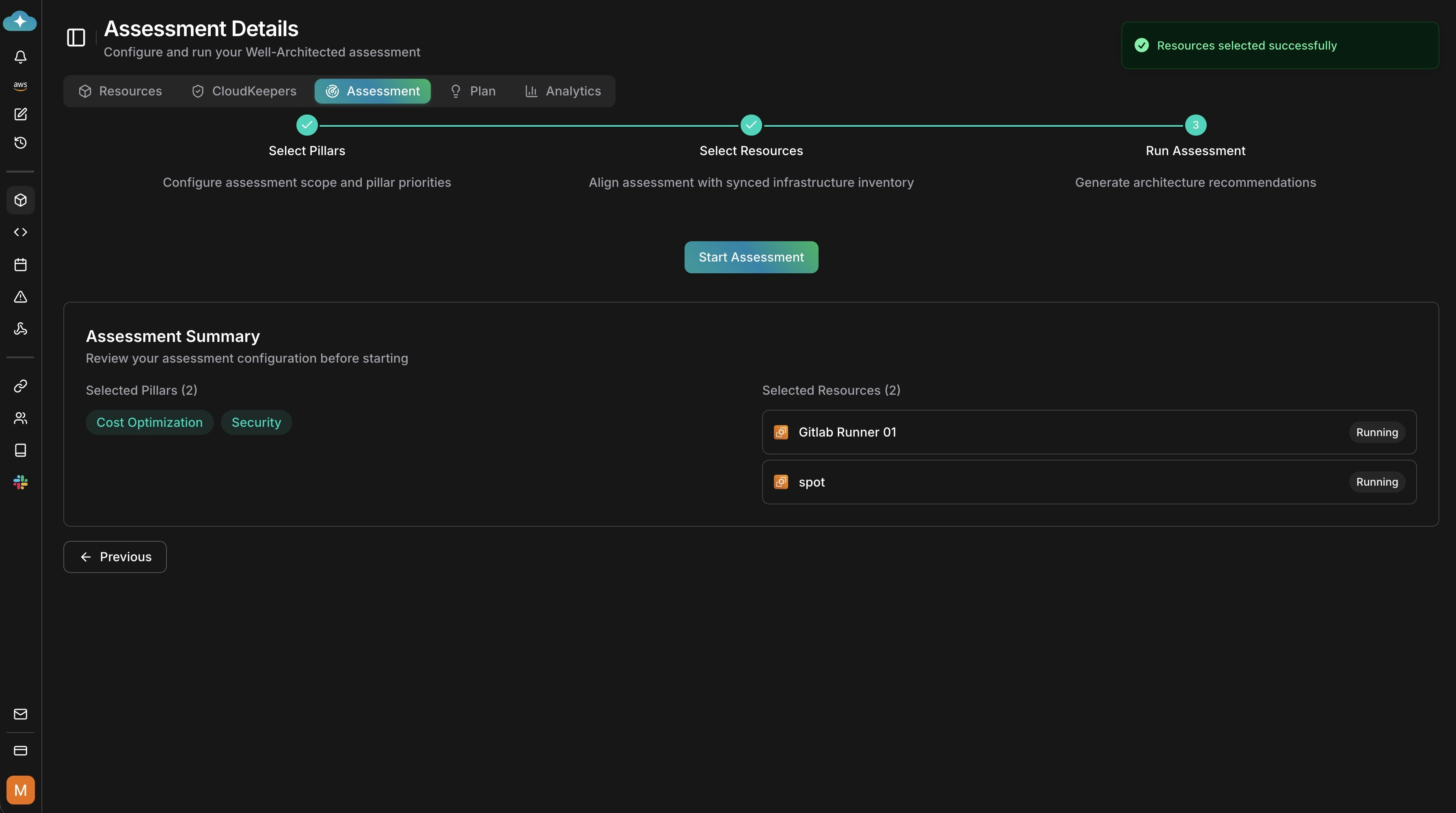
    기둥과 선택된 리소스를 확인한 후 **평가 시작**을 클릭합니다. 에이전트가 구성을 수집하고, 사용 패턴을 분석하고, 각 기둥의 모범 사례를 평가하는 동안 진행 지표가 리소스를 표시합니다.

    <Frame>
      <img src="https://mintcdn.com/cloudthinker/CRR3umkwT7id1rQX/images/infrastructure/assessments/6-assessment-summary.jpg?fit=max&auto=format&n=CRR3umkwT7id1rQX&q=85&s=ef9eb55eed7992740c32c61156ca0fb8" alt="시작 전 평가 요약" width="3586" height="2002" data-path="images/infrastructure/assessments/6-assessment-summary.jpg" />
    </Frame>
  </Step>
</Steps>

## 결과 검토 및 조치

<Steps>
  <Step title="분석 및 결과 보기">
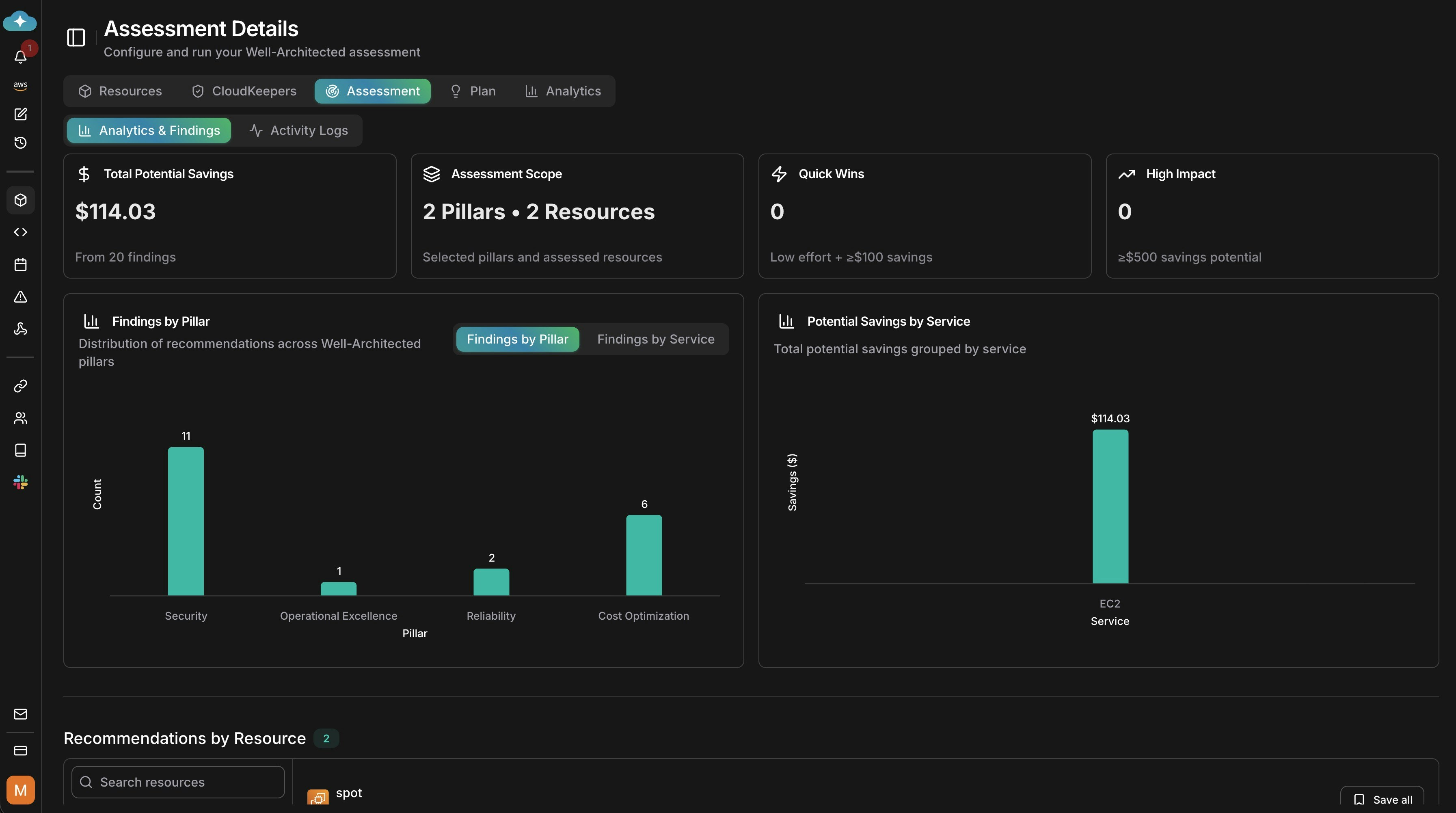
    실행 후 기둥별 결과, 심각도 분류, 잠재적 절감액, 범위에 대한 분석을 검토합니다. 다중 리소스 실행은 영향을 많이 받은 상위 리소스와 광범위한 과잉 프로비저닝 같은 시스템적 패턴을 드러냅니다.

    <Frame>
      <img src="https://mintcdn.com/cloudthinker/CRR3umkwT7id1rQX/images/infrastructure/assessments/7-assessment-analytics-dashboard.jpg?fit=max&auto=format&n=CRR3umkwT7id1rQX&q=85&s=65012ef5500036b36d85d57dc0455cb5" alt="기둥별 결과와 서비스별 절감액이 있는 분석 대시보드" width="3586" height="2002" data-path="images/infrastructure/assessments/7-assessment-analytics-dashboard.jpg" />
    </Frame>
  </Step>

  <Step title="권장 사항 상세 분석">
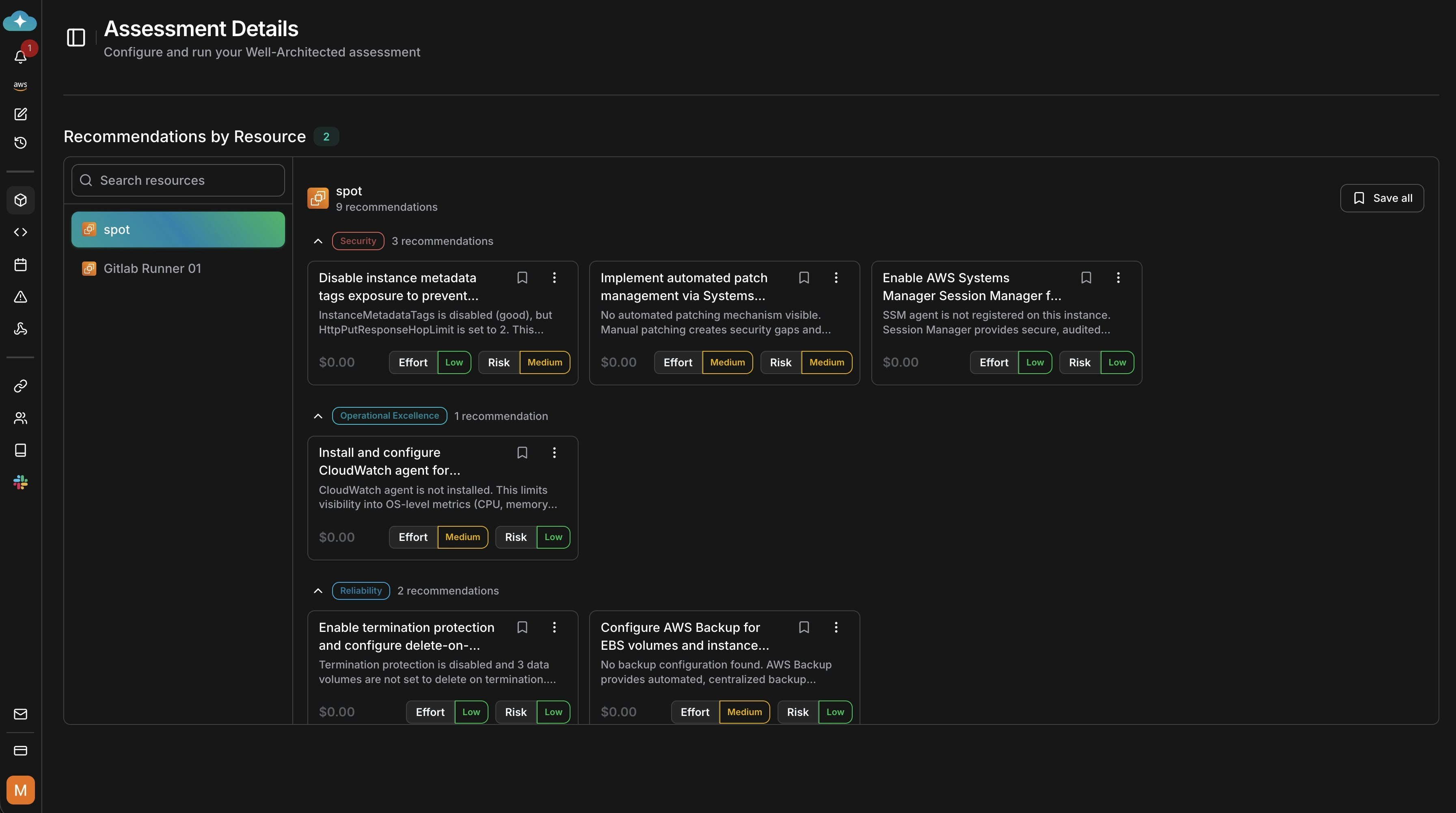
    리소스별 권장 사항을 확장하여 노력, 위험, 복구 세부 정보를 확인합니다. 잠재적 절감액, 심각도, 또는 노력별로 정렬하여 우선순위를 지정합니다 — 하나의 시스템적 문제를 수정하면 많은 리소스에 걸친 결과를 해결할 수 있습니다.

    <Frame>
      <img src="https://mintcdn.com/cloudthinker/CRR3umkwT7id1rQX/images/infrastructure/assessments/8-assessment-recommendations.jpg?fit=max&auto=format&n=CRR3umkwT7id1rQX&q=85&s=c2a82be2464ce399dd6925952ba7498e" alt="노력 및 위험과 함께 리소스별로 그룹화된 권장 사항 목록" width="3586" height="2002" data-path="images/infrastructure/assessments/8-assessment-recommendations.jpg" />
    </Frame>
  </Step>

  <Step title="권장 사항 세부 정보 열기">
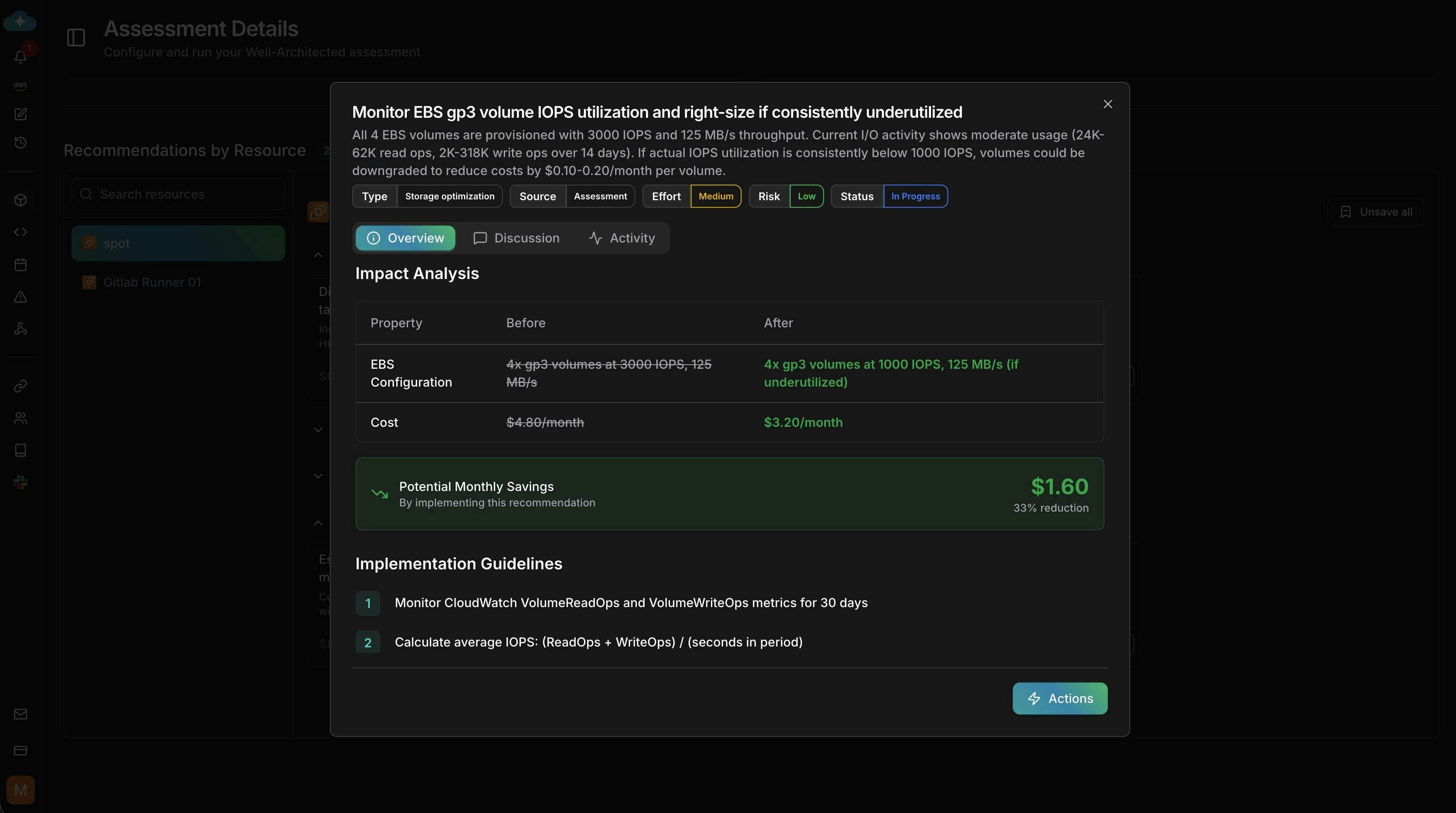
    권장 사항을 클릭하여 영향 분석, 절감액, 구현 지침을 확인합니다.

    <Frame>
      <img src="https://mintcdn.com/cloudthinker/9iwDeaqZV0tEjZUF/images/infrastructure/shared/9-assessment-recommendation-detail.jpg?fit=max&auto=format&n=9iwDeaqZV0tEjZUF&q=85&s=e9e8250af608bba471283c8f946f85c1" alt="영향 분석 및 구현 지침이 있는 권장 사항 세부 정보" width="3586" height="2002" data-path="images/infrastructure/shared/9-assessment-recommendation-detail.jpg" />
    </Frame>
  </Step>

  <Step title="조치 취하기">
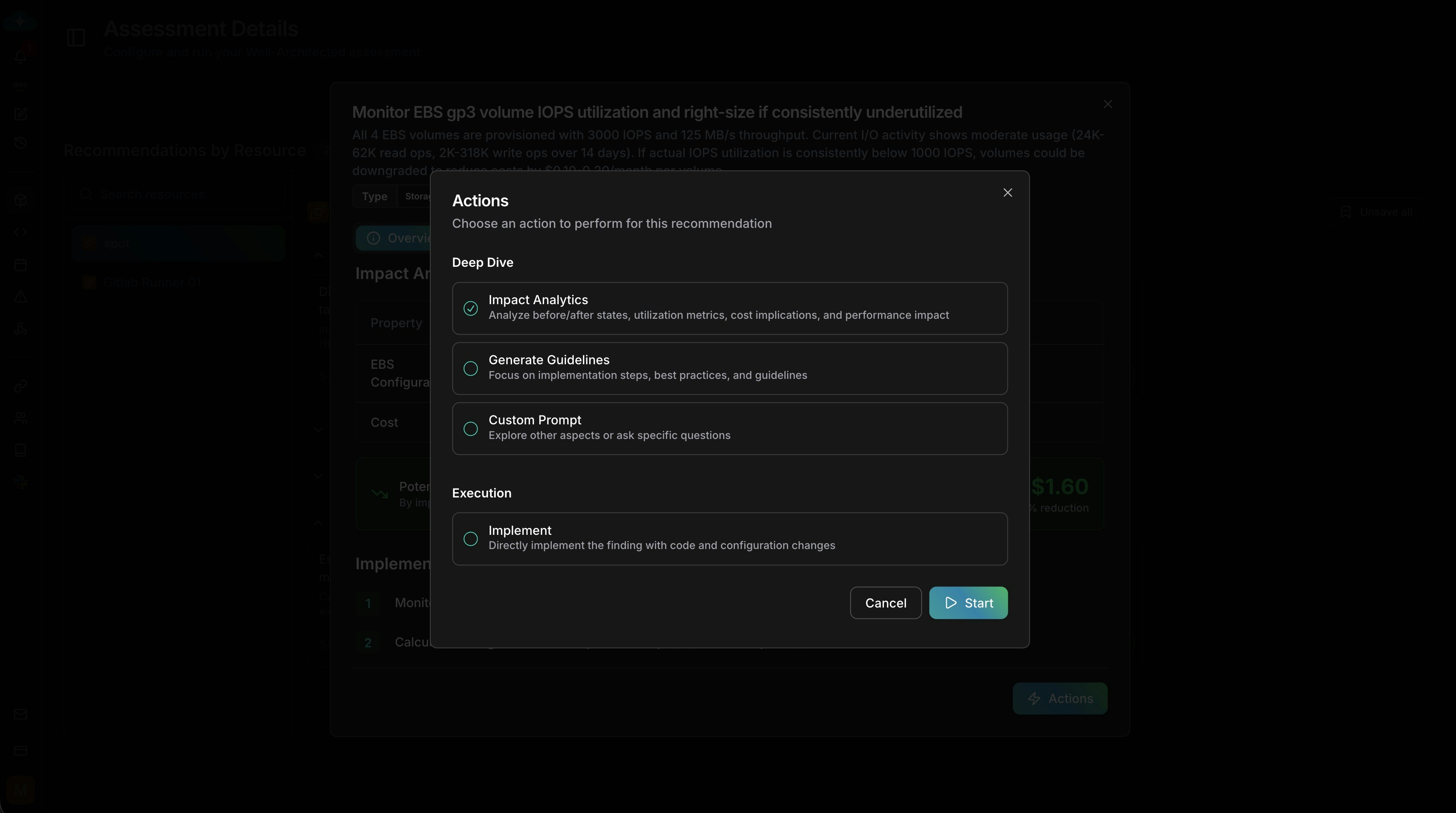
    진행 방법을 선택합니다: 변경 전 영향을 예측하는 영향 분석 실행, 구현 지침 생성, 커스텀 프롬프트 요청, 또는 에이전트 지원으로 직접 구현. **시작**을 클릭하여 작업을 시작합니다.

    <Frame>
      <img src="https://mintcdn.com/cloudthinker/9iwDeaqZV0tEjZUF/images/infrastructure/shared/10-assessment-action-modal.jpg?fit=max&auto=format&n=9iwDeaqZV0tEjZUF&q=85&s=69a59b3c1a3f11ca50929e767a03f16b" alt="분석, 지침, 프롬프트, 구현 옵션이 있는 작업 모달" width="3586" height="2002" data-path="images/infrastructure/shared/10-assessment-action-modal.jpg" />
    </Frame>
  </Step>
</Steps>

<Note>
  권장 사항은 기본적으로 초안으로 저장됩니다. [계획](/ko/guide/infrastructure/plan) 페이지에 나타나도록 저장하면
  우선순위를 지정하고 시간이 지남에 따라 구현을 추적할 수 있습니다.
</Note>

## 첫 번째 평가 실행: 하나의 리소스, 하나의 기둥

첫 번째 실행은 규모를 확장하기 전에 워크플로를 익히기 위해 하나의 리소스와 하나의 기둥으로 범위를 지정하세요. 좋은 첫 번째 후보:

* 프로덕션 워크로드를 실행하는 **EC2 인스턴스**
* 과잉 프로비저닝이 의심되는 **RDS 데이터베이스**
* 알 수 없는 접근 패턴이 있는 **S3 버킷**

기둥으로는 **비용 최적화** 또는 **보안**을 선택하세요 — 일반적으로 가장 실행 가능한 결과를 제공합니다.

<Tip>
  리소스와 기둥이 많을수록 평가 시간이 길어집니다. 하나의 리소스에 하나의 기둥은 1\~2분이 걸립니다. 점진적으로 확장하세요.
</Tip>

하나의 과잉 프로비저닝된 인스턴스에 대한 첫 번째 실행에서는 다음과 같은 보고를 받을 수 있습니다: 30일 동안 평균 CPU 12%, 예약 인스턴스 또는 절감 플랜 미적용, 월 예상 절감액과 함께 다운사이즈 권장 사항. 작동 방식을 파악한 후 모든 EC2 인스턴스에 동일한 기둥을 적용하여 과잉 프로비저닝이 시스템적인 패턴인지 확인하세요.

대규모 실행 후 [Anna](/ko/guide/agents/anna)에게 결과를 요약하도록 요청하세요:

```text theme={null}
@anna #report Summarize the top 5 issues from this assessment and create an action plan
```

드리프트와 새로운 문제를 파악하기 위해 월별 또는 주요 인프라 변경 후 평가를 실행하세요. 실행 사이의 일상적인 가드레일은 [CloudKeepers](/ko/guide/infrastructure/cloudkeepers)를 사용하세요.

## 다음 단계

<CardGroup cols={2}>
  <Card title="계획" icon="list-check" href="/ko/guide/infrastructure/plan">
    구현 및 ROI를 추적하기 위해 평가 결과를 계획에 저장
  </Card>

  <Card title="CloudKeepers" icon="radar" href="/ko/guide/infrastructure/cloudkeepers">
    평가에서 파악한 기준을 유지하기 위한 일일 가드레일 설정
  </Card>

  <Card title="리소스" icon="cubes" href="/ko/guide/infrastructure/resources">
    다음 평가 실행에 포함할 추가 리소스 검색
  </Card>

  <Card title="CostOps" icon="piggy-bank" href="/ko/guide/cost-optimization/overview">
    비용 최적화 기둥의 비용 결과 심층 분석
  </Card>
</CardGroup>