> ## Documentation Index
> Fetch the complete documentation index at: https://docs.cloudthinker.io/llms.txt
> Use this file to discover all available pages before exploring further.

# Pulse 분석

> 시간에 따른 신호 볼륨, 노이즈 감소, 클러스터 해결 시간, 소스 전환율을 측정합니다

Pulse 분석 탭은 신호 파이프라인의 성능을 한눈에 확인할 수 있게 해줍니다 — 얼마나 많은 노이즈가 제거되고 있는지, 클러스터 해결에 얼마나 걸리는지, 어떤 소스가 가장 실행 가능한지(또는 그렇지 않은지).

Pulse 헤더의 **View trends** 버튼으로 접근합니다.

***

## 핵심 지표

| 지표                    | 의미                                                                                                                    |
| --------------------- | --------------------------------------------------------------------------------------------------------------------- |
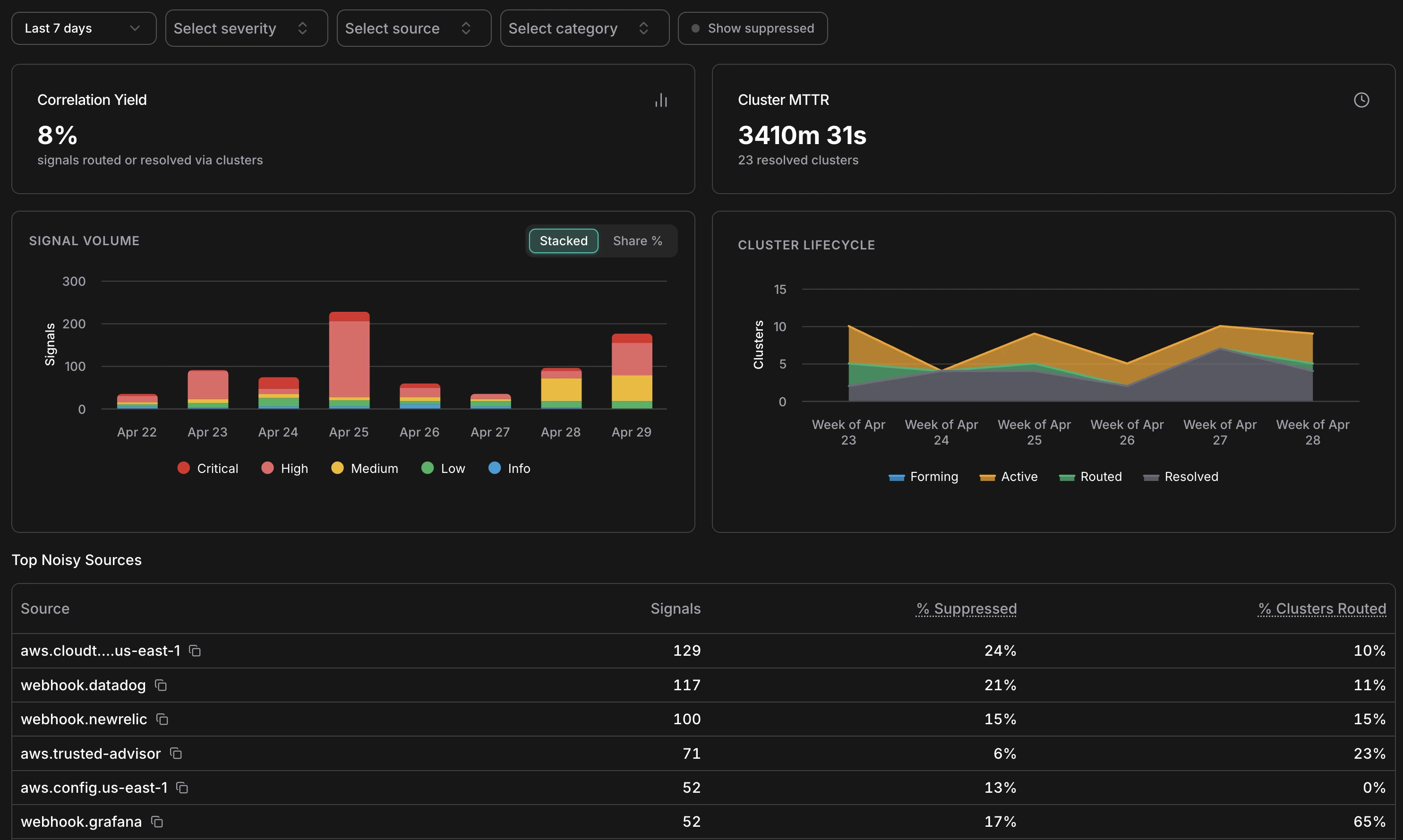
| **Correlation Yield** | 인시던트로 라우팅되거나 클러스터를 통해 해결된 신호의 비율. 낮은 수율(예: 8%)은 대부분의 신호가 실행 불가능으로 올바르게 필터링되고 있음을 의미합니다 — 잘 조정된 설정에서는 정상적이고 건강한 상태입니다. |
| **Cluster MTTR**      | 선택된 기간 동안 해결된 모든 클러스터의 평균 해결 시간. 팀(및 AI 에이전트)이 상관된 이벤트를 얼마나 빠르게 종료하는지 추적합니다.                                          |

***

## 신호 볼륨

<Frame>
  <img src="https://mintcdn.com/cloudthinker/XTcsZ6apGZ4QSuTn/images/pulse/03-pulse-analytics-overview.jpg?fit=max&auto=format&n=XTcsZ6apGZ4QSuTn&q=85&s=84779a39bdf858b68677526d47b7981b" alt="Correlation Yield 8%, Cluster MTTR 3410분, 일별 신호 볼륨 누적 막대 차트, 주별 클러스터 라이프사이클 영역 차트, 상위 노이즈 소스 테이블이 표시된 분석 페이지" width="2970" height="1778" data-path="images/pulse/03-pulse-analytics-overview.jpg" />
</Frame>

<p style={{textAlign: 'center', fontSize: '0.9em', color: '#666', marginTop: '8px'}}>분석 개요 — KPI, 심각도별 신호 볼륨, 클러스터 라이프사이클, 상위 노이즈 소스</p>

**Signal Volume** 차트는 Critical, High, Medium, Low, Info 심각도별로 분류된 일별 신호 수를 보여줍니다. **Stacked / Share %** 토글을 사용하여 절대 수와 비율 보기 사이를 전환하세요.

이 차트의 급증은 실제 문제보다 인프라 이벤트(배포, 비용 이상 기간, 보안 발견)에 해당하는 경우가 많습니다 — Cluster Lifecycle 차트와 교차 참조하여 해당 급증이 실제로 실행 가능한 클러스터를 얼마나 생성했는지 확인하세요.

***

## 클러스터 라이프사이클

**Cluster Lifecycle** 차트는 시간에 따라 클러스터가 상태(Forming, Active, Routed, Resolved)별로 어떻게 분포했는지 보여줍니다. 건강한 패턴은 대부분의 클러스터가 Routed로 에스컬레이션되지 않고 Active → Resolved로 이동하는 것입니다.

Routed 클러스터가 해당하는 Resolved 항목 없이 쌓이고 있다면, 인시던트가 생성되었지만 종료되지 않고 있을 수 있습니다 — 인시던트 목록에서 오래된 열린 인시던트를 확인해 보세요.

***

## 억제 원인별 현황
<Frame>
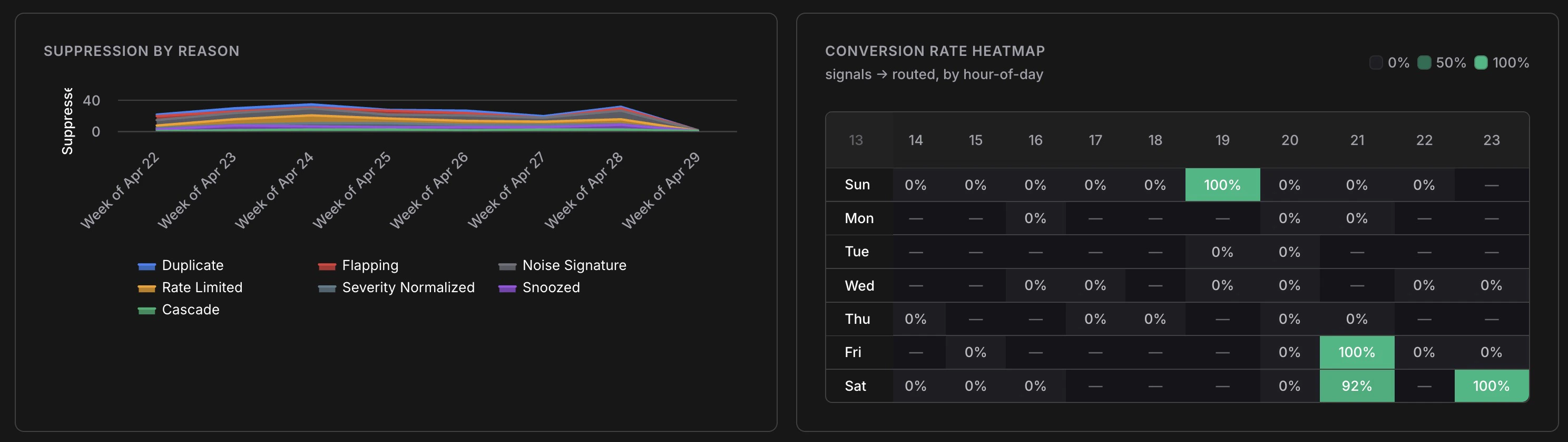
  <img src="https://mintcdn.com/cloudthinker/XTcsZ6apGZ4QSuTn/images/pulse/04-pulse-suppression-heatmap.jpg?fit=max&auto=format&n=XTcsZ6apGZ4QSuTn&q=85&s=2613dbc6ed734f93847d10e78b04920c" alt="중복, 플래핑, 노이즈 시그니처, 전송률 제한, 심각도 정규화, 스누즈, 연쇄의 주간 트렌드를 보여주는 억제 원인별 라인 차트와 요일·시간대별 전환율 히트맵" width="2976" height="838" data-path="images/pulse/04-pulse-suppression-heatmap.jpg" />
</Frame>

<p style={{textAlign: 'center', fontSize: '0.9em', color: '#666', marginTop: '8px'}}>시간에 따른 억제 분류 현황과 시간대별 신호-인시던트 전환율</p>

**Suppression by Reason** 차트는 7개 억제 레이어 중 어느 것이 얼마나 많이 발생하고 있는지 보여줍니다. 주요 확인 사항:

* **Duplicate 지배** — 정상; 소스가 예상대로 중복 이벤트를 내보내고 있음
* **Rate Limited 급증** — 소스가 잘못 구성되었거나 알림 폭풍이 발생 중
* **Flapping 증가** — 리소스가 진동하고 있음; 근본 원인 조사 필요
* **Snoozed 증가** — 팀이 수동으로 노이즈를 관리 중; 영구적인 노이즈 시그니처 규칙이 도움이 될지 검토 필요

***

## 전환율 히트맵

히트맵은 요일 및 시간대별로 분류된 신호-인시던트 전환율을 보여줍니다. 녹색 셀(100%)은 해당 기간의 모든 신호가 인시던트가 되었음을 의미하며, 빈 셀은 신호가 없었음을 의미합니다.

이를 통해 가장 실행 가능한 신호가 언제 도착하는지 파악할 수 있습니다 — 온콜 일정 수립과 패턴 파악(예: 배치 작업 실행 후 주말 오전에 안정적으로 나타나는 비용 이상)에 유용합니다.

***

## 상위 노이즈 소스

**Top Noisy Sources** 테이블은 신호 볼륨 기준으로 소스를 세 개의 열로 랭킹합니다:

| 열                     | 알 수 있는 내용               |
| --------------------- | ----------------------- |
| **Signals**           | 선택 기간 동안 이 소스의 총 신호 수   |
| **% Suppressed**      | 해당 소스 출력 중 노이즈로 필터링된 비율 |
| **% Clusters Routed** | 클러스터 중 인시던트로 에스컬레이션된 비율 |

높은 신호 볼륨, 낮은 억제율, 낮은 라우팅 비율을 가진 소스(예: `aws.config.us-east-1`의 0% 라우팅)는 실제 조치로 이어지지 않는 많은 신호를 생성하고 있습니다 — 특정 패턴을 조정하거나 스누즈할 후보입니다. 높은 라우팅 비율을 가진 소스(예: `webhook.grafana`의 65% 라우팅)는 실행 가능성이 높으며 투자할 가치가 있습니다.

***

## 필터

모든 차트는 분석 페이지 상단의 필터 바에 응답합니다:

* **Date range** — 메인 피드와 동일한 프리셋(1h\~30d, 또는 사용자 지정)
* **Severity** — Critical/High만 집중하여 가장 긴급한 신호 패턴 측정
* **Source** — 단일 소스를 격리하여 노이즈 프로필 감사
* **Category** — 비용, 보안, 컴퓨팅 신호를 별도로 검사
* **Show suppressed** — 볼륨 카운트에 억제된 신호 포함

***

## 관련 문서

<CardGroup cols={2}>
  <Card title="클러스터 & 억제" icon="layer-group" href="/ko/guide/pulse/clusters">
    Pulse가 신호를 클러스터로 그룹화하는 방식과 7개 억제 레이어를 이해합니다.
  </Card>

  <Card title="Pulse 설정" icon="bolt" href="/ko/guide/pulse/setup">
    모니터링 소스를 연결하고 워크스페이스의 감지 규칙을 구성합니다.
  </Card>
</CardGroup>
