> ## Documentation Index
> Fetch the complete documentation index at: https://docs.cloudthinker.io/llms.txt
> Use this file to discover all available pages before exploring further.
# 클러스터 & 억제(Suppression)
> Pulse가 신호를 클러스터로 그룹화하고 7개의 자동 억제 레이어를 통해 노이즈를 제거하는 방식을 이해합니다.
Pulse를 유용하게 만드는 두 가지 핵심 개념이 있습니다: **억제(suppression)** (노이즈가 도달하기 전에 제거)와 **클러스터링(clustering)** (나머지 신호를 단일 작업 단위로 그룹화).
***
## 억제(Suppression) — 노이즈 제거
도착하는 모든 신호는 피드에 도달하기 전에 7개의 레이어를 통과합니다. 어느 레이어에서든 신호가 걸리면, 해당 신호는 저장되지만 숨겨집니다. 노이즈를 생성하지는 않지만, 감사(audit)가 필요할 때 여전히 확인할 수 있습니다.
동일한 이벤트가 지난 1시간 내에 이미 도착한 경우, 새 행을 생성하는 대신 기존 신호의 중복 카운트가 증가합니다. 47개의 별도 항목 대신 "×47"로 표시된 하나의 신호만 확인됩니다. 일반적으로 가장 큰 억제 카테고리입니다.
소스가 분당 100개 이상의 신호를 내보내는 경우, 해당 임계값을 초과하는 신호는 버스트가 지속되는 동안 억제됩니다. 잘못 구성된 알림이 피드를 넘치게 하는 것을 방지합니다.
활성 스누즈 규칙과 일치하는 신호는 억제됩니다. 이것은 직접 제어할 수 있는 유일한 레이어입니다 — 아래의 [스누즈](#snooze)를 참조하세요.
알려진 노이즈가 많은 AWS 패턴은 자동으로 억제됩니다 — KMS 그랜트 라이프사이클 이벤트, EBS 볼륨 처리, AutoScaling 내부 작업, Signin 토큰 리디렉션. 이러한 이벤트는 거의 실제 문제를 나타내지 않는 AWS 내부 관리 이벤트입니다.
신호가 10분 내에 4번 이상 상태를 전환하면, 5분 동안 억제됩니다. 정상과 비정상 사이를 오가는 리소스는 상태가 안정화되면 단일 알림으로 압축됩니다.
상위 리소스가 억제되면, 해당 하위 리소스의 신호도 30분 동안 억제됩니다 — 이미 알려진 노이즈에 대한 하위 알림을 받지 않도록 합니다.
AWS 자동화 서비스는 때로 부풀려진 심각도로 이벤트를 내보냅니다. Pulse는 AWS 내부 행위자의 이벤트를 감지하고 라우팅 전에 심각도를 낮춥니다. 원래 심각도는 감사(audit)를 위해 보존됩니다.
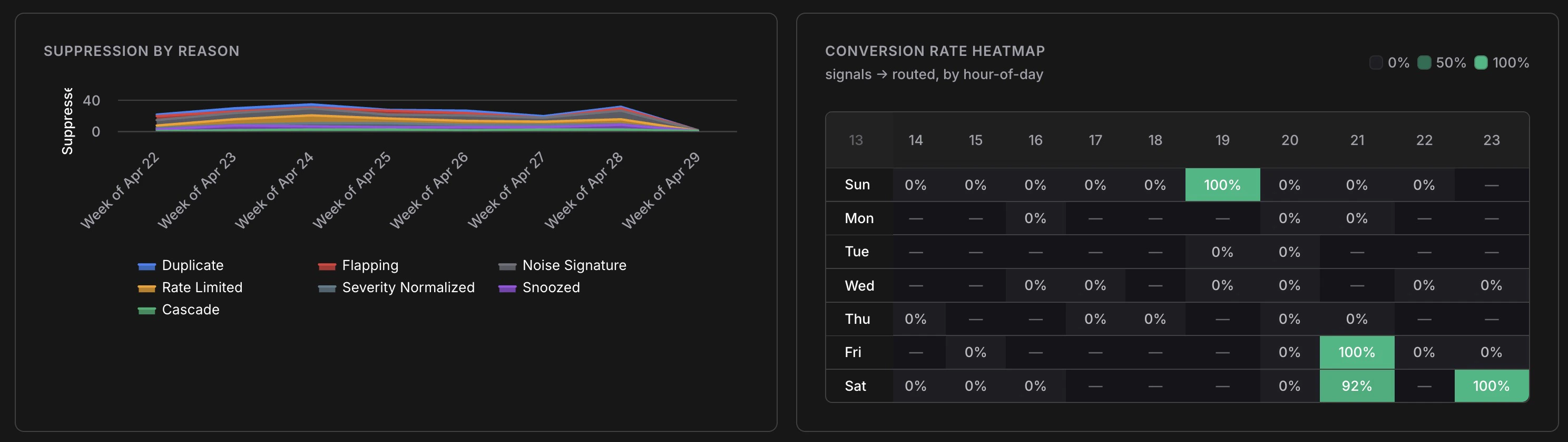
시간에 따른 억제 분류 현황 — Analytics 탭에서 확인 가능
억제된 신호를 검토하려면 필터 바에서 **Show suppressed**(억제된 항목 표시)를 활성화하세요. 해당 신호는 어느 레이어에서 걸렸는지 레이블과 함께 낮은 불투명도로 나타납니다.
### 스누즈(Snooze)
스누즈(Snooze)는 직접 제어할 수 있는 유일한 억제 레이어입니다. 신호 위에 마우스를 올려 스누즈 버튼을 클릭하세요. 기간(1분\~30일)과 범위를 선택합니다:
| 범위 | 억제 대상 |
| ------------ | --------------------------- |
| **Signal** | 이 특정 신호만 |
| **Pattern** | 동일한 소스, 유형, 제목 패턴을 가진 모든 신호 |
| **Resource** | 이 리소스 ID의 모든 신호 |
정기 유지보수 기간에는 **Pattern**을 사용하세요. 리소스를 해제하는 동안에는 **Resource**를 사용하세요.
***
## 클러스터(Clusters) — 단일 작업 단위
\*\*클러스터(cluster)\*\*는 Pulse의 기본 작업 단위입니다. 모든 개별 신호를 별도로 표시하는 대신, Pulse는 관련 신호를 그룹화합니다 — 같은 EKS 노드 풀에서 15분 내에 9개의 알림이 발생하면 하나의 클러스터가 됩니다. 한 번 조사하고, 한 번 조치하고, 한 번 해결합니다.
### 상태 라이프사이클
모든 클러스터는 네 가지 상태를 거칩니다:
```mermaid theme={null}
stateDiagram-v2
direction LR
[*] --> Forming : first signal
Forming --> Active : more signals arrive
Active --> Routed : Escalate → Incident created
Active --> Resolved : Resolve
Routed --> Resolved : Incident closed
Resolved --> [*]
```
| 상태 | 의미 |
| ------------ | -------------------------- |
| **Forming** | 첫 번째 신호 도착; 관련 신호 수집 중 |
| **Active** | 신호가 계속 도착 중; 주의가 필요한 열린 상태 |
| **Routed** | 에스컬레이션 완료 — 연결된 인시던트가 생성됨 |
| **Resolved** | 사용자 또는 자동으로 종료됨 |
피드에서 **Active / All** 토글을 사용하여 활성 클러스터만 보기(기본값)와 모든 상태 보기 사이를 전환하세요.
### 클러스터 상세 패널
클러스터를 클릭하면 상세 패널이 열립니다.
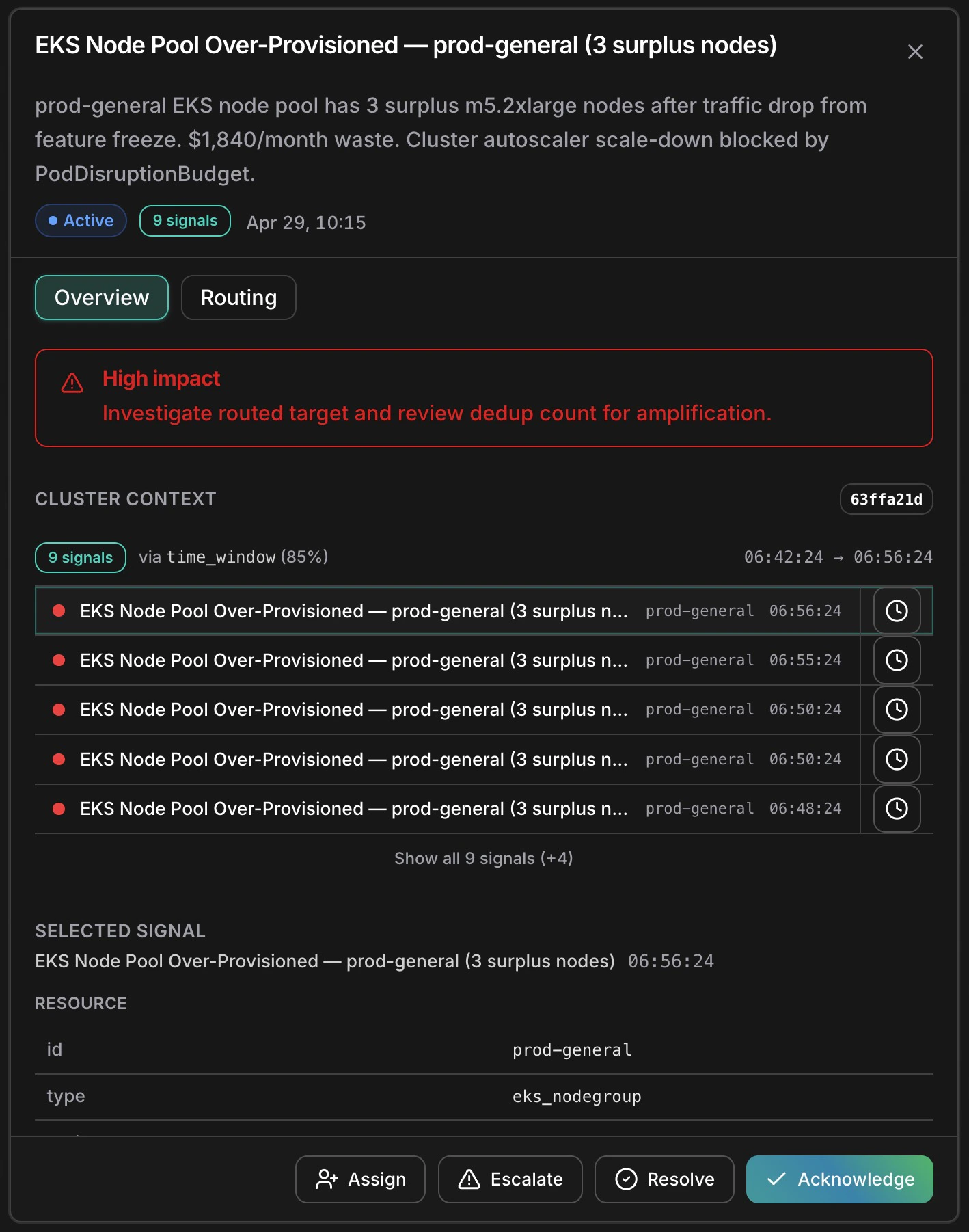
AI 생성 설명, 신호 타임라인, 리소스 세부 정보 및 작업
패널에 표시되는 정보:
* **AI 생성 설명** — 발생한 일과 예상 영향에 대한 평문 요약
* **클러스터 컨텍스트** — 시간순으로 나열된 모든 멤버 신호
* **상관 정보** — 사용된 기법(예: `time_window`)과 신뢰도 점수
* **리소스 메타데이터** — 선택한 신호의 id, 유형, 리전, 태그
* **탭** — 신호 세부 정보를 위한 Overview, 에스컬레이션 기록을 위한 Routing, 전체 이벤트 페이로드를 위한 Raw
### 작업
| 작업 | 기능 |
| --------------- | ----------------------------------------------------------------------------------------------------------------------------------- |
| **Acknowledge** | 종료하지 않고 확인 표시. 클러스터를 인지했음을 표시합니다. 되돌릴 수 있습니다. |
| **Assign** | 팀원에게 할당합니다. 해당 팀원에게 알림이 전송되고 피드에 아바타가 표시됩니다. |
| **Escalate** | 연결된 인시던트를 생성합니다. 클러스터는 Routed로 이동하고 RCA가 자동으로 시작됩니다 — 클러스터 요약과 모든 멤버 신호가 RCA 에이전트의 시작 컨텍스트로 전달되므로, 조사는 전체 신호 기록이 이미 로드된 상태에서 시작됩니다. |
| **Resolve** | 인시던트 없이 문제가 해결되었을 때 클러스터를 종료합니다. |
### 자동 에스컬레이션
Pulse는 **Critical** 또는 **High** 심각도의 신호가 있는 클러스터나 AI가 실행 가능(actionable)으로 표시한 신호가 있는 클러스터를 자동으로 에스컬레이션합니다. 이러한 클러스터는 Routed로 직접 이동하고 근본 원인 분석이 트리거됩니다 — 수동 에스컬레이션이 필요하지 않습니다.
***
## 관련 문서
신호 볼륨, 노이즈 감소, 클러스터 해결 시간, 소스 전환율을 측정합니다.
모니터링 소스를 연결하고 워크스페이스의 감지 규칙을 구성합니다.
AI 에이전트가 에스컬레이션된 클러스터를 조사하고 증거 체인을 구축하는 방식을 이해합니다.