> ## Documentation Index
> Fetch the complete documentation index at: https://docs.cloudthinker.io/llms.txt
> Use this file to discover all available pages before exploring further.
# Pulse 설정
> AWS 폴러, 채팅 채널, 모니터링 웹훅을 Pulse에 연결하여 실행 가능한 클러스터가 인시던트로 에스컬레이션되도록 설정합니다
Pulse는 AWS 서비스 폴러, 채팅 플랫폼(Slack 및 Teams), 서드파티 모니터링 웹훅 등 세 가지 소스 계열에서 신호를 가져옵니다. 모두 **Manage subscriptions** 페이지에서 구성합니다. 소스가 연결되면 Pulse는 모든 이벤트를 중복 제거하고 분류하며, 실행 가능성 기준을 충족하는 클러스터는 에이전트가 근본 원인을 조사하는 [인시던트](/ko/guide/incident/overview)로 에스컬레이션됩니다.
## 사전 요구 사항
* CloudThinker 워크스페이스 — Pulse가 처음이신가요? 먼저 [작동 방식](/ko/guide/pulse/overview)을 읽어보세요
* 폴링할 서비스에 대한 읽기 권한이 있는 활성 [AWS 연결](/ko/guide/connections/aws)
* 채팅 채널 신호를 원하는 경우 [Slack](/ko/guide/slack-integration) 또는 [Teams](/ko/guide/teams-integration)에 설치된 CloudThinker 봇
* 서드파티 신호를 원하는 경우 아웃바운드 웹훅을 지원하는 모니터링 도구
## 모니터링을 인시던트에 연결
이것은 전체 흐름입니다: 소스를 연결하고, 신호가 도착하는지 확인하고, 실행 가능한 클러스터가 인시던트로 에스컬레이션되도록 합니다.
워크스페이스에서 **Pulse**로 이동하여 **Manage subscriptions**를 클릭합니다. 페이지에는 세 가지 소스 계열과 현재 상태가 나열됩니다.
AWS 폴러를 활성화하거나, 채팅 채널을 구독하거나, 모니터링 웹훅을 CloudThinker로 연결합니다 — 아래 세 가지 절차가 각 경로를 다룹니다.
모니터링 도구에서 테스트 알림을 보내거나 다음 폴링 주기를 기다립니다.
**성공 상태:** 새 신호가 카테고리, 심각도, 한 줄 요약과 함께 Pulse 피드에 나타납니다.
Pulse는 Critical 또는 High 심각도 신호가 있거나 AI가 실행 가능으로 표시한 [클러스터](/ko/guide/pulse/clusters)를 자동으로 에스컬레이션합니다. 그 외의 경우 클러스터에서 **Escalate**를 클릭합니다.
**성공 상태:** 연결된 인시던트가 생성되고 클러스터의 전체 신호 기록을 시작 컨텍스트로 하여 [근본 원인 분석](/ko/guide/incident/root-cause-analysis)이 시작됩니다.
## AWS 폴링
AWS 폴링을 사용하면 Pulse가 일정에 따라 AWS 계정에서 직접 이벤트를 가져올 수 있습니다 — 웹훅 구성이 필요하지 않습니다. 각 소스는 연결별로 활성화됩니다.
| 소스 | Pulse가 수집하는 내용 | 주기 |
| ------------------- | ---------------------------------------- | ----- |
| **CloudTrail** | API 호출 감사 로그 — 누가, 언제, 어떤 리소스에서 무엇을 했는지 | 5분마다 |
| **AWS Health** | 계정 또는 리전에 영향을 미치는 서비스 상태 이벤트 | 5분마다 |
| **Cost Anomaly** | AWS Cost Anomaly Detector가 감지한 지출 급증 | 6시간마다 |
| **GuardDuty** | 위협 인텔리전스 발견 사항 — 손상된 인스턴스, 의심스러운 동작 | 주기적 |
| **Config** | Config 규칙에 대한 리소스 구성 드리프트 | 주기적 |
| **Access Analyzer** | IAM 및 S3 액세스 발견 사항 — 과도하게 허용적이거나 공개된 리소스 | 주기적 |
### 폴러 활성화
Pulse에서 **Manage subscriptions**를 클릭하고 **AWS Polling** 섹션으로 이동합니다. 연결된 AWS 계정과 현재 폴링 상태가 표시됩니다.
소스 옆의 **Validate**를 클릭합니다. Pulse는 자격 증명에 필요한 읽기 권한이 있는지 드라이런을 수행합니다.
**성공 상태:** ✓ 표시는 준비 완료를 의미하며, 오류 코드(예: `AccessDenied`)는 누락된 항목을 정확히 알려줍니다.
소스 토글을 켭니다. Pulse가 즉시 폴링을 시작합니다.
폴러가 5번 연속 실패하면, Pulse는 자동으로 일시 중지하고 오류 코드를 표시합니다. 재개하려면: 문제를 수정하고, 유효성 검사를 다시 실행한 다음, 토글을 다시 활성화합니다.
## Slack 및 Teams 구독
CloudThinker 봇이 채널에 있으면 해당 채널의 메시지가 Pulse 신호가 됩니다 — 알림 봇 게시물, 인시던트 공지, 온콜 대화 — 인프라 이벤트와 함께 분류됩니다.
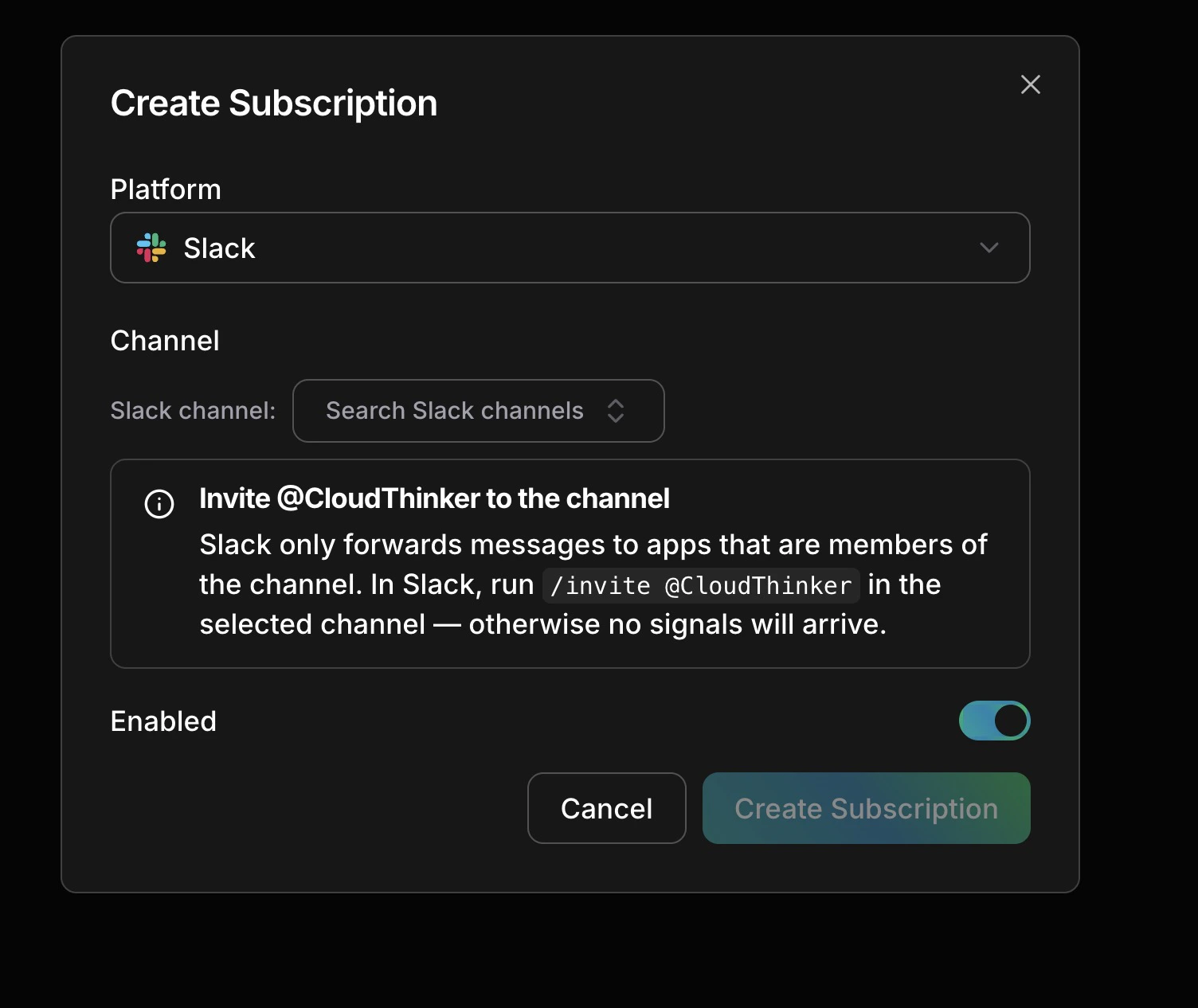
플랫폼 선택, 채널 선택, 봇 초대, 저장
**Slack** 또는 **Microsoft Teams**를 선택합니다.
모니터링할 채널을 검색합니다.
대상 채널에서 `/invite @CloudThinker`를 실행합니다 — Slack은 채널 멤버인 앱에만 메시지를 전달합니다.
**Enabled**는 기본적으로 켜져 있습니다. **Create subscription**을 클릭합니다.
구독은 개별적으로 켜고 끌 수 있습니다 — 구성을 잃지 않고 유지보수 기간 중 채널을 음소거하는 데 유용합니다.
### 채널 유형
| 유형 | 최적 용도 |
| ----------------- | ------------------------ |
| **Alert** | 자동화된 알림 봇 전용 채널 |
| **Communication** | 인간 토론 채널 — 인시던트 채팅, 인수인계 |
| **Mixed** (기본값) | 자동화된 알림과 인간 메시지가 혼합된 채널 |
## 서드파티 웹훅
아웃바운드 웹훅을 지원하는 모니터링 도구라면 Pulse에 신호를 보낼 수 있습니다 — Datadog, Grafana, PagerDuty 등은 내장 필드 매핑과 함께 제공됩니다.
CloudThinker의 **Webhooks**로 이동하여 엔드포인트를 생성합니다 — 전체 설정은 [웹훅](/ko/guide/webhooks/overview)을 참조하세요.
생성된 URL을 도구의 웹훅 또는 알림 설정에 붙여넣습니다. 플랫폼별 지침, 인증 옵션, 필드 매핑은 [웹훅 통합](/ko/guide/incident/webhook-integrations/overview)에 있습니다.
모니터링 도구의 테스트 기능을 사용합니다.
**성공 상태:** 알림이 몇 초 내에 Pulse 피드에 신호로 나타납니다.
## 신호 카테고리
소스에 관계없이 모든 신호는 여덟 가지 카테고리 중 하나가 할당됩니다:
| 카테고리 | 예시 |
| ----------------- | ------------------------------------------- |
| **Compute** | EC2 상태, Lambda 타임아웃, ECS 실패, 컨테이너 재시작 |
| **Network** | NAT 게이트웨이 이상, CloudFront 성능 저하, VPC 변경 |
| **Security** | GuardDuty 발견 사항, IAM 변경, S3 공개 액세스, WAF 트리거 |
| **Cost** | 비용 이상, 유휴 리소스, Savings Plan 감소, RI 만료 |
| **Data** | RDS 연결 문제, S3 작업, 데이터베이스 이벤트 |
| **Deploy** | CodeDeploy, ECS 롤아웃, CloudFormation 스택 변경 |
| **Communication** | Slack 및 Teams 메시지, 알림 봇 알림 |
| **Unclassified** | AI 분류기가 카테고리를 할당하기 전 기본값 |
## 다음 단계
클러스터 라이프사이클 트리아지 — Active에서 Routed, Resolved까지
Datadog, Grafana, PagerDuty 등의 플랫폼별 설정
에이전트가 에스컬레이션된 인시던트를 확실한 근본 원인까지 조사하는 방법
소스 전반의 노이즈 감소 및 신호 트렌드 측정