> ## Documentation Index
> Fetch the complete documentation index at: https://docs.cloudthinker.io/llms.txt
> Use this file to discover all available pages before exploring further.
# CAPTCHA 로그인 설정
> Pentest 비밀번호 로그인의 CAPTCHA 옵션을 설정하고, 챌린지가 접근을 막을 때 인증된 테스트 범위를 확인하세요.
[Pentest](/ko/guide/security/pentest) 테스트 계정이 로그인할 때 CAPTCHA를 완료해야 한다면 이 옵션을 설정하세요. 계정 저장만으로 보호된 페이지에 접근했음을 증명하지는 않습니다.
## 사전 요구 사항
* 등록된 Pentest 앱과 테스트 사용자 편집 권한.
* **Password** 인증을 사용하는 전용 테스트 계정.
* 테스트 키를 사용한다면 대상 테스트 앱의 CAPTCHA 설정 권한.
* 자동 폴백을 사용한다면 관리자가 기능을 활성화하고 필요한 솔버를 구성한 설치 환경.
## 로그인 설정
앱의 **Settings → Test users**에서 **Add test user** 또는 **Add authentication**을 여세요. **Password**를 선택하고 계정 정보를 입력하세요.
필요하면 \*\*Login URL (optional)\*\*을 입력하세요. 로그인 페이지는 저장된 대상과 범위 안에 있어야 합니다. \*\*CAPTCHA options (optional)\*\*을 펼치세요.
대상 앱에 예외를 준비하지 않았다면 **Customer bypass**를 **None**으로 두세요. 테스트 환경에 테스트 키를 설치했다면 **Target test keys**를 선택하세요.
**CAPTCHA provider**를 선택하고 **Installed test sitekey**에 대상에 설치된 공개 sitekey를 입력하세요. 검증용 secret은 앱 서버에 보관하세요.
**Automated fallback**에서 **Allow for this identity** 또는 **Disable for this identity**를 선택하세요. 설치 환경에서 비활성화된 기능은 여기서 허용해도 활성화되지 않습니다.
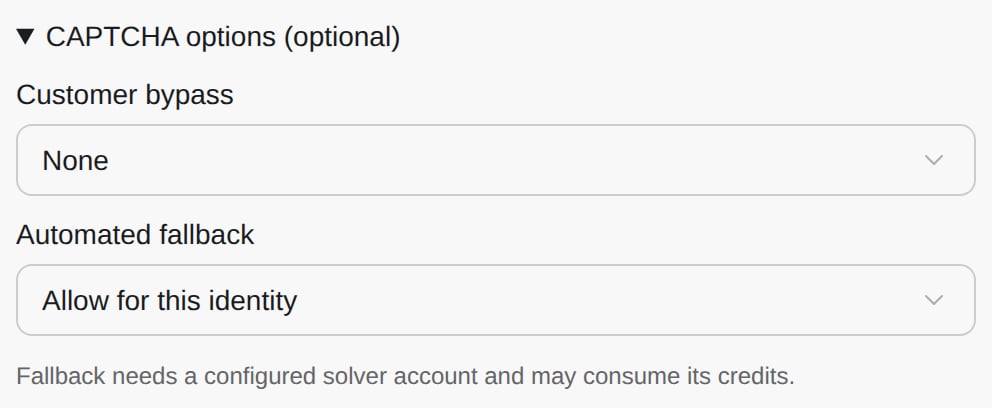
비밀번호 계정의 CAPTCHA 옵션.
**Save login**을 클릭한 다음 요청 시 pentest를 실행하세요. 보호된 경로를 테스트했다고 판단하기 전에 인증 결과를 확인하세요.
**성공 상태:** 실행이 로그인 후 보호된 콘텐츠 접근을 증명하고 익명 접근 거부를 확인합니다. 계정 저장이나 CAPTCHA 완료만으로는 부족합니다.
CAPTCHA를 해결하지 못하면 인증된 테스트가 차단됩니다. 설정을 수정하거나 검증된 **Session token**을 연결한 다음 다시 실행하세요.
## 대상 앱의 예외 선택
| Customer bypass | 필요한 조건 |
| - | - |
| **None** | 대상 앱의 예외 없음. 활성화된 폴백이 챌린지를 시도할 수 있음 |
| **Bypass header** | 대상이 전용 헤더와 secret을 검증하여 CAPTCHA를 생략해야 함. 비밀번호 로그인은 여전히 필요하며, 관리자에게 보호된 인증 정보 구성을 요청 |
| **Target test keys** | 위젯과 서버 검증에 일치하는 테스트 키를 설치하고 CloudThinker에 공개 sitekey 입력 |
Bypass header 양식에는 **Header name**과 **Bypass secret**이 표시됩니다. 저장이 거부되면 관리자에게 보호된 구성 경로를 요청하거나 검증된 세션을 사용하세요.
### 공급자의 테스트 키
| 공급자 | 테스트 안내 |
| - | - |
| **reCAPTCHA v2** | Google 테스트 키 쌍은 챌린지를 생략하고 검증을 통과합니다. [reCAPTCHA FAQ](https://developers.google.com/recaptcha/docs/faq)를 참고하세요 |
| **reCAPTCHA v3** | 별도 테스트 키를 사용하세요. 점수는 실제 트래픽과 다를 수 있고 로그인 성공을 보장하지 않습니다. [Google FAQ](https://developers.google.com/recaptcha/docs/faq)를 참고하세요 |
| **hCaptcha** | 테스트 sitekey의 응답에는 일치하는 test secret이 필요합니다. [hCaptcha 테스트 키](https://docs.hcaptcha.com/#integration-testing-test-keys)를 참고하세요 |
| **Cloudflare Turnstile** | dummy sitekey와 일치하는 test secret을 사용하세요. 프로덕션 secret은 테스트 응답을 거부합니다. [Turnstile 테스트](https://developers.cloudflare.com/turnstile/troubleshooting/testing/)를 참고하세요 |
공급자 테스트 키는 테스트 환경에서만 사용하세요. 봇 보호를 없앨 수 있으므로 pentest를 위해 프로덕션 보호를 교체하지 마세요.
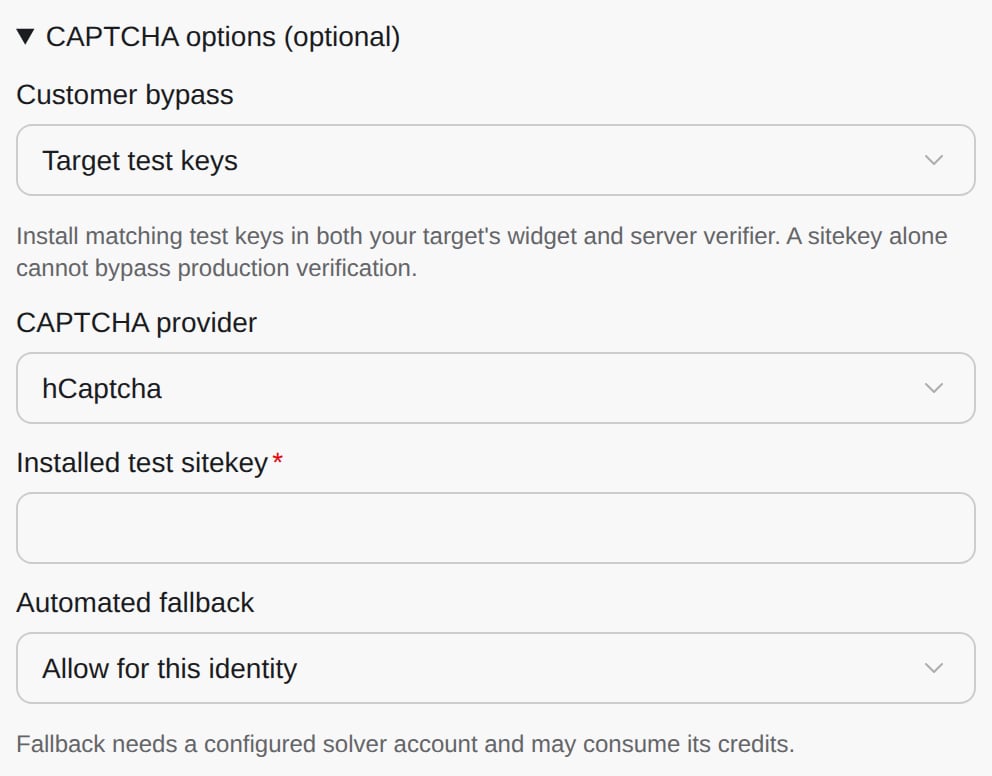
테스트 키 구성. 검증용 secret은 앱 서버에 보관합니다.
## 자동 폴백 동작
CloudThinker는 구성된 고객 우회를 먼저 시도합니다. 폴백이 활성화되어 있으면 지원되는 reCAPTCHA v2, reCAPTCHA v3, hCaptcha, Turnstile 로그인 흐름을 같은 브라우저 세션에서 시도할 수 있습니다.
챌린지나 공급자의 검증이 시도를 거부할 수 있습니다. 공급자 선택은 모든 챌린지의 통과를 보장하지 않습니다. 폴백은 구성된 솔버의 크레딧을 소비할 수 있습니다.
이 옵션은 비밀번호 로그인에 적용됩니다. 다른 로그인 흐름은 [Pentest 실행](/ko/guide/security/pentest)의 사용 가능한 방법을 선택하세요.
## 문제 해결
대상의 테스트 키 또는 우회 설정과 폴백 사용 가능 여부를 확인하세요. 챌린지를 완료할 수 없다면 검증된 세션을 사용하세요.
관리자에게 설치 환경의 설정과 필요한 솔버 구성을 확인해 달라고 요청하세요. **Allow for this identity**는 비활성화된 설치 설정을 덮어쓰지 않습니다.
위젯과 서버에 선택한 공급자의 일치하는 테스트 키가 있는지 확인하세요. CloudThinker에 sitekey를 입력해도 대상의 검증 설정은 바뀌지 않습니다.
헤더 정책에는 보호된 인증 정보 구성이 필요합니다. 관리자에게 요청하거나 검증된 세션을 연결하세요.
## 다음 단계
테스트 전에 범위, 접근 권한, 강도 확인
증거와 테스트 제한 공유
This documentation is built and hosted on [Mintlify](https://mintlify.com), a developer documentation platform.