> ## Documentation Index
> Fetch the complete documentation index at: https://docs.cloudthinker.io/llms.txt
> Use this file to discover all available pages before exploring further.
# Custom Skills
> 팀의 지식을 인코딩하여 에이전트가 모든 작업에 일관되게 적용하는 워크스페이스 skill을 생성, 활성화, 할당하세요
Custom skills는 팀의 지식 — 리뷰 체크리스트, 런북, 네이밍 규칙, 컴플라이언스 규칙 — 을 인코딩하는 워크스페이스 전용 명령 패키지로, 에이전트가 모든 작업에 일관되게 적용합니다. 컨텍스트를 한 번 작성하면 에이전트가 skill이 할당된 곳 어디서나 자동으로 로드합니다.
## Skills가 인코딩하는 내용
에이전트는 일반적으로 좋은 것이 무엇인지 알고 있지만, 여러분의 코드베이스, 런북, 리뷰 기준에서 좋은 것이 무엇인지는 알지 못합니다. Skill은 그 컨텍스트를 외부화하여 모든 대화에서 반복할 필요가 없게 하고, 시니어 엔지니어의 전문성을 특정 엔지니어가 보유한 암묵적 지식 대신 팀 전체의 자산으로 만듭니다.
| 도메인 | 예시 |
| ------- | ----------------------------------------- |
| 코드 리뷰 | 네이밍 규칙, API 설계 규칙, 보안 리뷰 체크리스트, 성능 핫스팟 패턴 |
| 인시던트 대응 | 에스컬레이션 정책, 런북 선택 규칙, 서비스별 디버깅 순서 |
| 클라우드 운영 | 계정 태그 규칙, 환경 프로모션 규칙, 비용 귀속 정책, 컴플라이언스 제약 |
| 문서화 | 스타일 가이드, 용어, 어조 규칙 |
동일한 지시를 두 개 이상의 프롬프트에 입력하고 있다면, 그 지시는 skill에 속합니다.
## 사전 요구 사항
* CloudThinker 워크스페이스
* skill을 직접 작성할 계획이라면 [SKILL.md 형식](/ko/guide/skills/skill-format)에 대한 이해
## Skill 생성
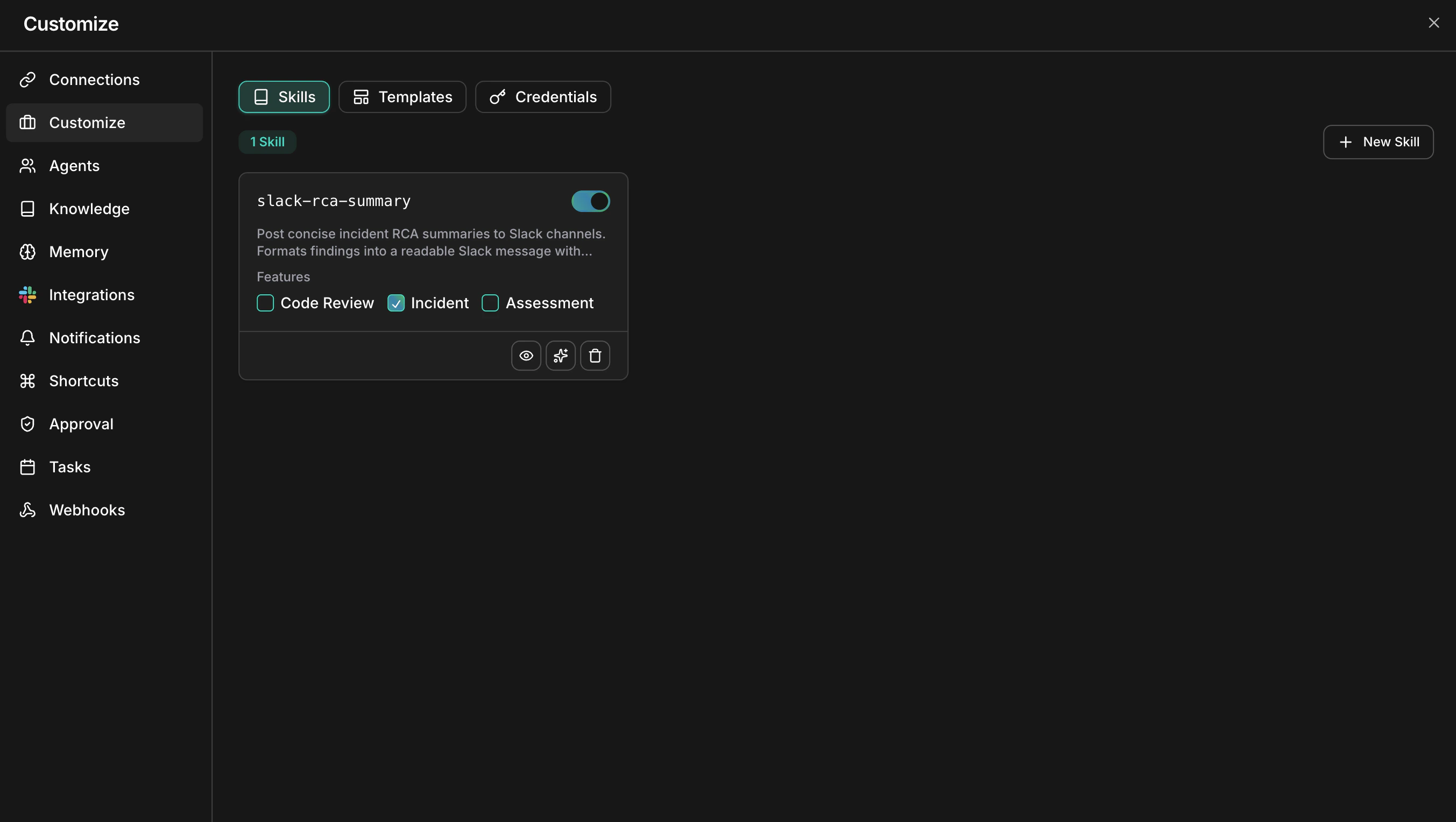
사이드바에서 **Skills**로 이동합니다. 이 페이지에는 워크스페이스의 모든 skill이 활성화 토글 및 기능 할당과 함께 나열됩니다.
 드롭다운에서 생성 방법을 선택합니다.
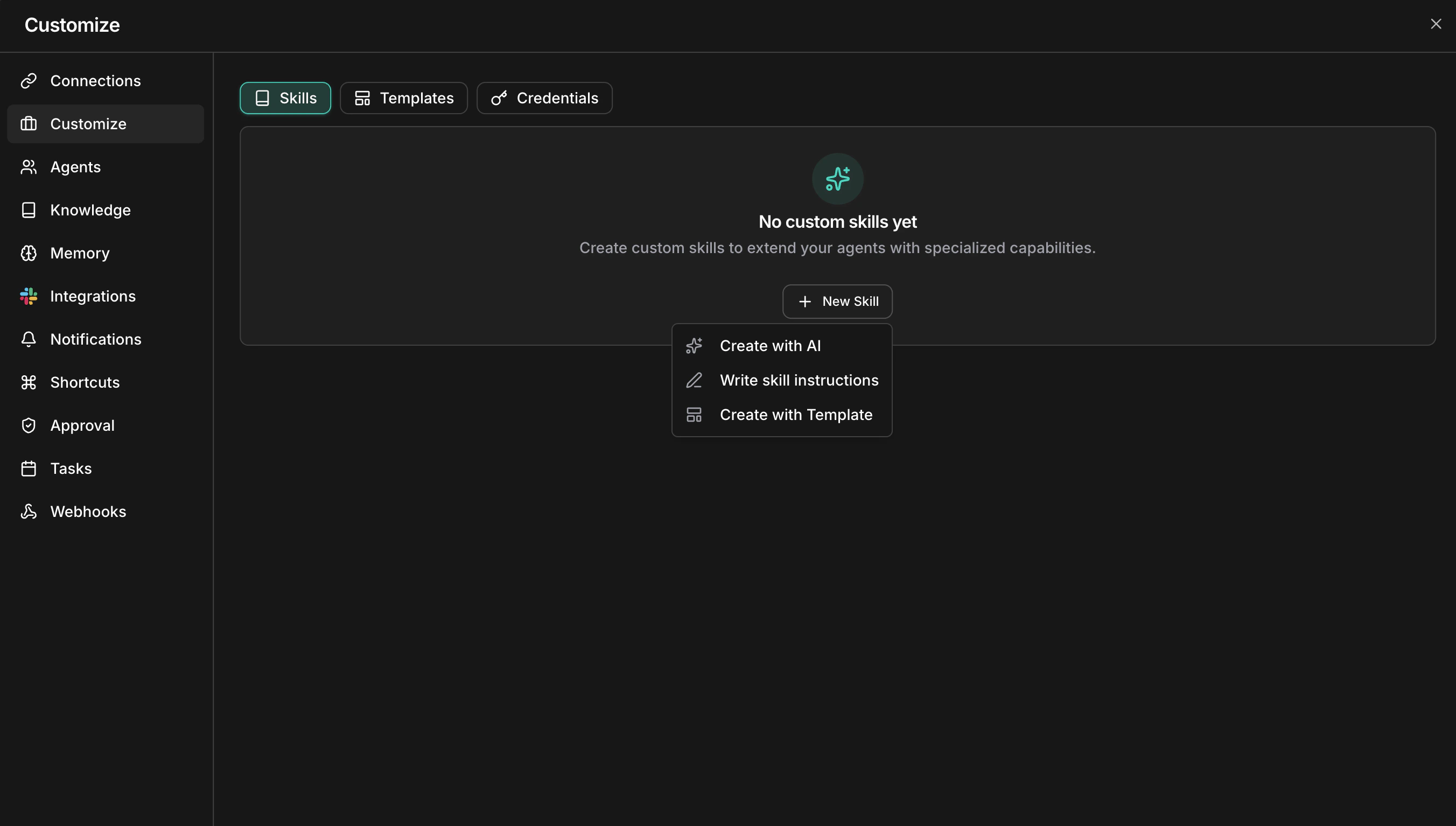 필요한 내용을 자연어로 설명하고 skill 생성 에이전트가 초안을 작성하게 합니다.
1. **Create with AI**를 클릭하여 채팅 세션을 엽니다.
2. 팀이 적용하는 구체적인 규칙 하나를 설명합니다 — 네이밍 규칙, 리뷰 체크리스트 항목, 지원 중단 경고.
3. 에이전트가 프론트매터와 구조화된 지시가 포함된 SKILL.md를 생성합니다.
4. 초안을 검토하고 **Save**를 클릭합니다.
이것이 첫 번째 skill을 만드는 가장 빠른 방법입니다. 나중에 AI 편집으로 개선할 수 있습니다.
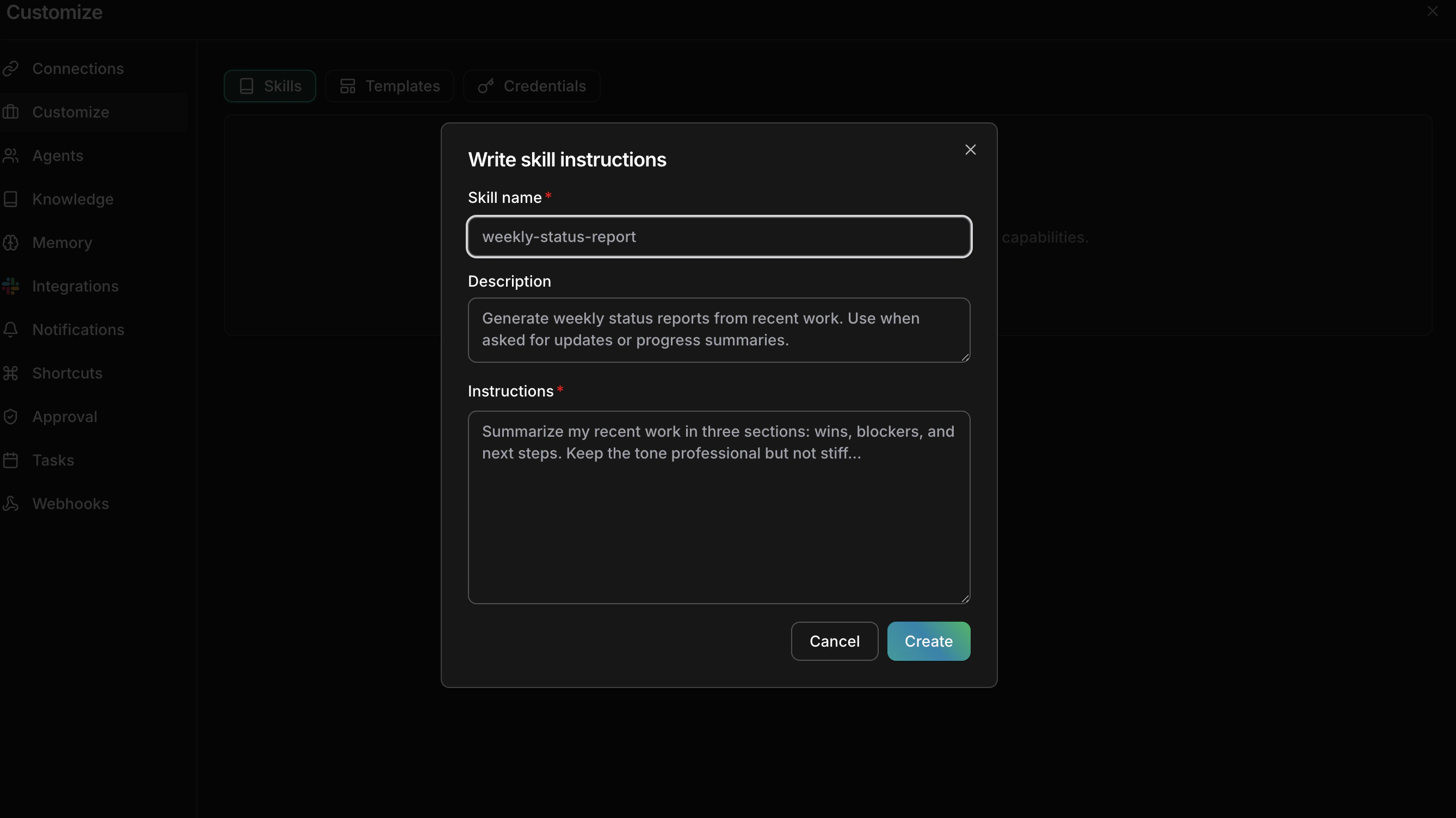
폼을 사용하여 직접 skill을 작성합니다.
1. **Write skill instructions**를 클릭합니다.
2. 필드를 채웁니다: **Name** (`api-review-standards`와 같은 슬러그 형식 식별자), **Description** (짧은 요약), **Instructions** (Markdown으로 작성된 전체 skill 내용).
3. **Save**를 클릭합니다.
필요한 내용을 자연어로 설명하고 skill 생성 에이전트가 초안을 작성하게 합니다.
1. **Create with AI**를 클릭하여 채팅 세션을 엽니다.
2. 팀이 적용하는 구체적인 규칙 하나를 설명합니다 — 네이밍 규칙, 리뷰 체크리스트 항목, 지원 중단 경고.
3. 에이전트가 프론트매터와 구조화된 지시가 포함된 SKILL.md를 생성합니다.
4. 초안을 검토하고 **Save**를 클릭합니다.
이것이 첫 번째 skill을 만드는 가장 빠른 방법입니다. 나중에 AI 편집으로 개선할 수 있습니다.
폼을 사용하여 직접 skill을 작성합니다.
1. **Write skill instructions**를 클릭합니다.
2. 필드를 채웁니다: **Name** (`api-review-standards`와 같은 슬러그 형식 식별자), **Description** (짧은 요약), **Instructions** (Markdown으로 작성된 전체 skill 내용).
3. **Save**를 클릭합니다.
 SKILL.md 구조와 전체 예제는 [Skill format](/ko/guide/skills/skill-format)을 참조하세요.
**성공 상태:** 새 skill이 Skills 페이지에 카드로 나타납니다.
## Skill 활성화 및 할당
Skill은 켜고 적어도 하나의 기능에 범위를 지정해야 동작합니다.
skill 카드의 스위치를 사용합니다. 비활성화된 skill은 저장되지만 로드되지 않습니다 — 라이브 에이전트 동작에 영향을 주지 않고 변경 사항을 초안으로 작성할 때 유용합니다.
skill이 적용될 기능을 체크합니다. Skill은 여러 기능에 동시에 속할 수 있습니다:
* **Code Review** — PR 분석 중 적용
* **Incident** — 인시던트 조사 및 근본 원인 분석 중 적용
* **Assessment** — 인프라 어세스먼트 중 적용
Skill이 속하는 곳에만 할당하세요. 코드 리뷰 네이밍 규칙은 인시던트 트리아지 중에 로드될 필요가 없습니다.
할당된 기능에서 작업을 트리거합니다 — skill이 Code Review를 다루는 경우 풀 리퀘스트를 열어보세요. 에이전트는 [에이전트 루프](/ko/index)의 Analyze 단계에서 할당된 skill을 참조하므로, 규칙이 에이전트의 추론과 댓글에 나타나야 합니다.
**성공 상태:** 에이전트의 출력이 여러분이 다시 명시하지 않아도 규칙을 인용하거나 적용합니다. 그렇지 않다면 지시가 너무 추상적일 가능성이 높습니다 — 구체적인 예시로 다시 작성하고 재테스트하세요.
## Skill 관리
### 세부 정보 보기
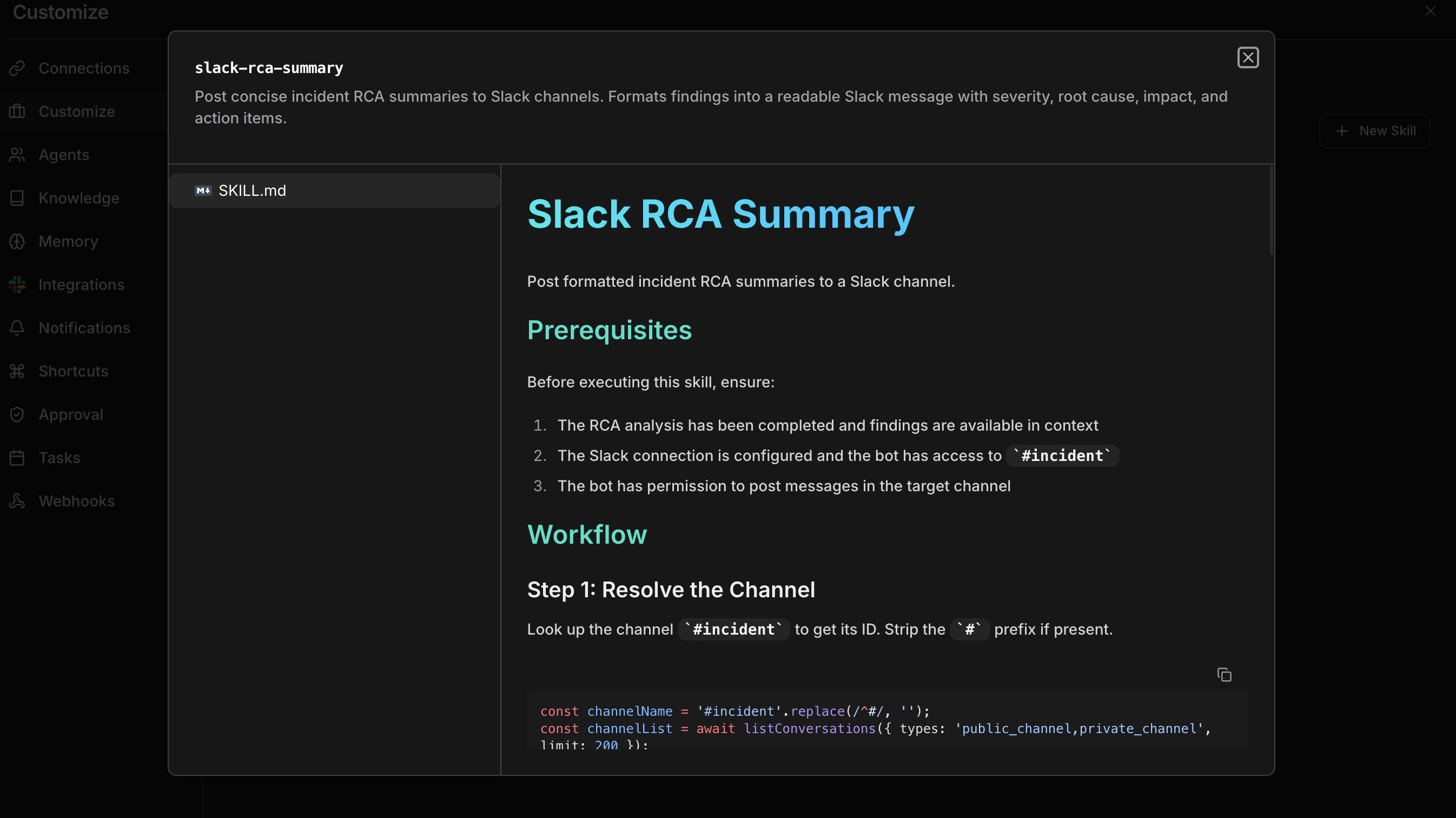
skill 카드를 클릭하여 세부 보기를 엽니다: 왼쪽에 파일 트리, 오른쪽에 렌더링된 markdown. 지시를 처음부터 끝까지 읽어보세요 — 여러분에게 모호한 규칙은 에이전트에게도 모호합니다.
SKILL.md 구조와 전체 예제는 [Skill format](/ko/guide/skills/skill-format)을 참조하세요.
**성공 상태:** 새 skill이 Skills 페이지에 카드로 나타납니다.
## Skill 활성화 및 할당
Skill은 켜고 적어도 하나의 기능에 범위를 지정해야 동작합니다.
skill 카드의 스위치를 사용합니다. 비활성화된 skill은 저장되지만 로드되지 않습니다 — 라이브 에이전트 동작에 영향을 주지 않고 변경 사항을 초안으로 작성할 때 유용합니다.
skill이 적용될 기능을 체크합니다. Skill은 여러 기능에 동시에 속할 수 있습니다:
* **Code Review** — PR 분석 중 적용
* **Incident** — 인시던트 조사 및 근본 원인 분석 중 적용
* **Assessment** — 인프라 어세스먼트 중 적용
Skill이 속하는 곳에만 할당하세요. 코드 리뷰 네이밍 규칙은 인시던트 트리아지 중에 로드될 필요가 없습니다.
할당된 기능에서 작업을 트리거합니다 — skill이 Code Review를 다루는 경우 풀 리퀘스트를 열어보세요. 에이전트는 [에이전트 루프](/ko/index)의 Analyze 단계에서 할당된 skill을 참조하므로, 규칙이 에이전트의 추론과 댓글에 나타나야 합니다.
**성공 상태:** 에이전트의 출력이 여러분이 다시 명시하지 않아도 규칙을 인용하거나 적용합니다. 그렇지 않다면 지시가 너무 추상적일 가능성이 높습니다 — 구체적인 예시로 다시 작성하고 재테스트하세요.
## Skill 관리
### 세부 정보 보기
skill 카드를 클릭하여 세부 보기를 엽니다: 왼쪽에 파일 트리, 오른쪽에 렌더링된 markdown. 지시를 처음부터 끝까지 읽어보세요 — 여러분에게 모호한 규칙은 에이전트에게도 모호합니다.
 ### AI로 편집
세부 보기에서 **Edit with AI**를 클릭하여 대화를 통해 skill을 개선합니다 — 예시 추가, 모호함 제거, 섹션 재구성. 에이전트가 변경 전에 기존 내용을 읽습니다.
### 삭제
세부 보기에서 skill을 영구적으로 제거합니다.
Skill 삭제는 취소할 수 없습니다. 나중에 다시 필요할 수 있다면 비활성화하세요.
## 효과적인 skill 작성
* **구체적으로 작성하세요.** 예시가 있는 구체적인 규칙이 모호한 가이드라인보다 낫습니다 — "다중 단어 경로에는 kebab-case를 사용하세요"가 "네이밍 스타일을 따르세요"보다 효과적입니다.
* **도메인당 하나의 skill.** 보안 규칙과 성능 가이드라인을 분리하여 독립적으로 할당할 수 있게 하세요.
* **예시로 시작하세요.** 에이전트는 추상적인 설명보다 시연된 패턴을 더 안정적으로 따릅니다.
* **한 기능에서 먼저 테스트하세요.** 새 skill을 단일 기능에서 활성화하고, 몇 번의 실제 실행을 검토한 후 더 넓게 할당하세요.
* **반복하세요.** **Edit with AI**를 사용하여 리뷰 결과와 팀 피드백을 바탕으로 skill을 개선하세요.
## 다음 단계
SKILL.md 파일 구조, 프론트매터 레퍼런스, 효과적인 지시 작성 모범 사례를 학습하세요.
Skills가 CloudThinker 플랫폼과 에이전트 워크플로우에 어떻게 맞는지 이해하세요.
### AI로 편집
세부 보기에서 **Edit with AI**를 클릭하여 대화를 통해 skill을 개선합니다 — 예시 추가, 모호함 제거, 섹션 재구성. 에이전트가 변경 전에 기존 내용을 읽습니다.
### 삭제
세부 보기에서 skill을 영구적으로 제거합니다.
Skill 삭제는 취소할 수 없습니다. 나중에 다시 필요할 수 있다면 비활성화하세요.
## 효과적인 skill 작성
* **구체적으로 작성하세요.** 예시가 있는 구체적인 규칙이 모호한 가이드라인보다 낫습니다 — "다중 단어 경로에는 kebab-case를 사용하세요"가 "네이밍 스타일을 따르세요"보다 효과적입니다.
* **도메인당 하나의 skill.** 보안 규칙과 성능 가이드라인을 분리하여 독립적으로 할당할 수 있게 하세요.
* **예시로 시작하세요.** 에이전트는 추상적인 설명보다 시연된 패턴을 더 안정적으로 따릅니다.
* **한 기능에서 먼저 테스트하세요.** 새 skill을 단일 기능에서 활성화하고, 몇 번의 실제 실행을 검토한 후 더 넓게 할당하세요.
* **반복하세요.** **Edit with AI**를 사용하여 리뷰 결과와 팀 피드백을 바탕으로 skill을 개선하세요.
## 다음 단계
SKILL.md 파일 구조, 프론트매터 레퍼런스, 효과적인 지시 작성 모범 사례를 학습하세요.
Skills가 CloudThinker 플랫폼과 에이전트 워크플로우에 어떻게 맞는지 이해하세요.