> ## Documentation Index
> Fetch the complete documentation index at: https://docs.cloudthinker.io/llms.txt
> Use this file to discover all available pages before exploring further.

# Workspace Branding

> artifact PDF 내보내기와 인앱 차트에 회사 로고, 이름, 차트 색상 팔레트를 적용하세요

워크스페이스 수준에서 브랜딩을 한 번 구성하면 이후의 모든 [artifact](/ko/guide/artifacts/overview) 내보내기에 자동으로 적용됩니다 — PDF 헤더에 로고, 모든 PDF 페이지 푸터에 회사 이름, 모든 차트에 6가지 색상 팔레트. 브랜딩이 없는 워크스페이스도 CloudThinker 기본값으로 깔끔한 PDF를 생성합니다.

## 사전 요구 사항

* **Scale**, **Scale +**, 또는 **Enterprise** 플랜 — [요금제](/ko/guide/billing/pricing) 참조.
* **Workspace owner** 또는 **org admin** 역할. 워크스페이스 멤버는 Branding 페이지를 보기 전용 모드로 볼 수 있습니다: 입력이 비활성화되고 Save 버튼이 숨겨집니다.
* 로고 파일: PNG, JPEG, WebP, 또는 SVG, 5MB 미만. 투명도가 있는 가로 레이아웃으로, 래스터 형식의 경우 최소 400px 너비가 가장 잘 렌더링됩니다.

## 브랜딩 설정

<Steps>
  <Step title="Workspace Settings → Branding 열기">
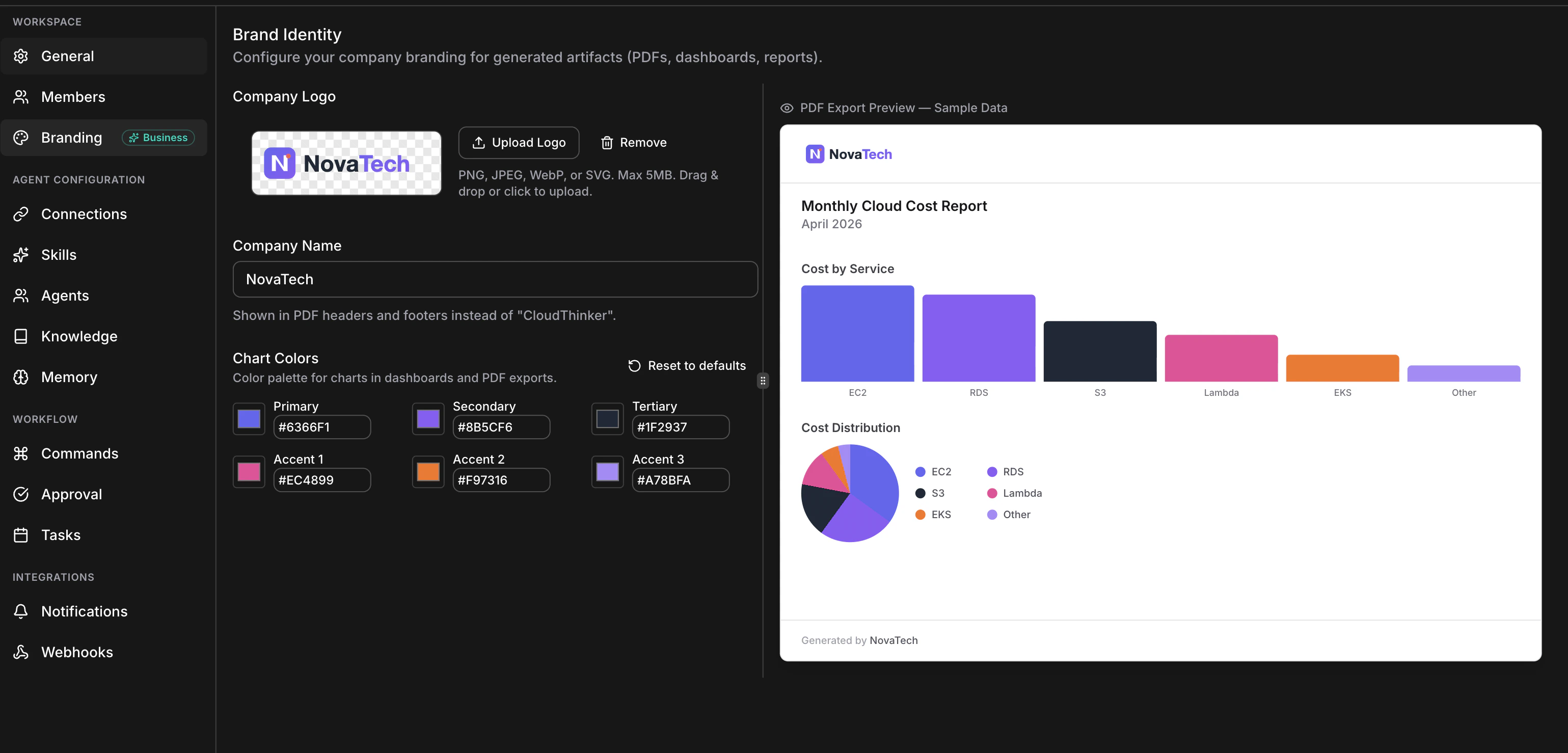
    상단 내비게이션 바에서 **워크스페이스 이름**을 클릭하고, **Workspace Settings**를 선택한 후 **Branding** 탭 (팔레트 아이콘)을 선택합니다. 페이지가 왼쪽에 편집기, 오른쪽에 실시간 PDF 미리보기로 열립니다 — 타이핑하는 동안 미리보기가 다시 그려지므로 작업을 확인하기 위해 테스트 내보내기가 필요하지 않습니다.

    <Frame>
      <img src="https://mintcdn.com/cloudthinker/-4m9DUjwzDxHfABz/images/workspace-branding/05-branding-page-layout.png?fit=max&auto=format&n=-4m9DUjwzDxHfABz&q=85&s=93e6b6baca8142b02243e40a7d36d940" alt="왼쪽에 편집기, 오른쪽에 실시간 PDF 미리보기가 있는 전체 Branding 설정 페이지" width="3078" height="1478" data-path="images/workspace-branding/05-branding-page-layout.png" />
    </Frame>

    <p style={{textAlign: 'center', fontSize: '0.9em', color: '#666', marginTop: '8px'}}>전체 Branding 페이지 레이아웃 — 편집기와 실시간 미리보기가 나란히</p>
  </Step>

  <Step title="로고 업로드">
    파일을 업로드 영역으로 드래그하거나, **Upload Logo**를 클릭하고 파일을 선택합니다. 업로드가 완료되면 투명도를 확인할 수 있도록 체커보드 배경에 로고가 표시되고 **Remove** 버튼이 나타납니다.

    로고를 교체하려면 새 파일을 업로드하세요 — 이전 파일은 자동으로 스토리지에서 삭제됩니다.

    <Note>
      로고 업로드는 즉시 커밋됩니다 — Save 버튼을 기다리지 않습니다. **Save Brand Settings**는 회사 이름과 색상만 적용됩니다.
    </Note>
  </Step>

  <Step title="회사 이름 입력">
    **Company Name** 입력란에 이름을 입력합니다 (최대 255자). 모든 PDF 페이지 푸터에서 "CloudThinker"를 \*"Generated by \<Your Company Name>"\*으로 대체합니다. 특수 문자는 안전하게 이스케이프됩니다.
  </Step>

  <Step title="차트 색상 설정">
    6개의 슬롯 각각 — Primary, Secondary, Tertiary, Accent 1–3 — 에는 시스템 색상 선택기를 여는 색상 견본과 동기화된 hex 입력란 (`#RRGGBB`)이 있습니다. 브랜드 가이드라인에서 hex 코드를 붙여넣거나, OS 피커로 로고에서 아이드롭하세요.

    하나의 브랜드 색상만 원한다면, **Primary**를 설정하고 나머지 다섯 개는 기본값으로 두세요 — 기본값은 조화롭게 설계되어 있습니다. **Reset to defaults**는 6개 슬롯 모두를 되돌립니다 (저장은 여전히 필요합니다).
  </Step>

  <Step title="저장">
    **Save Brand Settings**를 클릭합니다. 변경된 필드만 전송됩니다.

    **성공 상태:** 초록색 알림에 \*"Workspace updated successfully."\*가 표시됩니다. 실패 시, 빨간색 알림에 이유가 표시되고 폼 값이 재시도를 위해 보존됩니다.
  </Step>

  <Step title="실제 내보내기로 확인">
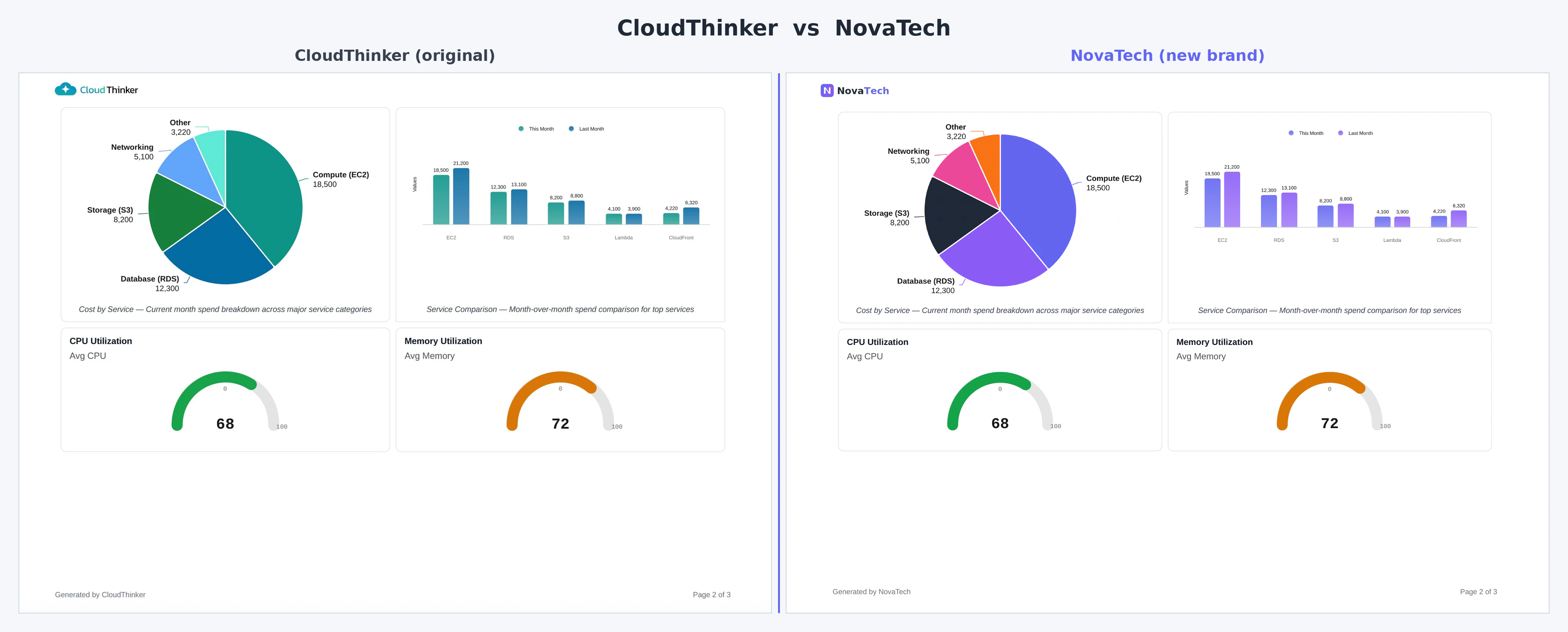
    artifact를 열고 **Download**를 클릭합니다. PDF에는 모든 페이지의 헤더 왼쪽 상단에 로고 (최대 160px 너비), 6가지 색상의 차트, 푸터에 \*"Generated by \<Your Company Name>"\*이 표시됩니다.

    <Frame>
      <img src="https://mintcdn.com/cloudthinker/-4m9DUjwzDxHfABz/images/workspace-branding/01-hero-before-after.png?fit=max&auto=format&n=-4m9DUjwzDxHfABz&q=85&s=bed262bf3c8e7f555d17874dcab7abd1" alt="기본 CloudThinker PDF와 완전히 브랜딩된 PDF의 나란히 비교" width="4071" height="1640" data-path="images/workspace-branding/01-hero-before-after.png" />
    </Frame>

    <p style={{textAlign: 'center', fontSize: '0.9em', color: '#666', marginTop: '8px'}}>적용 전후: 기본 CloudThinker PDF (왼쪽) 대 커스텀 로고, 회사 이름, 팔레트가 있는 완전히 브랜딩된 내보내기 (오른쪽)</p>
  </Step>
</Steps>

나중에 모든 것을 초기화하려면: 로고 옆의 **Remove**를 클릭하고, 회사 이름을 지우고, Chart Colors 아래의 **Reset to defaults**를 클릭한 후 저장하세요.

## 6가지 색상 팔레트 선택

차트 라이브러리는 순서대로 슬롯을 순환합니다 — 4계열 막대 차트는 Primary부터 Accent 1까지 사용하고, 8개 섹션 파이 차트는 섹션 7과 8에서 Primary로 다시 돌아갑니다. 몇 가지 원칙:

* **Primary 슬롯에 기본 브랜드 색상을 사용하세요** — 기본 계열 색상이 됩니다.
* **밝기만이 아닌 색조를 다양하게 하세요.** 파란색 6가지 음영은 다중 계열 차트를 읽기 어렵게 만듭니다.
* **흰색 배경에서 충분한 대비를 유지하세요.** PDF는 흰색으로 렌더링됩니다; 매우 밝은 색상은 막대 및 꺾은선 차트에서 보이지 않습니다.
* **색맹 사용자를 배려하세요.** 빨간색과 녹색을 나란히 배치하지 마세요.
* **실시간 미리보기에서 반복 작업하세요.** 색상을 편집하고, 샘플 막대 및 파이 차트를 확인하고, 조정하세요.

## 레퍼런스: 한도 및 유효성 검사

### 로고

| 속성           | 값                                                 |
| ------------ | ------------------------------------------------- |
| 허용 형식        | PNG, JPEG, WebP, SVG                              |
| 최대 파일 크기     | 5 MB                                              |
| PDF에서 렌더링 너비 | 최대 160px (가로세로 비율 유지)                             |
| 권장 원본 너비     | 래스터 형식의 경우 400px 이상; SVG는 모든 크기에서 스케일             |
| SVG 처리       | 정제됨: 저장 전 스크립트 및 안전하지 않은 속성 제거                    |
| 파일 유효성 검사    | MIME 타입과 매직 바이트 모두 확인; 잘못 레이블된 파일 거부              |
| 스토리지         | 보안 클라우드 스토리지의 워크스페이스 범위 경로; 일회성 사전 서명 URL을 통해 업로드 |
| 캐시           | 워크스페이스당 약 10분 동안 base64로 임베딩 캐시; 로고 교체 시 무효화      |
| 자동 정리        | 새 로고 업로드 시 이전 로고 삭제                               |

### 회사 이름

| 속성    | 값                                      |
| ----- | -------------------------------------- |
| 타입    | 일반 텍스트, 최대 255자                        |
| 기본값   | "CloudThinker"                         |
| 이스케이프 | HTML 이스케이프 — `&`, `<`, 따옴표, 악센트 기호는 안전 |
| 표시 위치 | PDF 푸터에만                               |

### 차트 색상

| 속성    | 값                                                |
| ----- | ------------------------------------------------ |
| 슬롯    | 정확히 6개: Primary, Secondary, Tertiary, Accent 1–3 |
| 형식    | `#RRGGBB` hex, 대소문자 구분 없음                        |
| 거부 항목 | 3자리 단축형 (`#fff`), `#` 없음, hex가 아닌 문자             |
| 적용 대상 | 막대, 꺾은선, 영역, 계단형 영역, 파이, 레이더, 게이지, 산점도 차트        |
| 순환    | 6개 이상의 계열이 있는 차트는 슬롯 1로 다시 돌아감                   |

기본 팔레트 (모든 새 워크스페이스):

| 슬롯        | Hex       | 색상     |
| --------- | --------- | ------ |
| Primary   | `#0d9488` | 청록색    |
| Secondary | `#0369a1` | 하늘색    |
| Tertiary  | `#15803d` | 녹색     |
| Accent 1  | `#60a5fa` | 연한 파란색 |
| Accent 2  | `#5eead4` | 연한 청록색 |
| Accent 3  | `#86efac` | 연한 녹색  |

### 브랜딩 적용 위치

| 요소         | 인앱 차트 | PDF 내보내기    |
| ---------- | ----- | ----------- |
| 6가지 색상 팔레트 | ✓     | ✓           |
| 로고         | —     | ✓ 모든 페이지 헤더 |
| 회사 이름      | —     | ✓ 모든 페이지 푸터 |

### 플랜 및 역할

| 플랜                         | 보기 | 편집           |
| -------------------------- | -- | ------------ |
| Free, Team                 | ✓  | — (업그레이드 필요) |
| Scale, Scale +, Enterprise | ✓  | ✓            |

| 워크스페이스 역할             | 보기 | 편집 |
| --------------------- | -- | -- |
| Member                | ✓  | —  |
| Owner                 | ✓  | ✓  |
| Org admin / org owner | ✓  | ✓  |

## FAQ

<AccordionGroup>
  <Accordion title="새 PDF에 여전히 이전 로고가 표시됩니다">
    임베딩된 로고는 워크스페이스당 최대 10분 동안 캐시되지만, 로고를 교체하면 캐시가 무효화되므로 새 내보내기에는 즉시 반영되어야 합니다. 몇 분 후에도 이전 로고가 계속 표시된다면 워크스페이스 페이지를 새로 고침하고 다시 내보내세요; 계속된다면 워크스페이스 ID와 함께 지원팀에 문의하세요.
  </Accordion>

  <Accordion title="로고가 흐릿하거나 흰색 사각형이 있습니다">
    흐릿함: 소스 이미지가 160px 렌더 너비보다 작아서 업스케일됩니다 — 400px 너비 이상으로 다시 내보내거나 SVG를 사용하세요. 흰색 사각형: 파일에 투명도가 없습니다 — 투명 캔버스로 내보내세요 (알파가 있는 PNG 또는 SVG). SVG가 디자인 도구와 다르게 렌더링된다면 스크립트나 애니메이션에 의존하여 정제 시 제거된 것입니다; 대신 정적 PNG로 내보내세요.
  </Accordion>

  <Accordion title="이전에 다운로드한 PDF에 이전 브랜딩이 표시됩니다">
    예상된 동작입니다. 각 PDF는 내보낼 때 활성화된 브랜딩으로 생성되며, 기존 artifact에는 캐시된 PDF가 없습니다 — artifact를 다시 다운로드하면 현재 브랜딩이 적용된 새 PDF를 받습니다.
  </Accordion>

  <Accordion title="조직의 여러 워크스페이스가 서로 다른 브랜딩을 가질 수 있나요?">
    예. 브랜딩은 조직이 아닌 각 워크스페이스에 범위 지정되므로, 고객, 환경, 비즈니스 단위별로 워크스페이스가 있는 조직은 각각을 독립적으로 브랜딩할 수 있습니다.
  </Accordion>

  <Accordion title="초안이나 내부 검토를 위해 브랜딩 없이 내보낼 수 있나요?">
    현재는 불가능합니다 — 모든 내보내기는 활성 브랜딩을 사용합니다. 임시 방편으로 로고를 제거하고 회사 이름을 지운 후 내보내고, 그 다음 브랜딩을 복원하세요.
  </Accordion>

  <Accordion title="업로드된 로고는 비공개인가요?">
    예. 로고는 워크스페이스 범위 스토리지 경로에 저장되며 단기 사전 서명 URL을 통해 제공됩니다; 다른 워크스페이스의 멤버는 접근할 수 없습니다. 공유 링크를 통해 공개적으로 공유하는 artifact에는 로고와 색상이 포함됩니다.
  </Accordion>
</AccordionGroup>

## 다음 단계

<CardGroup cols={2}>
  <Card title="Artifacts" icon="file-chart-column" href="/ko/guide/artifacts/overview">
    브랜딩이 적용되는 대시보드와 리포트를 생성하세요
  </Card>

  <Card title="워크스페이스 관리" icon="building" href="/ko/guide/workspaces">
    조직 내에서 워크스페이스를 생성하고 관리하세요
  </Card>

  <Card title="조직 관리" icon="building-columns" href="/ko/guide/organization">
    조직 설정, 청구, 엔터프라이즈 기능을 구성하세요
  </Card>

  <Card title="요금제" icon="credit-card" href="/ko/guide/billing/pricing">
    워크스페이스 브랜딩을 포함하는 플랜을 확인하세요
  </Card>
</CardGroup>