> ## Documentation Index
> Fetch the complete documentation index at: https://docs.cloudthinker.io/llms.txt
> Use this file to discover all available pages before exploring further.
# Tasks & Scheduling
> Lên lịch prompt agent chạy hàng ngày, hàng tuần hoặc hàng tháng, và quản lý mọi nhiệm vụ tự động trong workspace của bạn
Task chạy prompt agent theo lịch — kiểm tra chi phí hàng ngày, kiểm toán bảo mật hàng tuần, báo cáo điều hành hàng tháng — mà không cần ai phải nhớ đến. Lên lịch một prompt một lần và agent được giao sẽ tự động chạy theo thời gian đã cấu hình.
## Điều kiện tiên quyết
* Workspace với ít nhất một [kết nối](/vi/guide/connections/overview) đang hoạt động
* Quen thuộc với cú pháp `@agent #tool instruction` — xem [CloudThinker Language](/vi/guide/language)
## Lên lịch task từ console
Cách nhanh nhất để tạo task được lên lịch là trực tiếp từ vùng nhập liệu của cuộc trò chuyện.
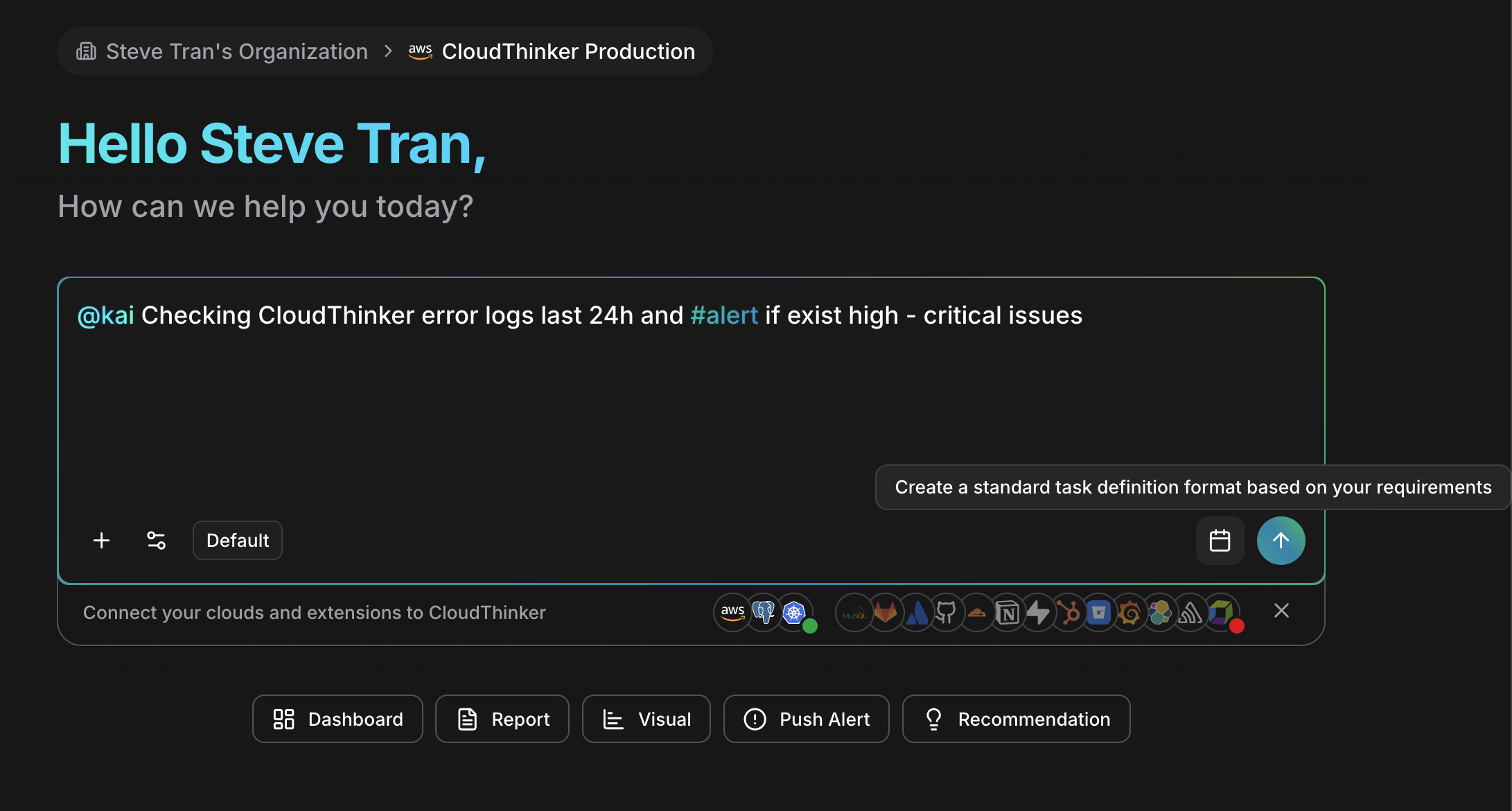
Trong vùng nhập liệu của console, gõ prompt bạn muốn chạy theo lịch. Đề cập agent, thêm tag công cụ, rồi viết hướng dẫn.
```text theme={null}
@kai #alert Check error logs from the last 24 hours and alert on high or critical issues
```
Trong thanh công cụ nhập liệu, nhấp vào **biểu tượng lịch** (bên cạnh nút gửi) để mở tùy chọn lên lịch.
Biểu tượng lịch trong thanh công cụ nhập liệu mở bảng lên lịch task
Đặt thời điểm task chạy:
* **Frequency** — hàng ngày, hàng tuần, hàng tháng, hoặc khoảng thời gian tùy chỉnh
* **Time** — khi nào task nên chạy (ví dụ: 9:00 sáng)
* **Day** — với task hàng tuần, ngày nào; với task hàng tháng, ngày nào trong tháng
Xem lại cấu hình và nhấp **Save**.
**Trạng thái thành công:** task xuất hiện trong **Tasks** của workspace với thời gian chạy tiếp theo.
## Tạo task từ trang Tasks
Sử dụng trang Tasks khi bạn muốn đặt tên và cấu hình task trước lần chạy đầu tiên.
Điều hướng đến **Tasks** trong workspace của bạn và nhấp **Create Task**.
Điền thông tin chi tiết của task:
* Tên và mô tả
* Agent thực thi task
* Prompt cần chạy
* Lịch (tùy chọn — để trống cho task theo yêu cầu bạn kích hoạt thủ công)
Lưu task, rồi bật nó để kích hoạt lịch.
**Trạng thái thành công:** task được liệt kê với tần suất và thời gian chạy tiếp theo.
## Ví dụ lịch chạy
| Chu kỳ | Prompt |
| ---------- | ------------------------------------------------------------------------------------------------------------ |
| Hàng ngày | `@alex #report Analyze EC2 spending trends and flag anomalies over $100` |
| Hàng ngày | `@tony #report Check database slow queries and report any taking over 5 seconds` |
| Mỗi 6 giờ | `@kai #alert Monitor Kubernetes pod health and alert on CrashLoopBackOff` |
| Hàng tuần | `@oliver #report Run a security audit across all connected AWS accounts` |
| Hàng tuần | `@alex #recommend Review unused resources across all connected cloud accounts` |
| Hàng tháng | `@anna #report Generate an executive infrastructure summary with cost, security, and performance highlights` |
| Hàng tháng | `@oliver #report Run a SOC 2 compliance check and generate a remediation report` |
Bắt đầu với các task hàng tuần hoặc hàng tháng thay thế công việc mà đội bạn đã làm thủ công, rồi thêm task hàng ngày khi bạn tin tưởng vào kết quả đầu ra. Xác định phạm vi prompt chặt chẽ — đặt tên tài khoản, vùng và ngưỡng bạn quan tâm.
## Quản lý task
Mở **Tasks** trong workspace của bạn để quản lý mọi thứ bạn đã lên lịch:
| Hành động | Chức năng |
| ------------- | -------------------------------------------------------------------- |
| Xem | Xem tất cả task với thời gian chạy tiếp theo, tần suất và trạng thái |
| Dừng tạm thời | Tạm thời vô hiệu hóa task mà không xóa cấu hình |
| Chỉnh sửa | Cập nhật prompt, lịch hoặc phân công agent |
| Xóa | Xóa task không còn cần thiết |
| Xem lịch sử | Xem lại các lần chạy trước, bao gồm đầu ra, thời lượng và lỗi nếu có |
Kết hợp task với [thông báo](/vi/guide/notifications) để kết quả đến đúng người qua email hoặc Slack, và xem lại lịch sử chạy định kỳ để tinh chỉnh prompt và lịch.
## Bước tiếp theo
Duyệt các vận hành dựng sẵn bạn có thể lên lịch làm task
Vượt ra ngoài lịch với giám sát và vận hành liên tục
Cấu hình nơi nhận kết quả task và cảnh báo lỗi
Kích hoạt task từ sự kiện bên ngoài và đẩy kết quả đến hệ thống của bạn