> ## Documentation Index
> Fetch the complete documentation index at: https://docs.cloudthinker.io/llms.txt
> Use this file to discover all available pages before exploring further.
# Xử lý CAPTCHA khi đăng nhập
> Cấu hình CAPTCHA cho tài khoản Pentest dùng mật khẩu và kiểm tra phạm vi đã kiểm thử khi thử thách chặn đăng nhập.
Cấu hình CAPTCHA khi tài khoản [Pentest](/vi/guide/security/pentest) cần vượt qua thử thách để đăng nhập. Lưu tài khoản không chứng minh rằng lần chạy đã truy cập được các trang bảo vệ.
## Điều kiện cần
* Ứng dụng Pentest đã đăng ký và quyền chỉnh sửa người dùng thử nghiệm.
* Tài khoản thử nghiệm riêng dùng phương thức **Password**.
* Quyền cấu hình CAPTCHA của ứng dụng thử nghiệm nếu dùng test keys.
* Quản trị viên đã bật CAPTCHA fallback và cấu hình công cụ giải cần thiết nếu dùng fallback tự động.
## Cấu hình đăng nhập
Mở **Settings → Test users** của ứng dụng, rồi chọn **Add test user** hoặc **Add authentication**. Chọn **Password** và nhập thông tin tài khoản.
Nhập **Login URL (optional)** nếu cần. Trang đăng nhập phải nằm trong mục tiêu và phạm vi đã lưu. Mở **CAPTCHA options (optional)**.
Đặt **Customer bypass** là **None** nếu chưa có ngoại lệ trên ứng dụng. Với môi trường thử nghiệm đã cài test keys, chọn **Target test keys**.
Chọn **CAPTCHA provider** và nhập sitekey công khai đã cài ở mục **Installed test sitekey**. Giữ secret dùng để xác minh trên máy chủ ứng dụng.
Ở **Automated fallback**, chọn **Allow for this identity** hoặc **Disable for this identity**. Cho phép ở đây không bật fallback nếu cài đặt CloudThinker đã tắt tính năng này.
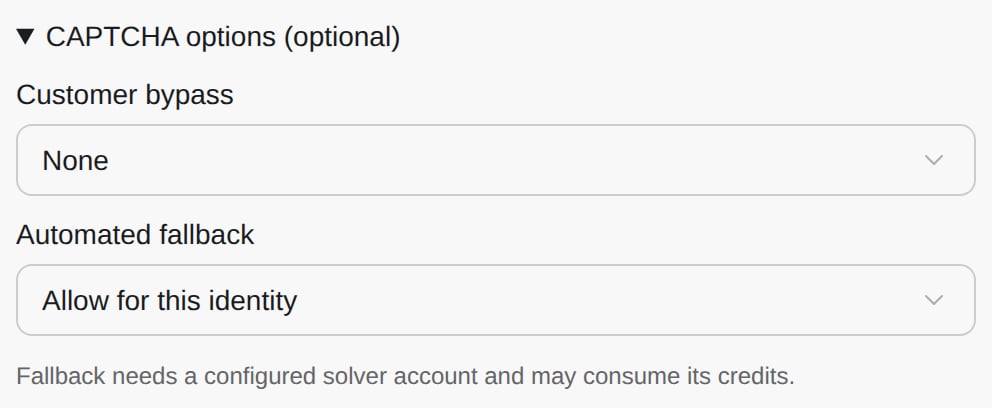
Tùy chọn CAPTCHA cho tài khoản dùng mật khẩu.
Nhấn **Save login**, rồi chạy pentest theo yêu cầu. Đọc kết quả đăng nhập trước khi coi các trang bảo vệ là đã kiểm thử.
**Kết quả:** lần chạy chứng minh quyền truy cập sau đăng nhập và xác nhận truy cập ẩn danh bị từ chối. Chỉ lưu tài khoản hoặc hoàn thành CAPTCHA chưa đủ.
CAPTCHA chưa giải được sẽ chặn kiểm thử sau đăng nhập. Sửa cấu hình hoặc gắn **Session token** đã xác minh trước lần chạy tiếp theo.
## Chọn ngoại lệ trên ứng dụng
| Customer bypass | Điều kiện |
| - | - |
| **None** | Không có ngoại lệ trên ứng dụng; fallback đã bật có thể thử hoàn thành CAPTCHA |
| **Bypass header** | Ứng dụng đã xác thực header và secret riêng để bỏ qua CAPTCHA; mật khẩu vẫn phải đăng nhập được. Nhờ quản trị viên thiết lập chính sách thông qua cấu hình thông tin xác thực được bảo vệ |
| **Target test keys** | Widget và máy chủ xác minh dùng test keys khớp nhau; CloudThinker nhận sitekey công khai đã cài |
Form hiển thị **Header name** và **Bypass secret** khi chọn Bypass header. Nếu không lưu được, nhờ quản trị viên cấu hình theo cách được bảo vệ hoặc dùng phiên đăng nhập đã xác minh.
### Test keys theo nhà cung cấp
| Nhà cung cấp | Hướng dẫn |
| - | - |
| **reCAPTCHA v2** | Cặp test keys của Google bỏ qua thử thách và cho phép xác minh; xem [FAQ về kiểm thử reCAPTCHA](https://developers.google.com/recaptcha/docs/faq) |
| **reCAPTCHA v3** | Dùng key riêng cho thử nghiệm; điểm có thể khác lưu lượng thật. Key thử nghiệm không bảo đảm đăng nhập thành công; xem [Google FAQ](https://developers.google.com/recaptcha/docs/faq) |
| **hCaptcha** | Phản hồi từ test sitekey cần test secret tương ứng; xem [hCaptcha test keys](https://docs.hcaptcha.com/#integration-testing-test-keys) |
| **Cloudflare Turnstile** | Dùng dummy sitekey và test secret tương ứng; secret production từ chối phản hồi thử nghiệm. Xem [kiểm thử Turnstile](https://developers.cloudflare.com/turnstile/troubleshooting/testing/) |
Chỉ dùng test keys trong môi trường thử nghiệm. Chúng có thể loại bỏ khả năng chống bot; đừng thay bảo vệ production để chạy pentest.
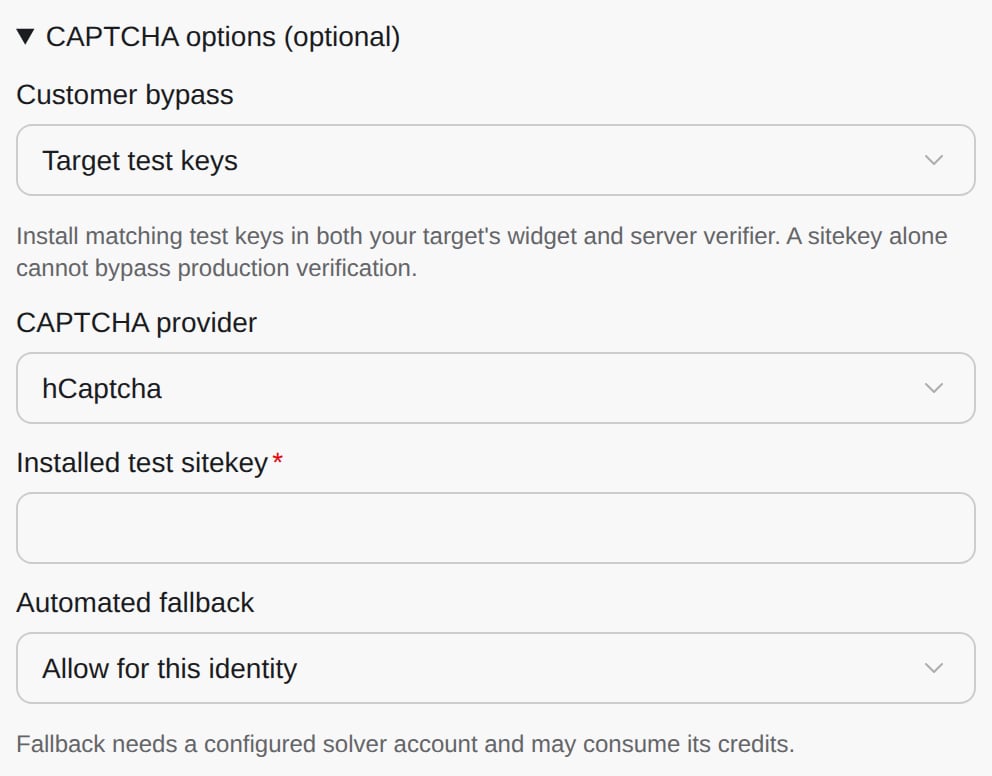
Cấu hình test keys; secret xác minh được giữ trên máy chủ ứng dụng.
## Hiểu fallback tự động
CloudThinker thử bypass đã cấu hình trước. Khi fallback được bật, CloudThinker có thể thử các luồng đăng nhập reCAPTCHA v2, reCAPTCHA v3, hCaptcha và Turnstile được hỗ trợ trong cùng phiên trình duyệt.
Thử thách và kiểm tra của nhà cung cấp vẫn có thể từ chối lần thử. Chọn nhà cung cấp không bảo đảm vượt qua mọi thử thách. Fallback có thể tiêu thụ credit của công cụ giải đã cấu hình.
Các tùy chọn này dành cho đăng nhập bằng mật khẩu. Với luồng khác, chọn phương thức trong [Chạy Pentest](/vi/guide/security/pentest).
## Xử lý sự cố
Kiểm tra test keys hoặc bypass trên ứng dụng và khả năng dùng fallback. Dùng phiên đăng nhập đã xác minh nếu không hoàn thành được thử thách.
Nhờ quản trị viên kiểm tra cài đặt và công cụ giải cần thiết. **Allow for this identity** không ghi đè cài đặt đã tắt.
Xác nhận widget và máy chủ dùng test keys khớp nhau cho đúng nhà cung cấp. Nhập sitekey vào CloudThinker không thay đổi cách ứng dụng xác minh.
Chính sách header cần cấu hình thông tin xác thực được bảo vệ. Nhờ quản trị viên thiết lập hoặc dùng phiên đăng nhập đã xác minh.
## Bước tiếp theo
Kiểm tra phạm vi, quyền truy cập và cường độ trước khi chạy
Chia sẻ bằng chứng cùng giới hạn kiểm thử
This documentation is built and hosted on [Mintlify](https://mintlify.com), a developer documentation platform.