> ## Documentation Index
> Fetch the complete documentation index at: https://docs.cloudthinker.io/llms.txt
> Use this file to discover all available pages before exploring further.
# Tạo Báo Cáo Cyber
> Xuất phát hiện Pentest đã xác nhận, tùy chỉnh báo cáo và tải hoặc sửa tài liệu của lần chạy mà không quét lại.
Mở **Reports** của ứng dụng để chia sẻ bằng chứng Pentest. Báo cáo các phát hiện đã chọn và tài liệu của một lần chạy có phạm vi khác nhau.
Hình minh họa dùng giao diện tiếng Anh của CloudThinker 0.23.8 với dữ liệu demo.
## Chọn loại báo cáo
| Loại | Nội dung |
| - | - |
| **Standard report** cho phát hiện đã chọn | PDF chứa các phát hiện đủ điều kiện và bằng chứng đã lưu |
| **Custom report** cho phát hiện đã chọn | Báo cáo theo mẫu tham chiếu, được gửi qua Chat |
| Tài liệu lần chạy | Đánh giá và giới hạn của một lần chạy, dùng tùy chọn lưu khi bắt đầu |
| Bản sửa báo cáo | Phiên bản tài liệu mới từ bằng chứng của lần chạy cũ |
Các thao tác này không chạy pentest hay thay đổi phát hiện.
## Ảnh chụp và bằng chứng
Trong lần pentest, CloudThinker chụp ảnh khi phát hiện phụ thuộc vào trang được hiển thị, hành vi trình duyệt hoặc trạng thái phân quyền trong trình duyệt. Khi kết thúc, CloudThinker chèn ảnh đã lưu cùng chú thích vào phần bằng chứng của phát hiện trong báo cáo PDF hoặc DOCX.
Báo cáo nêu rõ giới hạn nếu ảnh cần thiết bị thiếu hoặc không đọc được. Phát hiện chỉ liên quan đến API dùng yêu cầu đã ghi nhận, trạng thái phản hồi và nội dung phản hồi liên quan làm bằng chứng; không bắt buộc có ảnh chụp.
Standard report cho phát hiện đã chọn và PDF từng phát hiện chứa ảnh đã lưu có thể đọc được. Custom report nhận ảnh đã lưu của các phát hiện đã chọn để đưa vào báo cáo. Xuất hoặc sửa báo cáo không chụp ảnh mới hay chạy lại pentest.
Không đưa mật khẩu, token, cookie hoặc khóa đang dùng vào bằng chứng báo cáo. Ví dụ tái hiện dùng giá trị thay thế đã che; thay bằng thông tin đăng nhập thử nghiệm của bạn khi kiểm tra lại phát hiện.
## Xuất phát hiện đã chọn
Mở **Reports**, tìm hoặc lọc và chọn từ 1 đến 200 phát hiện **Confirmed** đủ điều kiện. **Select this page** chỉ chọn trang đang tải.
Lựa chọn được giữ khi đổi tìm kiếm, mức nghiêm trọng hoặc trang. Xem bản xem trước để kiểm tra cả các mục ngoài bộ lọc hiện tại.
Bỏ các mục không muốn chia sẻ, chọn **Standard report** rồi xuất PDF.
**Kết quả:** PDF chứa lựa chọn và bằng chứng hiện có. Nếu xuất lỗi, lựa chọn được giữ để thử lại.
Viewer có thể xuất mục mình được xem. Làm mới trang hoặc rời trang xóa lựa chọn chưa lưu. Nếu phát hiện đổi trạng thái và không còn đủ điều kiện, toàn bộ lần xuất bị từ chối; kiểm tra lại rồi thử lại.
Findings không còn nút xuất PDF hàng loạt; tải PDF từng phát hiện vẫn có trong menu của mục đó.
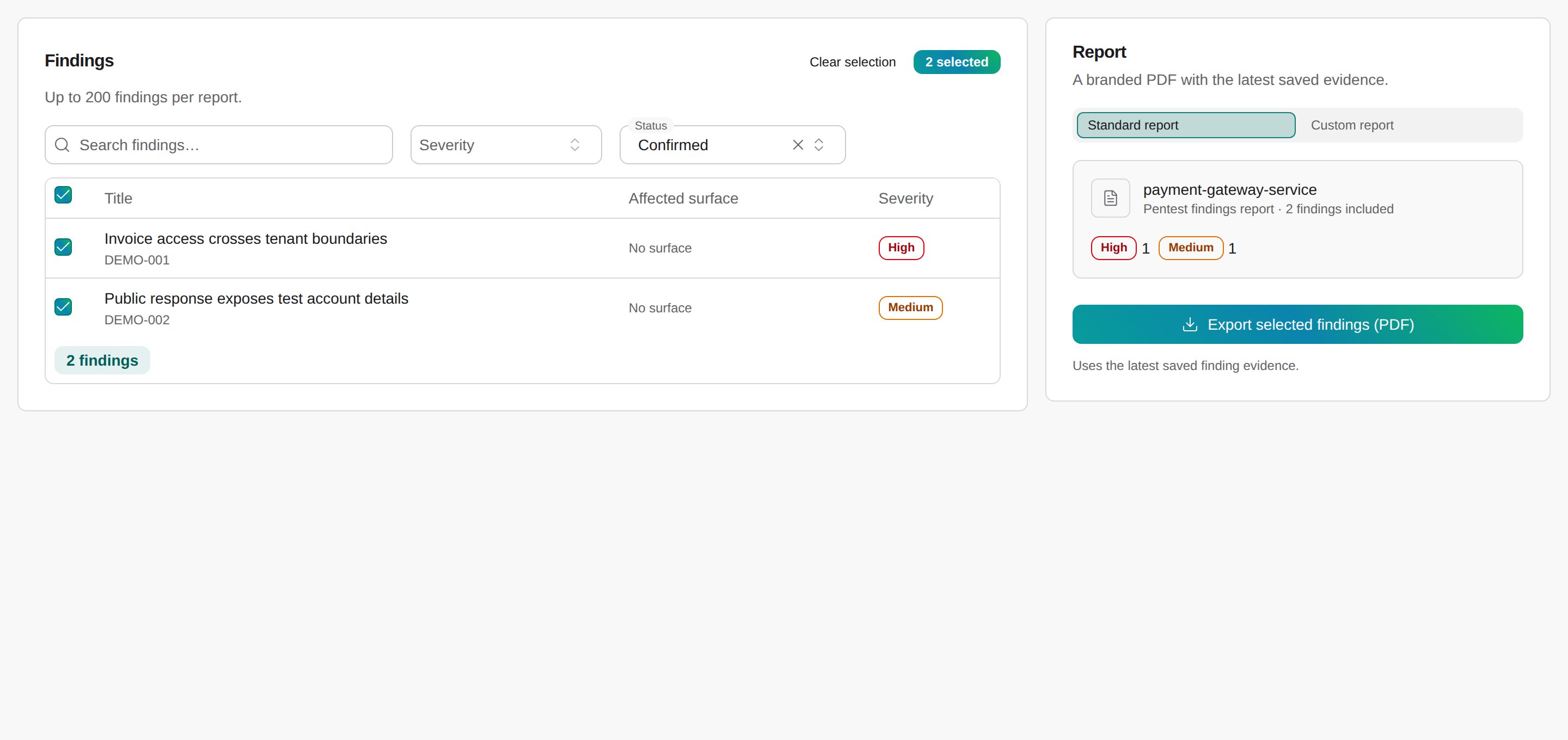
Chọn phát hiện đã xác nhận và kiểm tra bản xem trước Standard report.
## Tùy chỉnh báo cáo
Chọn **Custom report**. Cần quyền Chat và mẫu PDF hoặc DOCX tối đa 5 MB. Có thể dùng mẫu đã lưu trong **Report preferences**.
**Generate custom report** mở Chat với phát hiện, bằng chứng và mẫu. CloudThinker dùng cấu trúc và phong cách của mẫu, không dùng dữ kiện mẫu làm bằng chứng. Báo cáo được gửi trong Chat để tiếp tục chỉnh sửa.
## Tùy chọn và tài liệu lần chạy
Trong **Report preferences**, chọn Standard hoặc Custom, hướng dẫn viết tùy chọn và định dạng PDF hoặc DOCX. Mẫu Custom là tùy chọn và tối đa 5 MB.
Mỗi lần chạy giữ tùy chọn lúc khởi chạy. Thay đổi sau đó chỉ áp dụng cho lần mới. Mở báo cáo của lần chạy để xem và tải tài liệu, đồng thời đọc các giới hạn.
Dùng bản sửa chỉ dành cho báo cáo để thay đổi cách viết hoặc bố cục từ cùng bằng chứng. Muốn kết luận bảo mật mới, cần lần quét mới.
## Bước tiếp theo
Thu thập bằng chứng mới và kiểm tra bản sửa
This documentation is built and hosted on [Mintlify](https://mintlify.com), a developer documentation platform.