> ## Documentation Index
> Fetch the complete documentation index at: https://docs.cloudthinker.io/llms.txt
> Use this file to discover all available pages before exploring further.

# Workspace Branding

> Áp dụng logo, tên công ty và bảng màu biểu đồ của bạn vào xuất PDF artifact và biểu đồ trong ứng dụng

Cấu hình thương hiệu một lần ở cấp độ workspace và mọi lần xuất [artifact](/vi/guide/artifacts/overview) trong tương lai sẽ tự động áp dụng — logo của bạn trong phần header PDF, tên công ty trong footer, bảng 6 màu của bạn trên mọi biểu đồ. Workspace không có thương hiệu vẫn tạo ra PDF gọn gàng với giá trị mặc định của CloudThinker.

## Điều kiện tiên quyết

* Gói **Scale**, **Scale +**, hoặc **Enterprise** — xem [Pricing & Plans](/vi/guide/billing/pricing).
* Vai trò **workspace owner** hoặc **org admin**. Thành viên workspace thấy trang Branding ở chế độ chỉ xem: các input bị vô hiệu hóa và nút Save bị ẩn.
* File logo: PNG, JPEG, WebP hoặc SVG, dưới 5 MB. Bố cục nằm ngang có độ trong suốt, ít nhất 400 px chiều rộng cho định dạng raster sẽ render đẹp nhất.

## Thiết lập thương hiệu

<Steps>
  <Step title="Mở Workspace Settings → Branding">
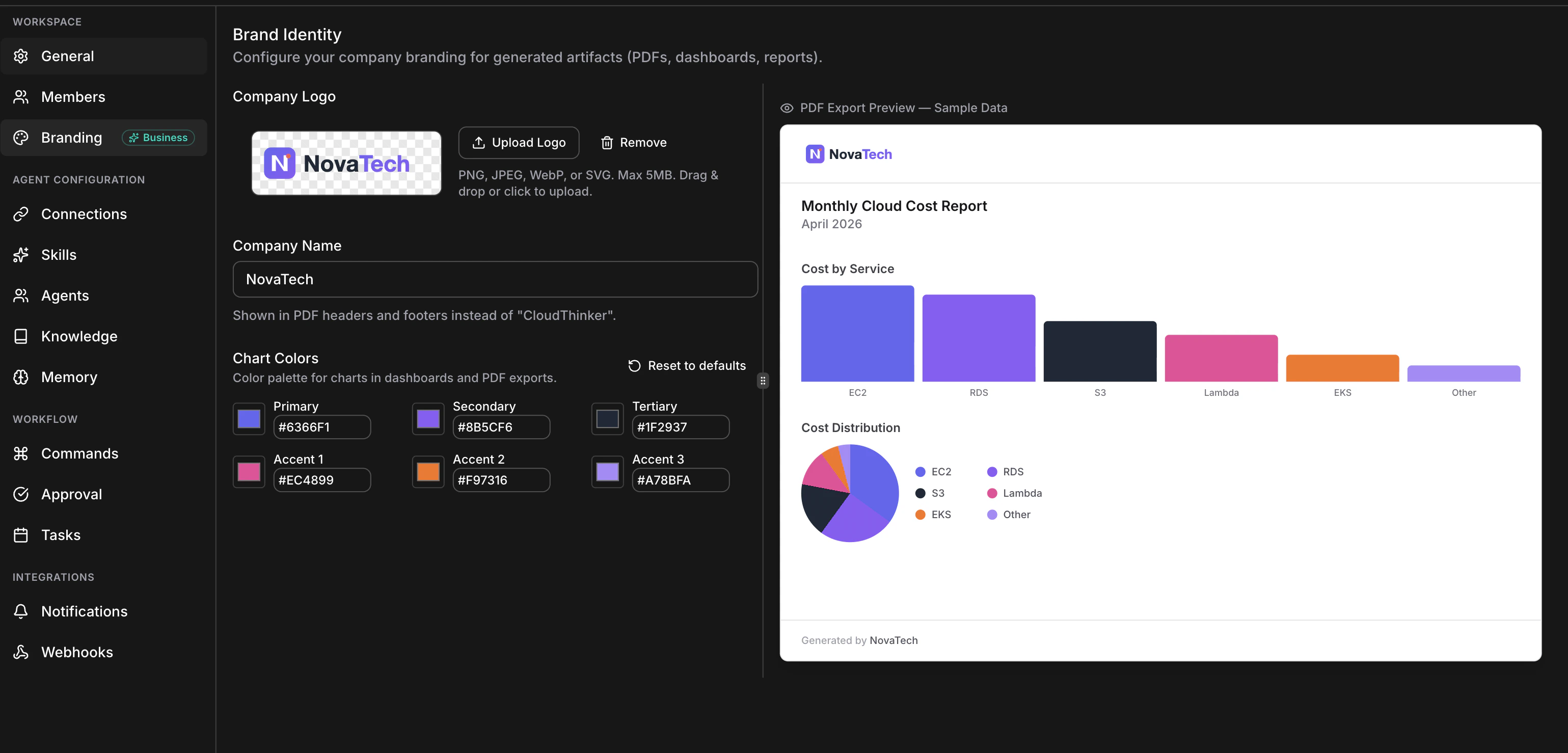
    Nhấp **tên workspace** trên thanh điều hướng trên cùng, chọn **Workspace Settings**, sau đó chọn tab **Branding** (biểu tượng palette). Trang mở với trình chỉnh sửa ở bên trái và xem trước PDF trực tiếp ở bên phải — bản xem trước vẽ lại khi bạn gõ, vì vậy bạn không cần xuất thử để kiểm tra.

    <Frame>
      <img src="https://mintcdn.com/cloudthinker/-4m9DUjwzDxHfABz/images/workspace-branding/05-branding-page-layout.png?fit=max&auto=format&n=-4m9DUjwzDxHfABz&q=85&s=93e6b6baca8142b02243e40a7d36d940" alt="Trang cài đặt Branding đầy đủ với trình chỉnh sửa ở bên trái và xem trước PDF trực tiếp ở bên phải" width="3078" height="1478" data-path="images/workspace-branding/05-branding-page-layout.png" />
    </Frame>

    <p style={{textAlign: 'center', fontSize: '0.9em', color: '#666', marginTop: '8px'}}>Bố cục trang Branding đầy đủ — trình chỉnh sửa và xem trước song song</p>
  </Step>

  <Step title="Tải lên logo">
    Kéo file vào vùng tải lên, hoặc nhấp **Upload Logo** và chọn file. Khi tải lên hoàn tất, logo xuất hiện trên nền ô bàn cờ để bạn có thể kiểm tra độ trong suốt, và nút **Remove** xuất hiện.

    Để thay thế logo, tải lên file mới — logo cũ tự động bị xóa khỏi bộ nhớ.

    <Note>
      Tải lên logo có hiệu lực ngay — không chờ nút Save. **Save Brand Settings** chỉ bao gồm tên công ty và màu sắc.
    </Note>
  </Step>

  <Step title="Nhập tên công ty">
    Gõ tên vào input **Company Name** (tối đa 255 ký tự). Nó thay thế "CloudThinker" trong footer của mọi trang PDF, dưới dạng *"Generated by \<Tên Công Ty Của Bạn>"*. Ký tự đặc biệt được escape an toàn.
  </Step>

  <Step title="Đặt màu biểu đồ">
    Mỗi trong sáu ô — Primary, Secondary, Tertiary, Accent 1–3 — có một ô màu mở bộ chọn màu hệ thống và input hex đồng bộ (`#RRGGBB`). Dán mã hex từ hướng dẫn thương hiệu của bạn, hoặc dùng eyedrop từ logo với bộ chọn OS.

    Nếu bạn chỉ quan tâm đến một màu thương hiệu, đặt **Primary** và để năm ô còn lại ở giá trị mặc định — các giá trị mặc định được thiết kế để hài hòa. **Reset to defaults** khôi phục tất cả sáu ô (bạn vẫn cần lưu).
  </Step>

  <Step title="Lưu">
    Nhấp **Save Brand Settings**. Chỉ các trường đã thay đổi được gửi đi.

    **Trạng thái thành công:** một thông báo màu xanh hiển thị *"Workspace updated successfully."* Khi thất bại, thông báo đỏ nêu lý do và giá trị biểu mẫu của bạn được giữ nguyên để thử lại.
  </Step>

  <Step title="Xác minh bằng xuất thực tế">
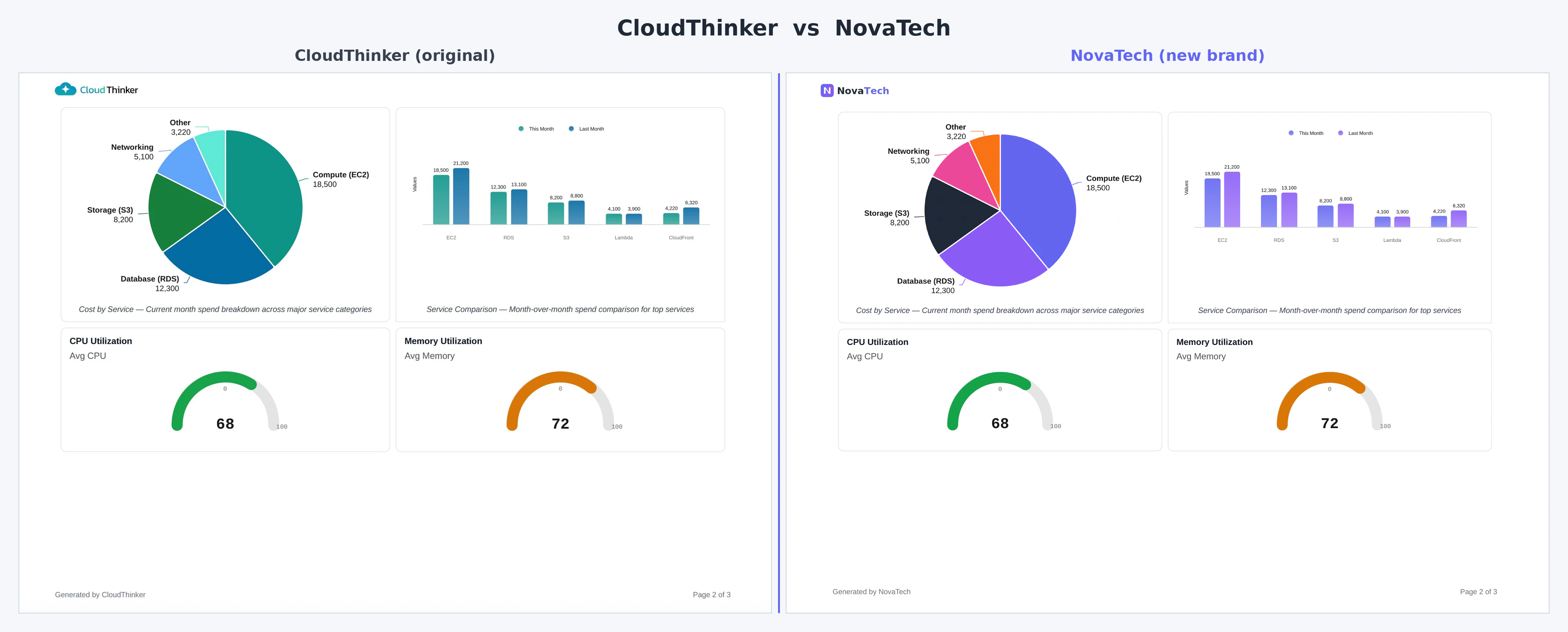
    Mở bất kỳ artifact nào và nhấp **Download**. PDF hiển thị logo của bạn ở trên cùng bên trái trong header trên mọi trang (tối đa 160 px chiều rộng), biểu đồ theo sáu màu của bạn, và *"Generated by \<Tên Công Ty Của Bạn>"* trong footer.

    <Frame>
      <img src="https://mintcdn.com/cloudthinker/-4m9DUjwzDxHfABz/images/workspace-branding/01-hero-before-after.png?fit=max&auto=format&n=-4m9DUjwzDxHfABz&q=85&s=bed262bf3c8e7f555d17874dcab7abd1" alt="So sánh song song PDF CloudThinker mặc định và PDF có thương hiệu đầy đủ" width="4071" height="1640" data-path="images/workspace-branding/01-hero-before-after.png" />
    </Frame>

    <p style={{textAlign: 'center', fontSize: '0.9em', color: '#666', marginTop: '8px'}}>Trước và sau: PDF CloudThinker mặc định (bên trái) so với xuất có thương hiệu đầy đủ với logo, tên công ty và bảng màu tùy chỉnh (bên phải)</p>
  </Step>
</Steps>

Để đặt lại mọi thứ sau này: nhấp **Remove** cạnh logo, xóa tên công ty, nhấp **Reset to defaults** trong Chart Colors, sau đó lưu.

## Chọn bảng 6 màu

Thư viện biểu đồ tuần hoàn qua các ô của bạn theo thứ tự — biểu đồ thanh 4 chuỗi dùng Primary đến Accent 1; biểu đồ tròn 8 phần quay lại Primary cho phần 7 và 8. Một vài nguyên tắc:

* **Bắt đầu với màu thương hiệu chính** trong ô Primary — nó trở thành màu chuỗi mặc định.
* **Thay đổi màu sắc, không chỉ độ sáng.** Sáu sắc thái xanh lam làm cho biểu đồ đa chuỗi không thể đọc được.
* **Đảm bảo tương phản trên nền trắng.** PDF render trên nền trắng; màu quá nhạt biến mất trên biểu đồ thanh và đường.
* **Lưu ý người xem bị mù màu.** Tránh đặt đỏ và xanh lá cạnh nhau.
* **Lặp lại trong xem trước trực tiếp.** Chỉnh sửa màu, kiểm tra biểu đồ thanh và tròn mẫu, điều chỉnh.

## Tài liệu tham khảo: giới hạn và xác thực

### Logo

| Thuộc tính                   | Giá trị                                                                                         |
| ---------------------------- | ----------------------------------------------------------------------------------------------- |
| Định dạng chấp nhận          | PNG, JPEG, WebP, SVG                                                                            |
| Kích thước file tối đa       | 5 MB                                                                                            |
| Chiều rộng render trong PDF  | Tối đa 160 px (tỉ lệ khung hình được giữ nguyên)                                                |
| Chiều rộng nguồn khuyến nghị | 400 px+ cho định dạng raster; SVG co giãn ở bất kỳ kích thước nào                               |
| Xử lý SVG                    | Sanitized: script và thuộc tính không an toàn bị loại bỏ trước khi lưu trữ                      |
| Xác thực file                | Cả kiểu MIME và magic byte đều được kiểm tra; file bị dán nhãn sai bị từ chối                   |
| Lưu trữ                      | Đường dẫn theo phạm vi workspace trong lưu trữ cloud an toàn; tải lên qua URL presigned một lần |
| Cache                        | Base64 nhúng được cache \~10 phút mỗi workspace; thay thế logo làm mất hiệu lực cache           |
| Tự động dọn dẹp              | Logo cũ bị xóa khi bạn tải lên logo mới                                                         |

### Tên công ty

| Thuộc tính      | Giá trị                                                            |
| --------------- | ------------------------------------------------------------------ |
| Kiểu            | Văn bản thuần, tối đa 255 ký tự                                    |
| Mặc định        | "CloudThinker"                                                     |
| Escape          | HTML-escaped — `&`, `<`, dấu ngoặc kép và dấu trọng âm đều an toàn |
| Xuất hiện trong | Chỉ footer PDF                                                     |

### Màu biểu đồ

| Thuộc tính  | Giá trị                                                                    |
| ----------- | -------------------------------------------------------------------------- |
| Ô           | Chính xác 6: Primary, Secondary, Tertiary, Accent 1–3                      |
| Định dạng   | Hex `#RRGGBB`, không phân biệt chữ hoa/thường                              |
| Bị từ chối  | Viết tắt 3 chữ số (`#fff`), thiếu `#`, ký tự không phải hex                |
| Áp dụng cho | Biểu đồ thanh, đường, vùng, step-area, tròn, radar, đồng hồ đo và phân tán |
| Tuần hoàn   | Biểu đồ có hơn 6 chuỗi quay lại ô 1                                        |

Bảng màu mặc định (mọi workspace mới):

| Ô         | Hex       | Màu           |
| --------- | --------- | ------------- |
| Primary   | `#0d9488` | teal          |
| Secondary | `#0369a1` | xanh bầu trời |
| Tertiary  | `#15803d` | xanh lá       |
| Accent 1  | `#60a5fa` | xanh lam nhạt |
| Accent 2  | `#5eead4` | teal nhạt     |
| Accent 3  | `#86efac` | xanh lá nhạt  |

### Thương hiệu áp dụng ở đâu

| Phần tử     | Biểu đồ trong ứng dụng | Xuất PDF                |
| ----------- | ---------------------- | ----------------------- |
| Bảng 6 màu  | ✓                      | ✓                       |
| Logo        | —                      | ✓ Header trên mọi trang |
| Tên công ty | —                      | ✓ Footer trên mọi trang |

### Gói và vai trò

| Gói                        | Xem | Chỉnh sửa        |
| -------------------------- | --- | ---------------- |
| Free, Team                 | ✓   | — (cần nâng cấp) |
| Scale, Scale +, Enterprise | ✓   | ✓                |

| Vai trò workspace     | Xem | Chỉnh sửa |
| --------------------- | --- | --------- |
| Member                | ✓   | —         |
| Owner                 | ✓   | ✓         |
| Org admin / org owner | ✓   | ✓         |

## FAQ

<AccordionGroup>
  <Accordion title="PDF mới của tôi vẫn hiển thị logo cũ">
    Logo nhúng được cache tối đa 10 phút mỗi workspace, nhưng việc thay thế logo làm mất hiệu lực cache, vì vậy xuất mới sẽ ngay lập tức áp dụng logo mới. Nếu logo cũ vẫn xuất hiện sau vài phút, hãy làm mới trang workspace và xuất lại; nếu vẫn tiếp tục, hãy liên hệ hỗ trợ với ID workspace của bạn.
  </Accordion>

  <Accordion title="Logo của tôi bị mờ hoặc có hình vuông trắng xung quanh">
    Mờ: ảnh nguồn nhỏ hơn chiều rộng render 160 px và bị phóng to — hãy xuất lại với chiều rộng 400 px trở lên, hoặc dùng SVG. Hình vuông trắng: file của bạn không có độ trong suốt — hãy xuất với canvas trong suốt (PNG với alpha, hoặc SVG). Nếu SVG render khác với công cụ thiết kế của bạn, nó có thể phụ thuộc vào script hoặc animation bị sanitization loại bỏ; hãy xuất PNG tĩnh thay thế.
  </Accordion>

  <Accordion title="PDF tôi đã tải xuống trước đây vẫn hiển thị thương hiệu cũ">
    Đây là hành vi dự kiến. Mỗi PDF được tạo tại thời điểm xuất với thương hiệu đang hoạt động lúc đó, và artifact hiện có không có PDF được cache — hãy tải lại bất kỳ artifact nào để nhận PDF mới với thương hiệu hiện tại.
  </Accordion>

  <Accordion title="Các workspace khác nhau trong org của tôi có thể có thương hiệu khác nhau không?">
    Có. Thương hiệu được giới hạn trong mỗi workspace, không phải organization, vì vậy một org với một workspace mỗi khách hàng, môi trường hoặc đơn vị kinh doanh có thể đặt thương hiệu cho mỗi workspace độc lập.
  </Accordion>

  <Accordion title="Tôi có thể xuất không có thương hiệu, cho bản nháp hoặc xem xét nội bộ không?">
    Hiện tại không — mọi lần xuất đều dùng thương hiệu đang hoạt động. Như giải pháp thay thế, hãy xóa logo và xóa tên công ty, xuất, sau đó khôi phục thương hiệu của bạn.
  </Accordion>

  <Accordion title="Logo tôi tải lên có riêng tư không?">
    Có. Logo nằm trong đường dẫn lưu trữ theo phạm vi workspace và được phục vụ qua URL presigned ngắn hạn; thành viên của workspace khác không thể truy cập chúng. Artifact bạn chia sẻ công khai qua liên kết chia sẻ có bao gồm logo và màu sắc của bạn.
  </Accordion>
</AccordionGroup>

## Bước tiếp theo

<CardGroup cols={2}>
  <Card title="Artifacts" icon="file-chart-column" href="/vi/guide/artifacts/overview">
    Tạo dashboard và báo cáo mà thương hiệu của bạn áp dụng
  </Card>

  <Card title="Quản lý Workspace" icon="building" href="/vi/guide/workspaces">
    Tạo và quản lý workspace trong organization của bạn
  </Card>

  <Card title="Quản lý Organization" icon="building-columns" href="/vi/guide/organization">
    Cấu hình cài đặt organization, thanh toán và tính năng doanh nghiệp
  </Card>

  <Card title="Pricing & Plans" icon="credit-card" href="/vi/guide/billing/pricing">
    Xem gói nào bao gồm workspace branding
  </Card>
</CardGroup>