

사전 요구 사항
- API 접근이 가능한 Cloudflare 계정.
- Account ID (Cloudflare 대시보드 오른쪽 사이드바에서 확인).
- 선택한 서비스에 대한 권한이 있는 API 토큰.
여러 서비스의 권한을 하나의 토큰으로 결합할 수 있습니다. CloudThinker가 필요한 영역과 권한으로만 토큰을 제한하세요.
설정
1
Account ID 가져오기
Cloudflare 대시보드에 로그인 → 도메인 선택 → API 섹션 아래 오른쪽 사이드바에서 Account ID를 복사하세요.
2
API 토큰 생성
My Profile → API Tokens → Create Token으로 이동하여 Create Custom Token을 선택하세요. 활성화할 서비스에 대한 권한을 추가하세요 (아래 필요 권한 참조). 토큰을 즉시 복사하세요 — Cloudflare는 다시 표시하지 않습니다.
3
CloudThinker에서 연결
Connections → Cloudflare로 이동하여 다음을 입력하세요:
- API Token: 생성한 토큰
- Account ID: Cloudflare 계정 ID
- Enabled Services: 사용할 서비스 선택
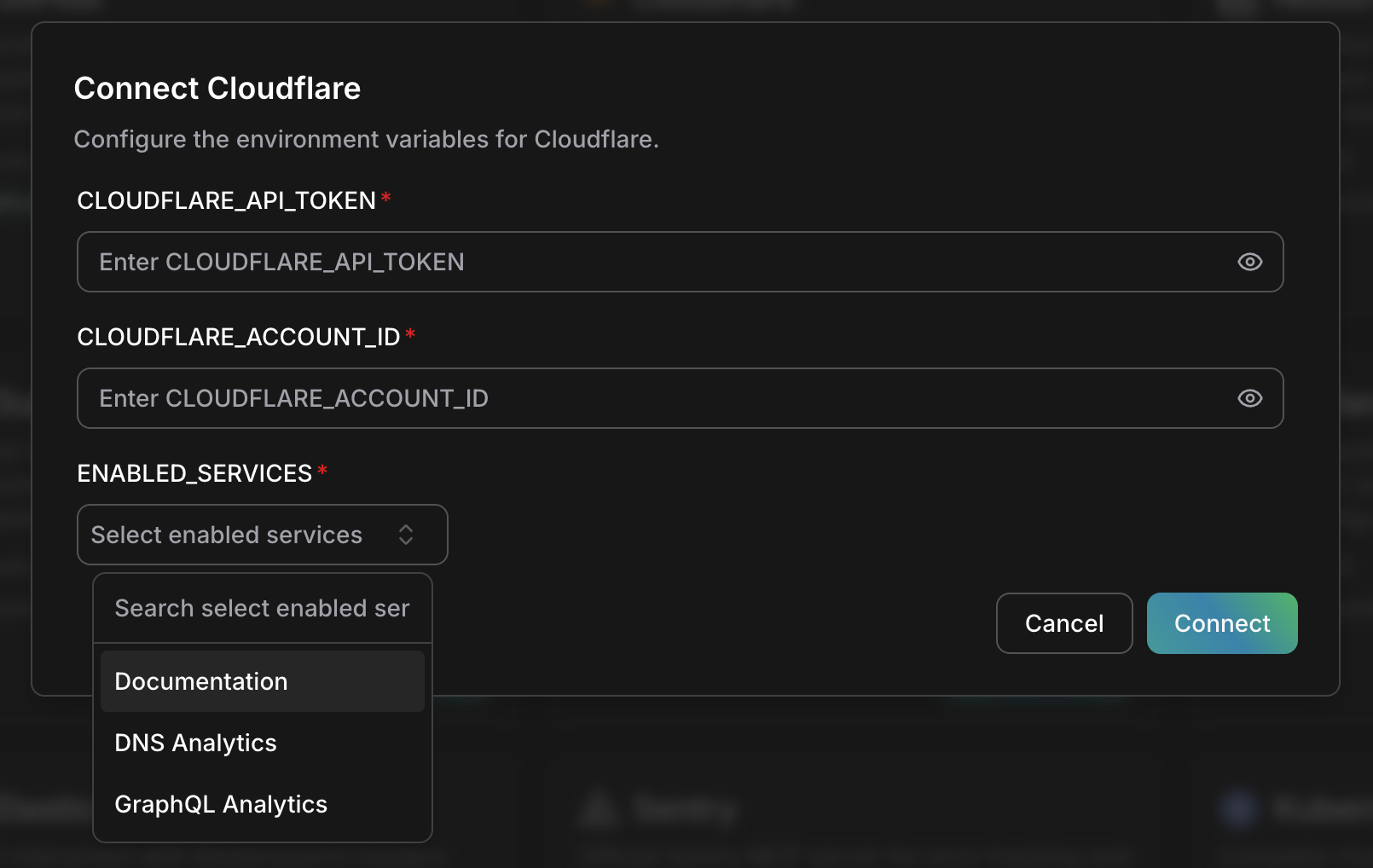
API 토큰, Account ID, 서비스 선택이 있는 Cloudflare 연결 대화상자
API 토큰 생성
1
API Tokens로 이동
Cloudflare 대시보드 → My Profile (오른쪽 상단) → API Tokens로 이동하세요.
2
커스텀 토큰 생성
Create Token → Create Custom Token (하단)을 클릭하세요.
3
권한 설정
선택한 서비스에 대한 권한을 추가하세요:DNS Analytics의 경우:
- Account → Account Settings → Read
- Zone → Zone → Read
- Zone → Analytics → Read
- Zone → DNS → Read
- Account → Account Analytics → Read
- Zone → Zone Analytics → Read
4
영역 리소스 설정
Zone Resources 아래에서 Include → All zones (또는 특정 영역)를 선택하세요.
5
생성 및 복사
Continue to summary → Create Token을 클릭하고 즉시 토큰 값을 복사하세요.
연결 세부 정보
필요 권한
Documentation
특별한 권한이 필요하지 않습니다. 이 서비스는 Cloudflare의 공개 문서에 대한 접근을 제공합니다.DNS Analytics
GraphQL Analytics
에이전트 기능
연결되면 에이전트가 활성화된 서비스와 상호 작용할 수 있습니다.연결 검증
예시 프롬프트
문제 해결
인증 실패
인증 실패
API 토큰이 올바르고 취소되지 않았는지 확인하세요. 토큰에 선택한 서비스에 대한 필요 권한이 있는지, Account ID가 토큰이 생성된 계정과 일치하는지 확인하세요.
분석 데이터 없음
분석 데이터 없음
토큰에 Analytics 읽기 권한이 있는지 확인하세요. 새 영역의 경우 분석 데이터가 나타나는 데 최대 24시간이 걸릴 수 있습니다. 영역에 데이터를 생성하는 트래픽이 있는지 확인하세요.
DNS Analytics가 작동하지 않음
DNS Analytics가 작동하지 않음
Zone, Analytics, DNS, Account Settings 네 가지 권한이 모두 부여되었는지 확인하세요. 토큰이 쿼리 중인 특정 영역에 접근할 수 있는지, DNS가 Cloudflare를 통해 프록시되고 있는지 (주황색 클라우드 활성화) 확인하세요.
GraphQL 쿼리 실패
GraphQL 쿼리 실패
Account Analytics 및 Zone Analytics 권한이 부여되어 있는지 확인하세요. Cloudflare의 GraphQL 스키마에 대해 쿼리 구문을 확인하고 허용된 시간 범위 내에서 쿼리하고 있는지 확인하세요.
보안
- 최소 권한 — 에이전트가 사용 사례에 필요한 권한만 부여하세요. 읽기 전용으로 시작한 후 필요에 따라 확장하세요.
- 기본 읽기 전용 — 에이전트가 이 연결을 통해 변경 작업을 수행하게 할 것이 아니라면 읽기 전용 자격증명을 사용하세요.
- 자격증명 교체 — 정기 일정에 따라 키와 토큰을 교체하세요. 연결을 업데이트하면 CloudThinker가 새 값을 자동으로 반영합니다.
- 오프보딩 시 취소 — 연결을 삭제하거나 팀원이 퇴사할 때 프로바이더에서 자격증명을 제거하세요.
- 영역 제한 — 영향 범위를 줄이기 위해 가능한 경우 “All zones” 대신 특정 영역으로 API 토큰을 제한하세요.
- IP 제한 — CloudThinker IP 범위가 안정적인 경우 토큰에 IP 허용 목록 제한을 추가하세요.
관련 문서

MCP 연결
MCP 기반 통합에 대해 알아보기

AWS 연결
AWS 인프라 연결