

에이전트 사용자 정의는 워크스페이스 관리자 권한이 필요합니다. 일반 멤버는 에이전트와 채팅할 수 있지만 편집은 불가능합니다.
변경 가능한 항목
기본 에이전트는 전문화된 작업(클라우드, 보안, 데이터베이스, Kubernetes, 그리고 조율을 위한 Anna)에 최적화되어 제공됩니다. 튜닝이 유지되도록 ID는 잠금 상태로 유지되며, 워크플로우에 맞게 Instructions, Language, Learning mode, Connections는 조정할 수 있습니다.
플랜 등급
기본 에이전트 편집은 모든 플랜에서 가능합니다. 커스텀 에이전트 수만 플랜별로 다릅니다.
한도에 도달했나요? 사용하지 않는 에이전트를 삭제하거나 플랜을 업그레이드하세요.
커스텀 에이전트 만들기
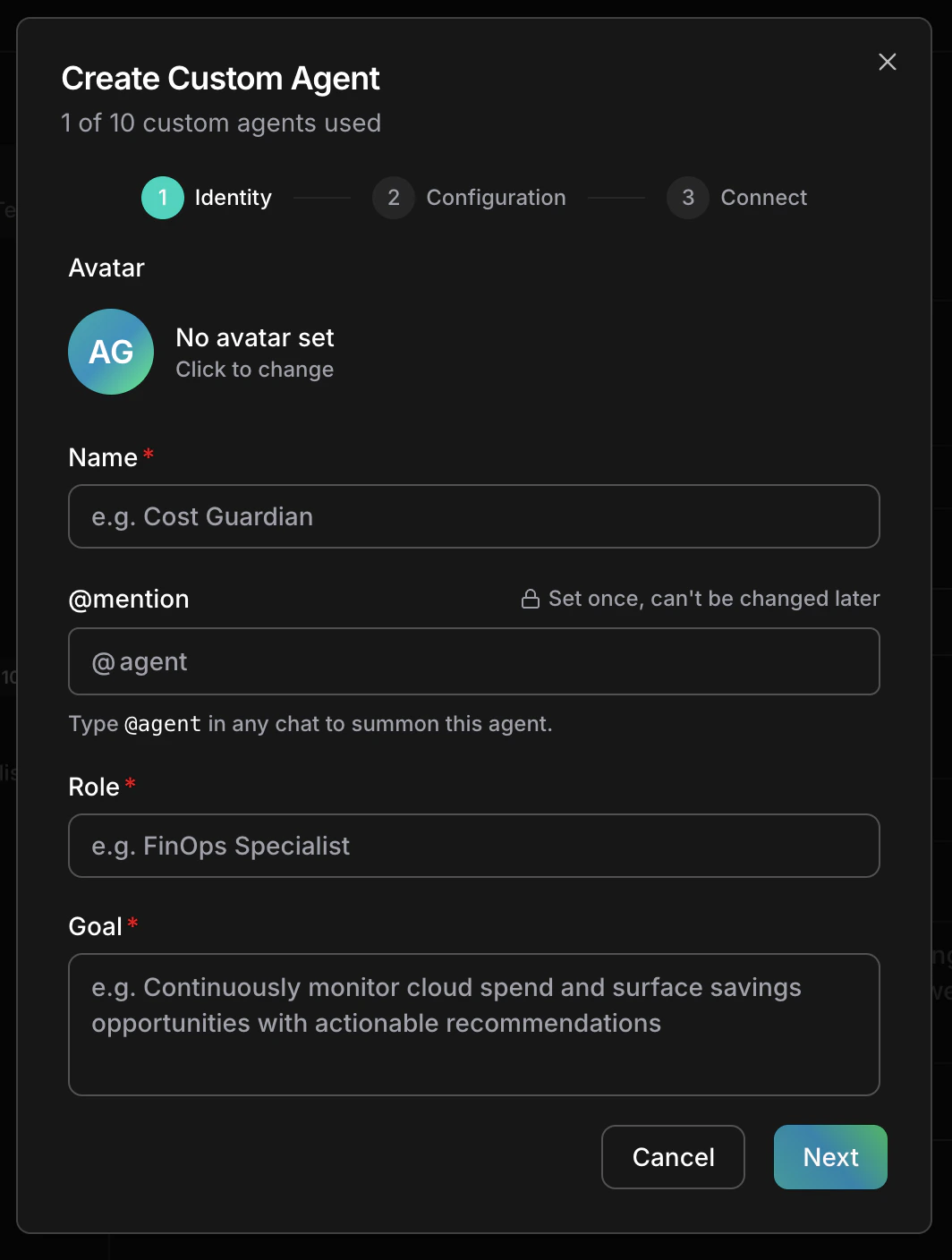
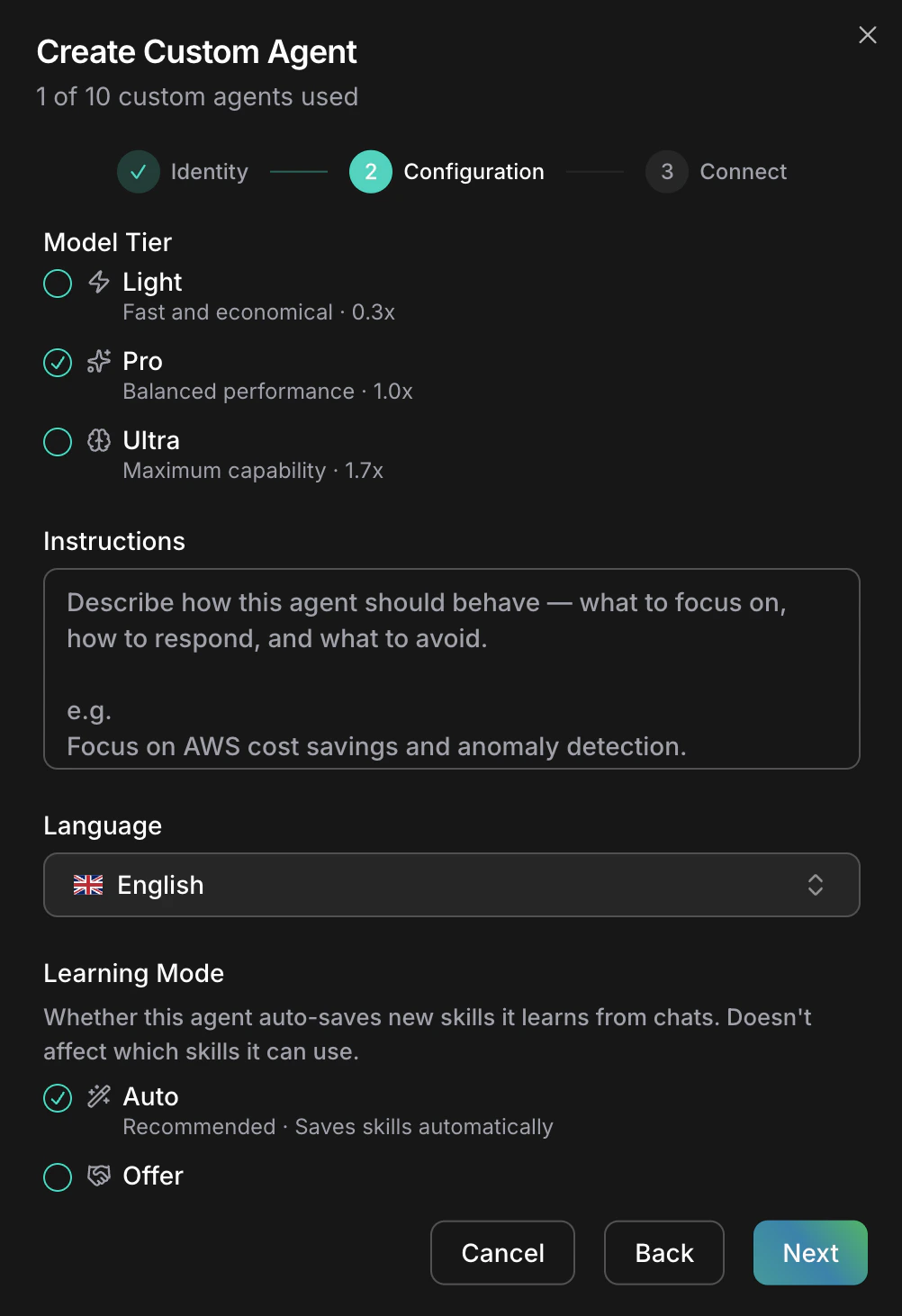
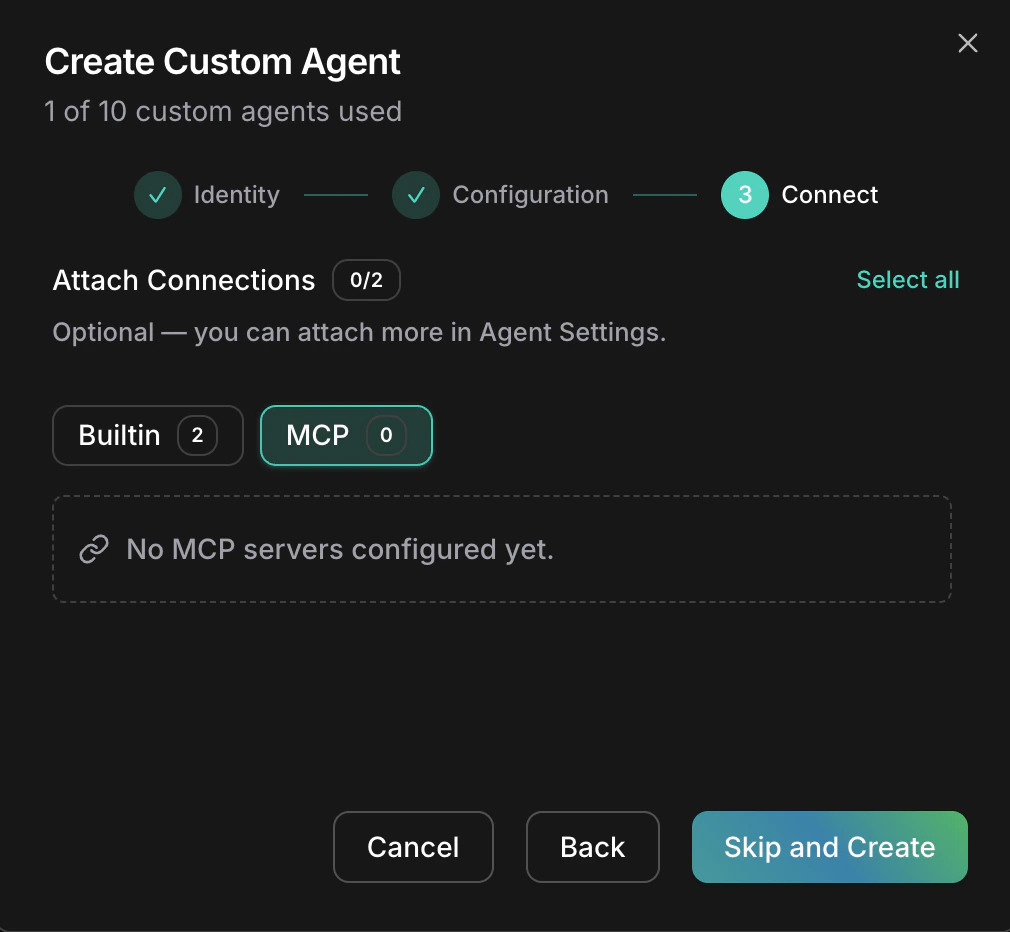
기본 에이전트가 커버하지 않는 용도의 에이전트가 필요하신가요? 청구 분석가, 온콜 요약 담당자, 문서화 전문가 등을 직접 만들 수 있습니다. Agents 페이지에서 Custom 옆의 + 버튼을 클릭하고 생성 방법을 선택하세요.- AI로 만들기
- 수동으로 만들기
에이전트가 무엇을 해야 하는지는 알지만 모든 필드를 직접 작성하고 싶지 않을 때 최적입니다.원하는 내용을 한 문장으로 설명하면 Anna가 나머지를 처리합니다. 일반적으로 다음을 확인합니다:
- 이름과 @mention — 설명을 기반으로 옵션을 제안합니다.
- 역할과 목표 — 검토 또는 수정할 수 있도록 초안을 작성합니다.
- 모델 티어 — 작업 복잡도를 기반으로 Light / Pro / Ultra를 권장합니다.
- Instructions — 수정할 수 있는 첫 번째 초안을 생성합니다.
- Connections — 연결할 항목을 묻습니다(클라우드, 데이터베이스, K8s, MCP).
- Learning mode — Auto 또는 Offer.
기본 에이전트 편집
어조, 규칙, 언어 등을 변경합니다. 에이전트의 ID(이름, @mention, 역할, 목표)는 그대로 유지되며, 말하고 행동하는 방식만 변경됩니다.1
에이전트 열기
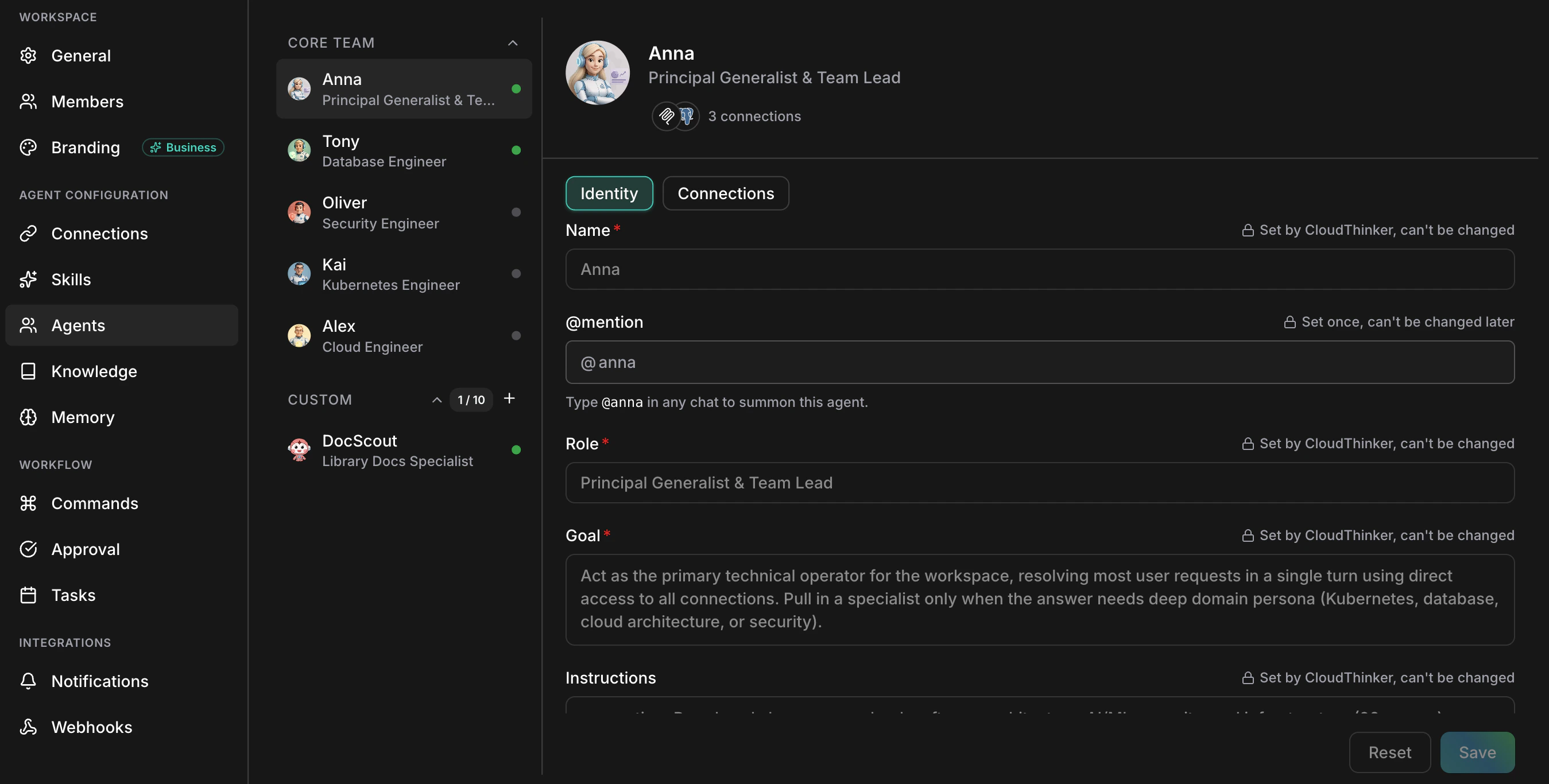
Agents로 이동하여 Core Team에서 에이전트를 클릭합니다. 다이얼로그가 Identity 탭에서 열립니다.
2
잠금 해제된 필드 편집
Identity 탭에서 이름, 역할, 목표는 “CloudThinker가 설정함, 변경 불가” 힌트와 함께 잠금되어 있으며, @mention에는 “한 번 설정하면 변경 불가”가 표시됩니다. 같은 탭을 스크롤하여 다음을 편집합니다:
- Instructions — 자체 규칙, 제한 사항, 어조, 응답 형식을 위한 텍스트 영역. 평이한 문장으로 작성합니다(예: “간결한 불릿 포인트로 응답하세요. 쓰기 권한이 필요한 변경 사항은 절대 제안하지 마세요. $500 이상의 이상 현상은 에스컬레이션하세요.”).
- Language — 응답 언어.
- Learning mode — Auto는 새 스킬을 자동으로 저장하고, Offer는 저장 전에 확인을 요청합니다.
3
저장
오른쪽 하단의 Save를 클릭합니다. 변경 사항은 다음 메시지부터 적용됩니다.
연결 연결하기
연결은 에이전트가 클라우드, 데이터베이스, Kubernetes 또는 MCP 서버에 접근하는 방법입니다. Alex, Oliver, Tony, Kai는 연결 없이 시작하며, 각 에이전트가 접근할 수 있는 것을 직접 결정합니다.1
Connections 탭 열기
에이전트 다이얼로그에서 Connections를 클릭합니다. 헤더에 개수가 표시됩니다(예: “3 connections”).
2
Builtin 또는 MCP 선택
하위 탭을 사용하여 Builtin(클라우드, 데이터베이스, Kubernetes)과 MCP 사이를 전환합니다.
3
추가 또는 제거
Add를 클릭하여 연결하고, Remove를 클릭하여 분리합니다. Save를 클릭하여 적용합니다.
연결이 없는 기본 에이전트는 자동으로 꺼집니다. 다시 켜려면 최소 하나의 연결을 추가하세요.
예시
알아야 할 사항
- 편집은 다음 메시지부터 적용됩니다 — 진행 중인 채팅은 이전 설정으로 완료됩니다.
- 커스텀 에이전트의 @mention을 신중하게 선택하세요 — 한 번 설정하면 계속 사용해야 합니다.
다음 단계
연결 설정
클라우드, 데이터베이스, Kubernetes, MCP 연결 구성
기본 에이전트 소개
Alex, Oliver, Tony, Kai, Anna 프로필
커스텀 스킬
모든 에이전트에 도메인 지식 추가
CloudThinker language
@agent #tool 멘션 구문