

사전 요구 사항
- Scale, Scale +, 또는 Enterprise 플랜 — 요금제 참조.
- Workspace owner 또는 org admin 역할. 워크스페이스 멤버는 Branding 페이지를 보기 전용 모드로 볼 수 있습니다: 입력이 비활성화되고 Save 버튼이 숨겨집니다.
- 로고 파일: PNG, JPEG, WebP, 또는 SVG, 5MB 미만. 투명도가 있는 가로 레이아웃으로, 래스터 형식의 경우 최소 400px 너비가 가장 잘 렌더링됩니다.
브랜딩 설정
1
Workspace Settings → Branding 열기
상단 내비게이션 바에서 워크스페이스 이름을 클릭하고, Workspace Settings를 선택한 후 Branding 탭 (팔레트 아이콘)을 선택합니다. 페이지가 왼쪽에 편집기, 오른쪽에 실시간 PDF 미리보기로 열립니다 — 타이핑하는 동안 미리보기가 다시 그려지므로 작업을 확인하기 위해 테스트 내보내기가 필요하지 않습니다.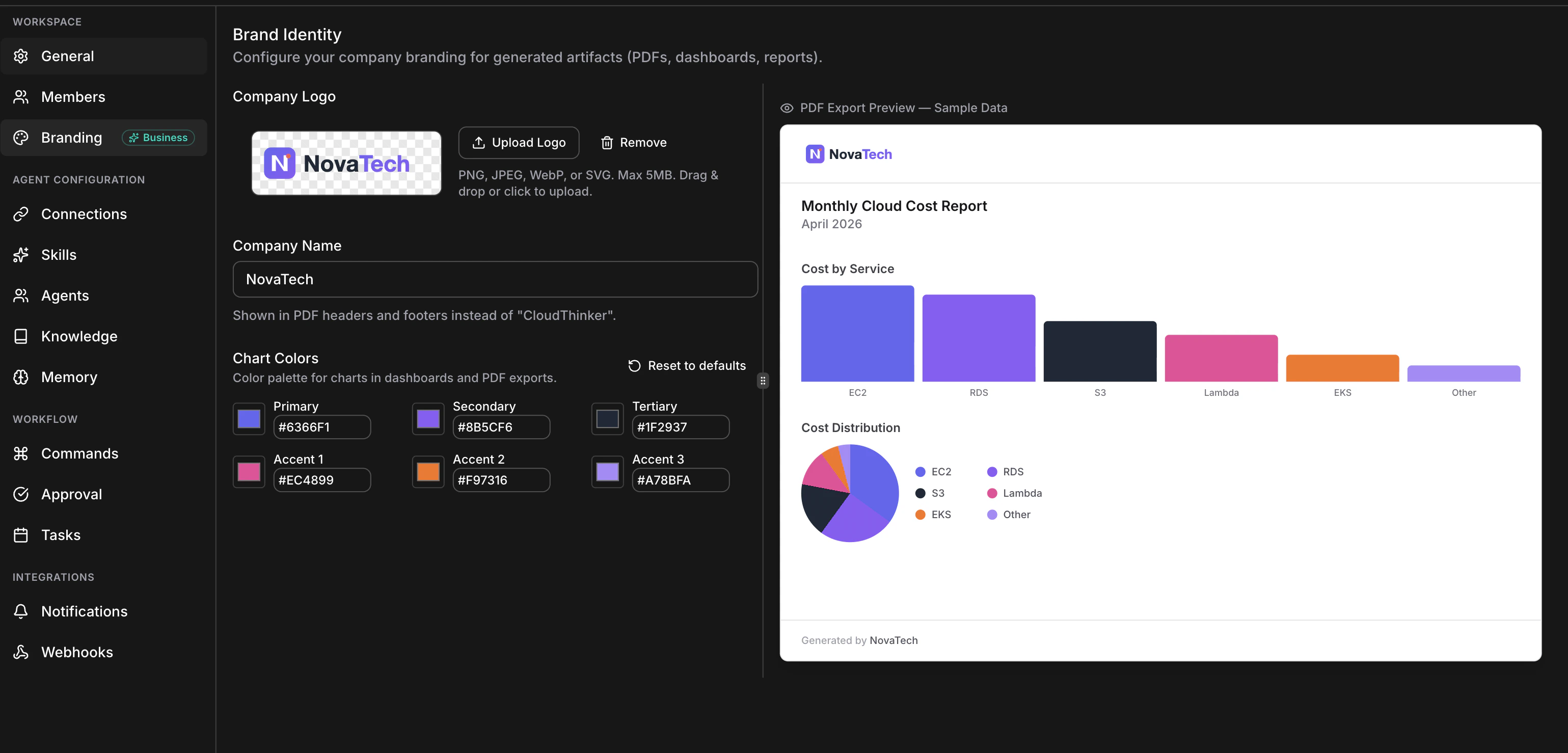
전체 Branding 페이지 레이아웃 — 편집기와 실시간 미리보기가 나란히
2
로고 업로드
파일을 업로드 영역으로 드래그하거나, Upload Logo를 클릭하고 파일을 선택합니다. 업로드가 완료되면 투명도를 확인할 수 있도록 체커보드 배경에 로고가 표시되고 Remove 버튼이 나타납니다.로고를 교체하려면 새 파일을 업로드하세요 — 이전 파일은 자동으로 스토리지에서 삭제됩니다.
로고 업로드는 즉시 커밋됩니다 — Save 버튼을 기다리지 않습니다. Save Brand Settings는 회사 이름과 색상만 적용됩니다.
3
회사 이름 입력
Company Name 입력란에 이름을 입력합니다 (최대 255자). 모든 PDF 페이지 푸터에서 “CloudThinker”를 *“Generated by <Your Company Name>“*으로 대체합니다. 특수 문자는 안전하게 이스케이프됩니다.
4
차트 색상 설정
6개의 슬롯 각각 — Primary, Secondary, Tertiary, Accent 1–3 — 에는 시스템 색상 선택기를 여는 색상 견본과 동기화된 hex 입력란 (
#RRGGBB)이 있습니다. 브랜드 가이드라인에서 hex 코드를 붙여넣거나, OS 피커로 로고에서 아이드롭하세요.하나의 브랜드 색상만 원한다면, Primary를 설정하고 나머지 다섯 개는 기본값으로 두세요 — 기본값은 조화롭게 설계되어 있습니다. Reset to defaults는 6개 슬롯 모두를 되돌립니다 (저장은 여전히 필요합니다).5
저장
Save Brand Settings를 클릭합니다. 변경된 필드만 전송됩니다.성공 상태: 초록색 알림에 *“Workspace updated successfully.”*가 표시됩니다. 실패 시, 빨간색 알림에 이유가 표시되고 폼 값이 재시도를 위해 보존됩니다.
6
실제 내보내기로 확인
artifact를 열고 Download를 클릭합니다. PDF에는 모든 페이지의 헤더 왼쪽 상단에 로고 (최대 160px 너비), 6가지 색상의 차트, 푸터에 *“Generated by <Your Company Name>“*이 표시됩니다.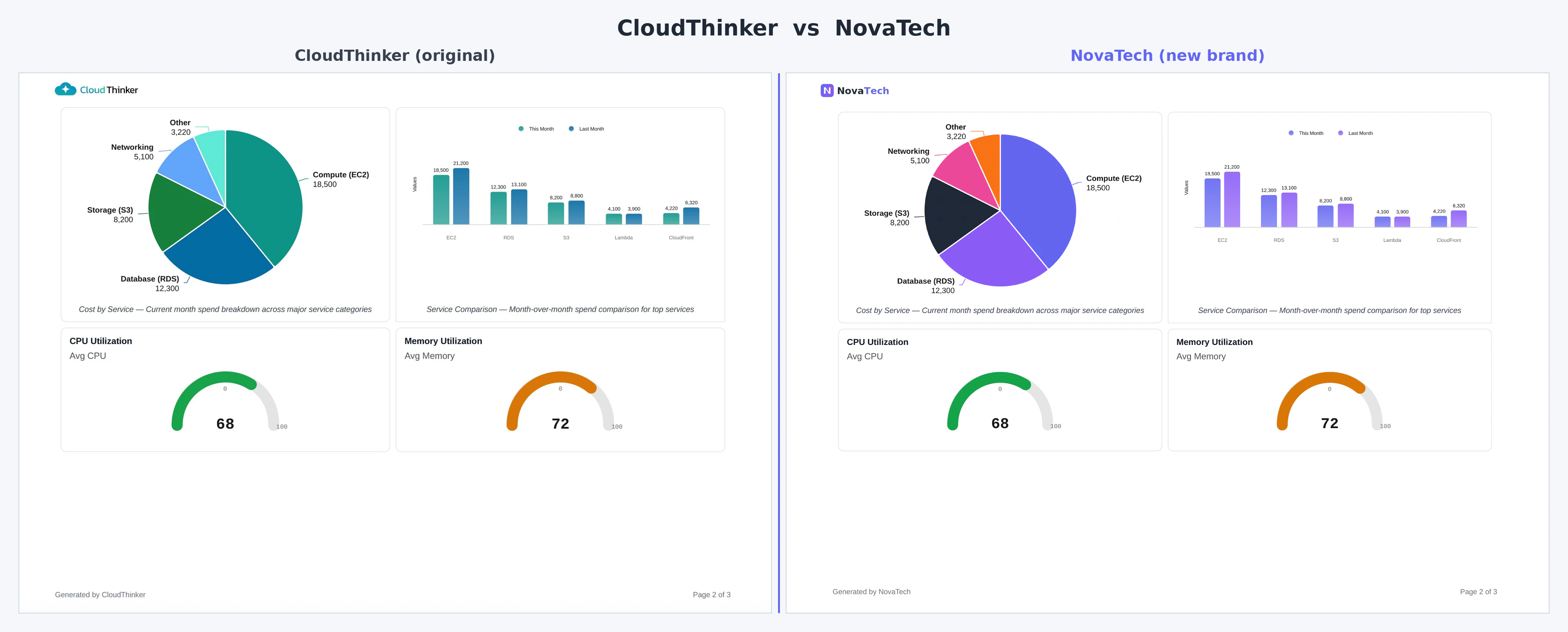
적용 전후: 기본 CloudThinker PDF (왼쪽) 대 커스텀 로고, 회사 이름, 팔레트가 있는 완전히 브랜딩된 내보내기 (오른쪽)
6가지 색상 팔레트 선택
차트 라이브러리는 순서대로 슬롯을 순환합니다 — 4계열 막대 차트는 Primary부터 Accent 1까지 사용하고, 8개 섹션 파이 차트는 섹션 7과 8에서 Primary로 다시 돌아갑니다. 몇 가지 원칙:- Primary 슬롯에 기본 브랜드 색상을 사용하세요 — 기본 계열 색상이 됩니다.
- 밝기만이 아닌 색조를 다양하게 하세요. 파란색 6가지 음영은 다중 계열 차트를 읽기 어렵게 만듭니다.
- 흰색 배경에서 충분한 대비를 유지하세요. PDF는 흰색으로 렌더링됩니다; 매우 밝은 색상은 막대 및 꺾은선 차트에서 보이지 않습니다.
- 색맹 사용자를 배려하세요. 빨간색과 녹색을 나란히 배치하지 마세요.
- 실시간 미리보기에서 반복 작업하세요. 색상을 편집하고, 샘플 막대 및 파이 차트를 확인하고, 조정하세요.
레퍼런스: 한도 및 유효성 검사
로고
회사 이름
차트 색상
기본 팔레트 (모든 새 워크스페이스):
브랜딩 적용 위치
플랜 및 역할
FAQ
새 PDF에 여전히 이전 로고가 표시됩니다
새 PDF에 여전히 이전 로고가 표시됩니다
임베딩된 로고는 워크스페이스당 최대 10분 동안 캐시되지만, 로고를 교체하면 캐시가 무효화되므로 새 내보내기에는 즉시 반영되어야 합니다. 몇 분 후에도 이전 로고가 계속 표시된다면 워크스페이스 페이지를 새로 고침하고 다시 내보내세요; 계속된다면 워크스페이스 ID와 함께 지원팀에 문의하세요.
로고가 흐릿하거나 흰색 사각형이 있습니다
로고가 흐릿하거나 흰색 사각형이 있습니다
흐릿함: 소스 이미지가 160px 렌더 너비보다 작아서 업스케일됩니다 — 400px 너비 이상으로 다시 내보내거나 SVG를 사용하세요. 흰색 사각형: 파일에 투명도가 없습니다 — 투명 캔버스로 내보내세요 (알파가 있는 PNG 또는 SVG). SVG가 디자인 도구와 다르게 렌더링된다면 스크립트나 애니메이션에 의존하여 정제 시 제거된 것입니다; 대신 정적 PNG로 내보내세요.
이전에 다운로드한 PDF에 이전 브랜딩이 표시됩니다
이전에 다운로드한 PDF에 이전 브랜딩이 표시됩니다
예상된 동작입니다. 각 PDF는 내보낼 때 활성화된 브랜딩으로 생성되며, 기존 artifact에는 캐시된 PDF가 없습니다 — artifact를 다시 다운로드하면 현재 브랜딩이 적용된 새 PDF를 받습니다.
조직의 여러 워크스페이스가 서로 다른 브랜딩을 가질 수 있나요?
조직의 여러 워크스페이스가 서로 다른 브랜딩을 가질 수 있나요?
예. 브랜딩은 조직이 아닌 각 워크스페이스에 범위 지정되므로, 고객, 환경, 비즈니스 단위별로 워크스페이스가 있는 조직은 각각을 독립적으로 브랜딩할 수 있습니다.
초안이나 내부 검토를 위해 브랜딩 없이 내보낼 수 있나요?
초안이나 내부 검토를 위해 브랜딩 없이 내보낼 수 있나요?
현재는 불가능합니다 — 모든 내보내기는 활성 브랜딩을 사용합니다. 임시 방편으로 로고를 제거하고 회사 이름을 지운 후 내보내고, 그 다음 브랜딩을 복원하세요.
업로드된 로고는 비공개인가요?
업로드된 로고는 비공개인가요?
예. 로고는 워크스페이스 범위 스토리지 경로에 저장되며 단기 사전 서명 URL을 통해 제공됩니다; 다른 워크스페이스의 멤버는 접근할 수 없습니다. 공유 링크를 통해 공개적으로 공유하는 artifact에는 로고와 색상이 포함됩니다.
다음 단계
Artifacts
브랜딩이 적용되는 대시보드와 리포트를 생성하세요
워크스페이스 관리
조직 내에서 워크스페이스를 생성하고 관리하세요
조직 관리
조직 설정, 청구, 엔터프라이즈 기능을 구성하세요
요금제
워크스페이스 브랜딩을 포함하는 플랜을 확인하세요