

평가는 Scale 플랜 이상에서 사용 가능합니다.
사전 요구사항
- 평가할 리소스를 읽는 데 필요한 권한을 가진 클라우드 연결.
- CloudThinker에서 이미 검색된 리소스 — 평가는 검색된 리소스만 평가합니다.
- 선택 사항: 실행 범위를 지정하려면 태그 또는 리소스 필터.
평가 생성
1
평가 열기 및 실행 시작
평가로 이동하여 평가 생성을 클릭합니다.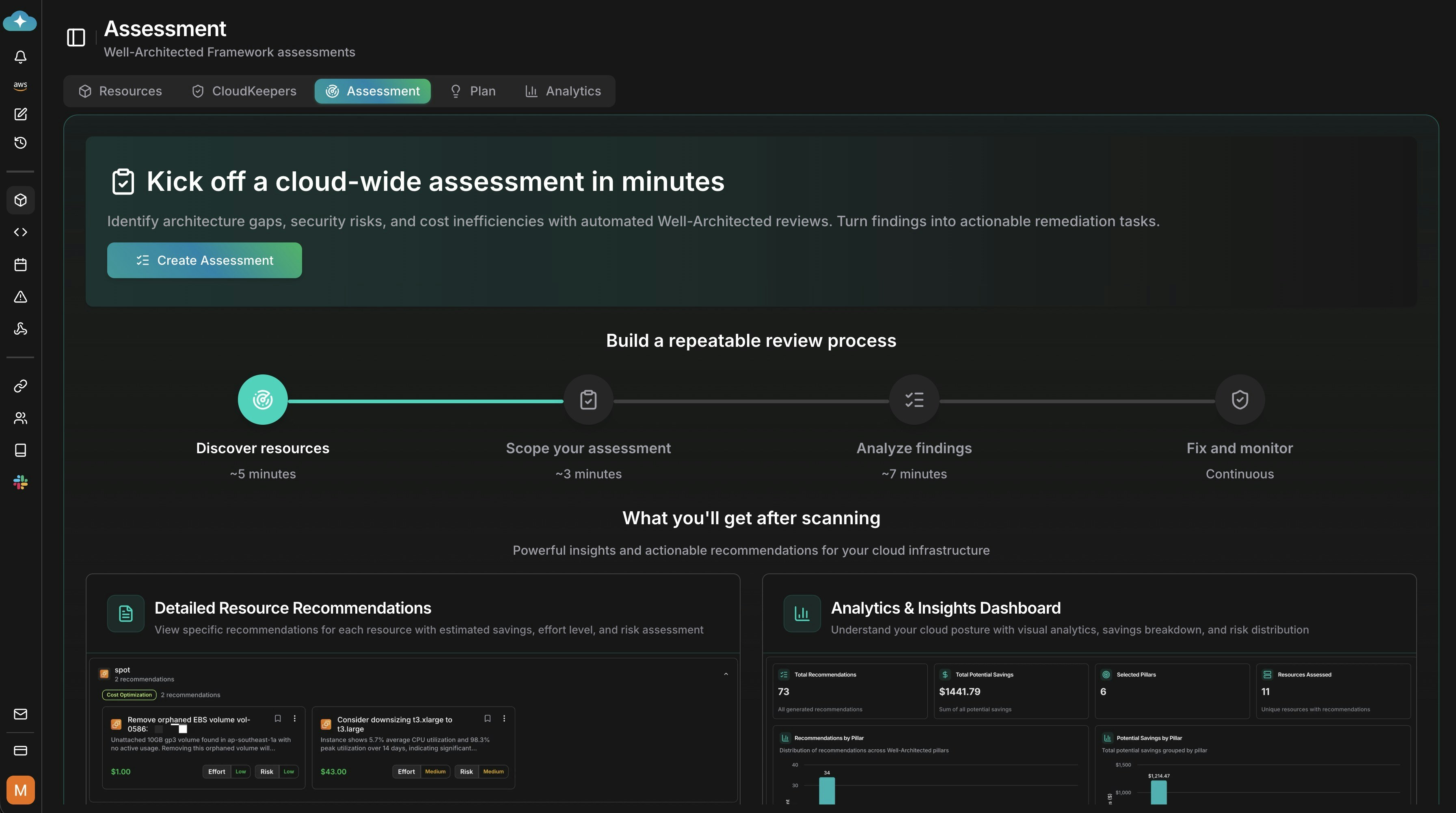
2
평가 이름 지정
명확한 이름과 선택적 설명을 입력한 후 생성을 선택합니다.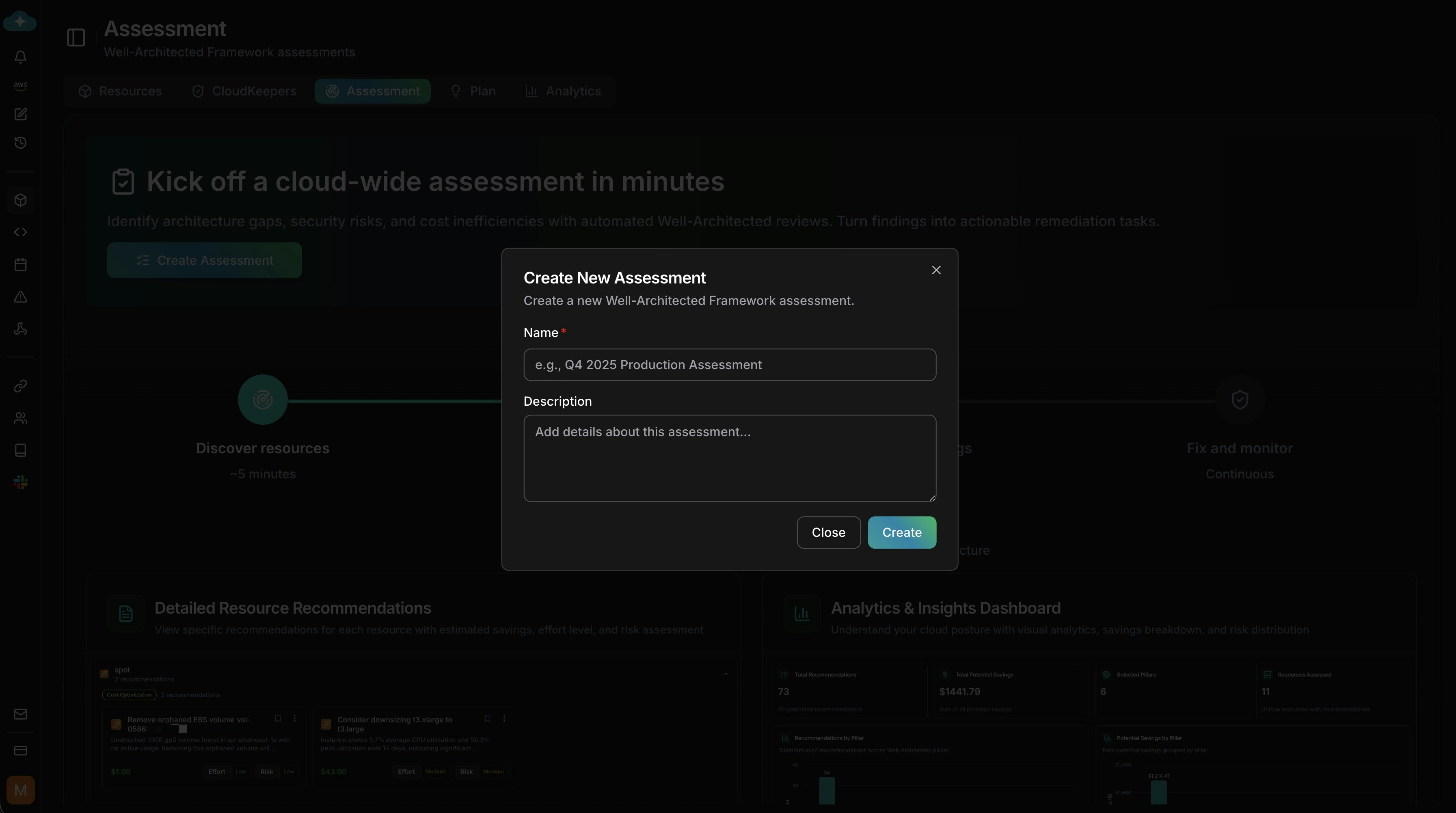
3
초안 찾기
새 평가가 대기 중 상태로 목록에 나타납니다. 평가 실행을 클릭하여 구성합니다.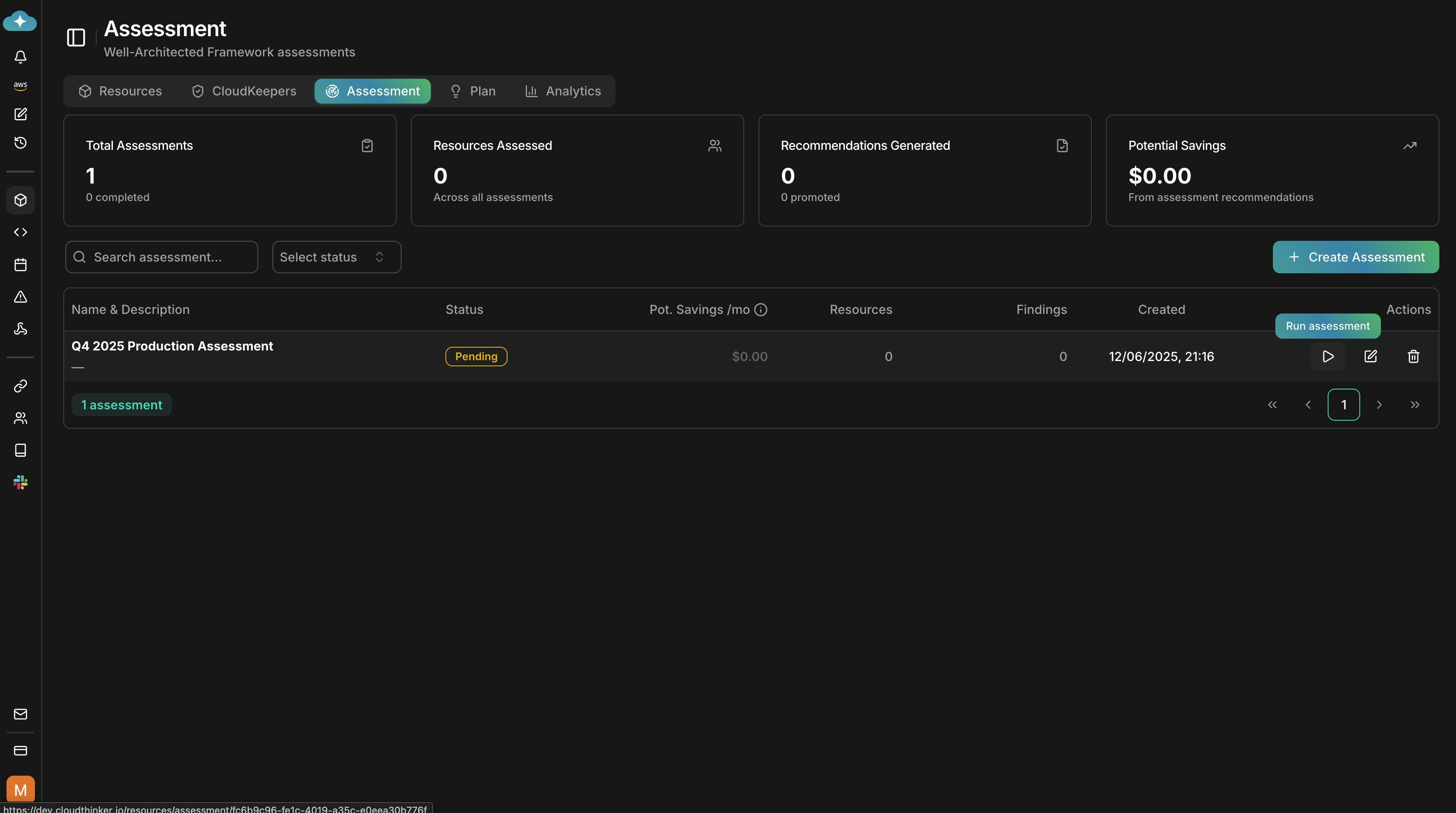
평가 구성 및 실행
1
Well-Architected 기둥 선택
평가할 기둥을 선택합니다: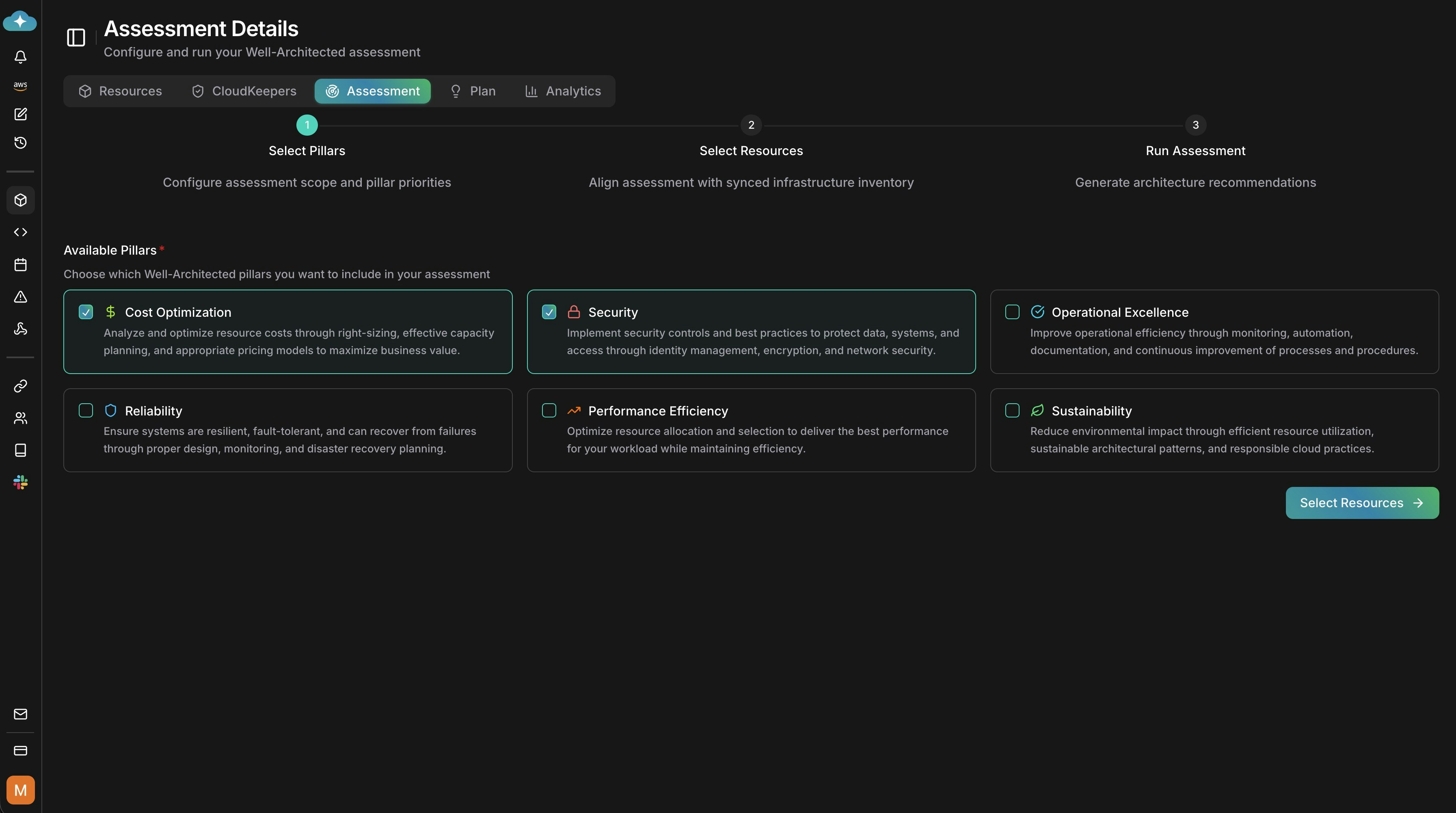
2
평가할 리소스 선택
포함할 검색된 리소스를 선택합니다. 카테고리 또는 특정 리소스로 범위를 지정하세요 — 서비스 유형, 태그(예: 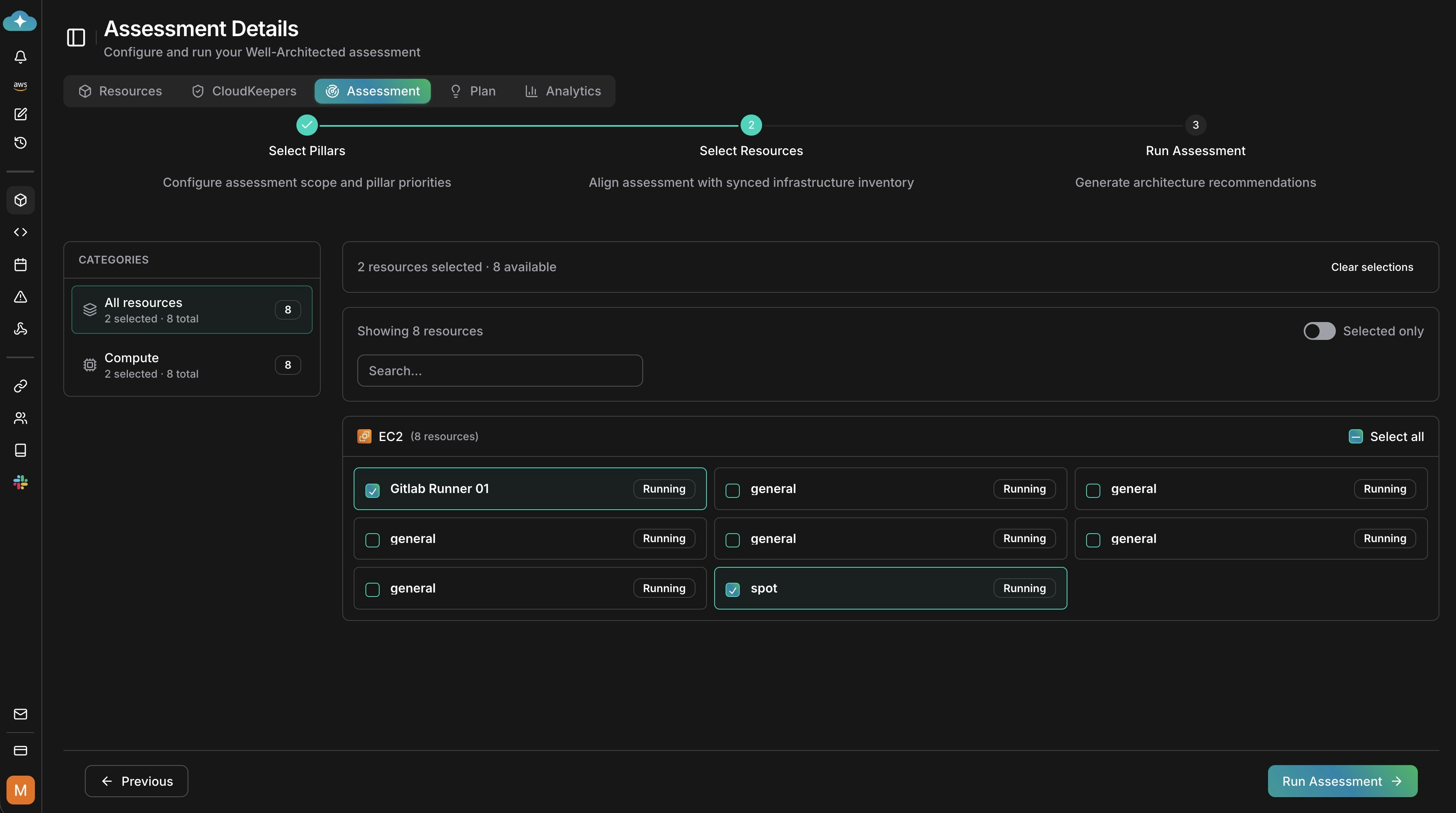
Environment: production), 또는 리전으로 필터링하고, 필터링된 목록에서 전체 선택을 사용합니다. 검색된 리소스만 평가 가능합니다.3
검토 및 시작
기둥과 선택된 리소스를 확인한 후 평가 시작을 클릭합니다. 에이전트가 구성을 수집하고, 사용 패턴을 분석하고, 각 기둥의 모범 사례를 평가하는 동안 진행 지표가 리소스를 표시합니다.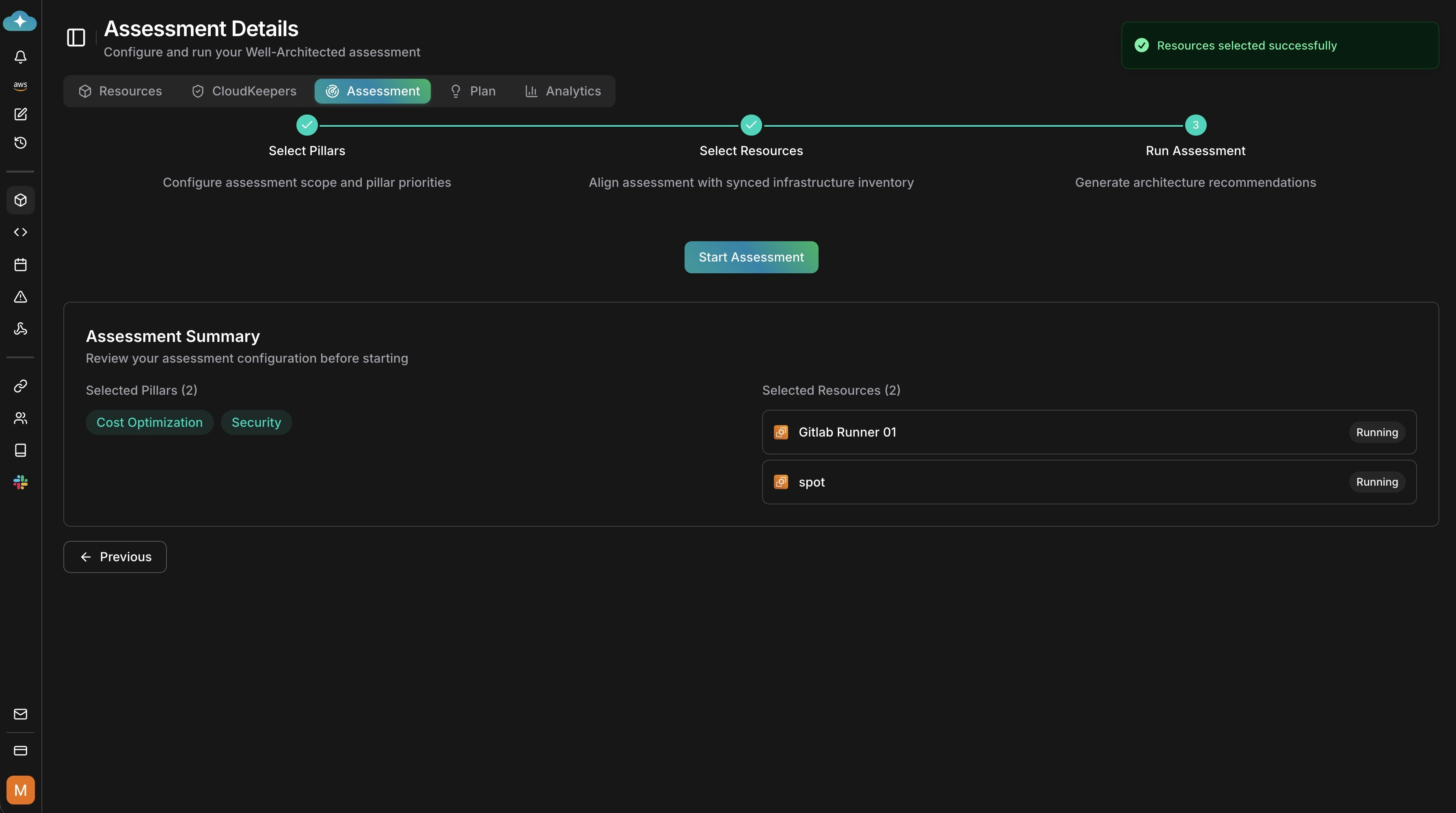
결과 검토 및 조치
1
분석 및 결과 보기
실행 후 기둥별 결과, 심각도 분류, 잠재적 절감액, 범위에 대한 분석을 검토합니다. 다중 리소스 실행은 영향을 많이 받은 상위 리소스와 광범위한 과잉 프로비저닝 같은 시스템적 패턴을 드러냅니다.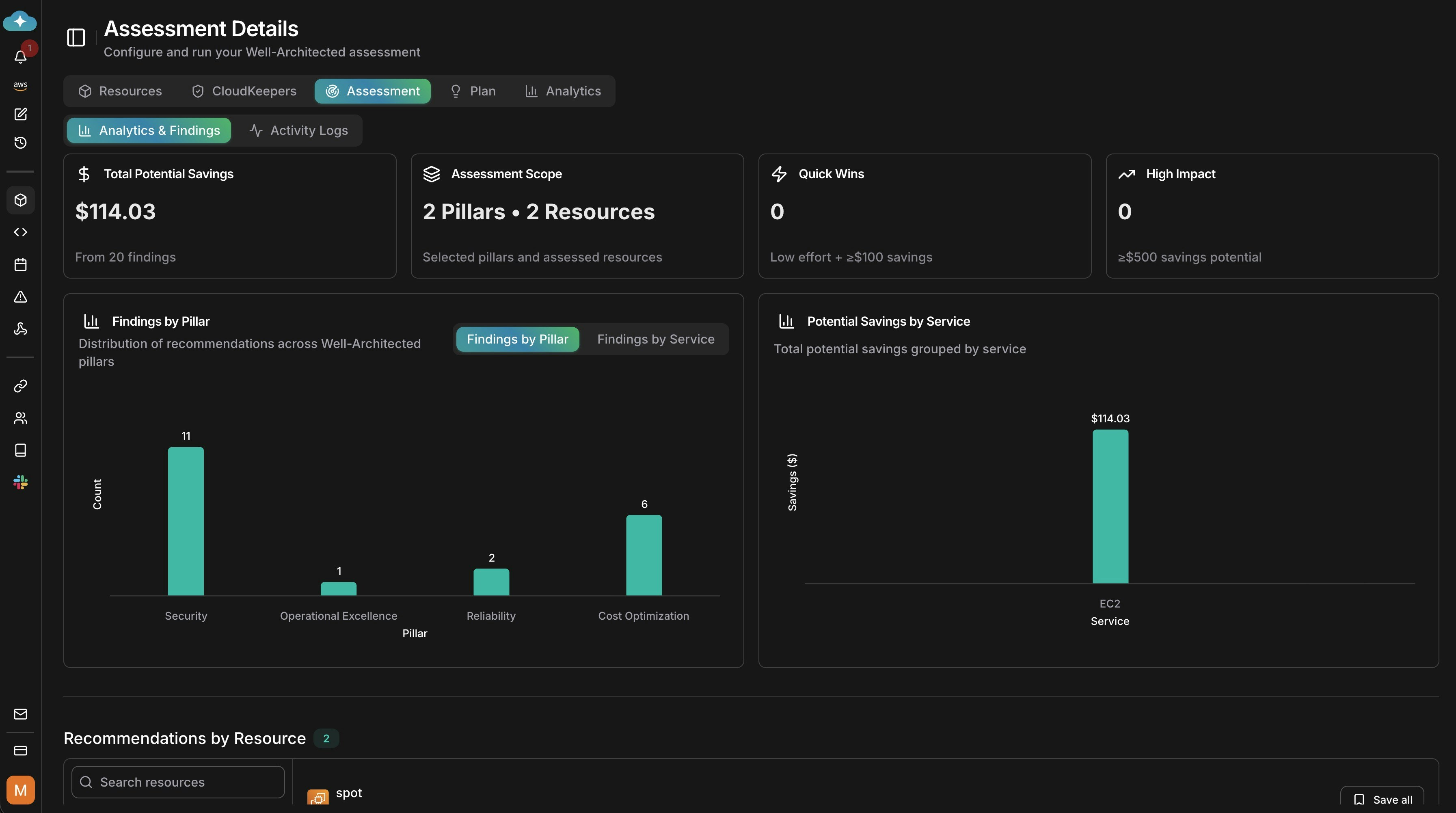
2
권장 사항 상세 분석
리소스별 권장 사항을 확장하여 노력, 위험, 복구 세부 정보를 확인합니다. 잠재적 절감액, 심각도, 또는 노력별로 정렬하여 우선순위를 지정합니다 — 하나의 시스템적 문제를 수정하면 많은 리소스에 걸친 결과를 해결할 수 있습니다.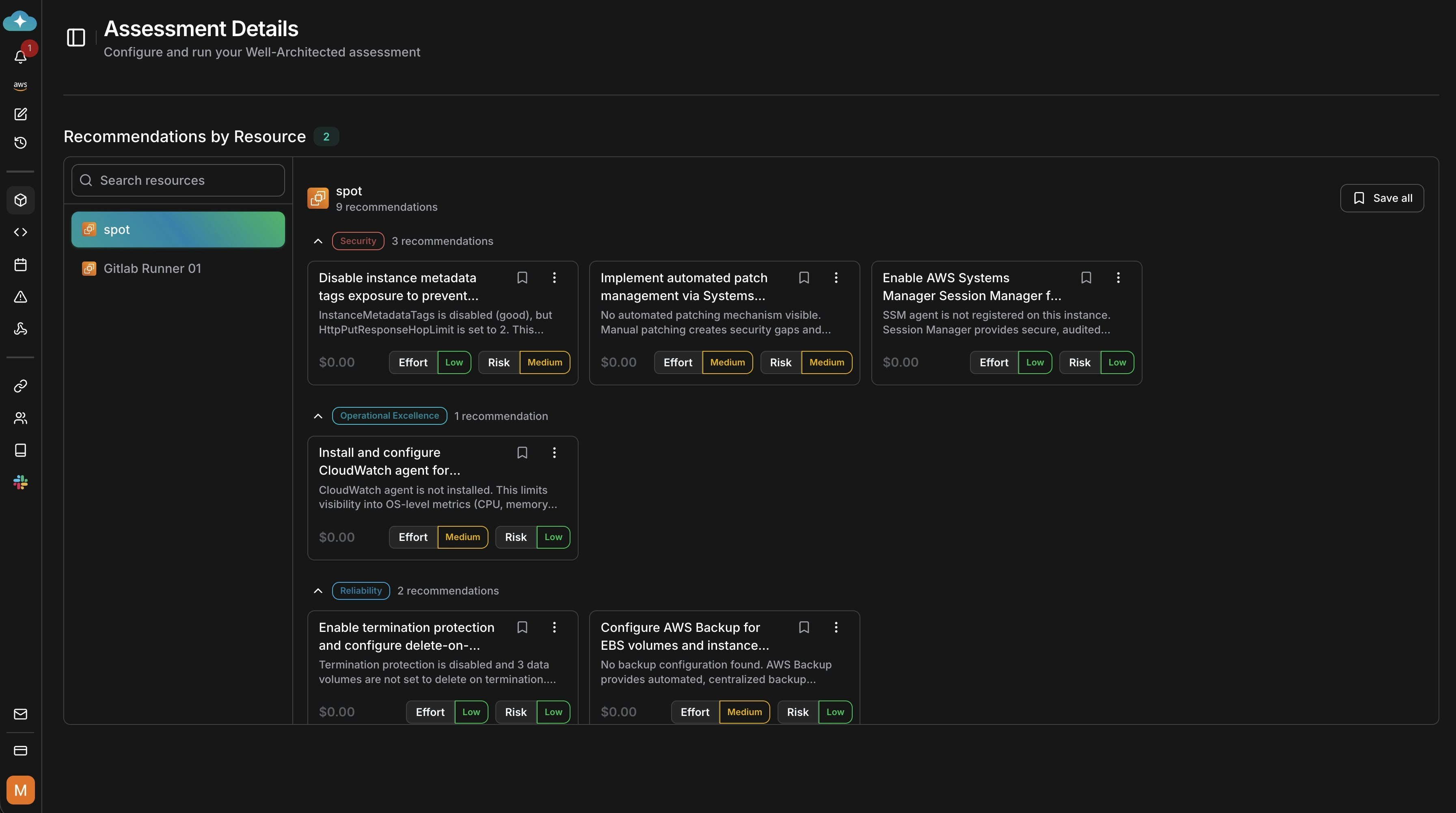
3
권장 사항 세부 정보 열기
권장 사항을 클릭하여 영향 분석, 절감액, 구현 지침을 확인합니다.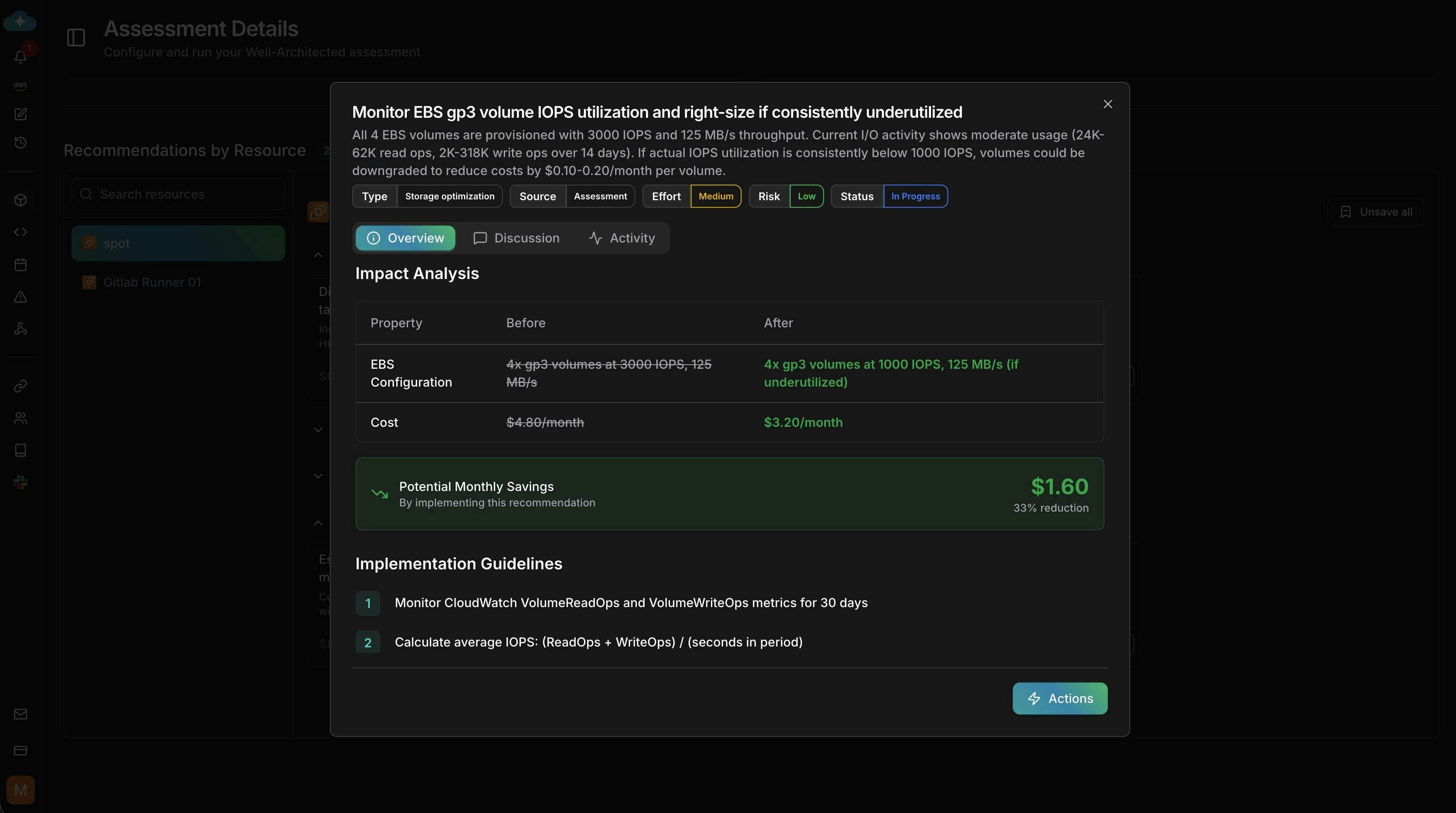
4
조치 취하기
진행 방법을 선택합니다: 변경 전 영향을 예측하는 영향 분석 실행, 구현 지침 생성, 커스텀 프롬프트 요청, 또는 에이전트 지원으로 직접 구현. 시작을 클릭하여 작업을 시작합니다.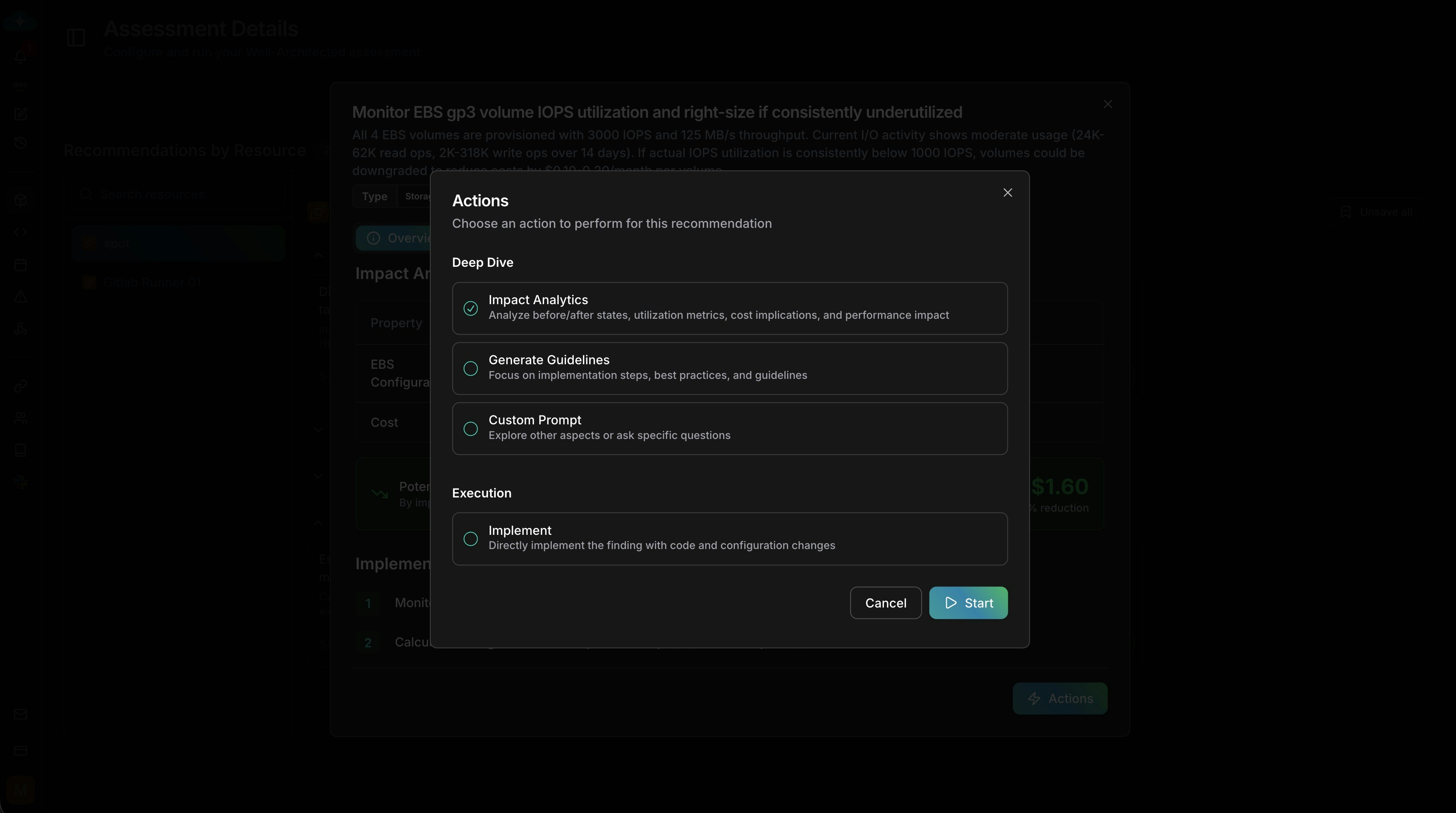
권장 사항은 기본적으로 초안으로 저장됩니다. 계획 페이지에 나타나도록 저장하면
우선순위를 지정하고 시간이 지남에 따라 구현을 추적할 수 있습니다.
첫 번째 평가 실행: 하나의 리소스, 하나의 기둥
첫 번째 실행은 규모를 확장하기 전에 워크플로를 익히기 위해 하나의 리소스와 하나의 기둥으로 범위를 지정하세요. 좋은 첫 번째 후보:- 프로덕션 워크로드를 실행하는 EC2 인스턴스
- 과잉 프로비저닝이 의심되는 RDS 데이터베이스
- 알 수 없는 접근 패턴이 있는 S3 버킷
다음 단계
계획
구현 및 ROI를 추적하기 위해 평가 결과를 계획에 저장
CloudKeepers
평가에서 파악한 기준을 유지하기 위한 일일 가드레일 설정
리소스
다음 평가 실행에 포함할 추가 리소스 검색
CostOps
비용 최적화 기둥의 비용 결과 심층 분석