

사전 요구사항
- 하나 이상의 클라우드 계정 연결 (AWS, GCP, 또는 Azure).
- 선택 사항: 검색 범위를 지정할 태그 (예:
ENV=dev또는Environment=production).
리소스 검색
1
검색 시작
인프라 → 리소스로 이동하여 클라우드(여기서는 AWS)의 연결을 클릭하고 리소스 검색을 시작합니다. 배너에 흐름이 표시됩니다: 연결, 첫 스캔 실행(~30초), 자동화.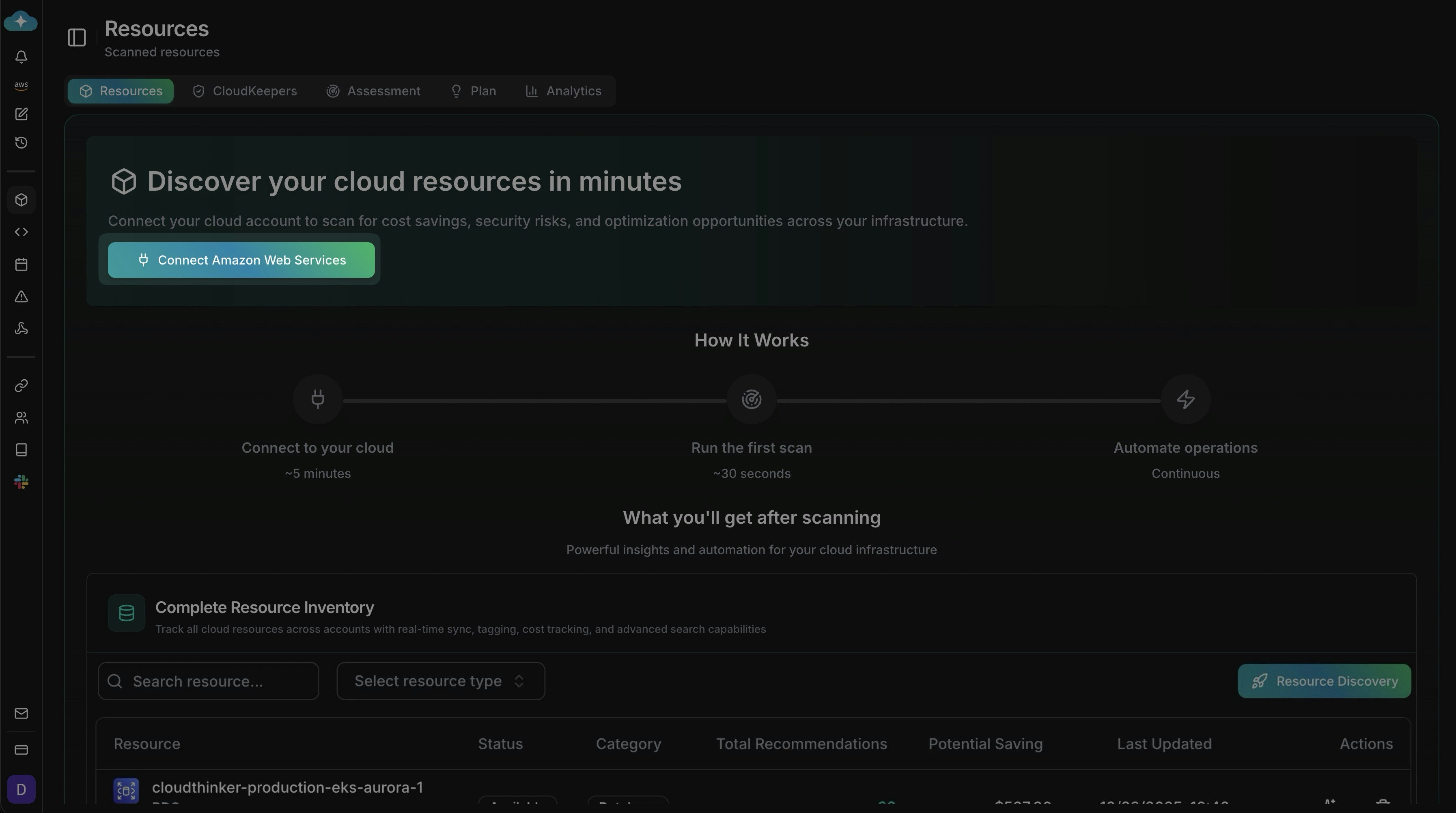
2
스캔할 서비스 선택
포함할 서비스를 선택합니다(클라우드마다 이름이 다를 수 있으며, 스크린샷은 AWS 기준). 전체 선택을 사용하거나 검색으로 범위를 좁힌 후, 선택 항목이 검색 범위와 일치하면 저장합니다.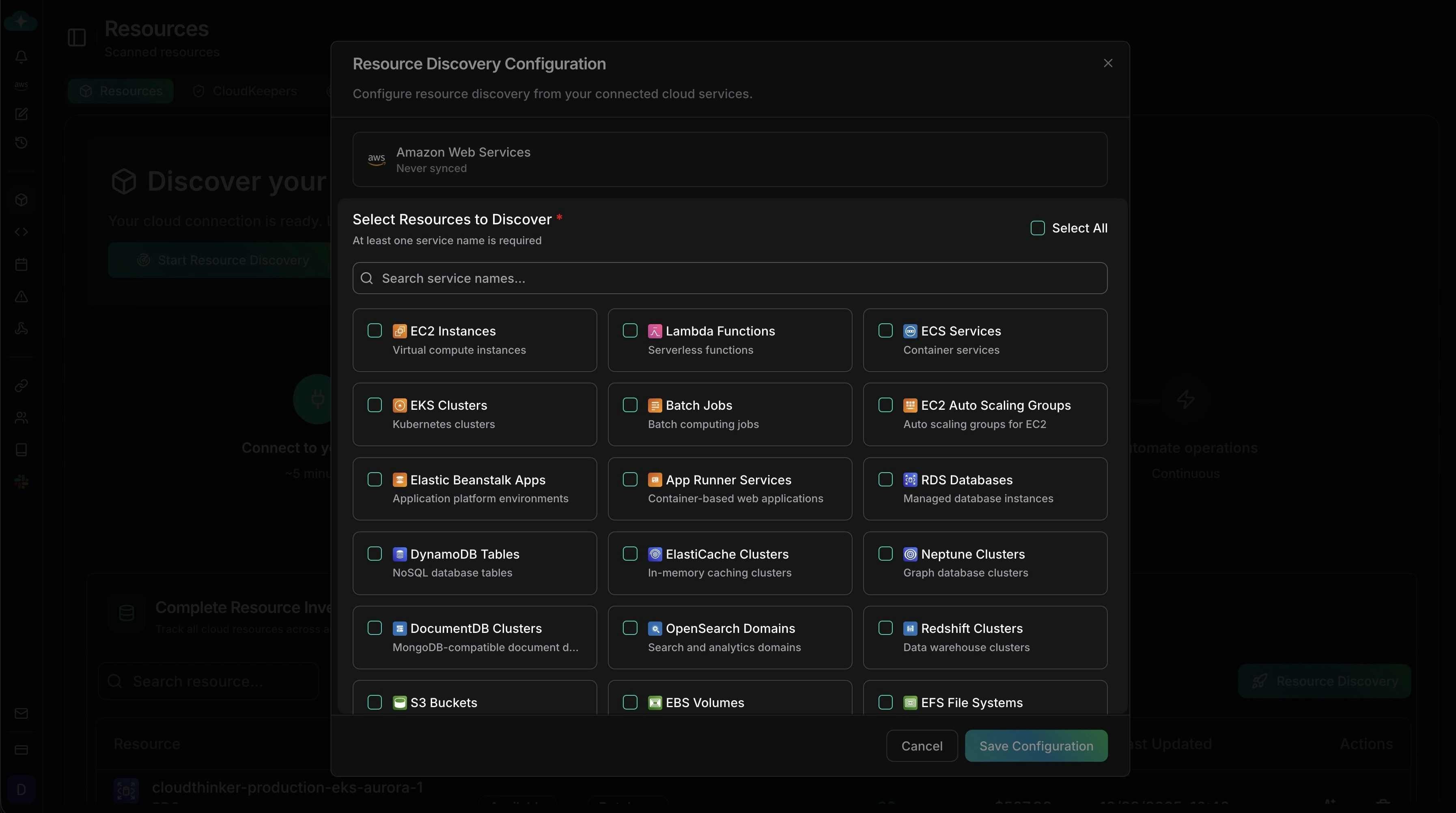
3
태그로 범위 지정
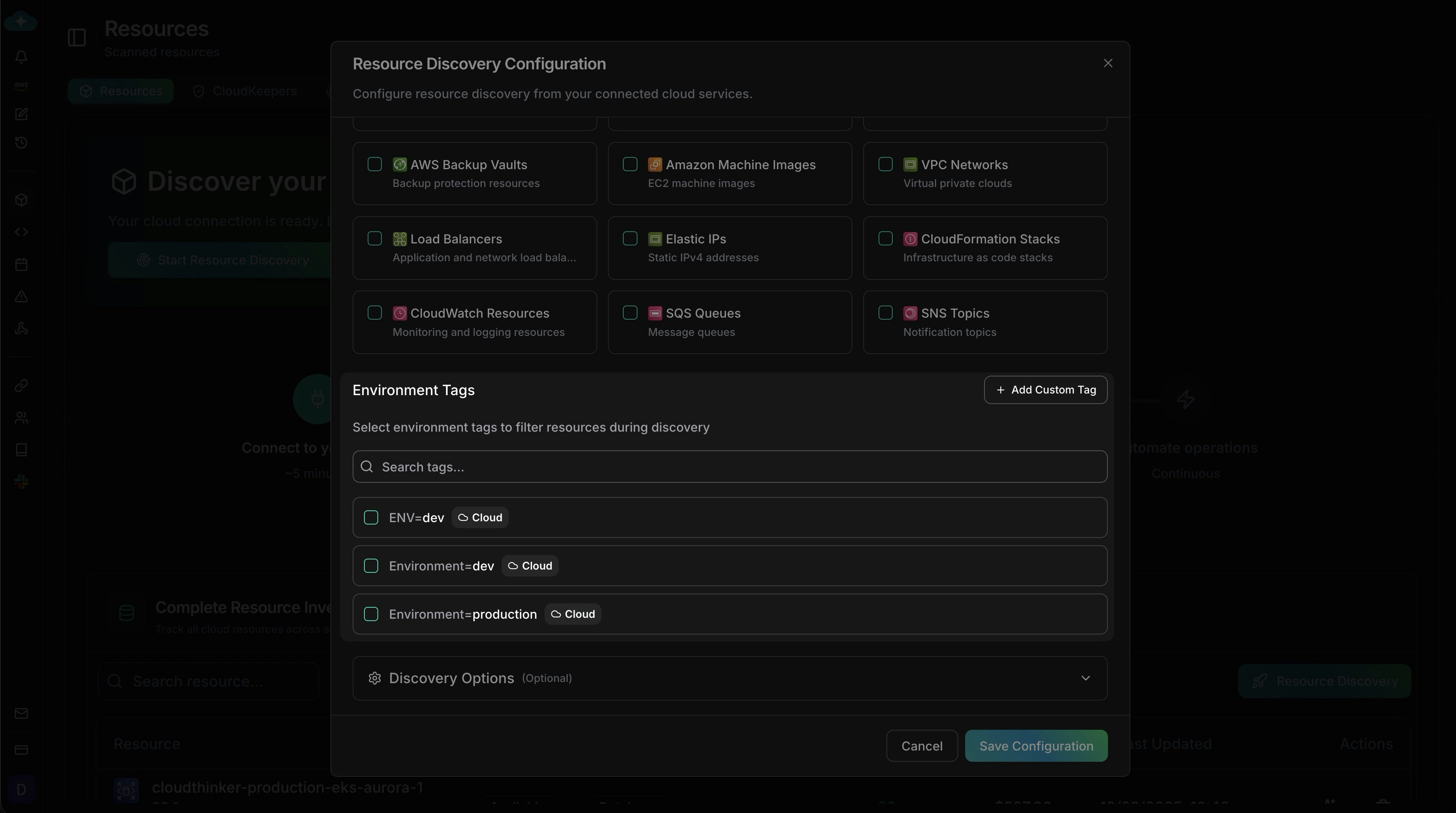
ENV=dev 또는 Environment=production 같은 환경 태그를 추가하거나, 팀, 프로젝트, 비용 센터에 커스텀 태그 추가를 사용합니다.- 태그 미선택 → 모든 리소스가 스캔됩니다.
- 태그 선택 → 해당 태그와 일치하는 리소스만 스캔됩니다.
4
인벤토리 검토 및 조치
인벤토리에는 총계, 잠재적 절감액, 리소스별 항목이 표시됩니다. 리소스 이름, 서비스, 또는 카테고리(예: 컴퓨팅)로 필터링합니다. 행의 작업 위에 마우스를 올려 비용 최적화, 보안 스캔, 또는 성능 확인을 실행합니다.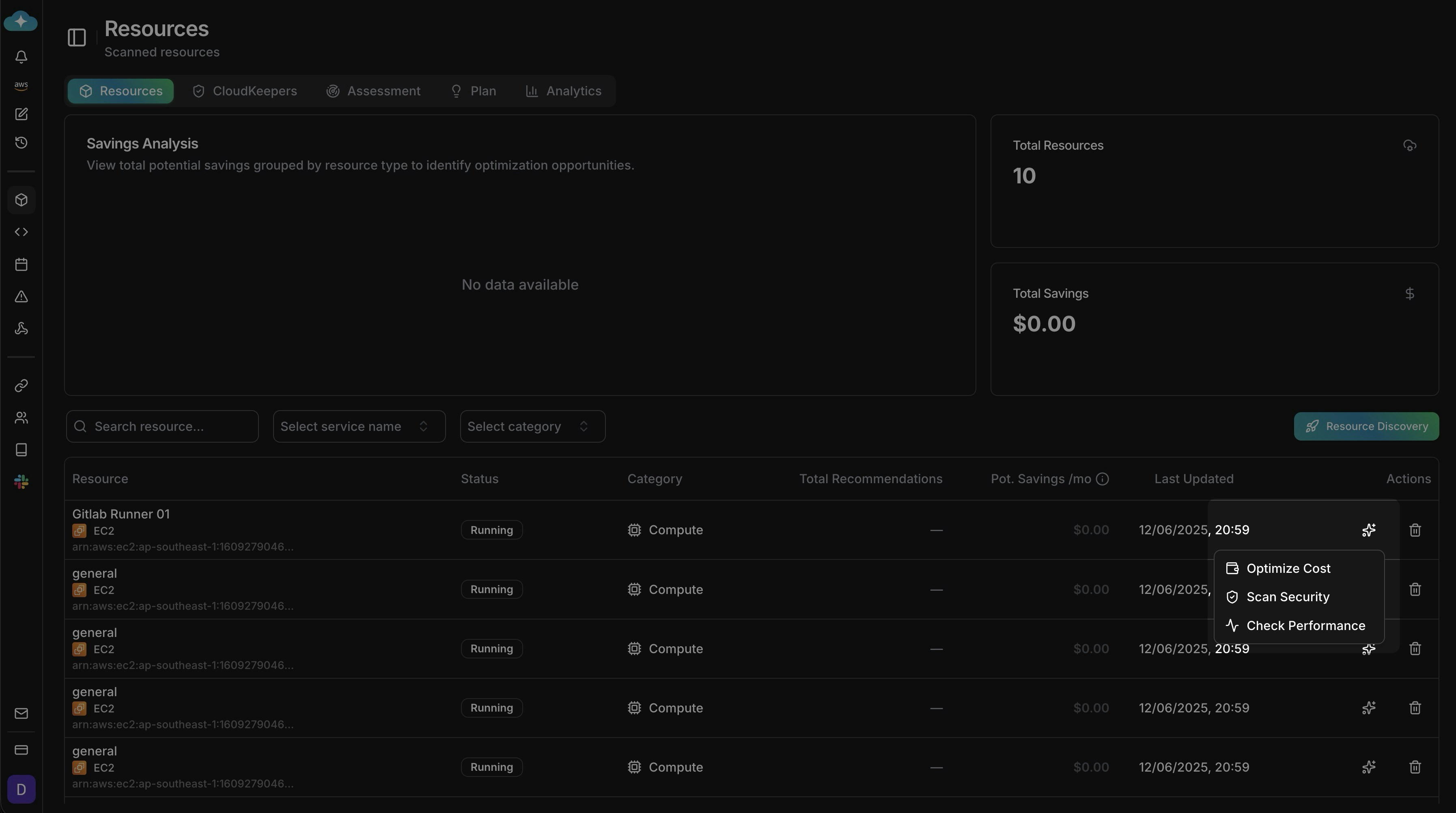
검색 범위가 다른 기능에 미치는 영향
팁
- 중요한 리소스를 놓치지 않도록 넓게 시작한 후 태그로 범위를 좁히세요.
- 각 스캔이 어떤 서비스와 태그를 다루는지 기록하여 검색 구성을 재현 가능하게 유지하세요.
- 각 스캔 후 고가치 비용 및 보안 결과를 먼저 처리하세요.
다음 단계
Keepers
새 리소스가 자동으로 평가되도록 지속적인 모니터링 설정
평가
검색된 리소스에 대해 Well-Architected 평가 실행
계획
리소스 최적화 작업의 권장 사항 관리 및 추적
토폴로지
검색된 리소스와 의존성 시각화