

Điều kiện tiên quyết
- Ít nhất một tài khoản cloud đã kết nối (AWS, GCP hoặc Azure).
- Tùy chọn: các thẻ bạn muốn dùng để giới hạn phạm vi khám phá, chẳng hạn như
ENV=devhoặcEnvironment=production.
Khám phá tài nguyên
1
Khởi động khám phá
Đi đến Infrastructure → Resources, nhấp Connect cho cloud của bạn (AWS hiển thị ở đây) và bắt đầu Resource Discovery. Banner hiển thị luồng: kết nối, chạy lần quét đầu tiên (~30 giây), sau đó tự động hóa.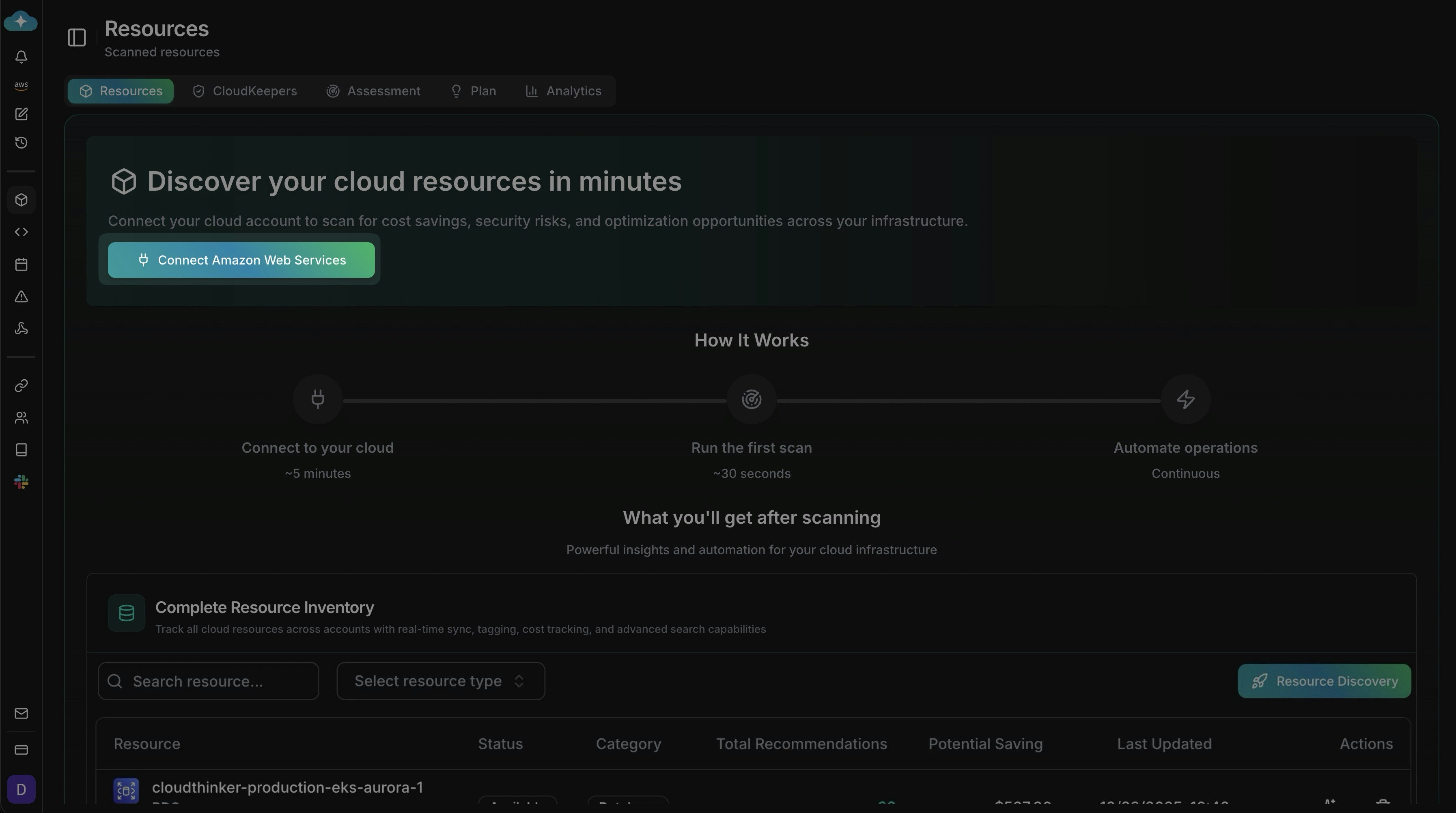
2
Chọn dịch vụ để quét
Chọn các dịch vụ cần bao gồm (tên thay đổi theo cloud; AWS được hiển thị trong ảnh chụp màn hình). Sử dụng Select All hoặc tìm kiếm để thu hẹp, sau đó lưu khi lựa chọn khớp với phạm vi khám phá của bạn.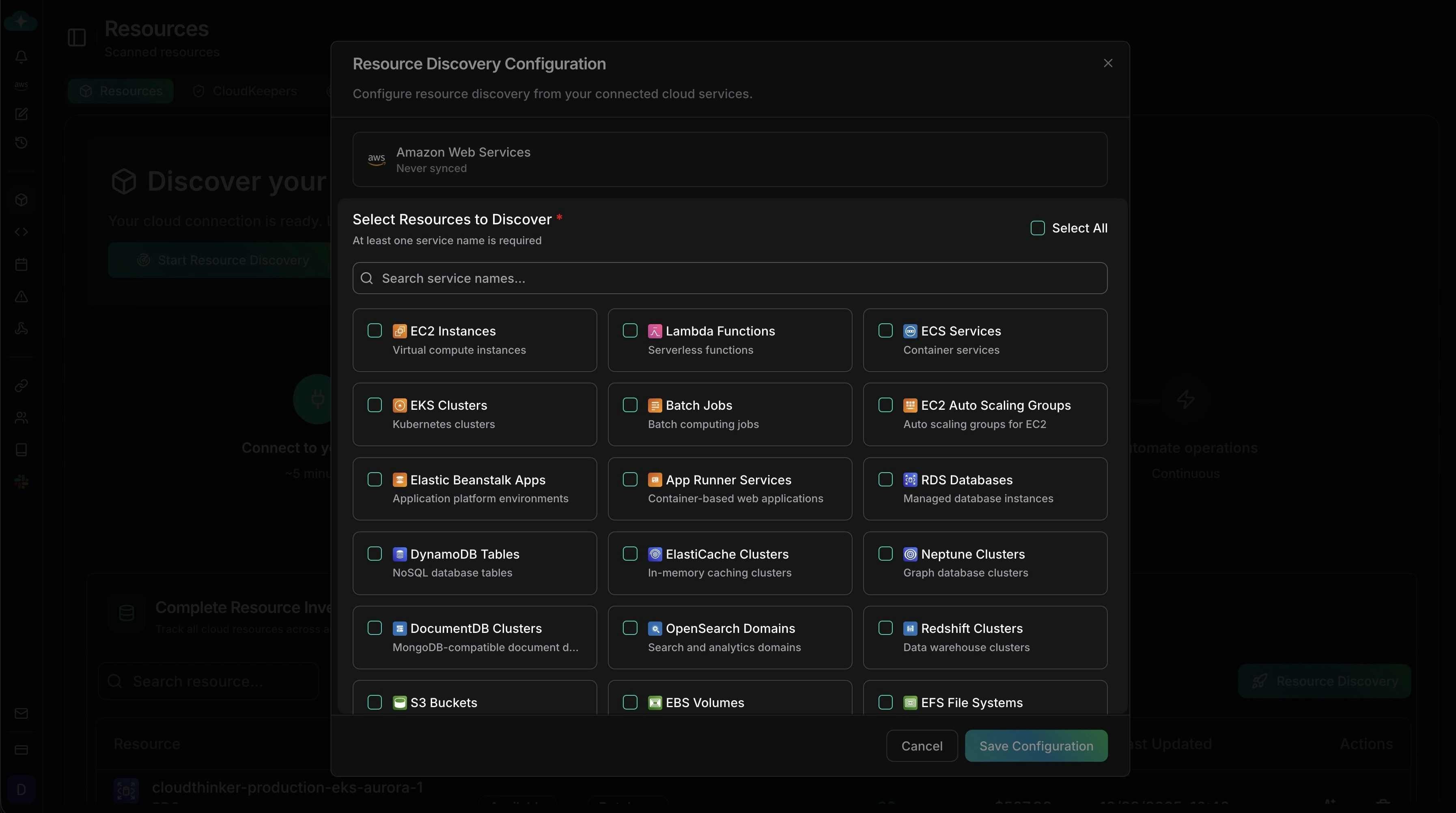
3
Giới hạn phạm vi theo thẻ
Thêm thẻ môi trường như 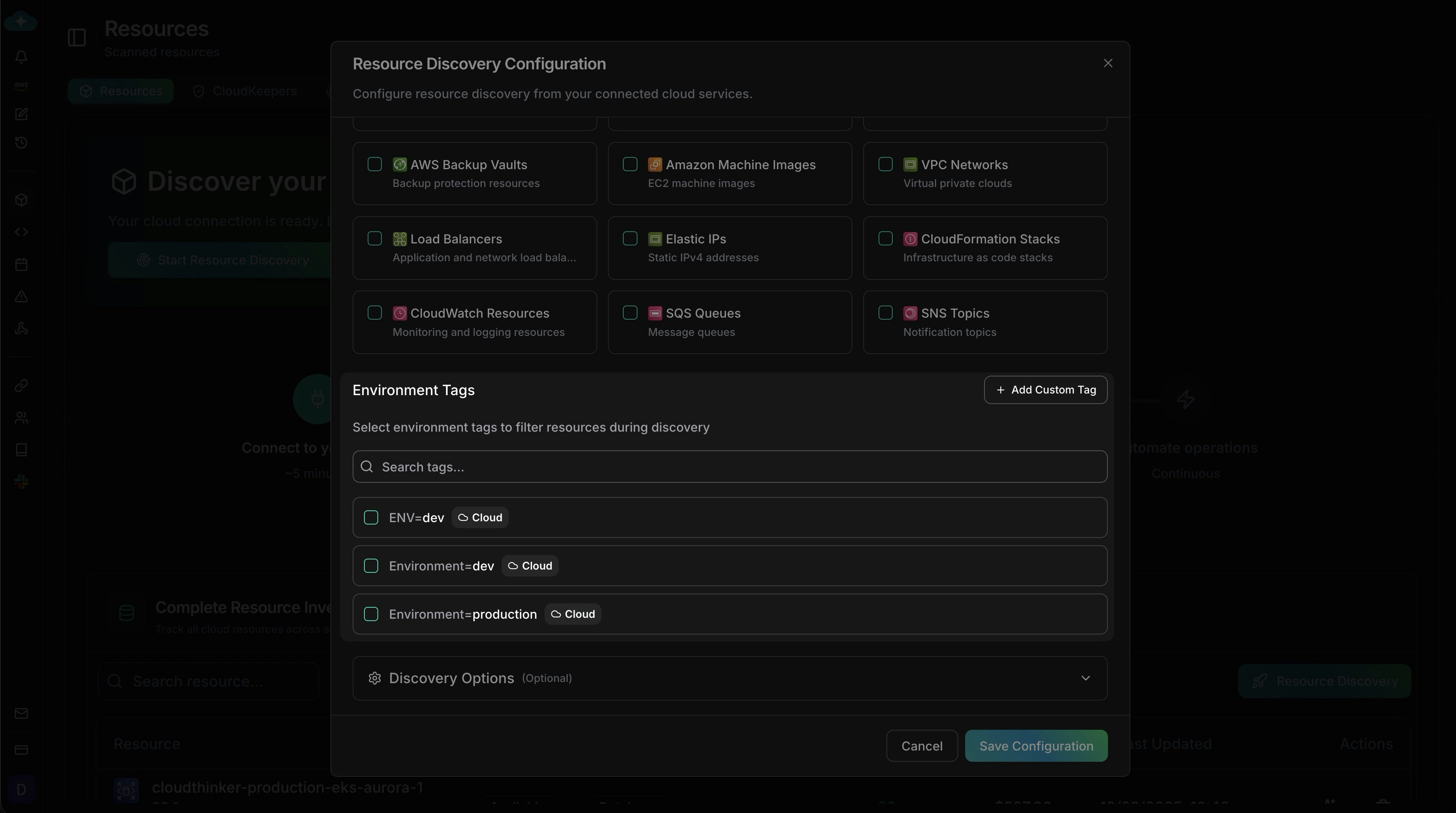
ENV=dev hoặc Environment=production, hoặc sử dụng Add Custom Tag cho nhóm, dự án và trung tâm chi phí.- Không chọn thẻ nào → tất cả tài nguyên đều được quét.
- Thẻ đã chọn → chỉ những tài nguyên khớp với các thẻ đó mới được quét.
4
Xem lại bộ kiểm kê và hành động
Bộ kiểm kê hiển thị tổng số, tiết kiệm tiềm năng và các mục theo từng tài nguyên. Lọc theo tên tài nguyên, dịch vụ hoặc danh mục (ví dụ: Compute). Di chuột qua Actions trên một hàng để chạy Optimize Cost, Scan Security hoặc Check Performance.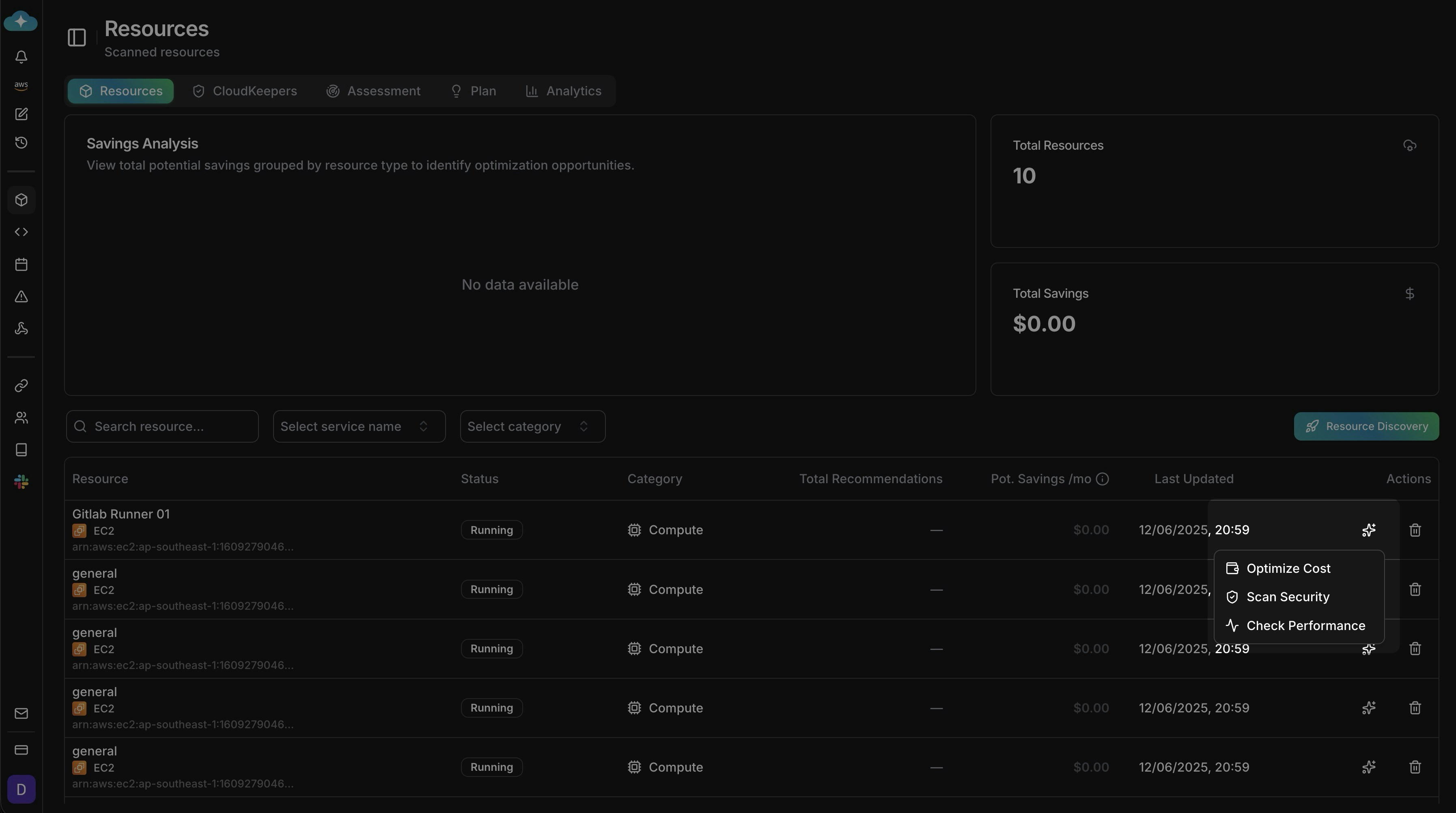
Phạm vi khám phá ảnh hưởng đến các tính năng khác như thế nào
Mẹo
- Bắt đầu rộng, sau đó thu hẹp bằng thẻ để tránh bỏ sót tài nguyên quan trọng.
- Ghi chú dịch vụ và thẻ mà mỗi lần quét bao gồm để cấu hình khám phá có thể tái tạo.
- Sau mỗi lần quét, hành động trên các phát hiện chi phí và bảo mật có giá trị cao trước.
Bước tiếp theo
Keepers
Thiết lập giám sát liên tục để các tài nguyên mới tự động được đánh giá
Assessment
Chạy đánh giá Well-Architected trên các tài nguyên đã khám phá của bạn
Plan
Quản lý và theo dõi các khuyến nghị từ các hành động tối ưu hóa tài nguyên
Topology
Trực quan hóa các tài nguyên đã khám phá và các phụ thuộc của chúng