

Assessment có sẵn trên gói Scale trở lên.
Điều kiện tiên quyết
- Kết nối cloud với các quyền mà agent cần để đọc các tài nguyên bạn muốn đánh giá.
- Resources đã được khám phá trong CloudThinker — assessment chỉ đánh giá các tài nguyên đã được khám phá.
- Tùy chọn: bộ lọc thẻ hoặc tài nguyên đã sẵn sàng nếu bạn muốn giới hạn phạm vi chạy.
Tạo assessment
1
Mở Assessment và bắt đầu một lần chạy
Đi đến Assessment và nhấp Create Assessment.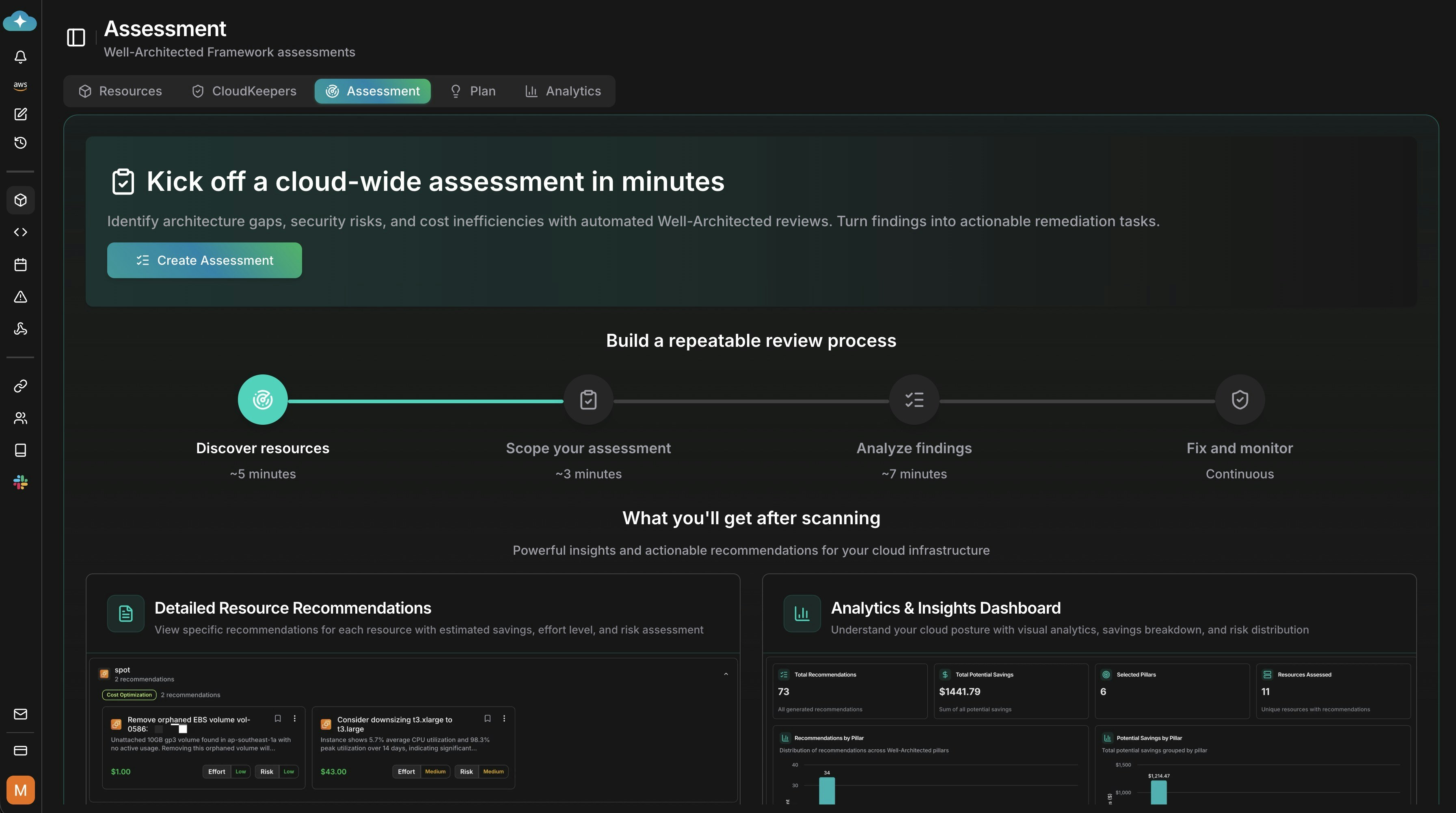
2
Đặt tên assessment của bạn
Nhập tên rõ ràng và mô tả tùy chọn, sau đó chọn Create.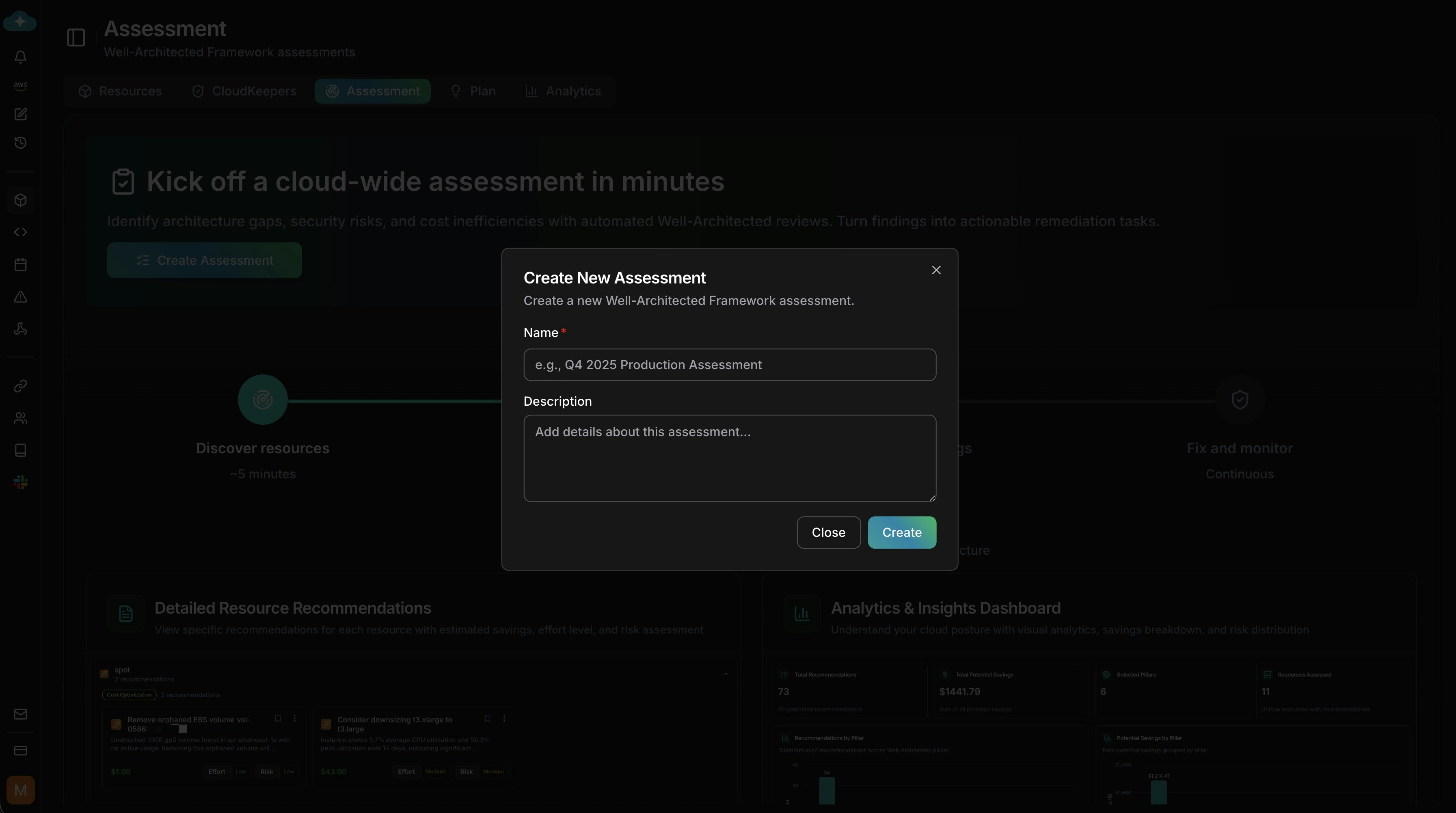
3
Tìm bản nháp của bạn
Assessment mới xuất hiện trong danh sách với trạng thái Pending. Nhấp Run assessment để cấu hình.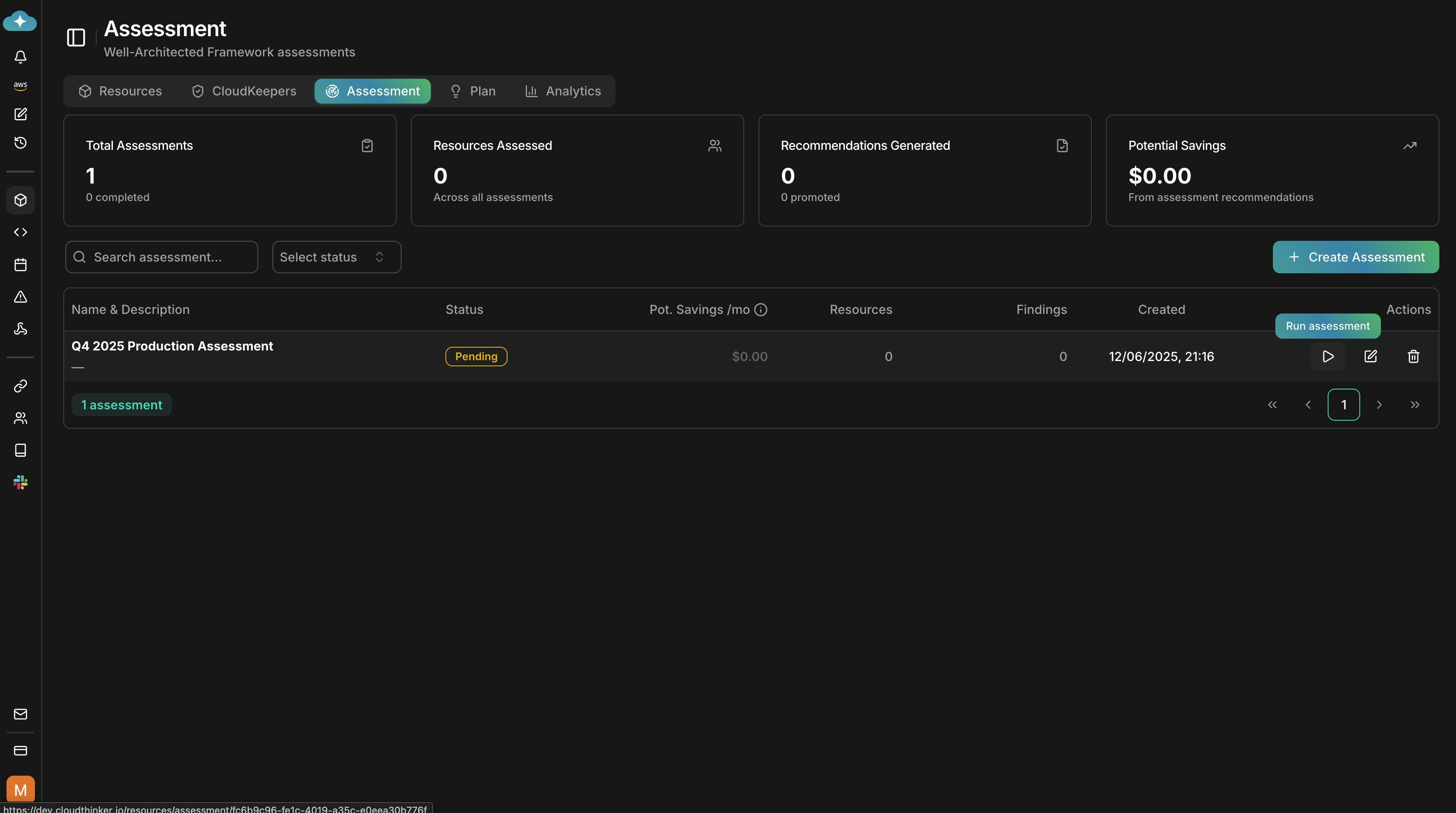
Cấu hình và chạy assessment
1
Chọn các trụ cột Well-Architected
Chọn các trụ cột cần đánh giá: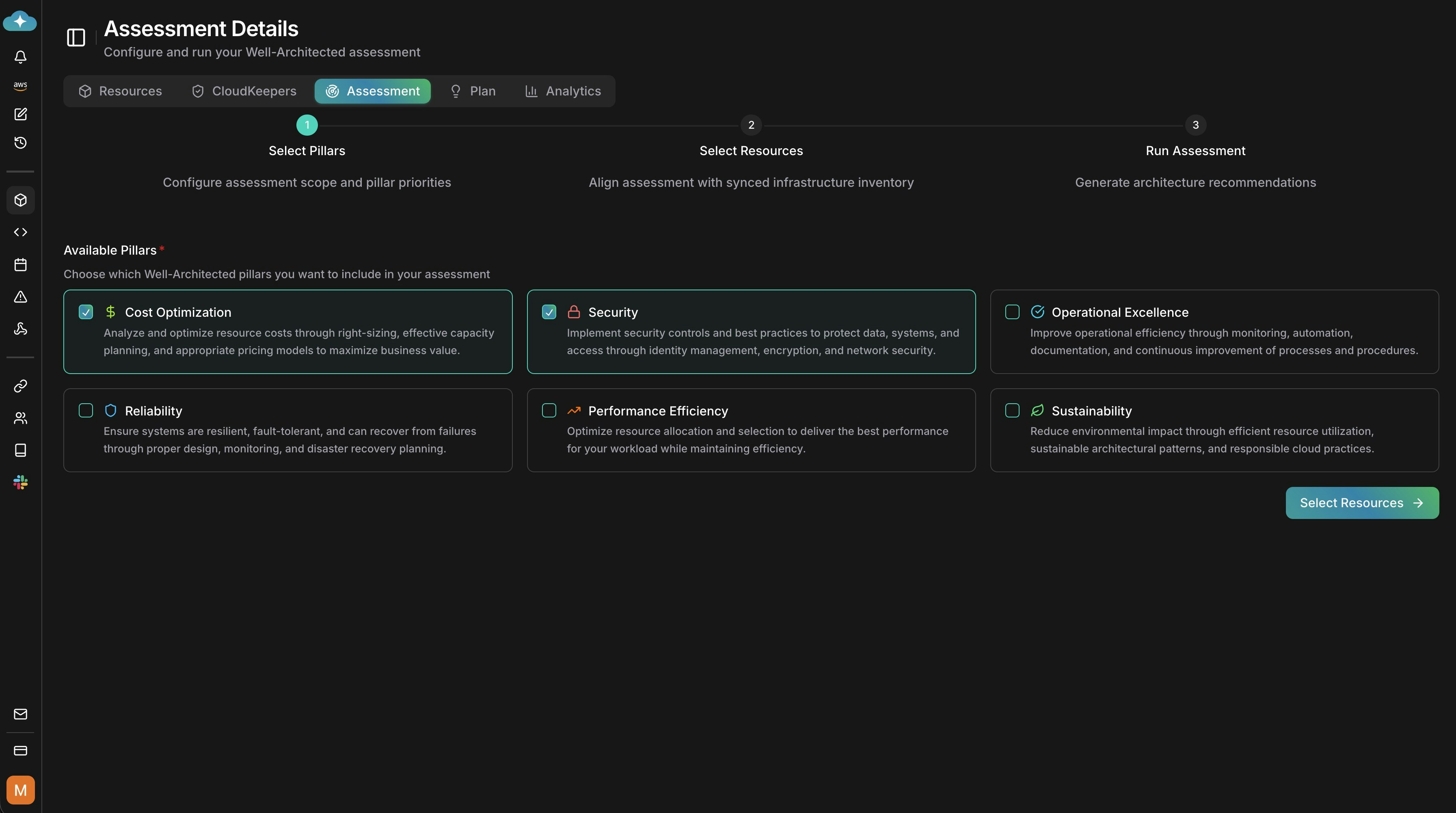
2
Chọn tài nguyên để đánh giá
Chọn các tài nguyên đã khám phá cần bao gồm. Giới hạn phạm vi theo danh mục hoặc tài nguyên cụ thể — lọc theo loại dịch vụ, thẻ (ví dụ: 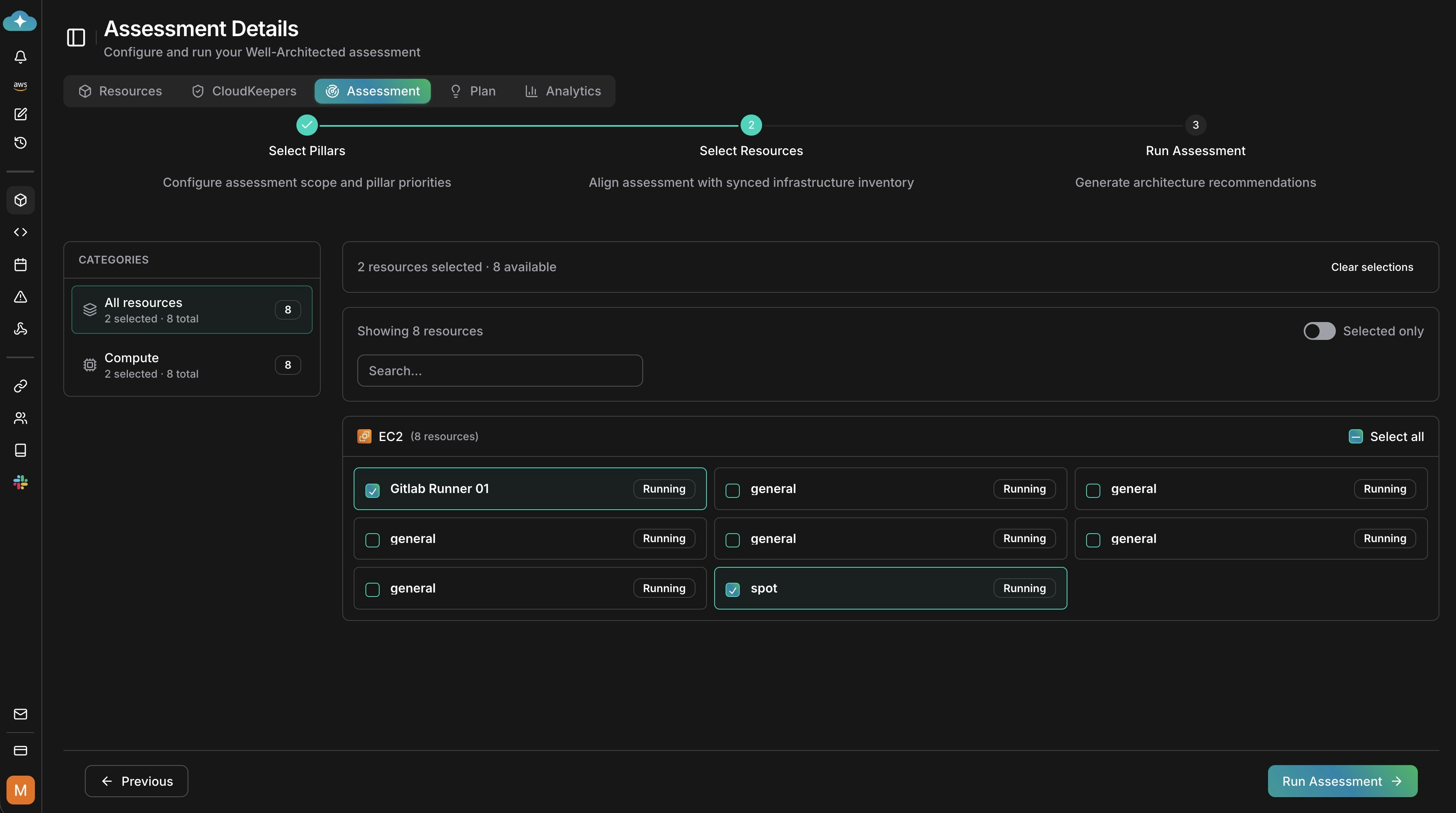
Environment: production), hoặc vùng, và sử dụng Select All trên danh sách đã lọc. Chỉ có thể đánh giá các tài nguyên đã khám phá.3
Xem lại và bắt đầu
Xác nhận các trụ cột và tài nguyên đã chọn, sau đó nhấp Start Assessment. Chỉ báo tiến trình hiển thị các tài nguyên khi agent thu thập cấu hình, phân tích mẫu sử dụng và đánh giá thực tiễn tốt nhất của từng trụ cột.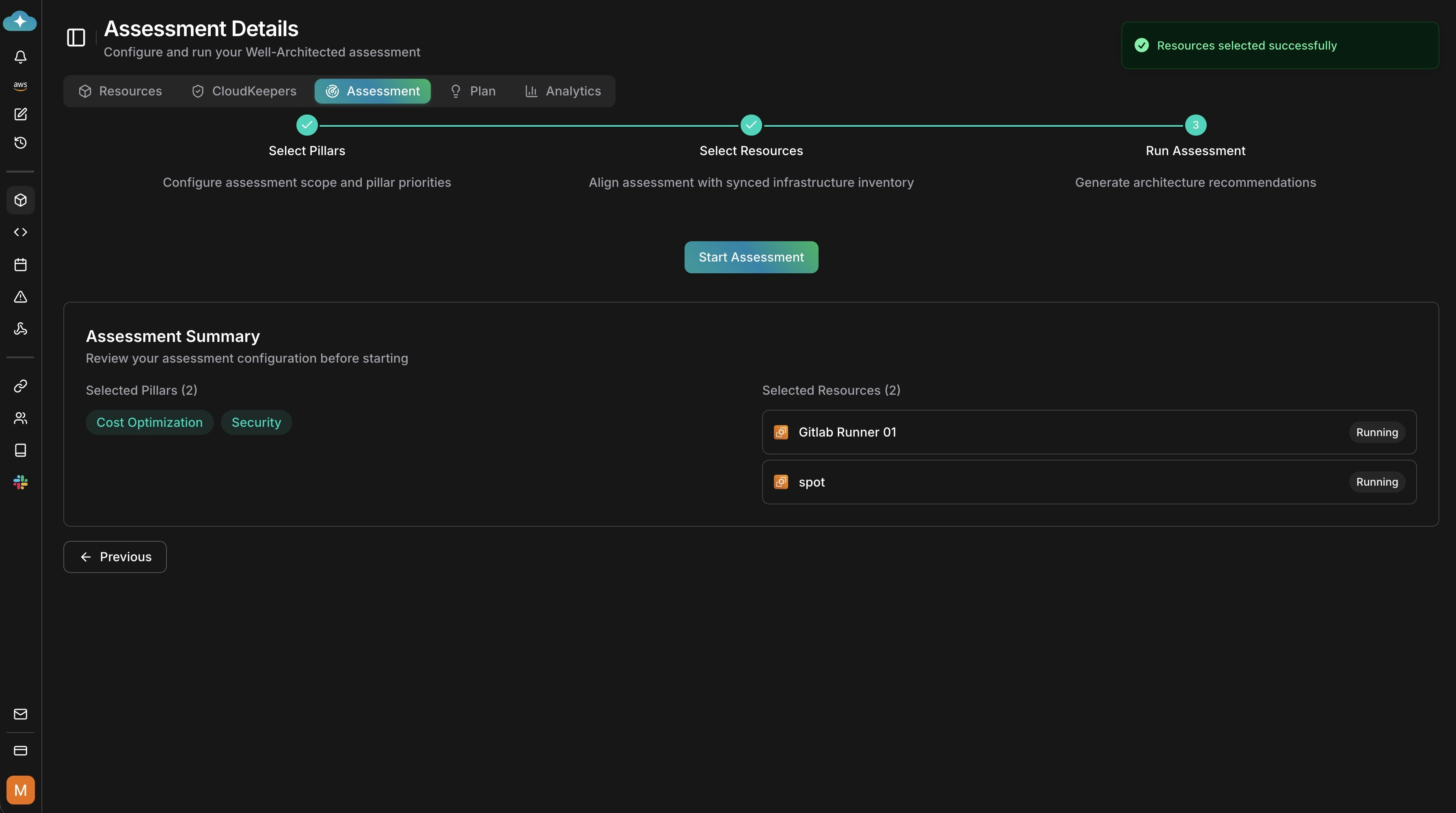
Xem lại kết quả và thực hiện hành động
1
Xem phân tích và phát hiện
Sau khi chạy, xem lại phân tích về phát hiện theo trụ cột, phân tích mức độ nghiêm trọng, tiết kiệm tiềm năng và phạm vi. Các lần chạy đa tài nguyên cũng hiển thị các tài nguyên bị ảnh hưởng nhiều nhất và các mẫu hệ thống, chẳng hạn như cung cấp quá mức phổ biến.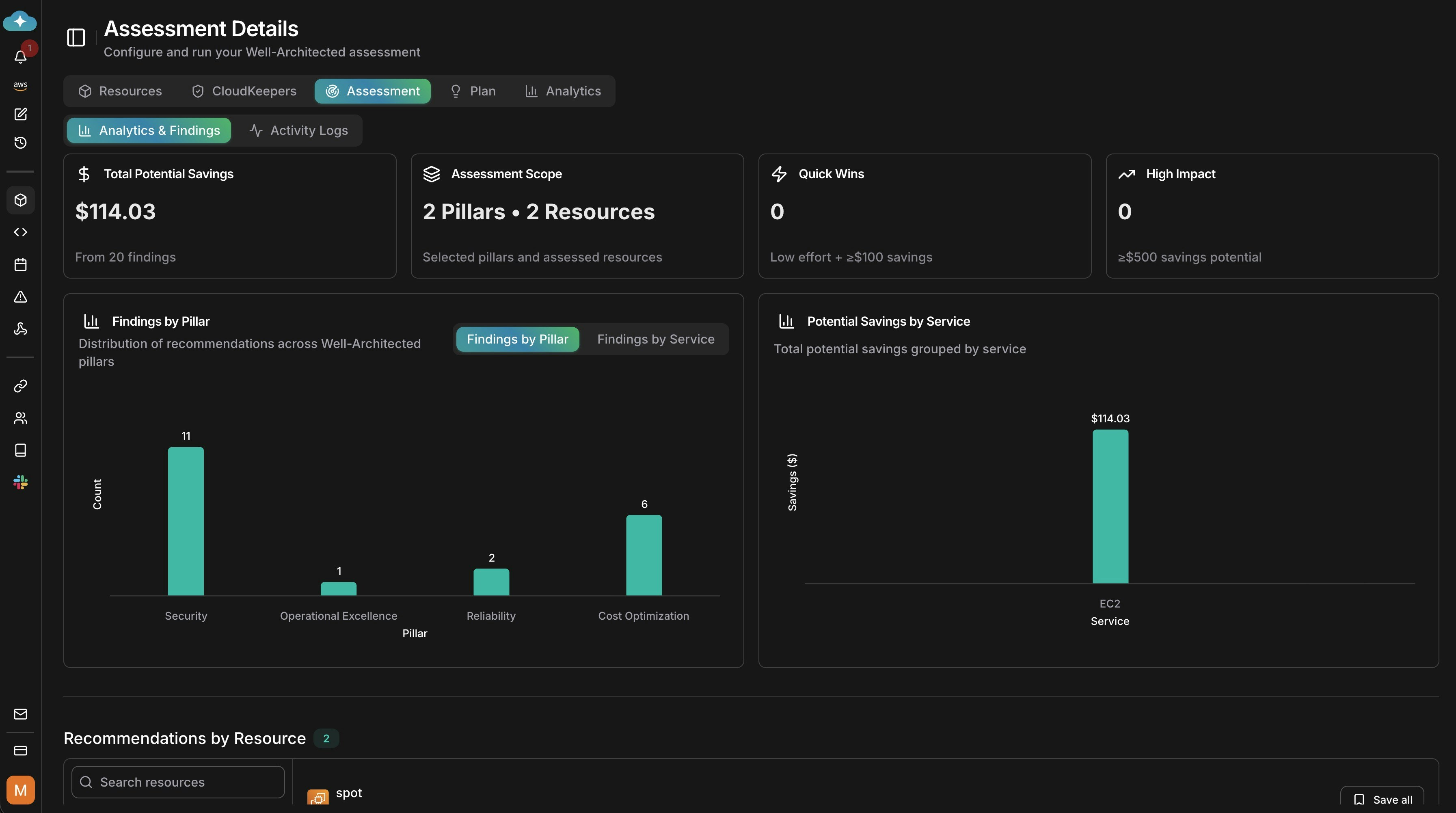
2
Đi sâu vào khuyến nghị
Mở rộng khuyến nghị theo tài nguyên để xem công sức, rủi ro và chi tiết khắc phục. Sắp xếp theo tiết kiệm tiềm năng, mức độ nghiêm trọng hoặc công sức để ưu tiên — khắc phục một vấn đề hệ thống có thể giải quyết các phát hiện trên nhiều tài nguyên.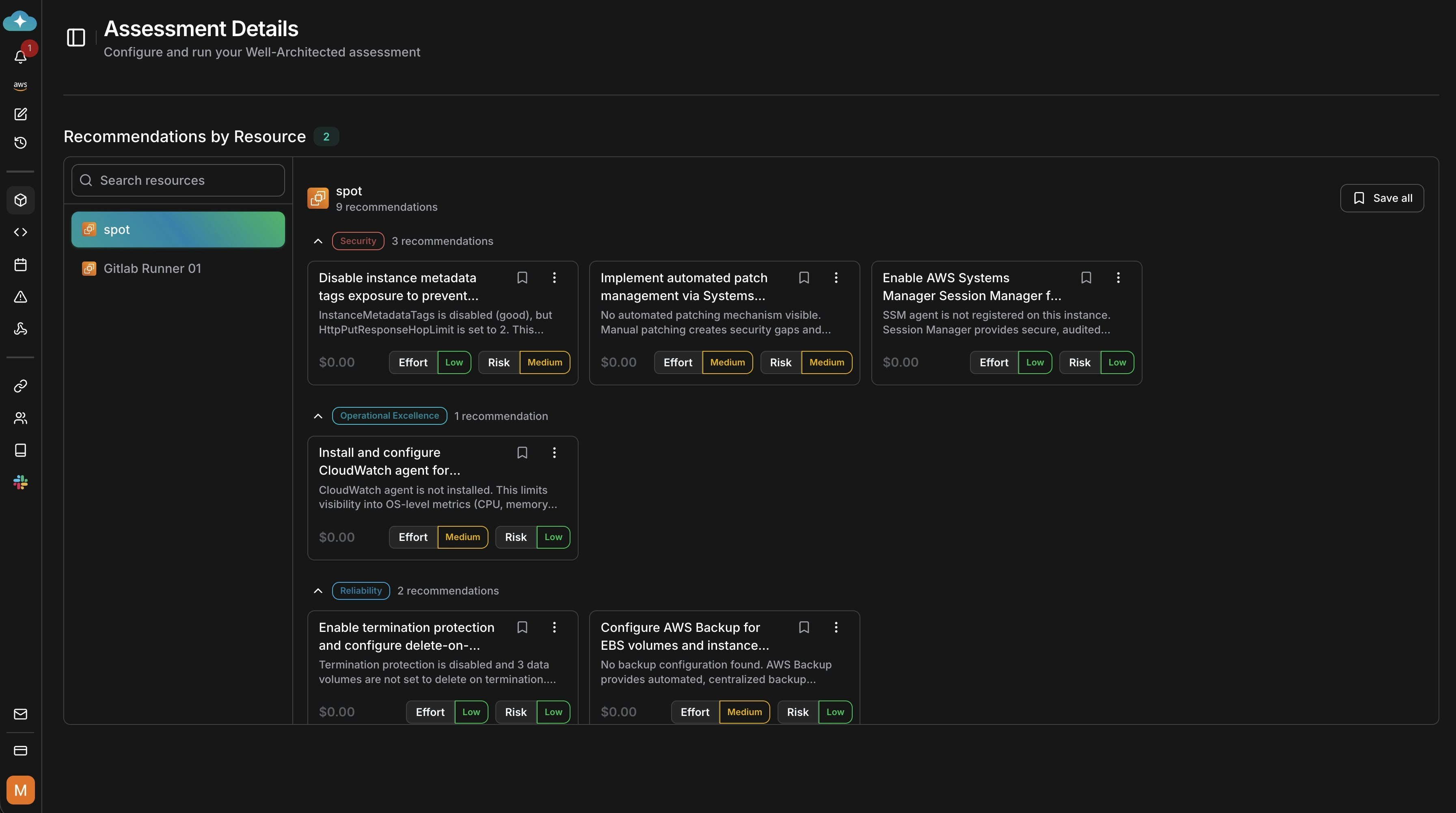
3
Mở chi tiết khuyến nghị
Nhấp vào một khuyến nghị để xem phân tích tác động, tiết kiệm và hướng dẫn triển khai.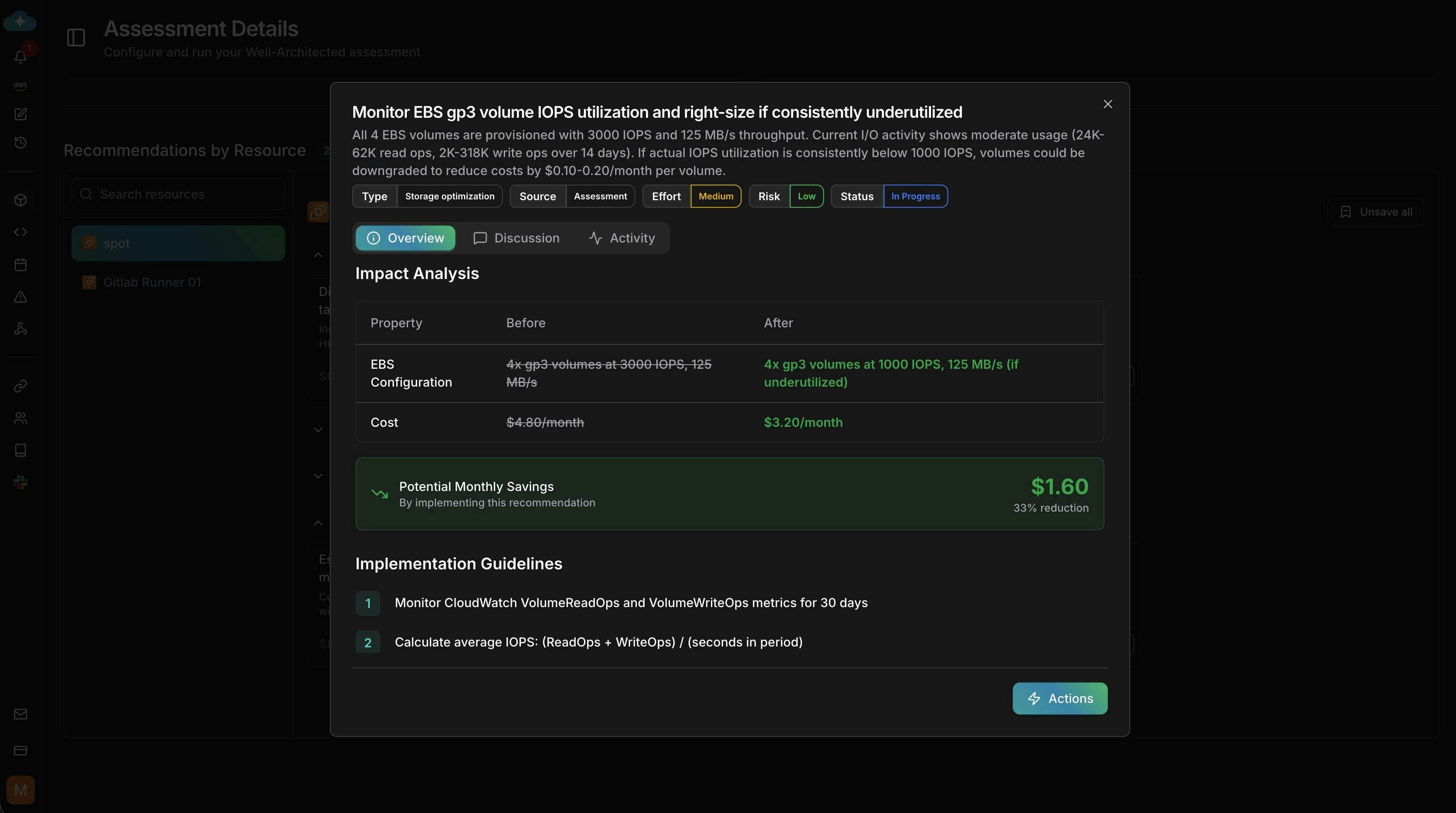
4
Thực hiện hành động
Chọn cách tiến hành: chạy Impact Analytics để dự đoán thay đổi trước khi thực hiện, tạo hướng dẫn triển khai, đặt câu hỏi tùy chỉnh hoặc triển khai trực tiếp với sự hỗ trợ của agent. Nhấp Start để khởi chạy hành động.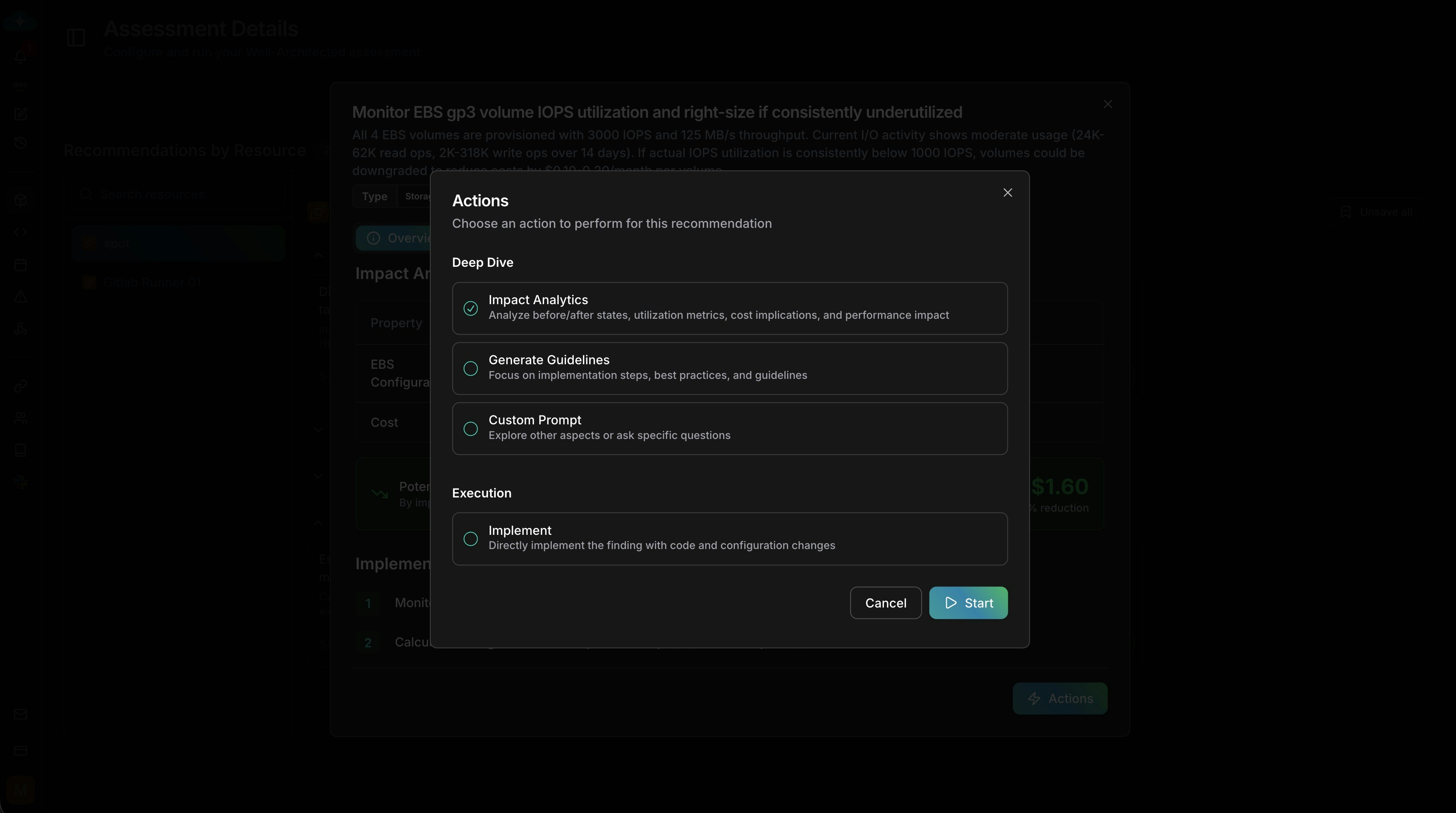
Các khuyến nghị được tạo dưới dạng bản nháp theo mặc định — lưu chúng để chúng xuất hiện trên trang
Plan, nơi bạn gán độ ưu tiên và theo dõi quá trình triển khai theo thời gian.
Chạy assessment đầu tiên: một tài nguyên, một trụ cột
Với lần chạy đầu tiên, hãy giới hạn phạm vi xuống một tài nguyên duy nhất và một trụ cột duy nhất để học quy trình trước khi mở rộng. Các ứng viên đầu tiên tốt:- Một EC2 instance đang chạy workload production
- Một RDS database mà bạn nghi ngờ được cung cấp quá mức
- Một S3 bucket với mẫu truy cập không rõ
Bước tiếp theo
Plan
Lưu kết quả assessment vào Plan để theo dõi triển khai và ROI
CloudKeepers
Thiết lập các biện pháp bảo vệ hàng ngày để duy trì các tiêu chuẩn mà assessment đã xác định
Resources
Khám phá thêm tài nguyên để đưa vào lần chạy assessment tiếp theo
CostOps
Đi sâu vào các phát hiện chi phí từ trụ cột Cost Optimization