So sánh chi tiêu các tháng đã hoàn tất theo dịch vụ, region hoặc tài khoản, hỏi CloudThinker vì sao chi phí thay đổi, và xuất bảng phân tích ra CSV.
Cost Explorer cho thấy chi tiêu của một tài khoản cloud thay đổi thế nào trong 6 hoặc 12 tháng đã hoàn tất gần nhất, và cho phép bạn hỏi CloudThinker lý do. Đây là trang riêng của CloudThinker trong Optimize, khác với dịch vụ AWS Cost Explorer mà CloudThinker dùng để đọc dữ liệu thanh toán AWS.
Điều kiện tiên quyết
Một tài khoản cloud đã kết nối với Optimize và có ít nhất một tháng thanh toán đã hoàn tất. Xem Bắt đầu nhanh với Optimize.
Mọi vai trò workspace, kể cả Viewer, đều xem được Cost Explorer. Đặt câu hỏi cho CloudThinker cần vai trò Developer trở lên.
Xem chi tiêu theo thời gian
1
Mở Cost Explorer
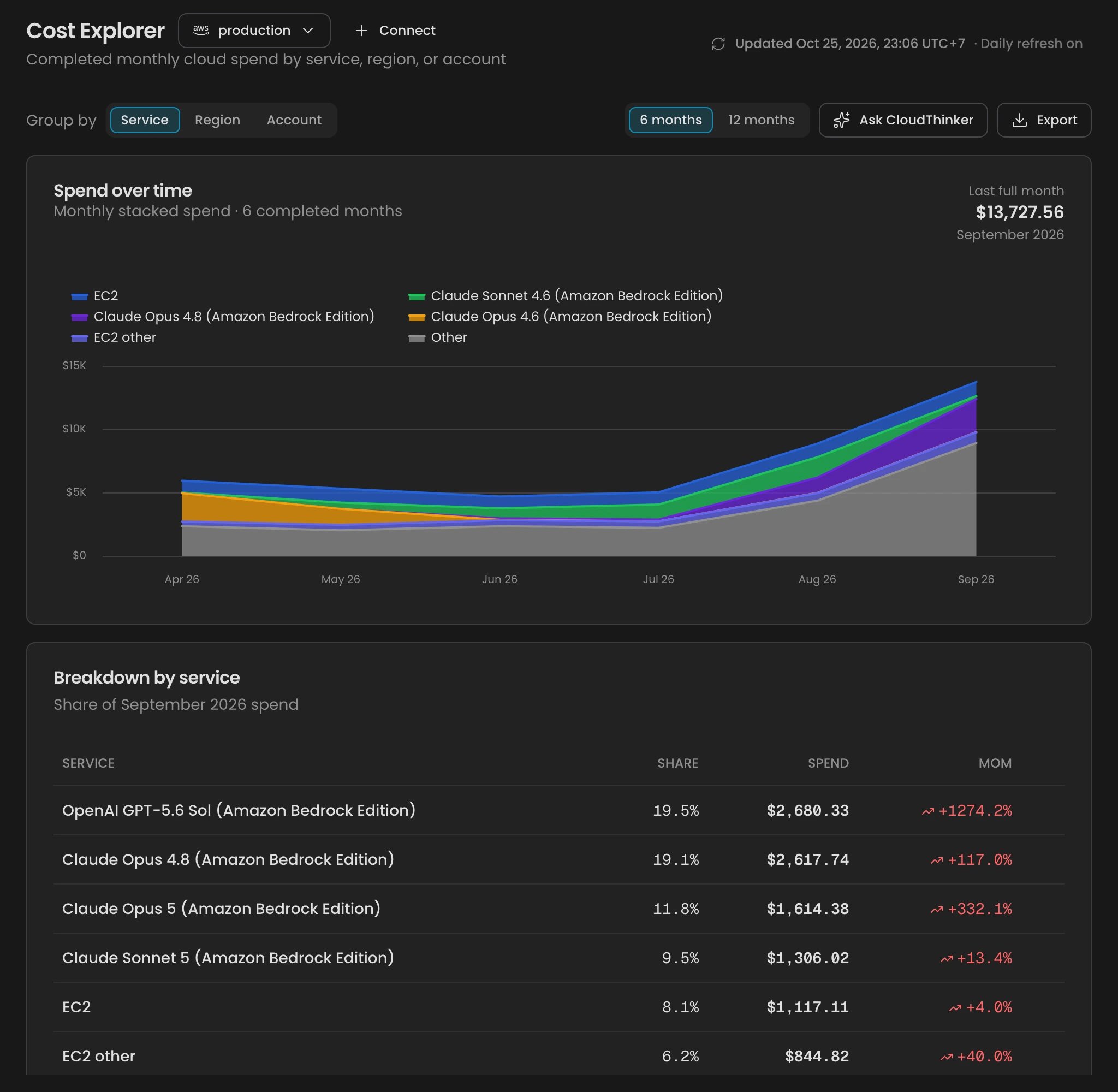
Nhấn Optimize → Cost Explorer, rồi chọn tài khoản trong bộ chọn cạnh tiêu đề trang.Trạng thái thành công: bạn thấy biểu đồ Spend over time và bảng Breakdown by service.
Cost Explorer của một tài khoản AWS, nhóm theo dịch vụ trong 6 tháng đã hoàn tất
2
Chọn khoảng thời gian
Chọn 6 months hoặc 12 months. Biểu đồ xếp chồng hiển thị chi tiêu hằng tháng cho đúng số tháng đã hoàn tất đó. Last full month ở đầu biểu đồ hiển thị tổng của tháng hoàn tất gần nhất. Optimize cũng đọc thêm một tháng trước khoảng thời gian, để tháng cũ nhất trong bảng vẫn có số liệu MoM.
3
Chọn cách nhóm
Cạnh Group by, chọn Service, Region hoặc Account. Biểu đồ và bảng cùng được nhóm lại, và tiêu đề bảng thay đổi theo (ví dụ Breakdown by region). Account nhóm theo tên kết nối, nên khi chỉ chọn một tài khoản thì bảng chỉ có một dòng.
Cost Explorer không tính tháng hiện tại chưa kết thúc. Để xem chi tiêu từ đầu tháng tới nay và dự báo cuối tháng, hãy dùng Overview.
Đọc bảng phân tích
Biểu đồ xếp chồng năm nhóm lớn nhất trong khoảng thời gian và cộng phần còn lại thành Other. Bảng liệt kê mọi nhóm của tháng hoàn tất gần nhất trong khoảng thời gian, 10 dòng mỗi trang.
Cột
Ý nghĩa
Service, Region hoặc Account
Nhóm, đặt tên theo dữ liệu thanh toán của nhà cung cấp
Share
Tỷ lệ phần trăm trên tổng chi tiêu của tháng đó
Spend
Chi tiêu đã chốt của tháng đó
MoM
Phần trăm thay đổi so với tháng trước, có dấu và mũi tên lên hoặc xuống (ví dụ +12.4%). Mức tăng hiển thị màu đỏ, mức giảm màu xanh. Dấu gạch ngang nghĩa là không có tháng trước để so sánh
Biểu đồ và bảng luôn chỉ bao gồm một tài khoản. Để so sánh nhiều tài khoản trong một tài liệu, hãy tạo báo cáo với phạm vi All accounts trong Reports.
Xem tháng này được thanh toán thế nào (AWS)
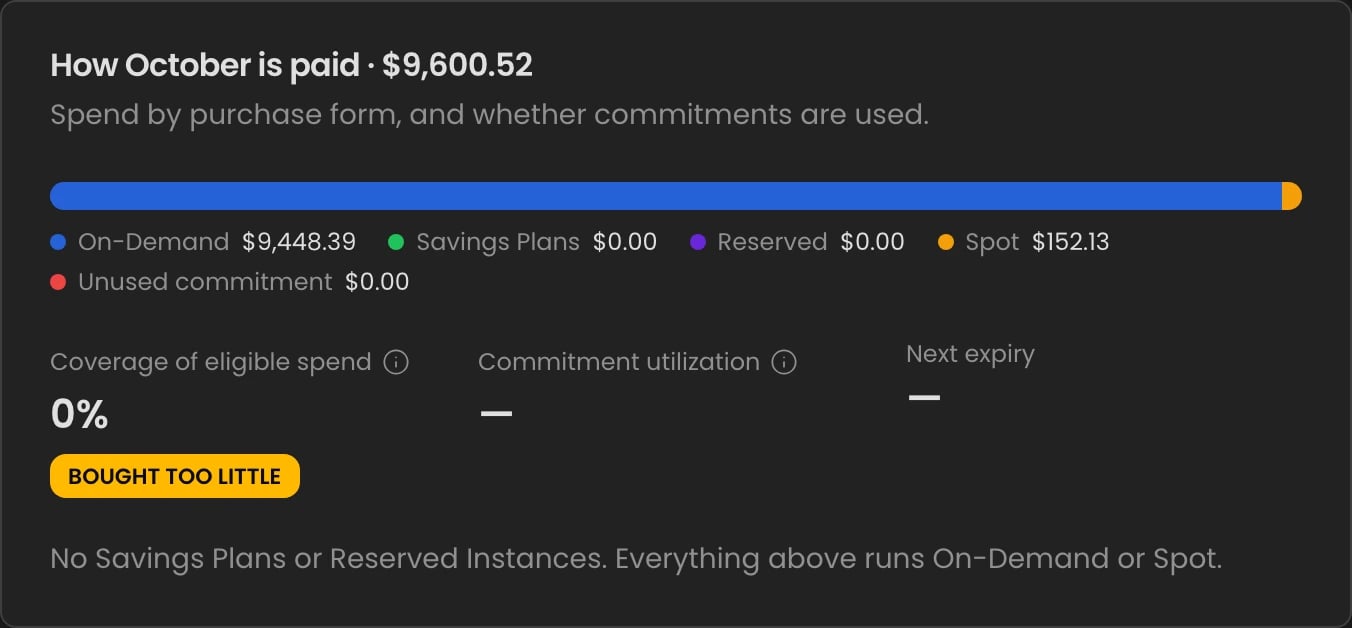
Với tài khoản AWS, một thẻ bên dưới bảng phân tích cho thấy tháng hiện tại được thanh toán thế nào, ví dụ How October is paid · $9,600.52. Tài khoản GCP và Azure không có thẻ này.
Tài khoản chạy toàn bộ bằng On-Demand hoặc Spot, nên độ phủ hiển thị Bought too little
Thanh này chia chi tiêu của tháng thành On-Demand, Savings Plans, Reserved, Spot và Unused commitment. Bên dưới là ba chỉ số, mỗi chỉ số có một nhãn:
Chỉ số
Đo gì
Nhãn
Coverage of eligible spend
Tỷ lệ chi tiêu mà Savings Plans và Reserved Instances có thể phủ và đang thực sự phủ
Bought too little khi dưới 70%, còn lại là Covered
Commitment utilization
Tỷ lệ cam kết đã mua mà bạn dùng tới
Unused khi dưới 95%, còn lại là Healthy
Next expiry
Ngày kết thúc cam kết gần nhất
No decision yet khi còn trong vòng 60 ngày, còn lại là Healthy
Mỗi Savings Plan hoặc Reserved Instance có một dòng riêng. Dòng được đánh dấu Unused khi mức sử dụng dưới 80%, và Renew? khi cam kết kết thúc trong vòng 30 ngày. Khi không có cam kết nào, thẻ cho biết mọi thứ đang chạy bằng On-Demand hoặc Spot. Cam kết được đọc trong lượt làm mới hằng ngày, nên tài khoản mới lúc đầu có thể hiển thị Commitments are read on the next daily refresh.Cost Health chấm điểm chính các cam kết này trong mục Rate optimization.
Hỏi CloudThinker vì sao chi tiêu thay đổi
1
Mở ngăn hỏi đáp
Nhấn Ask CloudThinker trên thanh công cụ. Để hỏi về một dịch vụ, nhóm theo Service và nhấn biểu tượng lấp lánh trên dòng của dịch vụ đó (Ask why trên điện thoại).Ngăn hỏi đáp mở bên cạnh trang, giới hạn theo tài khoản và khoảng thời gian đã chọn. Bạn vẫn ở lại Cost Explorer.
2
Chọn hoặc viết câu hỏi
Chọn một câu hỏi gợi ý, hoặc tự gõ vào Ask anything about this spend. Câu hỏi từ Ask why được điền sẵn nhưng chỉ gửi khi bạn bấm gửi.
Sáu câu hỏi gợi ý trong ngăn hỏi đáp
Find and record savings opportunities có thể lưu phát hiện mới vào Findings. Các gợi ý còn lại chỉ trả lời.
Why did Amazon EC2 spend go up last month, and which resources drove it?Which services grew the most over the last 6 months?
3
Gửi và đọc câu trả lời
Nhấn Enter hoặc nhấn mũi tên. CloudThinker bắt đầu một cuộc hội thoại mới trong ngăn hỏi đáp, giới hạn theo tài khoản, khoảng thời gian và dịch vụ bạn hỏi.Trạng thái thành công: câu trả lời của CloudThinker xuất hiện trong ngăn. Nhấn Ask another question (biểu tượng bút chì) để bắt đầu cuộc hội thoại mới.
Đóng ngăn hỏi đáp vẫn giữ nguyên bản nháp và trang như trước.
Xuất bảng phân tích
Nhấn Export để tải file CSV của bảng phân tích theo cách nhóm hiện tại. File có bốn cột: nhóm, Last full month spend, Share of total và MoM change. Export bị mờ cho tới khi có dữ liệu để xuất.CSV chỉ bao gồm tháng hoàn tất gần nhất, không gồm chuỗi số liệu hằng tháng trên biểu đồ. Để có số liệu từng tháng, hãy dùng Ask CloudThinker, ví dụ “Give me a table of monthly spend by service for the last 12 months”.
Đơn vị tiền tệ
AWS và GCP hiển thị USD. Azure hiển thị đơn vị tiền tệ của chính billing scope (xem Khác biệt giữa các nhà cung cấp). Optimize không bao giờ quy đổi số tiền Azure sang đơn vị khác, nên chỉ so sánh tài khoản Azure với các tài khoản cùng đơn vị tiền tệ.
Khắc phục sự cố
No cost history yet
Nguyên nhân: tài khoản chưa có tháng thanh toán nào hoàn tất trong Optimize. Lịch sử xuất hiện khi dữ liệu thanh toán của ít nhất một tháng dương lịch trọn vẹn đã được nhập.Cách sửa: kiểm tra lần quét đầu tiên đã hoàn tất trên Overview. Tài khoản cloud mới tinh chỉ có lịch sử sau tháng trọn vẹn đầu tiên.
Couldn't load Cost Explorer
Nguyên nhân: request thất bại. Dữ liệu đã lưu của bạn không bị ảnh hưởng.Cách sửa: nhấn Retry. Nếu vẫn thất bại, kiểm tra trạng thái kết nối trong More → Workspace settings → Connections (xem Kết nối).
Tháng gần nhất có số liệu thấp hoặc bị thiếu
Nguyên nhân: nhà cung cấp chốt dữ liệu thanh toán sau khi phát sinh mức sử dụng. AWS Cost Explorer có thể trễ từ 24 đến 48 giờ.Cách sửa: kiểm tra thời điểm Updated ở đầu trang. Giữ Daily refresh bật để Optimize tự nhận dữ liệu thanh toán đến muộn.
Biểu tượng lấp lánh hoặc Ask why không xuất hiện
Nguyên nhân: hỏi theo từng dòng chỉ hoạt động khi bạn nhóm theo Service.Cách sửa: chuyển Group by sang Service, hoặc dùng Ask CloudThinker trên thanh công cụ.Nếu biểu tượng có hiện nhưng ngăn báo Chat access is required to ask CloudThinker, vai trò của bạn là Viewer. Đặt câu hỏi cần vai trò Developer trở lên, nên hãy nhờ Admin của workspace đổi vai trò cho bạn.
Couldn't open the investigation
Nguyên nhân: cuộc hội thoại không bắt đầu được.Cách sửa: câu hỏi của bạn vẫn được giữ. Nhấn Retry để gửi lại. Nếu vẫn thất bại, kiểm tra trạng thái kết nối trong More → Workspace settings → Connections (xem Kết nối).
Bước tiếp theo
Xử lý phát hiện
Biến các yếu tố chi phí lớn nhất thành khoản tiết kiệm được theo dõi tới khi hoàn tất
{"docsConfig":{"theme":"mint","$schema":"https://mintlify.com/docs.json","name":"CloudThinker","colors":{"primary":"#0c93c0","light":"#2897c1","dark":"#0c93c0"},"logo":{"light":"https://mintcdn.com/cloudthinker/-4m9DUjwzDxHfABz/logo/light.svg?fit=max\u0026auto=format\u0026n=-4m9DUjwzDxHfABz\u0026q=85\u0026s=a56a571509d1cd246f5b0e68db015e5f","dark":"https://mintcdn.com/cloudthinker/-4m9DUjwzDxHfABz/logo/dark.svg?fit=max\u0026auto=format\u0026n=-4m9DUjwzDxHfABz\u0026q=85\u0026s=4252f33496bbaa527e5408338963a31e"},"favicon":"https://mintcdn.com/cloudthinker/PoYnb4baZ54aMMQW/favicon.ico?fit=max\u0026auto=format\u0026n=PoYnb4baZ54aMMQW\u0026q=85\u0026s=6570e99ed2a763d9632c8f933fe9c164","background":{"color":{"light":"#eef0f3","dark":"#000000"}},"navbar":{"links":[{"href":"https://discord.com/invite/sRBWRWtaNR","label":"Community"},{"href":"https://cloudthinker.io/blogs","label":"Blog"},{"href":"https://cloudthinker.io/contact","label":"Contact us"}],"primary":{"type":"button","label":"Open app","href":"https://app.cloudthinker.io"}},"footer":{"socials":{"x":"https://x.com/cloudthinkerio?s=21","linkedin":"https://www.linkedin.com/company/cloud-thinker","github":"https://github.com/cloudthinker-ai","discord":"https://discord.com/invite/sRBWRWtaNR","youtube":"https://www.youtube.com/@cloudthinkerai"}},"seo":{"indexing":"navigable"},"fonts":{"family":"Poppins"},"contextual":{"options":["copy","view","chatgpt","claude"],"display":"header"},"metadata":{"timestamp":false},"styling":{"latex":true},"navigation":{"languages":[{"language":"en","href":""},{"language":"vi","href":"vi"},{"language":"ja","href":"ja"},{"language":"ko","href":"ko"}]}},"deployment":{"deploymentMetadataValue":{"subdomain":"cloudthinker","hasAudioNarration":false,"actualSubdomain":"cloudthinker","customDomains":["docs.cloudthinker.io"],"gitSource":{"type":"github","owner":"nhat-tranvan","repo":"docs","deployBranch":"main","contentDirectory":"","isPrivate":false,"mountPath":"","label":""},"feedback":{"thumbs":true,"edits":true,"issues":true,"agentFeedback":true},"entitlements":{},"buildId":"6af2bdaaca4de4868675335e","clientVersion":"0.0.4177","searchFilterCounts":[{"language":"vi","tag":"Nền tảng","count":130},{"language":"vi","tag":"Kết nối","count":100},{"language":"default","tag":"Platform","count":71},{"language":"en","tag":"Platform","count":64},{"language":"ja","tag":"プラットフォーム","count":63},{"language":"ko","tag":"플랫폼","count":63},{"language":"default","tag":"Connections","count":55},{"language":"vi","tag":"Sản phẩm","count":54},{"language":"en","tag":"Connections","count":50},{"language":"ja","tag":"接続","count":48},{"language":"ko","tag":"연결","count":48},{"language":"vi","tag":"Tài nguyên","count":39},{"language":"default","tag":"Products","count":33},{"language":"vi","tag":"Học","count":30},{"language":"en","tag":"Products","count":29},{"language":"ja","tag":"プロダクト","count":29},{"language":"ko","tag":"제품","count":29},{"language":"default","tag":"Resources","count":26},{"language":"vi","tag":"Bắt đầu","count":26},{"language":"vi","tag":"Observability \u0026 Monitoring","count":24},{"language":"vi","tag":"Resolve","count":20},{"language":"default","tag":"Learn","count":18},{"language":"default","tag":"Agentic Infrastructure Operations - Engineer Edition","count":18},{"language":"vi","tag":"Agentic Infrastructure Operations - Engineer Edition","count":18},{"language":"en","tag":"Get started","count":16},{"language":"ja","tag":"はじめに","count":16},{"language":"ko","tag":"시작하기","count":16},{"language":"vi","tag":"Databases","count":16},{"language":"default","tag":"Review","count":13},{"language":"en","tag":"Resources","count":13},{"language":"ja","tag":"リソース","count":13},{"language":"ko","tag":"리소스","count":13},{"language":"en","tag":"Monitoring","count":12},{"language":"en","tag":"Learn","count":12},{"language":"en","tag":"Agentic Infrastructure Operations - Leadership Edition","count":12},{"language":"ja","tag":"Observability \u0026 Monitoring","count":12},{"language":"ja","tag":"学ぶ","count":12},{"language":"ja","tag":"Agentic Infrastructure Operations - Leadership Edition","count":12},{"language":"ko","tag":"Observability \u0026 Monitoring","count":12},{"language":"ko","tag":"배우기","count":12},{"language":"ko","tag":"Agentic Infrastructure Operations - Leadership Edition","count":12},{"language":"default","tag":"Get started","count":11},{"language":"en","tag":"Resolve","count":11},{"language":"ja","tag":"Resolve","count":11},{"language":"ko","tag":"Resolve","count":11},{"language":"default","tag":"Resolve","count":9},{"language":"en","tag":"Enterprise","count":9},{"language":"default","tag":"Set up","count":8},{"language":"ja","tag":"Databases","count":8},{"language":"ko","tag":"Databases","count":8}]},"assistantConfig":{},"basePath":"","hasChatPermissions":false,"hasWebMcpPermissions":false,"toggles":[{"name":"kill-isr","enabled":true,"variant":{"name":"disabled","enabled":false,"feature_enabled":true},"impressionData":false},{"name":"custom-rbac-roles","enabled":true,"variant":{"name":"disabled","enabled":false,"feature_enabled":true},"impressionData":false},{"name":"agent-mintlify-slack","enabled":true,"variant":{"name":"disabled","enabled":false,"feature_enabled":true},"impressionData":false},{"name":"agent-integrations-settings","enabled":true,"variant":{"name":"disabled","enabled":false,"feature_enabled":true},"impressionData":false},{"name":"rbac-expansion","enabled":true,"variant":{"name":"disabled","enabled":false,"feature_enabled":true},"impressionData":false},{"name":"automations-pr-grouping","enabled":true,"variant":{"name":"disabled","enabled":false,"feature_enabled":true},"impressionData":false},{"name":"custom-prefix","enabled":true,"variant":{"name":"disabled","enabled":false,"feature_enabled":true},"impressionData":false},{"name":"analytics-v7","enabled":true,"variant":{"name":"disabled","enabled":false,"feature_enabled":true},"impressionData":false},{"name":"user-flows-analytics","enabled":true,"variant":{"name":"disabled","enabled":false,"feature_enabled":true},"impressionData":false},{"name":"no-publish-flow","enabled":true,"variant":{"name":"disabled","enabled":false,"feature_enabled":true},"impressionData":false},{"name":"workos-onboarding","enabled":true,"variant":{"name":"disabled","enabled":false,"feature_enabled":true},"impressionData":false},{"name":"snapshot-serving-live","enabled":true,"variant":{"name":"disabled","enabled":false,"feature_enabled":true},"impressionData":false},{"name":"stripTemperatureMiddleware","enabled":true,"variant":{"name":"disabled","enabled":false,"feature_enabled":true},"impressionData":false},{"name":"support-platform-pylon-zendesk","enabled":true,"variant":{"name":"disabled","enabled":false,"feature_enabled":true},"impressionData":false},{"name":"snapshot-serving","enabled":true,"variant":{"name":"disabled","enabled":false,"feature_enabled":true},"impressionData":false},{"name":"instant-rollback","enabled":true,"variant":{"name":"disabled","enabled":false,"feature_enabled":true},"impressionData":false},{"name":"granular-notifications-server","enabled":true,"variant":{"name":"disabled","enabled":false,"feature_enabled":true},"impressionData":false},{"name":"granular-notifications","enabled":true,"variant":{"name":"disabled","enabled":false,"feature_enabled":true},"impressionData":false},{"name":"automations-fable","enabled":true,"variant":{"name":"disabled","enabled":false,"feature_enabled":true},"impressionData":false},{"name":"fixed-ai-action-pricing","enabled":true,"variant":{"name":"disabled","enabled":false,"feature_enabled":true},"impressionData":false},{"name":"automation-resolve-merge-conflict","enabled":true,"variant":{"name":"disabled","enabled":false,"feature_enabled":true},"impressionData":false},{"name":"scoped-publishing","enabled":true,"variant":{"name":"disabled","enabled":false,"feature_enabled":true},"impressionData":false},{"name":"mintql","enabled":true,"variant":{"name":"disabled","enabled":false,"feature_enabled":true},"impressionData":false},{"name":"page-level-analytics","enabled":true,"variant":{"name":"disabled","enabled":false,"feature_enabled":true},"impressionData":false},{"name":"editor-version-history-v2","enabled":true,"variant":{"name":"disabled","enabled":false,"feature_enabled":true},"impressionData":false},{"name":"billing-page-v2","enabled":true,"variant":{"name":"disabled","enabled":false,"feature_enabled":true},"impressionData":false},{"name":"full-page-search","enabled":true,"variant":{"name":"disabled","enabled":false,"feature_enabled":true},"impressionData":false},{"name":"workspace-projects","enabled":true,"variant":{"name":"disabled","enabled":false,"feature_enabled":true},"impressionData":false},{"name":"assistant-v5","enabled":true,"variant":{"name":"disabled","enabled":false,"feature_enabled":true},"impressionData":false},{"name":"fork-pr-previews","enabled":true,"variant":{"name":"disabled","enabled":false,"feature_enabled":true},"impressionData":false},{"name":"revalidation-jwt","enabled":true,"variant":{"name":"disabled","enabled":false,"feature_enabled":true},"impressionData":false},{"name":"workos-sso-scim","enabled":true,"variant":{"name":"disabled","enabled":false,"feature_enabled":true},"impressionData":false},{"name":"hobby-abuse-scan","enabled":true,"variant":{"name":"disabled","enabled":false,"feature_enabled":true},"impressionData":false},{"name":"dashboard-inbox","enabled":true,"variant":{"name":"disabled","enabled":false,"feature_enabled":true},"impressionData":false},{"name":"workos-signup","enabled":true,"variant":{"name":"disabled","enabled":false,"feature_enabled":true},"impressionData":false},{"name":"turbopuffer-dual-write","enabled":true,"variant":{"name":"disabled","enabled":false,"feature_enabled":true},"impressionData":false},{"name":"workos-enabled","enabled":true,"variant":{"name":"disabled","enabled":false,"feature_enabled":true},"impressionData":false},{"name":"approve-review-flow","enabled":true,"variant":{"name":"disabled","enabled":false,"feature_enabled":true},"impressionData":false},{"name":"editor-metadata","enabled":true,"variant":{"name":"disabled","enabled":false,"feature_enabled":true},"impressionData":false},{"name":"sso-setup-deadline-banner","enabled":true,"variant":{"name":"disabled","enabled":false,"feature_enabled":true},"impressionData":false},{"name":"turbopuffer-serve","enabled":true,"variant":{"name":"disabled","enabled":false,"feature_enabled":true},"impressionData":false},{"name":"live-agents","enabled":true,"variant":{"name":"disabled","enabled":false,"feature_enabled":true},"impressionData":false},{"name":"starter-pricing","enabled":true,"variant":{"name":"control","enabled":true,"payload":{"type":"string","value":"control"},"feature_enabled":true},"impressionData":false},{"name":"llms-txt-v2","enabled":true,"variant":{"name":"disabled","enabled":false,"feature_enabled":true},"impressionData":false},{"name":"wildcard-email-auth","enabled":true,"variant":{"name":"disabled","enabled":false,"feature_enabled":true},"impressionData":false}],"googleFontsInlined":true},"customCss":[{"filePath":"style.css","content":"a.ct-featured{display:block;margin:1.25rem 0 1rem;padding:1.75rem 1.75rem 1.5rem;border:1px solid rgba(12, 147, 192, 0.45)!important;border-radius:16px;background:radial-gradient(120% 160% at 0% 0%, rgba(12, 147, 192, 0.14), transparent 55%),\n #ffffff;box-shadow:0 12px 32px -16px rgba(12, 147, 192, 0.45);text-decoration:none!important;transition:border-color 0.15s ease, transform 0.15s ease, box-shadow 0.15s ease}a.ct-featured:hover{border-color:#0c93c0!important;transform:translateY(-1px);box-shadow:0 16px 40px -16px rgba(12, 147, 192, 0.6)}.dark a.ct-featured{border-color:rgba(40, 151, 193, 0.45)!important;background:radial-gradient(120% 160% at 0% 0%, rgba(40, 151, 193, 0.16), transparent 55%),\n #05070a;box-shadow:0 12px 32px -16px rgba(40, 151, 193, 0.35)}.dark a.ct-featured:hover{border-color:#2897c1!important}.ct-featured-head{display:flex;align-items:center;gap:0.75rem;margin-bottom:0.875rem}.ct-featured-icon{display:inline-flex;align-items:center;justify-content:center;width:2.25rem;height:2.25rem;border-radius:999px;background:rgba(12, 147, 192, 0.12);color:#0a7aa0}.dark .ct-featured-icon{background:rgba(40, 151, 193, 0.14);color:#5bb8e0}.ct-eyebrow{font-size:0.75rem;font-weight:600;letter-spacing:0.14em;text-transform:uppercase;color:#0a7aa0}.dark .ct-eyebrow{color:#5bb8e0}.ct-title{font-size:1.375rem;font-weight:600;line-height:1.3;color:#0b1a2b}.dark .ct-title{color:#f5f5f7}.ct-body{margin:0.5rem 0 0!important;font-weight:400!important;font-size:1rem;max-width:46rem;color:#5b6577;line-height:1.6}.dark .ct-body{color:#a1a1a6}.ct-cta{display:inline-block;margin-top:1rem;font-weight:600;color:#0a7aa0}.dark .ct-cta{color:#5bb8e0}.ct-illustration{margin:1.5rem 0}.ct-illustration img{display:block;width:100%;max-width:720px;height:auto;margin:0 auto}.ct-iso-scene{margin:1.5rem 0 2rem;border:1px solid rgba(12, 147, 192, 0.18);border-radius:16px;background:#ffffff;overflow:hidden}.dark .ct-iso-scene{border-color:rgba(40, 151, 193, 0.22);background:#000000}.ct-iso-scene .ct-iso-svg{display:block;width:100%;height:auto}.ct-landing{max-width:1120px;margin:0 auto;padding:3rem 1.5rem 5rem}.ct-landing a{text-decoration:none!important;border-bottom-width:0}.ct-kicker{font-size:0.8125rem;font-weight:600;letter-spacing:0.08em;text-transform:uppercase;color:#0c93c0}.dark .ct-kicker{color:#2897c1}.ct-hero{text-align:center;padding:1.5rem 0 1rem}.ct-hero h1{margin:0.75rem 0 0;font-size:clamp(2.25rem, 5vw, 3.75rem);line-height:1.05;font-weight:600;letter-spacing:-0.03em}.ct-hero .ct-promise{margin:1rem auto 0;font-size:clamp(1.125rem, 2.2vw, 1.5rem);color:#5b6577}.dark .ct-hero .ct-promise{color:#a1a1a6}.ct-hero .ct-promise strong{color:#0c93c0;font-weight:600}.dark .ct-hero .ct-promise strong{color:#2897c1}.ct-hero p.ct-lead{max-width:44rem;margin:1rem auto 0;font-size:1.0625rem;line-height:1.65;color:#5b6577}.dark .ct-hero p.ct-lead{color:#a1a1a6}.ct-actions{display:flex;flex-wrap:wrap;gap:0.75rem;justify-content:center;margin-top:1.75rem}.ct-btn{display:inline-flex;align-items:center;gap:0.5rem;padding:0.7rem 1.25rem;border-radius:999px;font-weight:600;font-size:0.95rem;transition:transform .15s ease, background .15s ease}.ct-btn:hover{transform:translateY(-1px)}.ct-btn-primary{background:#0c93c0;color:#fff!important}.ct-btn-primary:hover{background:#0a7aa0}.ct-btn-ghost{border:1px solid rgba(12, 147, 192, 0.35)!important;color:#0b1a2b!important}.dark .ct-btn-ghost{color:#f5f5f7!important;border-color:rgba(40, 151, 193, 0.4)!important}.ct-landing .ct-iso-scene{margin-top:2.5rem}.ct-section{margin-top:4.5rem}.ct-section>h2{margin:0.4rem 0 0;font-size:1.75rem;font-weight:600;letter-spacing:-0.02em}.ct-section>p.ct-section-lead{margin:0.5rem 0 0;color:#5b6577;max-width:46rem}.dark .ct-section>p.ct-section-lead{color:#a1a1a6}.ct-steps{display:grid;grid-template-columns:repeat(4, minmax(0, 1fr));gap:1rem;margin-top:1.5rem}.ct-step{display:block;padding:1.25rem;border-radius:14px;border:1px solid rgba(12, 147, 192, 0.18)!important;background:#fff;transition:border-color .15s ease, transform .15s ease}.dark .ct-step{background:#05070a;border-color:rgba(40, 151, 193, 0.22)!important}.ct-step:hover{border-color:#0c93c0!important;transform:translateY(-1px)}.ct-step-num{display:inline-flex;width:1.75rem;height:1.75rem;border-radius:999px;align-items:center;justify-content:center;font-size:0.85rem;font-weight:700;color:#fff;background:#0c93c0}.ct-step h3,.ct-card h3{margin:0.75rem 0 0.25rem;font-size:1.05rem;font-weight:600;color:#0b1a2b}.dark .ct-step h3,.dark .ct-card h3{color:#f5f5f7}.ct-step p,.ct-card p{margin:0;font-size:0.925rem;line-height:1.55;color:#5b6577}.dark .ct-step p,.dark .ct-card p{color:#a1a1a6}.ct-grid{display:grid;gap:1rem;margin-top:1.5rem}.ct-grid-3{grid-template-columns:repeat(3, minmax(0, 1fr))}.ct-grid-5{grid-template-columns:repeat(5, minmax(0, 1fr))}.ct-card{display:flex;flex-direction:column;padding:1.25rem;border-radius:14px;border:1px solid rgba(12, 147, 192, 0.18);background:#fff}.dark .ct-card{background:#05070a;border-color:rgba(40, 151, 193, 0.22)}.ct-card .ct-card-head{display:flex;align-items:center;gap:0.6rem}.ct-card .ct-card-head span{font-weight:600;color:#0b1a2b}.dark .ct-card .ct-card-head span{color:#f5f5f7}.ct-card .ct-tagline{margin-top:0.75rem;font-size:1.05rem;font-weight:600;line-height:1.35;color:#0c93c0}.dark .ct-card .ct-tagline{color:#2897c1}.ct-card .ct-links{margin-top:auto;padding-top:1rem;display:flex;gap:1rem;font-size:0.9rem;font-weight:600}.ct-card .ct-links a{color:#0c93c0!important}.dark .ct-card .ct-links a{color:#2897c1!important}a.ct-card{transition:border-color .15s ease, transform .15s ease}a.ct-card:hover{border-color:#0c93c0!important;transform:translateY(-1px)}.ct-strip{display:flex;flex-wrap:wrap;gap:0.6rem;margin-top:1.25rem}.ct-strip a{display:inline-flex;align-items:center;gap:0.45rem;padding:0.55rem 0.95rem;border-radius:999px;border:1px solid rgba(12, 147, 192, 0.25)!important;font-size:0.9rem;font-weight:500;color:#0b1a2b!important}.dark .ct-strip a{color:#f5f5f7!important;border-color:rgba(40, 151, 193, 0.3)!important}.ct-strip a:hover{border-color:#0c93c0!important}@media (max-width: 900px){.ct-steps,.ct-grid-3,.ct-grid-5{grid-template-columns:repeat(2, minmax(0, 1fr))}}@media (max-width: 560px){.ct-landing{padding:2rem 1rem 4rem}.ct-steps,.ct-grid-3,.ct-grid-5{grid-template-columns:minmax(0, 1fr)}}.ct-hero h1{color:#0b1a2b;-webkit-text-fill-color:currentColor;background:none}.dark .ct-hero h1{color:#f5f5f7}.ct-landing table{width:100%;margin-top:1.25rem;border-collapse:collapse;font-size:0.925rem}.ct-landing th{text-align:left;font-weight:600;padding:0.7rem 0.9rem;border-bottom:1px solid rgba(12, 147, 192, 0.3)}.ct-landing td{vertical-align:top;padding:0.8rem 0.9rem;border-bottom:1px solid rgba(12, 147, 192, 0.12);color:#5b6577;line-height:1.55}.dark .ct-landing td{color:#a1a1a6}.ct-landing td:first-child{font-weight:600;color:#0b1a2b;width:22%}.dark .ct-landing td:first-child{color:#f5f5f7}.ct-landing td a{color:#0c93c0!important;font-weight:600}.dark .ct-landing td a{color:#2897c1!important}.ct-section>h2{color:#0b1a2b;-webkit-text-fill-color:currentColor;background:none}.dark .ct-section>h2{color:#f5f5f7}.ct-product{padding:1.1rem 1.2rem}.ct-product .ct-tagline{margin-top:0.55rem;font-size:1rem}.ct-product p{margin-top:0.3rem}.ct-powered{margin-top:0.6rem;font-size:0.75rem;font-weight:600;letter-spacing:0.02em;color:#8a94a6}.dark .ct-powered{color:#86868b}.ct-card-head .ct-arrow{margin-left:auto;font-weight:500!important;color:#0c93c0!important;transition:transform .15s ease}.dark .ct-card-head .ct-arrow{color:#2897c1!important}a.ct-product:hover .ct-arrow{transform:translateX(3px)}html:not(.dark) .ct-step,html:not(.dark) .ct-card,html:not(.dark) .ct-iso-scene{background:#f6f7f9}html:not(.dark) .ct-iso-scene{border-color:rgba(12, 147, 192, 0.12)}html:not(.dark) body{color:#2b3240}html:not(.dark) #content-area,html:not(.dark) .prose{color:#2b3240}html:not(.dark) .prose :where(h1,h2,h3,h4,strong){color:#1c2230}html:not(.dark) .ct-hero h1,html:not(.dark) .ct-section>h2,html:not(.dark) .ct-step h3,html:not(.dark) .ct-card h3,html:not(.dark) .ct-card .ct-card-head span{color:#1c2230}"}],"page":{"pagePath":"vi/guide/cost-optimization/analytics","slug":"/vi/guide/cost-optimization/analytics","pageMetadata":{"title":"Cost Explorer","description":"So sánh chi tiêu các tháng đã hoàn tất theo dịch vụ, region hoặc tài khoản, hỏi CloudThinker vì sao chi phí thay đổi, và xuất bảng phân tích ra CSV.","icon":"chart-line","href":"/vi/guide/cost-optimization/analytics"},"description":{"compiledSource":"\"use strict\";\nconst {jsx: _jsx} = arguments[0];\nconst {useMDXComponents: _provideComponents} = arguments[0];\nfunction _createMdxContent(props) {\n const _components = {\n p: \"p\",\n ..._provideComponents(),\n ...props.components\n };\n return _jsx(_components.p, {\n children: \"So sánh chi tiêu các tháng đã hoàn tất theo dịch vụ, region hoặc tài khoản, hỏi CloudThinker vì sao chi phí thay đổi, và xuất bảng phân tích ra CSV.\"\n });\n}\nfunction MDXContent(props = {}) {\n const {wrapper: MDXLayout} = {\n ..._provideComponents(),\n ...props.components\n };\n return MDXLayout ? _jsx(MDXLayout, {\n ...props,\n children: _jsx(_createMdxContent, {\n ...props\n })\n }) : _createMdxContent(props);\n}\nreturn {\n default: MDXContent\n};\n","frontmatter":{},"scope":{}},"pageType":"default","mdx":{"mdxSource":{"compiledSource":"\"use strict\";const{Fragment:_Fragment,jsx:_jsx,jsxs:_jsxs}=arguments[0];const{useMDXComponents:_provideComponents}=arguments[0];function _createMdxContent(props){const _components={a:`a`,code:`code`,li:`li`,p:`p`,pre:`pre`,span:`span`,strong:`strong`,tbody:`tbody`,td:`td`,th:`th`,thead:`thead`,tr:`tr`,ul:`ul`,..._provideComponents(),...props.components},{Accordion,AccordionGroup,Card,CardGroup,CodeBlock,Frame,Heading,OptimizedImage,Step,Steps,Table}=_components;if(!Accordion)_missingMdxReference(`Accordion`,true);if(!AccordionGroup)_missingMdxReference(`AccordionGroup`,true);if(!Card)_missingMdxReference(`Card`,true);if(!CardGroup)_missingMdxReference(`CardGroup`,true);if(!CodeBlock)_missingMdxReference(`CodeBlock`,true);if(!Frame)_missingMdxReference(`Frame`,true);if(!Heading)_missingMdxReference(`Heading`,true);if(!OptimizedImage)_missingMdxReference(`OptimizedImage`,true);if(!Step)_missingMdxReference(`Step`,true);if(!Steps)_missingMdxReference(`Steps`,true);if(!Table)_missingMdxReference(`Table`,true);return _jsxs(_Fragment,{children:[_jsxs(_components.p,{children:[`Cost Explorer cho thấy chi tiêu của một tài khoản cloud thay đổi thế nào trong 6 hoặc 12 tháng đã hoàn tất gần nhất, và cho phép bạn hỏi CloudThinker lý do. Đây là trang riêng của CloudThinker trong `,_jsx(_components.strong,{children:`Optimize`}),`, khác với dịch vụ AWS Cost Explorer mà CloudThinker dùng để đọc dữ liệu thanh toán AWS.`]}),`\n`,_jsx(Heading,{level:`2`,id:`điều-kiện-tiên-quyết`,children:`Điều kiện tiên quyết`}),`\n`,_jsxs(_components.ul,{children:[`\n`,_jsxs(_components.li,{children:[`Một tài khoản cloud đã kết nối với Optimize và có ít nhất một tháng thanh toán đã hoàn tất. Xem `,_jsx(_components.a,{href:`/vi/guide/cost-optimization/quickstart`,children:`Bắt đầu nhanh với Optimize`}),`.`]}),`\n`,_jsx(_components.li,{children:`Mọi vai trò workspace, kể cả Viewer, đều xem được Cost Explorer. Đặt câu hỏi cho CloudThinker cần vai trò Developer trở lên.`}),`\n`]}),`\n`,_jsx(Heading,{level:`2`,id:`xem-chi-tiêu-theo-thời-gian`,children:`Xem chi tiêu theo thời gian`}),`\n`,_jsxs(Steps,{children:[_jsxs(Step,{title:`Mở Cost Explorer`,children:[_jsxs(_components.p,{children:[`Nhấn `,_jsx(_components.strong,{children:`Optimize → Cost Explorer`}),`, rồi chọn tài khoản trong bộ chọn cạnh tiêu đề trang.`]}),_jsxs(_components.p,{children:[_jsx(_components.strong,{children:`Trạng thái thành công:`}),` bạn thấy biểu đồ `,_jsx(_components.strong,{children:`Spend over time`}),` và bảng `,_jsx(_components.strong,{children:`Breakdown by service`}),`.`]}),_jsx(Frame,{caption:`Cost Explorer của một tài khoản AWS, nhóm theo dịch vụ trong 6 tháng đã hoàn tất`,children:_jsx(OptimizedImage,{src:`https://mintcdn.com/cloudthinker/IOnNsZPtwT4C7tHY/images/cost-optimization/analytics/01-cost-explorer.webp?fit=max\u0026auto=format\u0026n=IOnNsZPtwT4C7tHY\u0026q=85\u0026s=7e483272bc75005bc19938f9d097416e`,alt:`Cost Explorer với Group by Service, khoảng 6 months, các nút Ask CloudThinker và Export, biểu đồ xếp chồng Spend over time và bảng Breakdown by service`,\"data-og-width\":`2048`,width:`2048`,\"data-og-height\":`2000`,height:`2000`,\"data-path\":`images/cost-optimization/analytics/01-cost-explorer.webp`,\"data-optimize\":`true`,\"data-opv\":`3`,srcset:`https://mintcdn.com/cloudthinker/IOnNsZPtwT4C7tHY/images/cost-optimization/analytics/01-cost-explorer.webp?w=280\u0026fit=max\u0026auto=format\u0026n=IOnNsZPtwT4C7tHY\u0026q=85\u0026s=7259ce2985e155d9137677d45babf2f9 280w, https://mintcdn.com/cloudthinker/IOnNsZPtwT4C7tHY/images/cost-optimization/analytics/01-cost-explorer.webp?w=560\u0026fit=max\u0026auto=format\u0026n=IOnNsZPtwT4C7tHY\u0026q=85\u0026s=0ad6d73755e9224724bf0524f1a4fda1 560w, https://mintcdn.com/cloudthinker/IOnNsZPtwT4C7tHY/images/cost-optimization/analytics/01-cost-explorer.webp?w=840\u0026fit=max\u0026auto=format\u0026n=IOnNsZPtwT4C7tHY\u0026q=85\u0026s=98ccb6864e563984e402fa094b687d52 840w, https://mintcdn.com/cloudthinker/IOnNsZPtwT4C7tHY/images/cost-optimization/analytics/01-cost-explorer.webp?w=1100\u0026fit=max\u0026auto=format\u0026n=IOnNsZPtwT4C7tHY\u0026q=85\u0026s=c278869c5cbd108f831814e449d14f37 1100w, https://mintcdn.com/cloudthinker/IOnNsZPtwT4C7tHY/images/cost-optimization/analytics/01-cost-explorer.webp?w=1650\u0026fit=max\u0026auto=format\u0026n=IOnNsZPtwT4C7tHY\u0026q=85\u0026s=b8eb600d67467394a0c89b07a576b616 1650w, https://mintcdn.com/cloudthinker/IOnNsZPtwT4C7tHY/images/cost-optimization/analytics/01-cost-explorer.webp?w=2500\u0026fit=max\u0026auto=format\u0026n=IOnNsZPtwT4C7tHY\u0026q=85\u0026s=c72aa544f410c6df656c4570cc965357 2500w`})})]}),_jsx(Step,{title:`Chọn khoảng thời gian`,children:_jsxs(_components.p,{children:[`Chọn `,_jsx(_components.strong,{children:`6 months`}),` hoặc `,_jsx(_components.strong,{children:`12 months`}),`. Biểu đồ xếp chồng hiển thị chi tiêu hằng tháng cho đúng số tháng đã hoàn tất đó. `,_jsx(_components.strong,{children:`Last full month`}),` ở đầu biểu đồ hiển thị tổng của tháng hoàn tất gần nhất. Optimize cũng đọc thêm một tháng trước khoảng thời gian, để tháng cũ nhất trong bảng vẫn có số liệu MoM.`]})}),_jsx(Step,{title:`Chọn cách nhóm`,children:_jsxs(_components.p,{children:[`Cạnh `,_jsx(_components.strong,{children:`Group by`}),`, chọn `,_jsx(_components.strong,{children:`Service`}),`, `,_jsx(_components.strong,{children:`Region`}),` hoặc `,_jsx(_components.strong,{children:`Account`}),`. Biểu đồ và bảng cùng được nhóm lại, và tiêu đề bảng thay đổi theo (ví dụ `,_jsx(_components.strong,{children:`Breakdown by region`}),`). `,_jsx(_components.strong,{children:`Account`}),` nhóm theo tên kết nối, nên khi chỉ chọn một tài khoản thì bảng chỉ có một dòng.`]})})]}),`\n`,_jsxs(_components.p,{children:[`Cost Explorer không tính tháng hiện tại chưa kết thúc. Để xem chi tiêu từ đầu tháng tới nay và dự báo cuối tháng, hãy dùng `,_jsx(_components.a,{href:`/vi/guide/cost-optimization/overview`,children:`Overview`}),`.`]}),`\n`,_jsx(Heading,{level:`2`,id:`đọc-bảng-phân-tích`,children:`Đọc bảng phân tích`}),`\n`,_jsxs(_components.p,{children:[`Biểu đồ xếp chồng năm nhóm lớn nhất trong khoảng thời gian và cộng phần còn lại thành `,_jsx(_components.strong,{children:`Other`}),`. Bảng liệt kê mọi nhóm của tháng hoàn tất gần nhất trong khoảng thời gian, 10 dòng mỗi trang.`]}),`\n`,_jsxs(Table,{children:[_jsx(_components.thead,{children:_jsxs(_components.tr,{children:[_jsx(_components.th,{children:`Cột`}),_jsx(_components.th,{children:`Ý nghĩa`})]})}),_jsxs(_components.tbody,{children:[_jsxs(_components.tr,{children:[_jsxs(_components.td,{children:[_jsx(_components.strong,{children:`Service`}),`, `,_jsx(_components.strong,{children:`Region`}),` hoặc `,_jsx(_components.strong,{children:`Account`})]}),_jsx(_components.td,{children:`Nhóm, đặt tên theo dữ liệu thanh toán của nhà cung cấp`})]}),_jsxs(_components.tr,{children:[_jsx(_components.td,{children:_jsx(_components.strong,{children:`Share`})}),_jsx(_components.td,{children:`Tỷ lệ phần trăm trên tổng chi tiêu của tháng đó`})]}),_jsxs(_components.tr,{children:[_jsx(_components.td,{children:_jsx(_components.strong,{children:`Spend`})}),_jsx(_components.td,{children:`Chi tiêu đã chốt của tháng đó`})]}),_jsxs(_components.tr,{children:[_jsx(_components.td,{children:_jsx(_components.strong,{children:`MoM`})}),_jsxs(_components.td,{children:[`Phần trăm thay đổi so với tháng trước, có dấu và mũi tên lên hoặc xuống (ví dụ `,_jsx(_components.strong,{children:`+12.4%`}),`). Mức tăng hiển thị màu đỏ, mức giảm màu xanh. Dấu gạch ngang nghĩa là không có tháng trước để so sánh`]})]})]})]}),`\n`,_jsxs(_components.p,{children:[`Biểu đồ và bảng luôn chỉ bao gồm một tài khoản. Để so sánh nhiều tài khoản trong một tài liệu, hãy tạo báo cáo với phạm vi `,_jsx(_components.strong,{children:`All accounts`}),` trong `,_jsx(_components.a,{href:`/vi/guide/cost-optimization/reports`,children:`Reports`}),`.`]}),`\n`,_jsx(Heading,{level:`2`,id:`xem-tháng-này-được-thanh-toán-thế-nào-aws`,children:`Xem tháng này được thanh toán thế nào (AWS)`}),`\n`,_jsxs(_components.p,{children:[`Với tài khoản AWS, một thẻ bên dưới bảng phân tích cho thấy tháng hiện tại được thanh toán thế nào, ví dụ `,_jsx(_components.strong,{children:`How October is paid · $9,600.52`}),`. Tài khoản GCP và Azure không có thẻ này.`]}),`\n`,_jsx(Frame,{caption:`Tài khoản chạy toàn bộ bằng On-Demand hoặc Spot, nên độ phủ hiển thị Bought too little`,children:_jsx(OptimizedImage,{src:`https://mintcdn.com/cloudthinker/IOnNsZPtwT4C7tHY/images/cost-optimization/analytics/02-commitments.webp?fit=max\u0026auto=format\u0026n=IOnNsZPtwT4C7tHY\u0026q=85\u0026s=af398f12dfb502784df25cd8c7a06f2c`,alt:`Thẻ How October is paid với thanh chia thành On-Demand, Savings Plans, Reserved, Spot và Unused commitment, độ phủ 0% gắn nhãn Bought too little, và không có cam kết nào`,\"data-og-width\":`1352`,width:`1352`,\"data-og-height\":`628`,height:`628`,\"data-path\":`images/cost-optimization/analytics/02-commitments.webp`,\"data-optimize\":`true`,\"data-opv\":`3`,srcset:`https://mintcdn.com/cloudthinker/IOnNsZPtwT4C7tHY/images/cost-optimization/analytics/02-commitments.webp?w=280\u0026fit=max\u0026auto=format\u0026n=IOnNsZPtwT4C7tHY\u0026q=85\u0026s=ca852635dbbdc9a57d6e2bace31aa34e 280w, https://mintcdn.com/cloudthinker/IOnNsZPtwT4C7tHY/images/cost-optimization/analytics/02-commitments.webp?w=560\u0026fit=max\u0026auto=format\u0026n=IOnNsZPtwT4C7tHY\u0026q=85\u0026s=7020b3d3805cb167256cb327643aa901 560w, https://mintcdn.com/cloudthinker/IOnNsZPtwT4C7tHY/images/cost-optimization/analytics/02-commitments.webp?w=840\u0026fit=max\u0026auto=format\u0026n=IOnNsZPtwT4C7tHY\u0026q=85\u0026s=662d98f33bbf1206e1048446d7b10dbd 840w, https://mintcdn.com/cloudthinker/IOnNsZPtwT4C7tHY/images/cost-optimization/analytics/02-commitments.webp?w=1100\u0026fit=max\u0026auto=format\u0026n=IOnNsZPtwT4C7tHY\u0026q=85\u0026s=bf3519bdd02dbf164c170564a352587e 1100w, https://mintcdn.com/cloudthinker/IOnNsZPtwT4C7tHY/images/cost-optimization/analytics/02-commitments.webp?w=1650\u0026fit=max\u0026auto=format\u0026n=IOnNsZPtwT4C7tHY\u0026q=85\u0026s=a6174adae3d1a898e252f93ce4539dda 1650w, https://mintcdn.com/cloudthinker/IOnNsZPtwT4C7tHY/images/cost-optimization/analytics/02-commitments.webp?w=2500\u0026fit=max\u0026auto=format\u0026n=IOnNsZPtwT4C7tHY\u0026q=85\u0026s=be41267559256d971284dffab681390b 2500w`})}),`\n`,_jsxs(_components.p,{children:[`Thanh này chia chi tiêu của tháng thành `,_jsx(_components.strong,{children:`On-Demand`}),`, `,_jsx(_components.strong,{children:`Savings Plans`}),`, `,_jsx(_components.strong,{children:`Reserved`}),`, `,_jsx(_components.strong,{children:`Spot`}),` và `,_jsx(_components.strong,{children:`Unused commitment`}),`. Bên dưới là ba chỉ số, mỗi chỉ số có một nhãn:`]}),`\n`,_jsxs(Table,{children:[_jsx(_components.thead,{children:_jsxs(_components.tr,{children:[_jsx(_components.th,{children:`Chỉ số`}),_jsx(_components.th,{children:`Đo gì`}),_jsx(_components.th,{children:`Nhãn`})]})}),_jsxs(_components.tbody,{children:[_jsxs(_components.tr,{children:[_jsx(_components.td,{children:_jsx(_components.strong,{children:`Coverage of eligible spend`})}),_jsx(_components.td,{children:`Tỷ lệ chi tiêu mà Savings Plans và Reserved Instances có thể phủ và đang thực sự phủ`}),_jsxs(_components.td,{children:[_jsx(_components.strong,{children:`Bought too little`}),` khi dưới 70%, còn lại là `,_jsx(_components.strong,{children:`Covered`})]})]}),_jsxs(_components.tr,{children:[_jsx(_components.td,{children:_jsx(_components.strong,{children:`Commitment utilization`})}),_jsx(_components.td,{children:`Tỷ lệ cam kết đã mua mà bạn dùng tới`}),_jsxs(_components.td,{children:[_jsx(_components.strong,{children:`Unused`}),` khi dưới 95%, còn lại là `,_jsx(_components.strong,{children:`Healthy`})]})]}),_jsxs(_components.tr,{children:[_jsx(_components.td,{children:_jsx(_components.strong,{children:`Next expiry`})}),_jsx(_components.td,{children:`Ngày kết thúc cam kết gần nhất`}),_jsxs(_components.td,{children:[_jsx(_components.strong,{children:`No decision yet`}),` khi còn trong vòng 60 ngày, còn lại là `,_jsx(_components.strong,{children:`Healthy`})]})]})]})]}),`\n`,_jsxs(_components.p,{children:[`Mỗi Savings Plan hoặc Reserved Instance có một dòng riêng. Dòng được đánh dấu `,_jsx(_components.strong,{children:`Unused`}),` khi mức sử dụng dưới 80%, và `,_jsx(_components.strong,{children:`Renew?`}),` khi cam kết kết thúc trong vòng 30 ngày. Khi không có cam kết nào, thẻ cho biết mọi thứ đang chạy bằng On-Demand hoặc Spot. Cam kết được đọc trong lượt làm mới hằng ngày, nên tài khoản mới lúc đầu có thể hiển thị `,_jsx(_components.strong,{children:`Commitments are read on the next daily refresh`}),`.`]}),`\n`,_jsxs(_components.p,{children:[_jsx(_components.a,{href:`/vi/guide/cost-optimization/cost-health`,children:`Cost Health`}),` chấm điểm chính các cam kết này trong mục `,_jsx(_components.strong,{children:`Rate optimization`}),`.`]}),`\n`,_jsx(Heading,{level:`2`,id:`hỏi-cloudthinker-vì-sao-chi-tiêu-thay-đổi`,children:`Hỏi CloudThinker vì sao chi tiêu thay đổi`}),`\n`,_jsxs(Steps,{children:[_jsxs(Step,{title:`Mở ngăn hỏi đáp`,children:[_jsxs(_components.p,{children:[`Nhấn `,_jsx(_components.strong,{children:`Ask CloudThinker`}),` trên thanh công cụ. Để hỏi về một dịch vụ, nhóm theo `,_jsx(_components.strong,{children:`Service`}),` và nhấn biểu tượng lấp lánh trên dòng của dịch vụ đó (`,_jsx(_components.strong,{children:`Ask why`}),` trên điện thoại).`]}),_jsx(_components.p,{children:`Ngăn hỏi đáp mở bên cạnh trang, giới hạn theo tài khoản và khoảng thời gian đã chọn. Bạn vẫn ở lại Cost Explorer.`})]}),_jsxs(Step,{title:`Chọn hoặc viết câu hỏi`,children:[_jsxs(_components.p,{children:[`Chọn một câu hỏi gợi ý, hoặc tự gõ vào `,_jsx(_components.strong,{children:`Ask anything about this spend`}),`. Câu hỏi từ `,_jsx(_components.strong,{children:`Ask why`}),` được điền sẵn nhưng chỉ gửi khi bạn bấm gửi.`]}),_jsx(Frame,{caption:`Sáu câu hỏi gợi ý trong ngăn hỏi đáp`,children:_jsx(OptimizedImage,{src:`https://mintcdn.com/cloudthinker/IOnNsZPtwT4C7tHY/images/cost-optimization/analytics/03-ask-suggestions.webp?fit=max\u0026auto=format\u0026n=IOnNsZPtwT4C7tHY\u0026q=85\u0026s=0070cd493ccb773bc40f56c03f07e73e`,width:`608`,alt:`Các câu hỏi gợi ý: Why did this spend change?, What is driving most of this bill?, Find and record savings opportunities, What changed between the last two completed months?, Which existing actions should we do first?, và Is this growth efficient?`,\"data-og-width\":`1216`,\"data-og-height\":`490`,\"data-path\":`images/cost-optimization/analytics/03-ask-suggestions.webp`,\"data-optimize\":`true`,\"data-opv\":`3`,srcset:`https://mintcdn.com/cloudthinker/IOnNsZPtwT4C7tHY/images/cost-optimization/analytics/03-ask-suggestions.webp?w=280\u0026fit=max\u0026auto=format\u0026n=IOnNsZPtwT4C7tHY\u0026q=85\u0026s=b0b6b8995ce5bd83be6d7660a49a393c 280w, https://mintcdn.com/cloudthinker/IOnNsZPtwT4C7tHY/images/cost-optimization/analytics/03-ask-suggestions.webp?w=560\u0026fit=max\u0026auto=format\u0026n=IOnNsZPtwT4C7tHY\u0026q=85\u0026s=87c8396ad7a371ff44c5245b60162583 560w, https://mintcdn.com/cloudthinker/IOnNsZPtwT4C7tHY/images/cost-optimization/analytics/03-ask-suggestions.webp?w=840\u0026fit=max\u0026auto=format\u0026n=IOnNsZPtwT4C7tHY\u0026q=85\u0026s=14ca9326acf1d96ea34e9acaba9125fd 840w, https://mintcdn.com/cloudthinker/IOnNsZPtwT4C7tHY/images/cost-optimization/analytics/03-ask-suggestions.webp?w=1100\u0026fit=max\u0026auto=format\u0026n=IOnNsZPtwT4C7tHY\u0026q=85\u0026s=d5ac3a05461ce57da1eae96a1a4ca903 1100w, https://mintcdn.com/cloudthinker/IOnNsZPtwT4C7tHY/images/cost-optimization/analytics/03-ask-suggestions.webp?w=1650\u0026fit=max\u0026auto=format\u0026n=IOnNsZPtwT4C7tHY\u0026q=85\u0026s=ffb339828727df7707c1b9331bc1af07 1650w, https://mintcdn.com/cloudthinker/IOnNsZPtwT4C7tHY/images/cost-optimization/analytics/03-ask-suggestions.webp?w=2500\u0026fit=max\u0026auto=format\u0026n=IOnNsZPtwT4C7tHY\u0026q=85\u0026s=e3d1ad8e5404b245d7b2f87cdc291be1 2500w`})}),_jsxs(_components.p,{children:[_jsx(_components.strong,{children:`Find and record savings opportunities`}),` có thể lưu phát hiện mới vào `,_jsx(_components.a,{href:`/vi/guide/cost-optimization/recommendations`,children:`Findings`}),`. Các gợi ý còn lại chỉ trả lời.`]}),_jsx(CodeBlock,{filename:``,numberOfLines:`3`,language:`text`,children:_jsx(_components.pre,{className:`shiki shiki-themes github-light-default dark-plus`,style:{backgroundColor:`#ffffff`,\"--shiki-dark-bg\":`#0B0C0E`,color:`#1f2328`,\"--shiki-dark\":`#D4D4D4`},language:`text`,children:_jsxs(_components.code,{language:`text`,numberOfLines:`3`,children:[_jsx(_components.span,{className:`line`,children:_jsx(_components.span,{children:`Why did Amazon EC2 spend go up last month, and which resources drove it?`})}),`\n`,_jsx(_components.span,{className:`line`,children:_jsx(_components.span,{children:`Which services grew the most over the last 6 months?`})}),`\n`,_jsx(_components.span,{className:`line`,children:_jsx(_components.span,{})})]})})})]}),_jsxs(Step,{title:`Gửi và đọc câu trả lời`,children:[_jsx(_components.p,{children:`Nhấn Enter hoặc nhấn mũi tên. CloudThinker bắt đầu một cuộc hội thoại mới trong ngăn hỏi đáp, giới hạn theo tài khoản, khoảng thời gian và dịch vụ bạn hỏi.`}),_jsxs(_components.p,{children:[_jsx(_components.strong,{children:`Trạng thái thành công:`}),` câu trả lời của CloudThinker xuất hiện trong ngăn. Nhấn `,_jsx(_components.strong,{children:`Ask another question`}),` (biểu tượng bút chì) để bắt đầu cuộc hội thoại mới.`]})]})]}),`\n`,_jsx(_components.p,{children:`Đóng ngăn hỏi đáp vẫn giữ nguyên bản nháp và trang như trước.`}),`\n`,_jsx(Heading,{level:`2`,id:`xuất-bảng-phân-tích`,children:`Xuất bảng phân tích`}),`\n`,_jsxs(_components.p,{children:[`Nhấn `,_jsx(_components.strong,{children:`Export`}),` để tải file CSV của bảng phân tích theo cách nhóm hiện tại. File có bốn cột: nhóm, `,_jsx(_components.strong,{children:`Last full month spend`}),`, `,_jsx(_components.strong,{children:`Share of total`}),` và `,_jsx(_components.strong,{children:`MoM change`}),`. `,_jsx(_components.strong,{children:`Export`}),` bị mờ cho tới khi có dữ liệu để xuất.`]}),`\n`,_jsxs(_components.p,{children:[`CSV chỉ bao gồm tháng hoàn tất gần nhất, không gồm chuỗi số liệu hằng tháng trên biểu đồ. Để có số liệu từng tháng, hãy dùng `,_jsx(_components.strong,{children:`Ask CloudThinker`}),`, ví dụ “Give me a table of monthly spend by service for the last 12 months”.`]}),`\n`,_jsx(Heading,{level:`2`,id:`đơn-vị-tiền-tệ`,children:`Đơn vị tiền tệ`}),`\n`,_jsxs(_components.p,{children:[`AWS và GCP hiển thị USD. Azure hiển thị đơn vị tiền tệ của chính billing scope (xem `,_jsx(_components.a,{href:`/vi/guide/cost-optimization/overview#kh%C3%A1c-bi%E1%BB%87t-gi%E1%BB%AFa-c%C3%A1c-nh%C3%A0-cung-c%E1%BA%A5p`,children:`Khác biệt giữa các nhà cung cấp`}),`). Optimize không bao giờ quy đổi số tiền Azure sang đơn vị khác, nên chỉ so sánh tài khoản Azure với các tài khoản cùng đơn vị tiền tệ.`]}),`\n`,_jsx(Heading,{level:`2`,id:`khắc-phục-sự-cố`,children:`Khắc phục sự cố`}),`\n`,_jsxs(AccordionGroup,{children:[_jsxs(Accordion,{title:`No cost history yet`,id:`no-cost-history-yet`,children:[_jsxs(_components.p,{children:[_jsx(_components.strong,{children:`Nguyên nhân:`}),` tài khoản chưa có tháng thanh toán nào hoàn tất trong Optimize. Lịch sử xuất hiện khi dữ liệu thanh toán của ít nhất một tháng dương lịch trọn vẹn đã được nhập.`]}),_jsxs(_components.p,{children:[_jsx(_components.strong,{children:`Cách sửa:`}),` kiểm tra lần quét đầu tiên đã hoàn tất trên `,_jsx(_components.strong,{children:`Overview`}),`. Tài khoản cloud mới tinh chỉ có lịch sử sau tháng trọn vẹn đầu tiên.`]})]}),_jsxs(Accordion,{title:`Couldn't load Cost Explorer`,id:`couldnt-load-cost-explorer`,children:[_jsxs(_components.p,{children:[_jsx(_components.strong,{children:`Nguyên nhân:`}),` request thất bại. Dữ liệu đã lưu của bạn không bị ảnh hưởng.`]}),_jsxs(_components.p,{children:[_jsx(_components.strong,{children:`Cách sửa:`}),` nhấn `,_jsx(_components.strong,{children:`Retry`}),`. Nếu vẫn thất bại, kiểm tra trạng thái kết nối trong `,_jsx(_components.strong,{children:`More → Workspace settings → Connections`}),` (xem `,_jsx(_components.a,{href:`/vi/guide/connections/overview`,children:`Kết nối`}),`).`]})]}),_jsxs(Accordion,{title:`Tháng gần nhất có số liệu thấp hoặc bị thiếu`,id:`thang-gan-nhat-co-so-lieu-thap-hoac-bi-thieu`,children:[_jsxs(_components.p,{children:[_jsx(_components.strong,{children:`Nguyên nhân:`}),` nhà cung cấp chốt dữ liệu thanh toán sau khi phát sinh mức sử dụng. AWS Cost Explorer có thể trễ từ 24 đến 48 giờ.`]}),_jsxs(_components.p,{children:[_jsx(_components.strong,{children:`Cách sửa:`}),` kiểm tra thời điểm `,_jsx(_components.strong,{children:`Updated`}),` ở đầu trang. Giữ `,_jsx(_components.strong,{children:`Daily refresh`}),` bật để Optimize tự nhận dữ liệu thanh toán đến muộn.`]})]}),_jsxs(Accordion,{title:`Biểu tượng lấp lánh hoặc Ask why không xuất hiện`,id:`bieu-tuong-lap-lanh-hoac-ask-why-khong-xuat-hien`,children:[_jsxs(_components.p,{children:[_jsx(_components.strong,{children:`Nguyên nhân:`}),` hỏi theo từng dòng chỉ hoạt động khi bạn nhóm theo `,_jsx(_components.strong,{children:`Service`}),`.`]}),_jsxs(_components.p,{children:[_jsx(_components.strong,{children:`Cách sửa:`}),` chuyển `,_jsx(_components.strong,{children:`Group by`}),` sang `,_jsx(_components.strong,{children:`Service`}),`, hoặc dùng `,_jsx(_components.strong,{children:`Ask CloudThinker`}),` trên thanh công cụ.`]}),_jsxs(_components.p,{children:[`Nếu biểu tượng có hiện nhưng ngăn báo `,_jsx(_components.strong,{children:`Chat access is required to ask CloudThinker`}),`, vai trò của bạn là Viewer. Đặt câu hỏi cần vai trò Developer trở lên, nên hãy nhờ Admin của workspace đổi vai trò cho bạn.`]})]}),_jsxs(Accordion,{title:`Couldn't open the investigation`,id:`couldnt-open-the-investigation`,children:[_jsxs(_components.p,{children:[_jsx(_components.strong,{children:`Nguyên nhân:`}),` cuộc hội thoại không bắt đầu được.`]}),_jsxs(_components.p,{children:[_jsx(_components.strong,{children:`Cách sửa:`}),` câu hỏi của bạn vẫn được giữ. Nhấn `,_jsx(_components.strong,{children:`Retry`}),` để gửi lại. Nếu vẫn thất bại, kiểm tra trạng thái kết nối trong `,_jsx(_components.strong,{children:`More → Workspace settings → Connections`}),` (xem `,_jsx(_components.a,{href:`/vi/guide/connections/overview`,children:`Kết nối`}),`).`]})]})]}),`\n`,_jsx(Heading,{level:`2`,id:`bước-tiếp-theo`,children:`Bước tiếp theo`}),`\n`,_jsxs(CardGroup,{cols:2,children:[_jsx(Card,{title:`Xử lý phát hiện`,icon:`lightbulb`,href:`/vi/guide/cost-optimization/recommendations`,children:_jsx(_components.p,{children:`Biến các yếu tố chi phí lớn nhất thành khoản tiết kiệm được theo dõi tới khi hoàn tất`})}),_jsx(Card,{title:`Xem bất thường`,icon:`wave-pulse`,href:`/vi/guide/cost-optimization/anomalies`,children:_jsx(_components.p,{children:`Xem những ngày một dịch vụ chi nhiều hơn dự kiến`})})]})]})}function MDXContent(props={}){const{wrapper:MDXLayout}={..._provideComponents(),...props.components};return MDXLayout?_jsx(MDXLayout,{...props,children:_jsx(_createMdxContent,{...props})}):_createMdxContent(props)}return{default:MDXContent};function _missingMdxReference(id,component){throw new Error(`Expected `+(component?`component`:`object`)+\" `\"+id+\"` to be defined: you likely forgot to import, pass, or provide it.\")}","frontmatter":{},"scope":{"config":{},"pageMetadata":{"title":"Cost Explorer","description":"So sánh chi tiêu các tháng đã hoàn tất theo dịch vụ, region hoặc tài khoản, hỏi CloudThinker vì sao chi phí thay đổi, và xuất bảng phân tích ra CSV.","icon":"chart-line","href":"/vi/guide/cost-optimization/analytics"}}},"mdxSourceWithNoJs":null},"mdxExtracts":{"tableOfContents":[{"title":"Điều kiện tiên quyết","slug":"điều-kiện-tiên-quyết","depth":2,"children":[]},{"title":"Xem chi tiêu theo thời gian","slug":"xem-chi-tiêu-theo-thời-gian","depth":2,"children":[]},{"title":"Đọc bảng phân tích","slug":"đọc-bảng-phân-tích","depth":2,"children":[]},{"title":"Xem tháng này được thanh toán thế nào (AWS)","slug":"xem-tháng-này-được-thanh-toán-thế-nào-aws","depth":2,"children":[]},{"title":"Hỏi CloudThinker vì sao chi tiêu thay đổi","slug":"hỏi-cloudthinker-vì-sao-chi-tiêu-thay-đổi","depth":2,"children":[]},{"title":"Xuất bảng phân tích","slug":"xuất-bảng-phân-tích","depth":2,"children":[]},{"title":"Đơn vị tiền tệ","slug":"đơn-vị-tiền-tệ","depth":2,"children":[]},{"title":"Khắc phục sự cố","slug":"khắc-phục-sự-cố","depth":2,"children":[]},{"title":"Bước tiếp theo","slug":"bước-tiếp-theo","depth":2,"children":[]}],"codeExamples":{}},"jsLinks":[],"subdomain":"cloudthinker","siteName":"CloudThinker","title":"Cost Explorer - CloudThinker","navMaps":{"firstHrefInVersion":{},"firstHrefInLanguage":{"en":{"href":"/guide/cost-optimization/analytics","matchLevel":1},"vi":{"href":"/vi/guide/cost-optimization/analytics","matchLevel":0},"ja":{"href":"/ja/guide/cost-optimization/analytics","matchLevel":1},"ko":{"href":"/ko/guide/cost-optimization/analytics","matchLevel":1}}},"lastModified":"2026-10-28T02:14:43.933Z","originalFileLocation":"vi/guide/cost-optimization/analytics.mdx","locale":"vi"},"headHtml":"\u003cscript data-mint-head>(function(){var d=document.documentElement,p=null;if(!p){try{p=localStorage.getItem(\"isDarkMode\")}catch(e){}if(p==='true')p='dark';else if(p==='false')p='light';if(p!=='light'\u0026\u0026p!=='dark'\u0026\u0026p!=='system')p=\"system\"}var r=p==='system'?(matchMedia(\"(prefers-color-scheme: dark)\").matches?'dark':'light'):p;d.classList.remove(r==='dark'?'light':'dark');d.classList.add(r);d.setAttribute(\"data-theme-preference\",p)})();\u003c/script>\u003cmeta data-mint-head name=\"description\" content=\"So sánh chi tiêu các tháng đã hoàn tất theo dịch vụ, region hoặc tài khoản, hỏi CloudThinker vì sao chi phí thay đổi, và xuất bảng phân tích ra CSV.\">\u003cmeta data-mint-head name=\"application-name\" content=\"CloudThinker\">\u003cmeta data-mint-head name=\"generator\" content=\"Mintlify\">\u003clink data-mint-head rel=\"icon\" type=\"image/png\" sizes=\"192x192\" href=\"/mintlify-assets/_mintlify/favicons/cloudthinker/2UjfrgdSjUW0wAzv/_generated/favicon/android-chrome-192x192.png\" media=\"(prefers-color-scheme: light)\">\u003clink data-mint-head rel=\"apple-touch-icon\" type=\"image/png\" sizes=\"180x180\" href=\"/mintlify-assets/_mintlify/favicons/cloudthinker/2UjfrgdSjUW0wAzv/_generated/favicon/apple-touch-icon.png\">\u003clink data-mint-head rel=\"icon\" type=\"image/png\" sizes=\"16x16\" href=\"/mintlify-assets/_mintlify/favicons/cloudthinker/2UjfrgdSjUW0wAzv/_generated/favicon/favicon-16x16.png\" media=\"(prefers-color-scheme: light)\">\u003clink data-mint-head rel=\"icon\" type=\"image/png\" sizes=\"32x32\" href=\"/mintlify-assets/_mintlify/favicons/cloudthinker/2UjfrgdSjUW0wAzv/_generated/favicon/favicon-32x32.png\" media=\"(prefers-color-scheme: light)\">\u003clink data-mint-head rel=\"shortcut icon\" type=\"image/x-icon\" href=\"/mintlify-assets/_mintlify/favicons/cloudthinker/2UjfrgdSjUW0wAzv/_generated/favicon/favicon.ico\" media=\"(prefers-color-scheme: light)\">\u003clink data-mint-head rel=\"icon\" type=\"image/png\" sizes=\"192x192\" href=\"/mintlify-assets/_mintlify/favicons/cloudthinker/2UjfrgdSjUW0wAzv/_generated/favicon-dark/android-chrome-192x192.png\" media=\"(prefers-color-scheme: dark)\">\u003clink data-mint-head rel=\"icon\" type=\"image/png\" sizes=\"16x16\" href=\"/mintlify-assets/_mintlify/favicons/cloudthinker/2UjfrgdSjUW0wAzv/_generated/favicon-dark/favicon-16x16.png\" media=\"(prefers-color-scheme: dark)\">\u003clink data-mint-head rel=\"icon\" type=\"image/png\" sizes=\"32x32\" href=\"/mintlify-assets/_mintlify/favicons/cloudthinker/2UjfrgdSjUW0wAzv/_generated/favicon-dark/favicon-32x32.png\" media=\"(prefers-color-scheme: dark)\">\u003clink data-mint-head rel=\"shortcut icon\" type=\"image/x-icon\" href=\"/mintlify-assets/_mintlify/favicons/cloudthinker/2UjfrgdSjUW0wAzv/_generated/favicon-dark/favicon.ico\" media=\"(prefers-color-scheme: dark)\">\u003cmeta data-mint-head property=\"og:title\" content=\"Cost Explorer - CloudThinker\">\u003cmeta data-mint-head property=\"og:description\" content=\"So sánh chi tiêu các tháng đã hoàn tất theo dịch vụ, region hoặc tài khoản, hỏi CloudThinker vì sao chi phí thay đổi, và xuất bảng phân tích ra CSV.\">\u003cmeta data-mint-head property=\"og:site_name\" content=\"CloudThinker\">\u003cmeta data-mint-head property=\"og:url\" content=\"https://docs.cloudthinker.io/vi/guide/cost-optimization/analytics\">\u003cmeta data-mint-head property=\"og:type\" content=\"website\">\u003cmeta data-mint-head property=\"og:image\" content=\"https://cloudthinker.mintlify.site/_mintlify/api/og/v2?division=Kh%C3%A1m+ph%C3%A1+chi+ph%C3%AD\u0026amp;title=Cost+Explorer\u0026amp;description=So+s%C3%A1nh+chi+ti%C3%AAu+c%C3%A1c+th%C3%A1ng+%C4%91%C3%A3+ho%C3%A0n+t%E1%BA%A5t+theo+d%E1%BB%8Bch+v%E1%BB%A5%2C+region+ho%E1%BA%B7c+t%C3%A0i+kho%E1%BA%A3n%2C+h%E1%BB%8Fi+CloudThinker+v%C3%AC+sao+chi+ph%C3%AD+thay+%C4%91%E1%BB%95i%2C+v%C3%A0+xu%E1%BA%A5t+b%E1%BA%A3ng+ph%C3%A2n+t%C3%ADch+ra+CSV.\u0026amp;theme=230c6a413834b6d1621e25c6\u0026amp;signature=d84f03257b90aca7ac4c24aa13a9cfd96444c2d455cf19090ab414f455b0ef7a\">\u003cmeta data-mint-head property=\"og:image:width\" content=\"1200\">\u003cmeta data-mint-head property=\"og:image:height\" content=\"630\">\u003cmeta data-mint-head name=\"twitter:card\" content=\"summary_large_image\">\u003cmeta data-mint-head name=\"twitter:title\" content=\"Cost Explorer - CloudThinker\">\u003cmeta data-mint-head name=\"twitter:description\" content=\"So sánh chi tiêu các tháng đã hoàn tất theo dịch vụ, region hoặc tài khoản, hỏi CloudThinker vì sao chi phí thay đổi, và xuất bảng phân tích ra CSV.\">\u003cmeta data-mint-head name=\"twitter:image\" content=\"https://cloudthinker.mintlify.site/_mintlify/api/og/v2?division=Kh%C3%A1m+ph%C3%A1+chi+ph%C3%AD\u0026amp;title=Cost+Explorer\u0026amp;description=So+s%C3%A1nh+chi+ti%C3%AAu+c%C3%A1c+th%C3%A1ng+%C4%91%C3%A3+ho%C3%A0n+t%E1%BA%A5t+theo+d%E1%BB%8Bch+v%E1%BB%A5%2C+region+ho%E1%BA%B7c+t%C3%A0i+kho%E1%BA%A3n%2C+h%E1%BB%8Fi+CloudThinker+v%C3%AC+sao+chi+ph%C3%AD+thay+%C4%91%E1%BB%95i%2C+v%C3%A0+xu%E1%BA%A5t+b%E1%BA%A3ng+ph%C3%A2n+t%C3%ADch+ra+CSV.\u0026amp;theme=230c6a413834b6d1621e25c6\u0026amp;signature=d84f03257b90aca7ac4c24aa13a9cfd96444c2d455cf19090ab414f455b0ef7a\">\u003cmeta data-mint-head name=\"twitter:image:width\" content=\"1200\">\u003cmeta data-mint-head name=\"twitter:image:height\" content=\"630\">\u003cmeta data-mint-head name=\"msapplication-config\" content=\"/mintlify-assets/_mintlify/favicons/cloudthinker/2UjfrgdSjUW0wAzv/_generated/favicon/browserconfig.xml\">\u003cmeta data-mint-head name=\"apple-mobile-web-app-title\" content=\"CloudThinker\">\u003cmeta data-mint-head name=\"msapplication-TileColor\" content=\"#0c93c0\">\u003clink data-mint-head rel=\"canonical\" href=\"https://docs.cloudthinker.io/vi/guide/cost-optimization/analytics\">\u003clink data-mint-head rel=\"alternate\" type=\"application/xml\" href=\"/sitemap.xml\">\u003clink data-mint-head rel=\"alternate\" type=\"text/markdown\" href=\"/vi/guide/cost-optimization/analytics.md\">\u003clink data-mint-head rel=\"alternate\" hreflang=\"vi\" href=\"https://docs.cloudthinker.io/vi/guide/cost-optimization/analytics\">\u003clink data-mint-head rel=\"alternate\" hreflang=\"en\" href=\"https://docs.cloudthinker.io/guide/cost-optimization/analytics\">\u003clink data-mint-head rel=\"alternate\" hreflang=\"ja\" href=\"https://docs.cloudthinker.io/ja/guide/cost-optimization/analytics\">\u003clink data-mint-head rel=\"alternate\" hreflang=\"ko\" href=\"https://docs.cloudthinker.io/ko/guide/cost-optimization/analytics\">\u003clink data-mint-head rel=\"alternate\" hreflang=\"x-default\" href=\"https://docs.cloudthinker.io/guide/cost-optimization/analytics\">\u003cscript data-mint-head type=\"application/ld+json\">{\"@context\":\"https://schema.org\",\"@graph\":[{\"@type\":\"Organization\",\"@id\":\"https://docs.cloudthinker.io/#organization\",\"name\":\"CloudThinker\",\"url\":\"https://docs.cloudthinker.io\",\"logo\":{\"@type\":\"ImageObject\",\"url\":\"https://mintcdn.com/cloudthinker/-4m9DUjwzDxHfABz/logo/light.svg?fit=max\u0026auto=format\u0026n=-4m9DUjwzDxHfABz\u0026q=85\u0026s=a56a571509d1cd246f5b0e68db015e5f\"}},{\"@type\":\"WebSite\",\"@id\":\"https://docs.cloudthinker.io#website\",\"name\":\"CloudThinker\",\"url\":\"https://docs.cloudthinker.io\",\"publisher\":{\"@id\":\"https://docs.cloudthinker.io/#organization\"}},{\"@type\":\"WebPage\",\"@id\":\"https://docs.cloudthinker.io/vi/guide/cost-optimization/analytics#webpage\",\"url\":\"https://docs.cloudthinker.io/vi/guide/cost-optimization/analytics\",\"name\":\"Cost Explorer\",\"description\":\"So sánh chi tiêu các tháng đã hoàn tất theo dịch vụ, region hoặc tài khoản, hỏi CloudThinker vì sao chi phí thay đổi, và xuất bảng phân tích ra CSV.\",\"dateModified\":\"2026-10-28T02:14:43.933Z\",\"isPartOf\":{\"@id\":\"https://docs.cloudthinker.io#website\"},\"breadcrumb\":{\"@id\":\"https://docs.cloudthinker.io/vi/guide/cost-optimization/analytics#breadcrumb\"}},{\"@type\":\"BreadcrumbList\",\"@id\":\"https://docs.cloudthinker.io/vi/guide/cost-optimization/analytics#breadcrumb\",\"itemListElement\":[{\"@type\":\"ListItem\",\"position\":1,\"name\":\"Khám phá chi phí\",\"item\":\"https://docs.cloudthinker.io/vi/guide/cost-optimization/cost-health\"},{\"@type\":\"ListItem\",\"position\":2,\"name\":\"Cost Explorer\",\"item\":\"https://docs.cloudthinker.io/vi/guide/cost-optimization/analytics\"}]},{\"@type\":[\"Article\",\"TechArticle\"],\"@id\":\"https://docs.cloudthinker.io/vi/guide/cost-optimization/analytics#article\",\"headline\":\"Cost Explorer\",\"name\":\"Cost Explorer\",\"description\":\"So sánh chi tiêu các tháng đã hoàn tất theo dịch vụ, region hoặc tài khoản, hỏi CloudThinker vì sao chi phí thay đổi, và xuất bảng phân tích ra CSV.\",\"url\":\"https://docs.cloudthinker.io/vi/guide/cost-optimization/analytics\",\"mainEntityOfPage\":{\"@id\":\"https://docs.cloudthinker.io/vi/guide/cost-optimization/analytics#webpage\"},\"dateModified\":\"2026-10-28T02:14:43.933Z\",\"publisher\":{\"@id\":\"https://docs.cloudthinker.io/#organization\"},\"isPartOf\":{\"@id\":\"https://docs.cloudthinker.io#website\"}}]}\u003c/script>\u003cscript data-mint-head type=\"application/ld+json\">{\"@context\":\"https://schema.org\",\"@type\":\"WebSite\",\"name\":\"CloudThinker\",\"publisher\":{\"@type\":\"Organization\",\"name\":\"CloudThinker\"},\"provider\":{\"@type\":\"Organization\",\"name\":\"Mintlify\",\"url\":\"https://mintlify.com\"}}\u003c/script>","agentPointerHref":"/vi/guide/cost-optimization/analytics.md","siteName":"CloudThinker","nav":{"global":null,"languages":[{"language":"en","pages":[{"title":"en","href":"/guide/cost-optimization/analytics"}]},{"language":"vi","tabs":[{"tab":"Bắt đầu","pages":[{"title":"Bắt đầu","href":"/vi"}]},{"tab":"Sản phẩm","anchors":[{"anchor":"Resolve","icon":"triangle-exclamation","pages":[{"title":"Resolve","href":"/vi/guide/incident/overview"}]},{"anchor":"Review","icon":"code-pull-request","pages":[{"title":"Review","href":"/vi/guide/code-review/overview"}]},{"anchor":"Cyber (Beta)","icon":"shield-halved","pages":[{"title":"Cyber (Beta)","href":"/vi/guide/security/cyber-overview"}]},{"anchor":"Optimize","icon":"chart-line","groups":[{"group":"Bắt đầu","pages":[{"title":"Optimize","icon":"piggy-bank","href":"/vi/guide/cost-optimization/overview"},{"title":"Bắt đầu nhanh với Optimize","icon":"bolt","href":"/vi/guide/cost-optimization/quickstart"}]},{"group":"Khám phá chi phí","pages":[{"title":"Cost Health","description":"Đọc điểm Cost Health, xem kiểm tra FinOps nào thất bại trên một tài khoản và tìm cách sửa giúp tăng điểm nhiều nhất","icon":"heart-pulse","href":"/vi/guide/cost-optimization/cost-health"},{"title":"Cost Explorer","icon":"chart-line","href":"/vi/guide/cost-optimization/analytics"},{"title":"Cost Anomalies","description":"Xem lại các đợt tăng chi phí theo ngày của một tài khoản cloud, ghi nhận ý nghĩa của từng đợt và nhờ CloudThinker tìm nguyên nhân","icon":"wave-pulse","href":"/vi/guide/cost-optimization/anomalies"}]},{"group":"Tiết kiệm chi phí","pages":[{"title":"Optimize Findings","icon":"lightbulb","href":"/vi/guide/cost-optimization/recommendations"},{"title":"Savings Estimates","icon":"chart-pie","href":"/vi/guide/cost-optimization/savings"},{"title":"Báo cáo Optimize","icon":"file-chart-column","href":"/vi/guide/cost-optimization/reports"}]},{"group":"Trợ giúp","pages":[{"title":"Thiết lập Optimize","icon":"gear","href":"/vi/guide/cost-optimization/settings"},{"title":"Khắc phục sự cố Optimize","icon":"wrench","href":"/vi/guide/cost-optimization/troubleshooting"}]}]},{"anchor":"Automation","icon":"clock","pages":[{"title":"Automation","href":"/vi/guide/automation/quickstart"}]}]},{"tab":"Nền tảng","pages":[{"title":"Nền tảng","href":"/vi/guide/connections/overview"}]},{"tab":"Doanh nghiệp","pages":[{"title":"Doanh nghiệp","href":"/vi/guide/security/overview"}]},{"tab":"Nhà phát triển","pages":[{"title":"Nhà phát triển","href":"/vi/guide/api/overview"}]},{"tab":"Tài nguyên","pages":[{"title":"Tài nguyên","href":"/vi/learn/aio/introduction"}]},{"tab":"Nhật ký thay đổi","pages":[{"title":"Nhật ký thay đổi","href":"/changelog"}]},{"tab":"Bảng giá","href":"https://cloudthinker.io/pricing"}]},{"language":"ja","pages":[{"title":"ja","href":"/ja/guide/cost-optimization/analytics"}]},{"language":"ko","pages":[{"title":"ko","href":"/ko/guide/cost-optimization/analytics"}]}]},"basePath":"","title":"Cost Explorer - CloudThinker","deploymentId":"dpl_HhUetB7eHHDAmK9T1Teip38TgFx9","buildId":"dpl_HhUetB7eHHDAmK9T1Teip38TgFx9","dynamics":["07c022d89b","a74be98ba7"],"chunks":["Frame-DevImLcx.js","DynamicMarkdown-BGHukeRM.js","zoom-image-lightbox-DQG3o8Eu.js","lightbox-handle-r17bVUz3.js"]}