

Cách hoạt động
- Bạn kết nối một tài khoản cloud. CloudThinker cần quyền đọc dữ liệu billing. Với GCP và Azure, lần đầu bạn còn phải chọn nguồn billing (một bảng BigQuery billing export hoặc một billing scope của Azure).
- CloudThinker chạy lượt quét đầu tiên. CloudThinker lấy tối đa 13 tháng lịch sử billing, rồi kiểm tra từng service có phát sinh chi phí bằng các lệnh chỉ đọc. Lượt quét chạy nền, nên bạn có thể rời trang.
- Optimize chấm điểm và xếp hạng. Bạn nhận được điểm Cost Health, danh sách phát hiện (các cơ hội tiết kiệm, mỗi cơ hội kèm ước tính) và một đường cơ sở hằng ngày để đánh dấu các biến động chi phí bất thường.
- Bạn quyết định bước tiếp theo. Bạn xem xét từng phát hiện, yêu cầu CloudThinker phân tích hoặc triển khai, hoặc ghi lại lý do không cần hành động. Không có gì thay đổi trong tài khoản cloud của bạn trong lúc quét.
- Lượt làm mới hằng ngày giữ số liệu luôn cập nhật. Khi đã có dữ liệu chi phí, CloudThinker lấy dữ liệu billing mới mỗi ngày một lần. Developer hoặc Admin có thể tắt tính năng này từ nút Updated ở đầu trang, nút này hiển thị thời điểm cập nhật gần nhất và Daily refresh đang bật hay tắt.
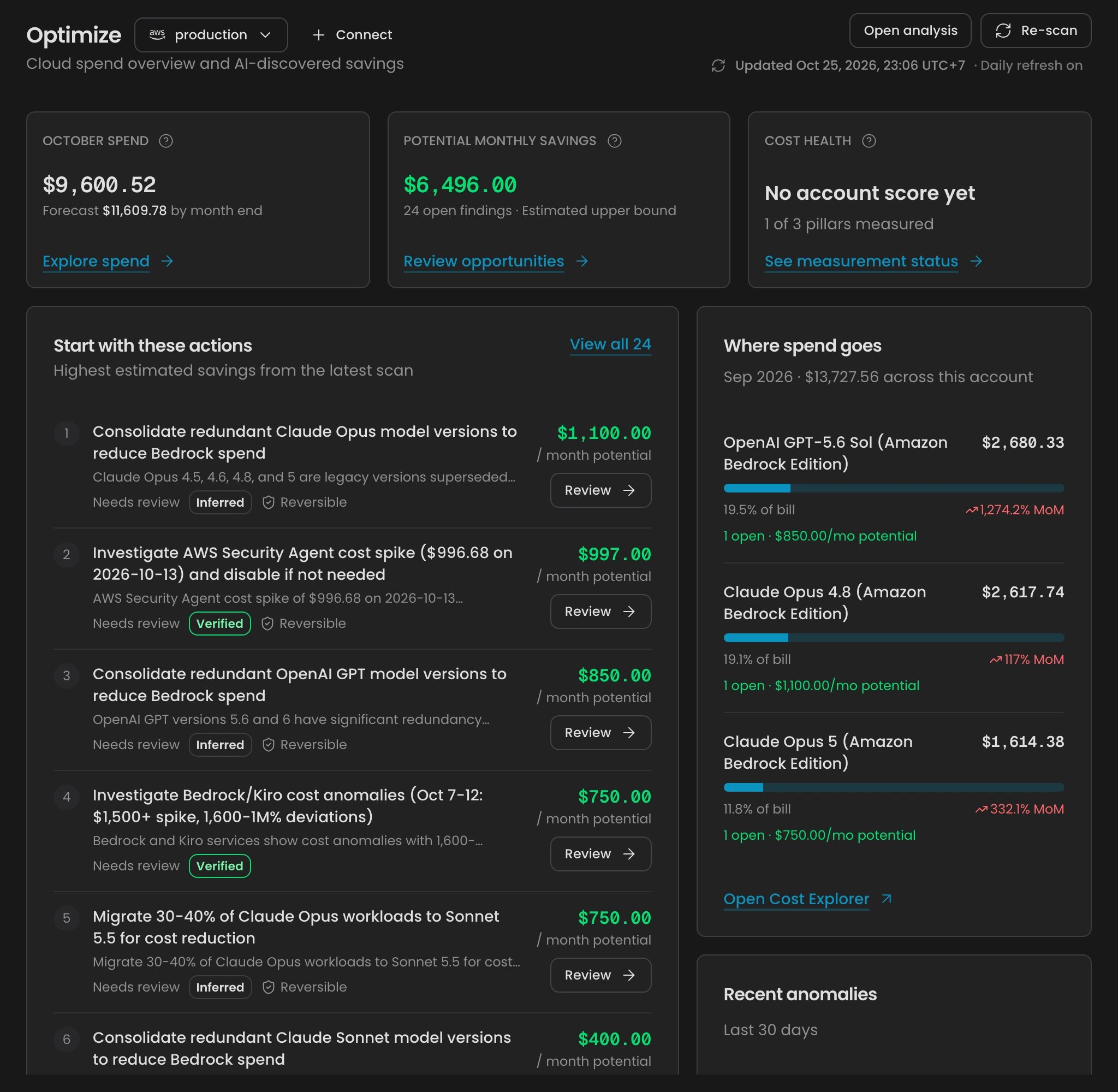
Tổng quan Optimize của một tài khoản AWS: chi tiêu từ đầu tháng tới nay, khoản tiết kiệm tiềm năng, Cost Health và các hành động đầu tiên nên làm
Bạn có thể làm gì
Mọi trang đều nằm dưới Optimize trong thanh bên, chia thành ba nhóm: Account (Overview, Cost Health), Actions (Findings, Anomalies) và Analytics (Cost Explorer, Reports). Mỗi trang chỉ hiển thị dữ liệu của tài khoản bạn chọn trong bộ chọn cạnh tiêu đề trang.
Settings chứa nguồn billing và tình trạng làm mới của một tài khoản. Trang này không nằm trong thanh bên: xem Cài đặt Optimize.
Trang Overview hiển thị ba thẻ (chi tiêu từ đầu tháng tới nay kèm dự báo, Potential monthly savings và Cost Health), tiếp theo là Start with these actions, Where spend goes và Recent anomalies.
Cách khoản tiết kiệm được đề xuất và phê duyệt
Lượt quét chỉ đề xuất. Lượt quét lưu từng phát hiện kèm bằng chứng, khoản tiết kiệm ước tính hằng tháng, công sức và rủi ro, và không có gì thay đổi trong tài khoản cloud của bạn cho tới khi có người chọn Implement trên một phát hiện. Trong khoảng giữa, nhóm của bạn phân loại phát hiện trên bảng và chọn việc CloudThinker sẽ làm: phân tích tác động, viết kế hoạch triển khai, trả lời câu hỏi về phát hiện, hoặc thực hiện thay đổi. Trang Phát hiện giải thích các loại phát hiện, bốn trạng thái và từng hành động. Implement là một hành động của agent trên cloud của bạn, nên đi qua cùng các rule và chế độ Approvals như mọi hành động khác. Nếu muốn mọi lượt Implement đều chờ người duyệt, hãy chuyển Approvals sang Manual. Mọi thay đổi do agent thực hiện đều đi qua Approvals của workspace trước. Ở chế độ mặc định Auto · Rules + AI · Ask me, AI judgment có thể cho một thay đổi an toàn chạy mà không cần hỏi. Allow Rule cũng vậy, sau khi CloudThinker bật Rule enforcement cho workspace của bạn. Chọn Manual nếu bạn muốn tự phê duyệt mọi thay đổi.Potential monthly savings là giới hạn trên, không phải cam kết. Các phát hiện có thể chồng lấn nhau, nên đóng hết mọi phát hiện đang mở sẽ tiết kiệm ít hơn con số tổng. Xem Ước tính khoản tiết kiệm.
Khái niệm chính
Khác biệt giữa các nhà cung cấp
Dữ liệu billing đến muộn không bao giờ hiển thị là chi tiêu bằng 0. Optimize giữ dữ liệu tốt gần nhất và hiển thị thời điểm cập nhật.
Thiết lập nhiều tài khoản
Mỗi tài khoản cloud là một kết nối riêng, và mỗi trang Optimize hiển thị một tài khoản tại một thời điểm.- AWS Organizations: Optimize chỉ đọc chi tiêu của chính tài khoản đã kết nối, kể cả khi đó là tài khoản management (payer). Hãy kết nối từng tài khoản thành viên bạn muốn theo dõi. Xem Làm việc với nhiều tài khoản AWS.
- Góc nhìn liên tài khoản: tạo báo cáo trên Optimize → Reports với phạm vi All accounts. Mỗi tài khoản có một mục riêng, và các loại tiền tệ khác nhau không bao giờ bị cộng gộp. Không có con số tổng khoản tiết kiệm chung cho mọi tài khoản.
Optimize bao quát những gì
Có bao quát:- Phát hiện tiết kiệm trên từng service có phát sinh chi phí, tới mức tài nguyên (tài nguyên nhàn rỗi, quá cỡ hoặc không dùng)
- Độ phủ cam kết: RI và Savings Plans trên AWS, committed use discount trên GCP, reservation trên Azure
- Kiểm tra gắn tag và phân bổ chi phí trong Cost Health
- Phát hiện bất thường hằng ngày theo từng service
- Các cloud ngoài AWS, GCP và Azure
- Phân chia chi phí theo namespace hoặc workload Kubernetes. Cluster hiển thị dưới dạng các node và service được tính phí
- Khoản tiết kiệm thực tế hoặc ROI sau khi thay đổi
- Chi phí giảm. Phát hiện bất thường chỉ đánh dấu mức tăng
Dữ liệu và quyền truy cập
- Dữ liệu được lưu: các dòng billing Optimize lấy về, cùng với phát hiện, kết quả Cost Health và bản ghi bất thường. Dữ liệu được giữ trong workspace của bạn, nên trang và báo cáo tải được mà không cần gọi lại nhà cung cấp.
- Ai xem được: mọi thành viên workspace đều đọc được mọi trang Optimize. Chạy lượt quét và xử lý phát hiện cần vai trò Developer, còn kết nối tài khoản hoặc đánh dấu phát hiện cần Admin. Xem Vai trò.
Bắt đầu
Bắt đầu nhanh với Optimize
Kết nối tài khoản, chạy lượt quét đầu tiên và chia sẻ báo cáo
Xử lý phát hiện
Ưu tiên các khoản tiết kiệm và ghi lại kết quả của từng khoản
Xem xét bất thường
Kiểm tra và điều tra các biến động chi phí bất thường hằng ngày
Gửi báo cáo chi phí
Tạo báo cáo ngay hoặc đặt lịch chạy định kỳ