

Điều kiện tiên quyết
- Một tài khoản cloud đã kết nối với Optimize. Xem Bắt đầu nhanh với Optimize.
- Mọi vai trò workspace đều đọc được Settings. Chọn nguồn thanh toán, kiểm tra lại nguồn và thử lại lượt làm mới cần vai trò Developer trở lên. Xem Vai trò.
Mở Settings
Settings không có trên thanh bên. Bạn mở trang theo một trong hai cách:- Trên Overview hoặc Cost Health, chọn Open Settings trên thông báo cho biết một năng lực chưa được đo.
- Thêm
/costops/settingsvào địa chỉ CloudThinker của bạn, rồi chọn tài khoản cạnh tiêu đề trang.
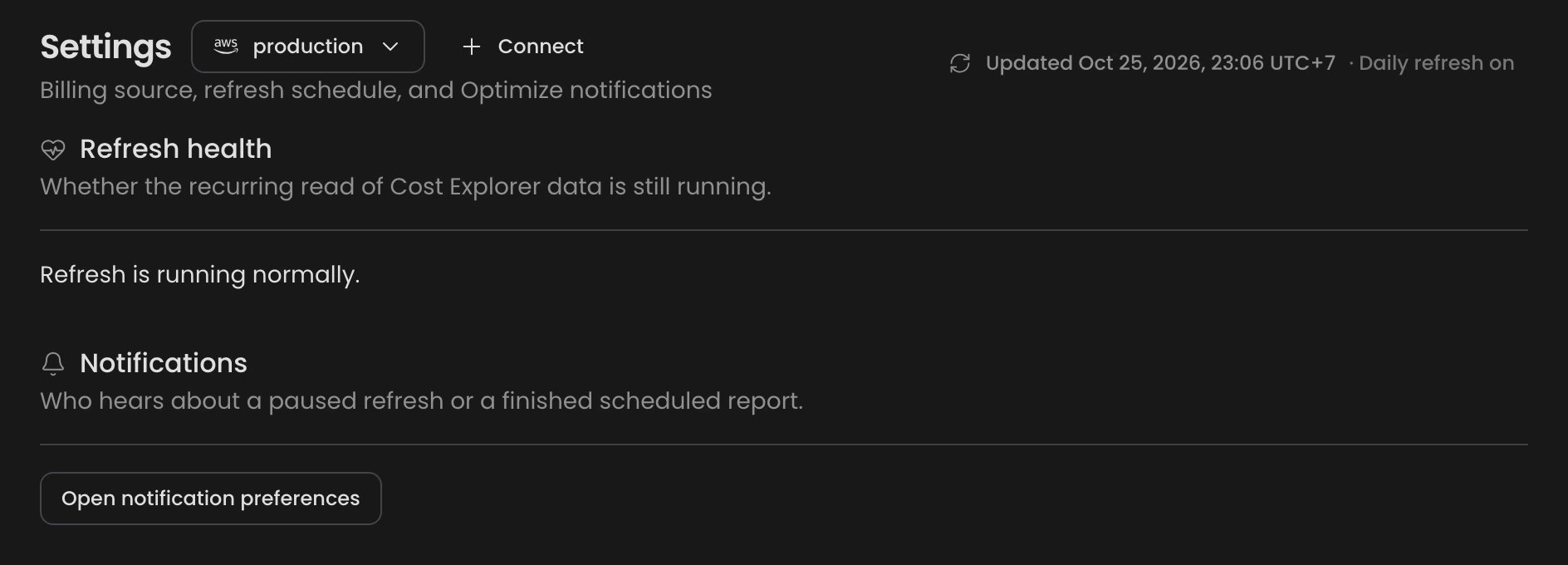
Settings của một tài khoản AWS. Tài khoản GCP và Azure có thêm mục Billing source
Nguồn thanh toán
Tài khoản GCP và Azure hiển thị nơi Optimize đọc chi tiêu. Tài khoản AWS không có mục này, vì Optimize luôn đọc AWS Cost Explorer.
Khi đọc được nguồn, mục này hiển thị Connected and readable kèm bảng hoặc scope Optimize đang đọc, và thời điểm kiểm tra gần nhất. Chọn Check again sau khi bạn thay đổi quyền hoặc export.
Nếu nguồn chưa sẵn sàng, mục này cho biết vấn đề:
GCP billing export is connected hoặc Azure billing scope is connected mà không có chi tiêu nghĩa là nguồn hoạt động nhưng nhà cung cấp chưa công bố dòng dữ liệu nào. Optimize hiển thị chi tiêu ngay khi nhà cung cấp công bố.
Tình trạng làm mới
Refresh health cho biết lượt đọc dữ liệu thanh toán hằng ngày còn chạy hay không. Refresh is running normally nghĩa là không có gì cần bạn xử lý. Khi một lượt làm mới thất bại, mục này hiển thị một trong ba cảnh báo:
Trong mọi trường hợp, dữ liệu thanh toán hợp lệ gần nhất vẫn đọc được. Để khắc phục:
1
Cấp phần còn thiếu
Nếu cảnh báo hiển thị policy, chọn Copy policy và thêm policy đó vào role, service account hoặc service principal. Chọn Check connection để kiểm tra thông tin xác thực.
2
Thử lại
Chọn Retry refresh. Lỗi thiếu quyền cũng tự thử lại ở lượt làm mới hằng ngày tiếp theo.Trạng thái thành công: mục này hiển thị Refresh is running normally.
Thông báo
Chọn Open notification preferences để chọn ai nhận thông báo khi lượt làm mới bị tạm dừng hoặc khi một báo cáo theo lịch hoàn tất. Mỗi người tự đặt tùy chọn của riêng mình.Liên quan
Khắc phục sự cố Optimize
Mọi sự cố Optimize ở cùng một nơi, kèm nguyên nhân, cách kiểm tra và cách sửa
Cost Health
Xem năng lực nào chưa được đo do một thiết lập bị chặn