Kết nối một tài khoản cloud ở chế độ chỉ đọc, chạy lần quét Optimize đầu tiên, đọc Cost Health và các phát hiện đầu tiên, rồi chia sẻ báo cáo chi phí.
Khi hoàn tất trang này, bạn sẽ có một tài khoản cloud trong Optimize, các phát hiện tiết kiệm đầu tiên, và một báo cáo chi phí có thể gửi cho đồng nghiệp. Phần thiết lập mất vài phút. Sau đó, lần quét đầu tiên chạy nền trong khoảng 10 đến 40 phút.
Một tài khoản AWS, project GCP hoặc subscription Azure mà bạn có thể cấp quyền đọc. Với AWS Organizations, Optimize chỉ đọc chi tiêu riêng của tài khoản đã kết nối, kể cả trên tài khoản management (payer), nên hãy kết nối từng tài khoản bạn muốn bao phủ. Xem Làm việc với nhiều tài khoản AWS.
AWS: Cost Explorer đã được bật trong AWS console. Với tài khoản mới, có thể mất đến 24 giờ để bắt đầu trả về dữ liệu.
GCP: đã bật export Cloud Billing Standard usage cost sang BigQuery, và đã có dữ liệu trong đó. Google không backfill đầy đủ cho một export mới, nên hãy thiết lập trước một ngày. Xem hướng dẫn thiết lập export của Google.
Kết nối tài khoản cloud, đánh dấu phát hiện là expected, snoozed hoặc disputed, cùng mọi việc mà Developer làm được
Developer
Chạy quét, bật hoặc tắt làm mới hằng ngày, di chuyển, sửa và giao phát hiện, bắt đầu các hành động trên phát hiện như Implement, lên lịch báo cáo, tạo liên kết chia sẻ
Viewer
Đọc mọi trang Optimize và mở báo cáo
1
Mở Optimize và kết nối tài khoản cloud (Admin)
Bạn cần vai trò Admin của workspace cho bước này. Developer và Viewer không thể kết nối tài khoản cloud, nên hãy nhờ Admin thực hiện. Trong thanh bên, nhấn Optimize. Trên một workspace trống, Overview hiển thị thiết lập ba bước và nút Connect a cloud account (hoặc Connect AWS, Connect GCP, Connect Azure khi provider đã được chọn). Nhấn nút đó và điền hộp thoại kết nối mà không cần rời Optimize.Cấp các quyền chỉ đọc sau. Optimize cần cả quyền đọc billing và quyền đọc tài nguyên, vì lần quét kiểm tra từng dịch vụ được tính phí bằng các lệnh chỉ đọc.
Provider
Cấp
Ở đâu
AWS
AWS managed ReadOnlyAccess (script thiết lập AWS gắn quyền này. Policy này bao gồm các quyền đọc Cost Explorer mà Optimize cần
IAM role trong từng tài khoản
GCP
Viewer, BigQuery Data Viewer và BigQuery Job User
Project chứa billing export
Azure
Reader và Cost Management Reader, cấp cho app registration (service principal) bạn tạo trong hướng dẫn kết nối Azure. Với Microsoft Customer Agreement, cấp thêm Billing profile reader trên billing profile
Subscription
Giữ ReadOnlyAccess trên AWS nếu bạn muốn có phát hiện ở cấp tài nguyên. Policy tùy chỉnh trong Khắc phục sự cố chỉ bao gồm quyền đọc billing và commitment, nên nếu chỉ có policy này, lần quét không thể đọc tài nguyên của bạn. Xem hướng dẫn GCP và Azure để biết các lệnh thiết lập.
Các quyền này là chỉ đọc, nên hành động Implement của một phát hiện chưa thể thay đổi gì. Trước khi dùng, hãy thêm quyền ghi cho các thay đổi bạn muốn và để Allow writes bật cho kết nối. Xem quyền ghi cho AWS, GCP và Azure. Quét, báo cáo và mọi trang Optimize khác đều hoạt động với quyền chỉ đọc.
Nếu bạn kết nối tài khoản từ Connections, CloudThinker sẽ hỏi Turn on Optimize? khi kết nối hiển thị Connected. Chọn Turn on Optimize để bắt đầu lần quét đầu tiên, hoặc Not now để bắt đầu sau trong Optimize. Với GCP và Azure, nút hiển thị Finish setup in Optimize cho tới khi bạn chọn nguồn billing.Trạng thái thành công: trang chuyển sang Your AWS account is connected (hoặc GCP project, Azure subscription) với nút Run first scan.
2
Chọn nguồn billing (chỉ GCP và Azure)
AWS
GCP
Azure
Không cần làm gì. Optimize đọc tài khoản đã kết nối thông qua AWS Cost Explorer.
Chọn GCP billing export table trong BigQuery chứa export Cloud Billing Standard của bạn, rồi nhấn Use this export.
Chọn Azure billing scope (một subscription hoặc billing scope mà app registration của bạn có thể đọc với Cost Management Reader), rồi nhấn Use this scope.
Trạng thái thành công: lời nhắc thiết lập đóng lại và màn hình quét lần đầu xuất hiện.
3
Chạy lần quét đầu tiên
Nhấn Run first scan. CloudThinker lấy lịch sử billing của bạn (tối đa 13 tháng), rồi kiểm tra từng dịch vụ được tính phí để tìm khoản tiết kiệm bằng các lệnh chỉ đọc. Tài khoản cloud của bạn không bị thay đổi gì.Lần quét mất từ 10 đến 40 phút và chạy ở chế độ nền, nên bạn có thể rời trang. Để theo dõi, nhấn Open CloudThinker’s conversation (nút quét hiển thị nhãn này khi đang quét) hoặc Open analysis. Cả hai đều mở cùng một cuộc hội thoại quét. Optimize lưu dữ liệu billing đã lấy trong workspace của bạn, nên các trang và báo cáo tải mà không cần gọi lại provider.Sau lần quét này, CloudThinker lấy dữ liệu billing mới mỗi ngày một lần. Để chỉ xem một lần, nhấn Updated … trong header trang và tắt Daily refresh.Trạng thái thành công:Overview được điền dữ liệu và header hiển thị thời gian Updated. Trong khi quét, nút quét hiển thị Open CloudThinker’s conversation. Khi một lần quét đã hoàn tất, Open analysis cạnh Re-scan sẽ mở cuộc hội thoại của lần quét đó. Nếu chưa có lần quét nào hoàn tất, các thẻ hiển thị trạng thái chờ, không phải số không.
4
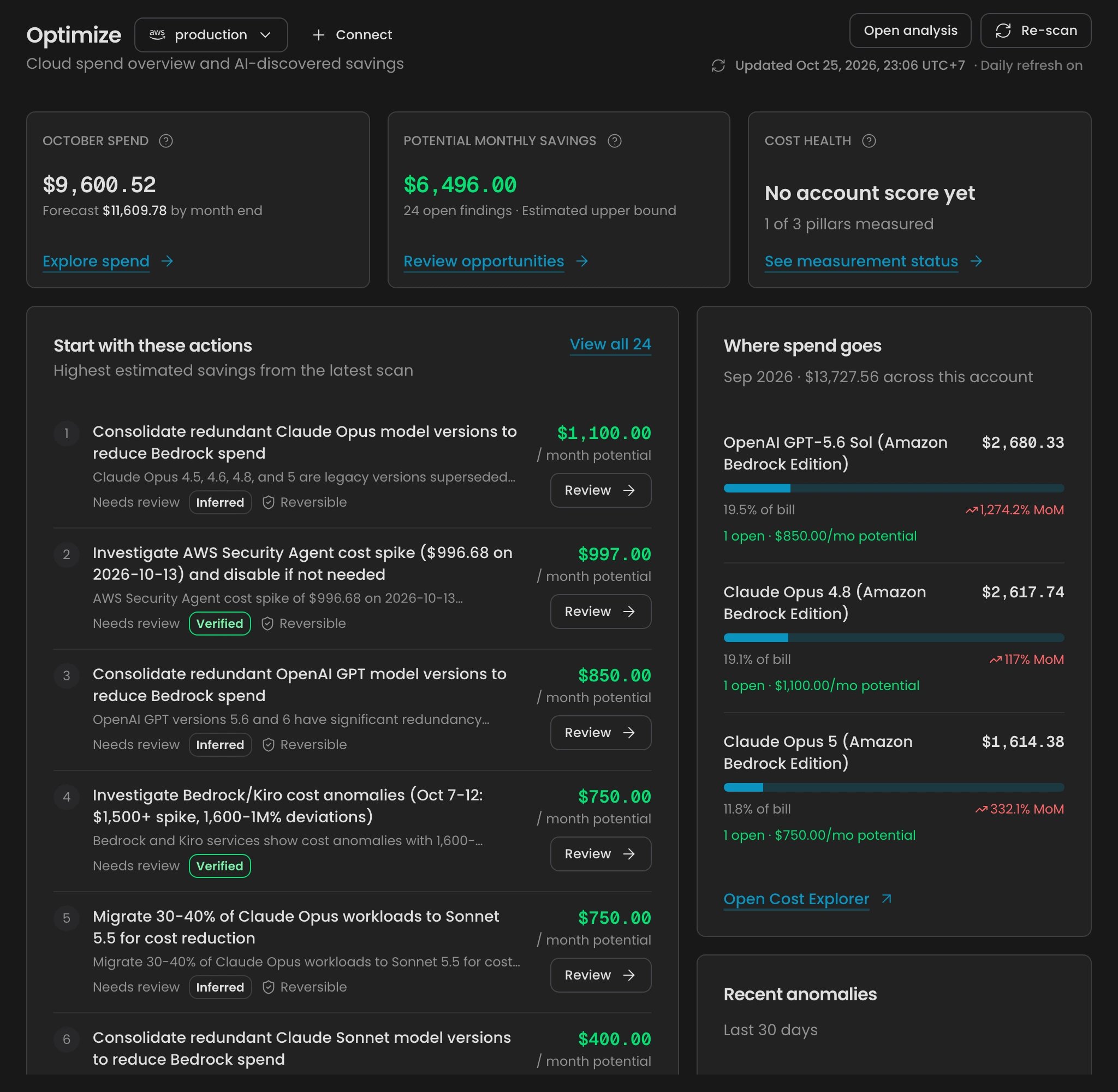
Đọc Overview
Xem ba thẻ ở trên cùng:
Thẻ
Cho bạn biết gì
(Current month) spend, ví dụ October spend
Tổng chi tiêu từ đầu tháng đến nay, kèm dự báo cho cuối tháng
Potential monthly savings
Mức trần tính trên các phát hiện đang mở. Các phát hiện có thể chồng lấn nhau
Cost Health
Điểm trên thang 100 kèm một giai đoạn: Needs work (Crawl), On track (Walk) hoặc Strong (Run). Cho tới khi CloudThinker đo tài khoản, thẻ hiển thị No account score yet cùng các trụ cột của nhà cung cấp. Xem Cost Health
Bên dưới, Start with these actions liệt kê các phát hiện đang mở có giá trị cao nhất, Where spend goes hiển thị các dịch vụ lớn nhất trong tháng hoàn chỉnh gần nhất, và Recent anomalies hiển thị các thay đổi chi phí bất thường trong 30 ngày qua.
Overview sau lần quét đầu tiên, trước lần đo Cost Health đầu tiên của CloudThinker
Trạng thái thành công: bạn thấy một số tiền trong mỗi thẻ chi tiêu, một điểm trong Cost Health, và ít nhất một hàng trong Start with these actions, hoặc No open cost actions nếu lần quét không tìm thấy gì cần khắc phục.
5
Mở Cost Health và phát hiện đầu tiên
Nhấn See what raises your score trên thẻ Cost Health (trước khi có điểm đầu tiên, nút là See measurement status). What raises your score xếp hạng các bản sửa theo số điểm chúng cộng thêm, và mỗi năng lực liệt kê các kiểm tra tạo nên điểm của năng lực đó. Hãy khắc phục gap trước: gap mới là thứ làm thay đổi điểm số. Xem Cost Health.Sau đó quay lại Overview và nhấn vào hành động đầu tiên. Mỗi phát hiện hiển thị khoản tiết kiệm hằng tháng ước tính, công sức và rủi ro, kèm nhãn Quick win hoặc Needs review. Quick win là thay đổi có thể hoàn tác, ít công sức và có bằng chứng đã được xác minh.Trạng thái thành công: bạn có thể giải thích trong một câu phát hiện hàng đầu sẽ thay đổi gì và có thể tiết kiệm bao nhiêu.
6
Tạo và chia sẻ báo cáo
Trong thanh bên, nhấn Optimize → Reports. Để phạm vi ở Selected account và nhấn Savings opportunities. CloudThinker mở một cuộc hội thoại mới và viết báo cáo từ các phát hiện đã lưu của bạn.Để chia sẻ với đồng nghiệp trong workspace, hãy chỉ họ đến Artifacts ở thanh bên trái, nơi báo cáo được lưu. Họ đăng nhập để đọc.Với người ngoài workspace, nhấn Share trên thẻ của báo cáo trong Artifacts hoặc ở đầu trang artifact, rồi Create share link. Bất kỳ ai có URL đó đều có thể mở báo cáo mà không cần đăng nhập, và liên kết không có thời hạn: liên kết vẫn công khai cho đến khi bạn nhấn Revoke. Chỉ Developer và Admin mới có thể tạo hoặc thu hồi liên kết, và không có công tắc riêng để tắt liên kết công khai, nên vai trò workspace là cách bạn kiểm soát việc chia sẻ. Xem Chia sẻ.
Báo cáo hiển thị account ID, số liệu chi tiêu, tên tài nguyên và chi tiết kiến trúc. Hãy đọc báo cáo với góc nhìn của người ngoài trước khi tạo liên kết công khai.
Trạng thái thành công: báo cáo xuất hiện trong Artifacts, và bạn có một liên kết chia sẻ hoặc một đồng nghiệp có quyền truy cập workspace.
Mọi vấn đề của Optimize được tập hợp trong Khắc phục sự cố Optimize, kèm nguyên nhân, cách kiểm tra và cách khắc phục cho từng vấn đề. Những vấn đề bạn dễ gặp nhất ở lần quét đầu tiên:
AWS Cost Explorer access is required
Nguyên nhân: role đã kết nối không thể gọi ce:GetCostAndUsage.Cách khắc phục: gắn ReadOnlyAccess (khuyến nghị), rồi nhấn Retry scan. Nếu không thể, hãy thêm policy này vào một custom role. Nếu chỉ có policy này, billing tải được nhưng phát hiện cấp tài nguyên bị chặn, vì lần quét không thể đọc tài nguyên của bạn. Policy này cũng cấp các quyền đọc commitment, vốn nếu thiếu sẽ thất bại âm thầm và khiến độ bao phủ commitment trông ổn trong khi thực tế không phải vậy.
Với tài khoản AWS mới, Cost Explorer phải được bật trong AWS console trước, và có thể mất đến 24 giờ để bắt đầu trả về dữ liệu.
GCP billing export is not readable
Nguyên nhân: service account đã kết nối không thể đọc dữ liệu billing trong BigQuery. Service account cần BigQuery Data Viewer và BigQuery Job User trên project chứa export. Nếu thay vào đó bạn thấy GCP billing export is required, project không có bảng export Standard.Cách khắc phục: cấp các role còn thiếu, hoặc bật export Standard, rồi chọn bảng trong GCP billing export table. Xem hướng dẫn kết nối GCP.
Azure Cost Management is not readable
Nguyên nhân: Cost Management đã từ chối truy vấn. App registration thiếu Cost Management Reader trên subscription, hoặc, với Microsoft Customer Agreement, thiếu Billing profile reader trên billing profile.Cách khắc phục: gán role còn thiếu cho service principal, rồi chọn lại scope trong Azure billing scope. Xem hướng dẫn kết nối Azure.
Lần quét đã hoàn tất nhưng không có dữ liệu chi phí
Nguyên nhân: provider không trả về chi tiêu cho tháng hoàn chỉnh gần nhất hoặc tháng hiện tại, hoặc dữ liệu billing chưa đến. AWS Cost Explorer có thể trễ so với mức sử dụng từ 24 đến 48 giờ.Cách khắc phục: chờ, rồi nhấn Run scan again (đó là nhãn trên màn hình này; trên Findings, cùng hành động này là Re-scan). Với GCP, xác nhận bảng export BigQuery bạn đã chọn là export Standard và có dữ liệu.
Tôi không thấy Run scan hoặc công tắc làm mới hằng ngày
Nguyên nhân: vai trò workspace của bạn là Viewer. Chạy quét và thay đổi chế độ làm mới cần Developer hoặc Admin.Cách khắc phục: nhờ Admin của workspace cấp vai trò Developer. Xem Người dùng workspace.
{"docsConfig":{"theme":"mint","$schema":"https://mintlify.com/docs.json","name":"CloudThinker","colors":{"primary":"#0c93c0","light":"#2897c1","dark":"#0c93c0"},"logo":{"light":"https://mintcdn.com/cloudthinker/-4m9DUjwzDxHfABz/logo/light.svg?fit=max\u0026auto=format\u0026n=-4m9DUjwzDxHfABz\u0026q=85\u0026s=a56a571509d1cd246f5b0e68db015e5f","dark":"https://mintcdn.com/cloudthinker/-4m9DUjwzDxHfABz/logo/dark.svg?fit=max\u0026auto=format\u0026n=-4m9DUjwzDxHfABz\u0026q=85\u0026s=4252f33496bbaa527e5408338963a31e"},"favicon":"https://mintcdn.com/cloudthinker/PoYnb4baZ54aMMQW/favicon.ico?fit=max\u0026auto=format\u0026n=PoYnb4baZ54aMMQW\u0026q=85\u0026s=6570e99ed2a763d9632c8f933fe9c164","background":{"color":{"light":"#eef0f3","dark":"#000000"}},"navbar":{"links":[{"href":"https://discord.com/invite/sRBWRWtaNR","label":"Community"},{"href":"https://cloudthinker.io/blogs","label":"Blog"},{"href":"https://cloudthinker.io/contact","label":"Contact us"}],"primary":{"type":"button","label":"Open app","href":"https://app.cloudthinker.io"}},"footer":{"socials":{"x":"https://x.com/cloudthinkerio?s=21","linkedin":"https://www.linkedin.com/company/cloud-thinker","github":"https://github.com/cloudthinker-ai","discord":"https://discord.com/invite/sRBWRWtaNR","youtube":"https://www.youtube.com/@cloudthinkerai"}},"seo":{"indexing":"navigable"},"fonts":{"family":"Poppins"},"contextual":{"options":["copy","view","chatgpt","claude"],"display":"header"},"metadata":{"timestamp":false},"styling":{"latex":true},"navigation":{"languages":[{"language":"en","href":""},{"language":"vi","href":"vi"},{"language":"ja","href":"ja"},{"language":"ko","href":"ko"}]}},"deployment":{"deploymentMetadataValue":{"subdomain":"cloudthinker","hasAudioNarration":false,"actualSubdomain":"cloudthinker","customDomains":["docs.cloudthinker.io"],"gitSource":{"type":"github","owner":"nhat-tranvan","repo":"docs","deployBranch":"main","contentDirectory":"","isPrivate":false,"mountPath":"","label":""},"chroma":{"liveDeploymentHistoryId":"6ae15a4fd86e510dddaf7235","collectionId":"4bee09ef-014a-46f1-a560-f2d4cfb62382","schemaVersion":"v3","latestBuiltDeploymentHistoryId":"6ae15a4fd86e510dddaf7235"},"feedback":{"thumbs":true,"edits":true,"issues":true,"agentFeedback":true},"entitlements":{},"buildId":"6ae15a4fd86e510dddaf7235","clientVersion":"0.0.3990","searchFilterCounts":[{"language":"vi","tag":"Nền tảng","count":131},{"language":"vi","tag":"Kết nối","count":101},{"language":"default","tag":"Platform","count":67},{"language":"en","tag":"Platform","count":63},{"language":"ja","tag":"プラットフォーム","count":63},{"language":"ko","tag":"플랫폼","count":63},{"language":"vi","tag":"Sản phẩm","count":55},{"language":"default","tag":"Connections","count":52},{"language":"en","tag":"Connections","count":49},{"language":"ja","tag":"接続","count":48},{"language":"ko","tag":"연결","count":48},{"language":"vi","tag":"Tài nguyên","count":39},{"language":"vi","tag":"Học","count":30},{"language":"en","tag":"Products","count":29},{"language":"ja","tag":"プロダクト","count":29},{"language":"ko","tag":"제품","count":29},{"language":"default","tag":"Products","count":26},{"language":"default","tag":"Resources","count":26},{"language":"vi","tag":"Bắt đầu","count":26},{"language":"vi","tag":"Observability \u0026 Monitoring","count":24},{"language":"vi","tag":"Resolve","count":20},{"language":"default","tag":"Learn","count":18},{"language":"default","tag":"Agentic Infrastructure Operations - Engineer Edition","count":18},{"language":"vi","tag":"Agentic Infrastructure Operations - Engineer Edition","count":18},{"language":"vi","tag":"Databases","count":16},{"language":"en","tag":"Get started","count":15},{"language":"ja","tag":"はじめに","count":15},{"language":"ko","tag":"시작하기","count":15},{"language":"en","tag":"Resources","count":13},{"language":"ja","tag":"リソース","count":13},{"language":"ko","tag":"리소스","count":13},{"language":"en","tag":"Monitoring","count":12},{"language":"en","tag":"Learn","count":12},{"language":"en","tag":"Agentic Infrastructure Operations - Leadership Edition","count":12},{"language":"ja","tag":"Observability \u0026 Monitoring","count":12},{"language":"ja","tag":"学ぶ","count":12},{"language":"ja","tag":"Agentic Infrastructure Operations - Leadership Edition","count":12},{"language":"ko","tag":"Observability \u0026 Monitoring","count":12},{"language":"ko","tag":"배우기","count":12},{"language":"ko","tag":"Agentic Infrastructure Operations - Leadership Edition","count":12},{"language":"default","tag":"Get started","count":11},{"language":"en","tag":"Resolve","count":11},{"language":"ja","tag":"Resolve","count":11},{"language":"ko","tag":"Resolve","count":11},{"language":"default","tag":"Resolve","count":9},{"language":"en","tag":"Enterprise","count":9},{"language":"ja","tag":"Databases","count":8},{"language":"ko","tag":"Databases","count":8},{"language":"default","tag":"Review","count":6},{"language":"default","tag":"Set up","count":6}]},"assistantConfig":{},"basePath":"","hasChatPermissions":false,"hasWebMcpPermissions":false,"toggles":[{"name":"kill-isr","enabled":true,"variant":{"name":"disabled","enabled":false,"feature_enabled":true},"impressionData":false},{"name":"agent-mintlify-slack","enabled":true,"variant":{"name":"disabled","enabled":false,"feature_enabled":true},"impressionData":false},{"name":"editor-v7-file-tree","enabled":true,"variant":{"name":"disabled","enabled":false,"feature_enabled":true},"impressionData":false},{"name":"agent-integrations-settings","enabled":true,"variant":{"name":"disabled","enabled":false,"feature_enabled":true},"impressionData":false},{"name":"automations-pr-grouping","enabled":true,"variant":{"name":"disabled","enabled":false,"feature_enabled":true},"impressionData":false},{"name":"custom-prefix","enabled":true,"variant":{"name":"disabled","enabled":false,"feature_enabled":true},"impressionData":false},{"name":"analytics-v7","enabled":true,"variant":{"name":"disabled","enabled":false,"feature_enabled":true},"impressionData":false},{"name":"user-flows-analytics","enabled":true,"variant":{"name":"disabled","enabled":false,"feature_enabled":true},"impressionData":false},{"name":"no-publish-flow","enabled":true,"variant":{"name":"disabled","enabled":false,"feature_enabled":true},"impressionData":false},{"name":"workos-onboarding","enabled":true,"variant":{"name":"disabled","enabled":false,"feature_enabled":true},"impressionData":false},{"name":"llms-txt-v2","enabled":true,"variant":{"name":"disabled","enabled":false,"feature_enabled":true},"impressionData":false},{"name":"pause-universal-search-reconcile","enabled":true,"variant":{"name":"disabled","enabled":false,"feature_enabled":true},"impressionData":false},{"name":"snapshot-serving-live","enabled":true,"variant":{"name":"disabled","enabled":false,"feature_enabled":true},"impressionData":false},{"name":"stripTemperatureMiddleware","enabled":true,"variant":{"name":"disabled","enabled":false,"feature_enabled":true},"impressionData":false},{"name":"per-site-search-delta","enabled":true,"variant":{"name":"disabled","enabled":false,"feature_enabled":true},"impressionData":false},{"name":"support-platform-pylon-zendesk","enabled":true,"variant":{"name":"disabled","enabled":false,"feature_enabled":true},"impressionData":false},{"name":"snapshot-serving","enabled":true,"variant":{"name":"disabled","enabled":false,"feature_enabled":true},"impressionData":false},{"name":"instant-rollback","enabled":true,"variant":{"name":"disabled","enabled":false,"feature_enabled":true},"impressionData":false},{"name":"granular-notifications-server","enabled":true,"variant":{"name":"disabled","enabled":false,"feature_enabled":true},"impressionData":false},{"name":"granular-notifications","enabled":true,"variant":{"name":"disabled","enabled":false,"feature_enabled":true},"impressionData":false},{"name":"editor-private-page-search","enabled":true,"variant":{"name":"disabled","enabled":false,"feature_enabled":true},"impressionData":false},{"name":"automations-fable","enabled":true,"variant":{"name":"disabled","enabled":false,"feature_enabled":true},"impressionData":false},{"name":"fixed-ai-action-pricing","enabled":true,"variant":{"name":"disabled","enabled":false,"feature_enabled":true},"impressionData":false},{"name":"automation-resolve-merge-conflict","enabled":true,"variant":{"name":"disabled","enabled":false,"feature_enabled":true},"impressionData":false},{"name":"scoped-publishing","enabled":true,"variant":{"name":"disabled","enabled":false,"feature_enabled":true},"impressionData":false},{"name":"mintql","enabled":true,"variant":{"name":"disabled","enabled":false,"feature_enabled":true},"impressionData":false},{"name":"page-level-analytics","enabled":true,"variant":{"name":"disabled","enabled":false,"feature_enabled":true},"impressionData":false},{"name":"editor-version-history-v2","enabled":true,"variant":{"name":"disabled","enabled":false,"feature_enabled":true},"impressionData":false},{"name":"editor-nav-generations","enabled":true,"variant":{"name":"disabled","enabled":false,"feature_enabled":true},"impressionData":false},{"name":"billing-page-v2","enabled":true,"variant":{"name":"disabled","enabled":false,"feature_enabled":true},"impressionData":false},{"name":"workspace-projects","enabled":true,"variant":{"name":"disabled","enabled":false,"feature_enabled":true},"impressionData":false},{"name":"assistant-v5","enabled":true,"variant":{"name":"disabled","enabled":false,"feature_enabled":true},"impressionData":false},{"name":"byok-sep-25","enabled":true,"variant":{"name":"disabled","enabled":false,"feature_enabled":true},"impressionData":false},{"name":"fork-pr-previews","enabled":true,"variant":{"name":"disabled","enabled":false,"feature_enabled":true},"impressionData":false},{"name":"revalidation-jwt","enabled":true,"variant":{"name":"disabled","enabled":false,"feature_enabled":true},"impressionData":false},{"name":"vite-origin","enabled":true,"variant":{"name":"disabled","enabled":false,"feature_enabled":true},"impressionData":false},{"name":"editor-agent-model-picker","enabled":true,"variant":{"name":"disabled","enabled":false,"feature_enabled":true},"impressionData":false},{"name":"billing-updated-9-15","enabled":true,"variant":{"name":"disabled","enabled":false,"feature_enabled":true},"impressionData":false},{"name":"workos-sso-scim","enabled":true,"variant":{"name":"disabled","enabled":false,"feature_enabled":true},"impressionData":false},{"name":"hobby-abuse-scan","enabled":true,"variant":{"name":"disabled","enabled":false,"feature_enabled":true},"impressionData":false},{"name":"dashboard-inbox","enabled":true,"variant":{"name":"disabled","enabled":false,"feature_enabled":true},"impressionData":false},{"name":"workos-signup","enabled":true,"variant":{"name":"disabled","enabled":false,"feature_enabled":true},"impressionData":false},{"name":"workos-enabled","enabled":true,"variant":{"name":"disabled","enabled":false,"feature_enabled":true},"impressionData":false}],"isAtlas":false,"googleFontsInlined":true},"customCss":[{"filePath":"style.css","content":".ct-landing a,a.ct-featured{text-decoration:none!important}a.ct-featured{display:block;margin:1.25rem 0 1rem;padding:1.75rem 1.75rem 1.5rem;border:1px solid rgba(12,147,192,.45)!important;border-radius:16px;background:radial-gradient(120% 160% at 0 0,rgba(12,147,192,.14),transparent 55%),#fff;box-shadow:0 12px 32px -16px rgba(12,147,192,.45);transition:border-color .15s ease,transform .15s ease,box-shadow .15s ease}a.ct-featured:hover{border-color:#0c93c0!important;transform:translateY(-1px);box-shadow:0 16px 40px -16px rgba(12,147,192,.6)}.dark a.ct-featured{border-color:rgba(40,151,193,.45)!important;background:radial-gradient(120% 160% at 0 0,rgba(40,151,193,.16),transparent 55%),#05070a;box-shadow:0 12px 32px -16px rgba(40,151,193,.35)}.dark a.ct-featured:hover{border-color:#2897c1!important}.ct-featured-head{display:flex;align-items:center;gap:.75rem;margin-bottom:.875rem}.ct-featured-icon{display:inline-flex;align-items:center;justify-content:center;width:2.25rem;height:2.25rem;border-radius:999px;background:rgba(12,147,192,.12);color:#0a7aa0}.dark .ct-featured-icon{background:rgba(40,151,193,.14);color:#5bb8e0}.ct-eyebrow{font-size:.75rem;font-weight:600;letter-spacing:.14em;text-transform:uppercase;color:#0a7aa0}.dark .ct-eyebrow{color:#5bb8e0}.ct-hero h1,.ct-title{font-weight:600;color:#0b1a2b}.ct-title{font-size:1.375rem;line-height:1.3}.dark .ct-card .ct-card-head span,.dark .ct-card h3,.dark .ct-hero h1,.dark .ct-section>h2,.dark .ct-step h3,.dark .ct-title{color:#f5f5f7}.ct-body{margin:.5rem 0 0!important;font-weight:400!important;font-size:1rem;max-width:46rem;color:#5b6577;line-height:1.6}.dark .ct-body,.dark .ct-hero .ct-promise,.dark .ct-hero p.ct-lead,.dark .ct-section>p.ct-section-lead{color:#a1a1a6}.ct-cta{display:inline-block;margin-top:1rem;font-weight:600;color:#0a7aa0}.dark .ct-cta{color:#5bb8e0}.ct-illustration{margin:1.5rem 0}.ct-illustration img{max-width:720px;margin:0 auto}.ct-iso-scene{margin:1.5rem 0 2rem;border:1px solid rgba(12,147,192,.18);border-radius:16px;background:#fff;overflow:hidden}.dark .ct-iso-scene{border-color:rgba(40,151,193,.22);background:#000}.ct-illustration img,.ct-iso-scene .ct-iso-svg{display:block;width:100%;height:auto}.ct-landing{max-width:1120px;margin:0 auto;padding:3rem 1.5rem 5rem}.ct-landing a{border-bottom-width:0}.ct-kicker{font-size:.8125rem;font-weight:600;letter-spacing:.08em;text-transform:uppercase;color:#0c93c0}.dark .ct-card .ct-tagline,.dark .ct-hero .ct-promise strong,.dark .ct-kicker{color:#2897c1}.ct-hero{text-align:center;padding:1.5rem 0 1rem}.ct-hero h1{margin:.75rem 0 0;font-size:clamp(2.25rem,5vw,3.75rem);line-height:1.05;letter-spacing:-.03em;-webkit-text-fill-color:currentColor;background:0 0}.ct-hero .ct-promise{margin:1rem auto 0;font-size:clamp(1.125rem,2.2vw,1.5rem);color:#5b6577}.ct-hero .ct-promise strong,.ct-section>h2{color:#0c93c0;font-weight:600}.ct-hero p.ct-lead{max-width:44rem;margin:1rem auto 0;font-size:1.0625rem;line-height:1.65;color:#5b6577}.ct-actions{display:flex;flex-wrap:wrap;gap:.75rem;justify-content:center;margin-top:1.75rem}.ct-btn{display:inline-flex;align-items:center;gap:.5rem;padding:.7rem 1.25rem;border-radius:999px;font-weight:600;font-size:.95rem;transition:transform .15s ease,background .15s ease}.ct-btn:hover{transform:translateY(-1px)}.ct-btn-primary{background:#0c93c0;color:#fff!important}.ct-btn-primary:hover{background:#0a7aa0}.ct-btn-ghost{border:1px solid rgba(12,147,192,.35)!important;color:#0b1a2b!important}.dark .ct-btn-ghost{color:#f5f5f7!important;border-color:rgba(40,151,193,.4)!important}.ct-landing .ct-iso-scene{margin-top:2.5rem}.ct-section{margin-top:4.5rem}.ct-section>h2{margin:.4rem 0 0;font-size:1.75rem;letter-spacing:-.02em;color:#0b1a2b;-webkit-text-fill-color:currentColor;background:0 0}.ct-section>p.ct-section-lead{margin:.5rem 0 0;color:#5b6577;max-width:46rem}.ct-steps{display:grid;grid-template-columns:repeat(4,minmax(0,1fr));gap:1rem;margin-top:1.5rem}.ct-step{display:block;padding:1.25rem;border-radius:14px;border:1px solid rgba(12,147,192,.18)!important;background:#fff;transition:border-color .15s ease,transform .15s ease}.dark .ct-step{background:#05070a;border-color:rgba(40,151,193,.22)!important}.ct-step:hover{border-color:#0c93c0!important;transform:translateY(-1px)}.ct-step-num{display:inline-flex;width:1.75rem;height:1.75rem;border-radius:999px;align-items:center;justify-content:center;font-size:.85rem;font-weight:700;color:#fff;background:#0c93c0}.ct-card h3,.ct-step h3{margin:.75rem 0 .25rem;font-size:1.05rem}.ct-card p,.ct-step p{margin:0;font-size:.925rem;line-height:1.55;color:#5b6577}.dark .ct-card p,.dark .ct-landing td,.dark .ct-step p{color:#a1a1a6}.ct-grid{display:grid;gap:1rem;margin-top:1.5rem}.ct-grid-3{grid-template-columns:repeat(3,minmax(0,1fr))}.ct-grid-5{grid-template-columns:repeat(5,minmax(0,1fr))}.ct-card{display:flex;flex-direction:column;padding:1.25rem;border-radius:14px;border:1px solid rgba(12,147,192,.18);background:#fff}.dark .ct-card{background:#05070a;border-color:rgba(40,151,193,.22)}.ct-card .ct-card-head{display:flex;align-items:center;gap:.6rem}.ct-card .ct-card-head span,.ct-card h3,.ct-step h3{font-weight:600;color:#0b1a2b}.ct-card .ct-tagline{margin-top:.75rem;font-size:1.05rem;font-weight:600;line-height:1.35;color:#0c93c0}.ct-card .ct-links{margin-top:auto;padding-top:1rem;display:flex;gap:1rem;font-size:.9rem;font-weight:600}.ct-card .ct-links a{color:#0c93c0!important}.dark .ct-card .ct-links a,.dark .ct-card-head .ct-arrow,.dark .ct-landing td a{color:#2897c1!important}a.ct-card{transition:border-color .15s ease,transform .15s ease}a.ct-card:hover{border-color:#0c93c0!important;transform:translateY(-1px)}.ct-strip{display:flex;flex-wrap:wrap;gap:.6rem;margin-top:1.25rem}.ct-strip a{display:inline-flex;align-items:center;gap:.45rem;padding:.55rem .95rem;border-radius:999px;border:1px solid rgba(12,147,192,.25)!important;font-size:.9rem;font-weight:500;color:#0b1a2b!important}.dark .ct-strip a{color:#f5f5f7!important;border-color:rgba(40,151,193,.3)!important}.ct-strip a:hover{border-color:#0c93c0!important}@media (max-width:900px){.ct-grid-3,.ct-grid-5,.ct-steps{grid-template-columns:repeat(2,minmax(0,1fr))}}@media (max-width:560px){.ct-landing{padding:2rem 1rem 4rem}.ct-grid-3,.ct-grid-5,.ct-steps{grid-template-columns:minmax(0,1fr)}}.ct-landing table{width:100%;margin-top:1.25rem;border-collapse:collapse;font-size:.925rem}.ct-landing th{text-align:left;font-weight:600;padding:.7rem .9rem;border-bottom:1px solid rgba(12,147,192,.3)}.ct-landing td{vertical-align:top;padding:.8rem .9rem;border-bottom:1px solid rgba(12,147,192,.12);color:#5b6577;line-height:1.55}.ct-landing td:first-child{font-weight:600;color:#0b1a2b;width:22%}.dark .ct-landing td:first-child{color:#f5f5f7}.ct-landing td a{color:#0c93c0!important;font-weight:600}.ct-product{padding:1.1rem 1.2rem}.ct-product .ct-tagline{margin-top:.55rem;font-size:1rem}.ct-product p{margin-top:.3rem}.ct-card-head .ct-arrow{margin-left:auto;font-weight:500!important;color:#0c93c0!important;transition:transform .15s ease}a.ct-product:hover .ct-arrow{transform:translateX(3px)}html:not(.dark) .ct-card,html:not(.dark) .ct-iso-scene,html:not(.dark) .ct-step{background:#f6f7f9}html:not(.dark) .ct-iso-scene{border-color:rgba(12,147,192,.12)}html:not(.dark) #content-area,html:not(.dark) .prose,html:not(.dark) body{color:#2b3240}html:not(.dark) .prose :where(h1, h2, h3, h4, strong){color:#1c2230}html:not(.dark) .ct-card .ct-card-head span,html:not(.dark) .ct-card h3,html:not(.dark) .ct-hero h1,html:not(.dark) .ct-section>h2,html:not(.dark) .ct-step h3{color:#1c2230}"}],"page":{"pagePath":"vi/guide/cost-optimization/quickstart","slug":"/vi/guide/cost-optimization/quickstart","pageMetadata":{"title":"Bắt đầu nhanh với Optimize","description":"Kết nối một tài khoản cloud ở chế độ chỉ đọc, chạy lần quét Optimize đầu tiên, đọc Cost Health và các phát hiện đầu tiên, rồi chia sẻ báo cáo chi phí.","icon":"bolt","href":"/vi/guide/cost-optimization/quickstart"},"description":{"compiledSource":"\"use strict\";\nconst {jsx: _jsx} = arguments[0];\nconst {useMDXComponents: _provideComponents} = arguments[0];\nfunction _createMdxContent(props) {\n const _components = {\n p: \"p\",\n ..._provideComponents(),\n ...props.components\n };\n return _jsx(_components.p, {\n children: \"Kết nối một tài khoản cloud ở chế độ chỉ đọc, chạy lần quét Optimize đầu tiên, đọc Cost Health và các phát hiện đầu tiên, rồi chia sẻ báo cáo chi phí.\"\n });\n}\nfunction MDXContent(props = {}) {\n const {wrapper: MDXLayout} = {\n ..._provideComponents(),\n ...props.components\n };\n return MDXLayout ? _jsx(MDXLayout, {\n ...props,\n children: _jsx(_createMdxContent, {\n ...props\n })\n }) : _createMdxContent(props);\n}\nreturn {\n default: MDXContent\n};\n","frontmatter":{},"scope":{}},"pageType":"default","mdx":{"mdxSource":{"compiledSource":"\"use strict\";const{Fragment:_Fragment,jsx:_jsx,jsxs:_jsxs}=arguments[0];const{useMDXComponents:_provideComponents}=arguments[0];function _createMdxContent(props){const _components={a:`a`,code:`code`,input:`input`,li:`li`,p:`p`,pre:`pre`,span:`span`,strong:`strong`,tbody:`tbody`,td:`td`,th:`th`,thead:`thead`,tr:`tr`,ul:`ul`,..._provideComponents(),...props.components},{Accordion,AccordionGroup,Card,CardGroup,CodeBlock,Frame,Heading,Note,OptimizedImage,Step,Steps,Tab,Table,Tabs}=_components;if(!Accordion)_missingMdxReference(`Accordion`,true);if(!AccordionGroup)_missingMdxReference(`AccordionGroup`,true);if(!Card)_missingMdxReference(`Card`,true);if(!CardGroup)_missingMdxReference(`CardGroup`,true);if(!CodeBlock)_missingMdxReference(`CodeBlock`,true);if(!Frame)_missingMdxReference(`Frame`,true);if(!Heading)_missingMdxReference(`Heading`,true);if(!Note)_missingMdxReference(`Note`,true);if(!OptimizedImage)_missingMdxReference(`OptimizedImage`,true);if(!Step)_missingMdxReference(`Step`,true);if(!Steps)_missingMdxReference(`Steps`,true);if(!Tab)_missingMdxReference(`Tab`,true);if(!Table)_missingMdxReference(`Table`,true);if(!Tabs)_missingMdxReference(`Tabs`,true);return _jsxs(_Fragment,{children:[_jsx(_components.p,{children:`Khi hoàn tất trang này, bạn sẽ có một tài khoản cloud trong Optimize, các phát hiện tiết kiệm đầu tiên, và một báo cáo chi phí có thể gửi cho đồng nghiệp. Phần thiết lập mất vài phút. Sau đó, lần quét đầu tiên chạy nền trong khoảng 10 đến 40 phút.`}),`\n`,_jsx(Heading,{level:`2`,id:`điều-kiện-tiên-quyết`,children:`Điều kiện tiên quyết`}),`\n`,_jsxs(_components.ul,{children:[`\n`,_jsxs(_components.li,{children:[`Một tài khoản AWS, project GCP hoặc subscription Azure mà bạn có thể cấp quyền đọc. Với AWS Organizations, Optimize chỉ đọc chi tiêu riêng của tài khoản đã kết nối, kể cả trên tài khoản management (payer), nên hãy kết nối từng tài khoản bạn muốn bao phủ. Xem `,_jsx(_components.a,{href:`/vi/guide/use-cases/multi-aws-accounts`,children:`Làm việc với nhiều tài khoản AWS`}),`.`]}),`\n`,_jsxs(_components.li,{children:[_jsx(_components.strong,{children:`AWS:`}),` Cost Explorer đã được bật trong AWS console. Với tài khoản mới, có thể mất đến 24 giờ để bắt đầu trả về dữ liệu.`]}),`\n`,_jsxs(_components.li,{children:[_jsx(_components.strong,{children:`GCP:`}),` đã bật export Cloud Billing Standard usage cost sang BigQuery, và đã có dữ liệu trong đó. Google không backfill đầy đủ cho một export mới, nên hãy thiết lập trước một ngày. Xem `,_jsx(_components.a,{href:`https://cloud.google.com/billing/docs/how-to/export-data-bigquery-setup`,children:`hướng dẫn thiết lập export`}),` của Google.`]}),`\n`,_jsxs(_components.li,{children:[_jsx(_components.a,{href:`/vi/guide/workspace-users`,children:`Vai trò workspace`}),` phù hợp cho từng bước:`]}),`\n`]}),`\n`,_jsxs(Table,{children:[_jsx(_components.thead,{children:_jsxs(_components.tr,{children:[_jsx(_components.th,{children:`Vai trò`}),_jsx(_components.th,{children:`Có thể làm gì trong Optimize`})]})}),_jsxs(_components.tbody,{children:[_jsxs(_components.tr,{children:[_jsx(_components.td,{children:`Admin`}),_jsx(_components.td,{children:`Kết nối tài khoản cloud, đánh dấu phát hiện là expected, snoozed hoặc disputed, cùng mọi việc mà Developer làm được`})]}),_jsxs(_components.tr,{children:[_jsx(_components.td,{children:`Developer`}),_jsxs(_components.td,{children:[`Chạy quét, bật hoặc tắt làm mới hằng ngày, di chuyển, sửa và giao phát hiện, bắt đầu các hành động trên phát hiện như `,_jsx(_components.strong,{children:`Implement`}),`, lên lịch báo cáo, tạo liên kết chia sẻ`]})]}),_jsxs(_components.tr,{children:[_jsx(_components.td,{children:`Viewer`}),_jsx(_components.td,{children:`Đọc mọi trang Optimize và mở báo cáo`})]})]})]}),`\n`,_jsxs(Steps,{children:[_jsxs(Step,{title:`Mở Optimize và kết nối tài khoản cloud (Admin)`,children:[_jsxs(_components.p,{children:[`Bạn cần vai trò Admin của workspace cho bước này. Developer và Viewer không thể kết nối tài khoản cloud, nên hãy nhờ Admin thực hiện. Trong thanh bên, nhấn `,_jsx(_components.strong,{children:`Optimize`}),`. Trên một workspace trống, `,_jsx(_components.strong,{children:`Overview`}),` hiển thị thiết lập ba bước và nút `,_jsx(_components.strong,{children:`Connect a cloud account`}),` (hoặc `,_jsx(_components.strong,{children:`Connect AWS`}),`, `,_jsx(_components.strong,{children:`Connect GCP`}),`, `,_jsx(_components.strong,{children:`Connect Azure`}),` khi provider đã được chọn). Nhấn nút đó và điền hộp thoại kết nối mà không cần rời Optimize.`]}),_jsx(_components.p,{children:`Cấp các quyền chỉ đọc sau. Optimize cần cả quyền đọc billing và quyền đọc tài nguyên, vì lần quét kiểm tra từng dịch vụ được tính phí bằng các lệnh chỉ đọc.`}),_jsxs(Table,{children:[_jsx(_components.thead,{children:_jsxs(_components.tr,{children:[_jsx(_components.th,{children:`Provider`}),_jsx(_components.th,{children:`Cấp`}),_jsx(_components.th,{children:`Ở đâu`})]})}),_jsxs(_components.tbody,{children:[_jsxs(_components.tr,{children:[_jsx(_components.td,{children:`AWS`}),_jsxs(_components.td,{children:[`AWS managed `,_jsx(_components.code,{children:`ReadOnlyAccess`}),` (`,_jsx(_components.a,{href:`/vi/guide/connections/aws`,children:`script thiết lập AWS`}),` gắn quyền này. Policy này bao gồm các quyền đọc Cost Explorer mà Optimize cần`]}),_jsx(_components.td,{children:`IAM role trong từng tài khoản`})]}),_jsxs(_components.tr,{children:[_jsx(_components.td,{children:`GCP`}),_jsxs(_components.td,{children:[_jsx(_components.strong,{children:`Viewer`}),`, `,_jsx(_components.strong,{children:`BigQuery Data Viewer`}),` và `,_jsx(_components.strong,{children:`BigQuery Job User`})]}),_jsx(_components.td,{children:`Project chứa billing export`})]}),_jsxs(_components.tr,{children:[_jsx(_components.td,{children:`Azure`}),_jsxs(_components.td,{children:[_jsx(_components.strong,{children:`Reader`}),` và `,_jsx(_components.strong,{children:`Cost Management Reader`}),`, cấp cho app registration (service principal) bạn tạo trong `,_jsx(_components.a,{href:`/vi/guide/connections/azure`,children:`hướng dẫn kết nối Azure`}),`. Với Microsoft Customer Agreement, cấp thêm `,_jsx(_components.strong,{children:`Billing profile reader`}),` trên billing profile`]}),_jsx(_components.td,{children:`Subscription`})]})]})]}),_jsxs(_components.p,{children:[`Giữ `,_jsx(_components.code,{children:`ReadOnlyAccess`}),` trên AWS nếu bạn muốn có phát hiện ở cấp tài nguyên. Policy tùy chỉnh trong `,_jsx(_components.a,{href:`#kh%E1%BA%AFc-ph%E1%BB%A5c-s%E1%BB%B1-c%E1%BB%91`,children:`Khắc phục sự cố`}),` chỉ bao gồm quyền đọc billing và commitment, nên nếu chỉ có policy này, lần quét không thể đọc tài nguyên của bạn. Xem hướng dẫn `,_jsx(_components.a,{href:`/vi/guide/connections/gcp`,children:`GCP`}),` và `,_jsx(_components.a,{href:`/vi/guide/connections/azure`,children:`Azure`}),` để biết các lệnh thiết lập.`]}),_jsx(Note,{children:_jsxs(_components.p,{children:[`Các quyền này là chỉ đọc, nên hành động `,_jsx(_components.strong,{children:`Implement`}),` của một phát hiện chưa thể thay đổi gì. Trước khi dùng, hãy thêm quyền ghi cho các thay đổi bạn muốn và để `,_jsx(_components.strong,{children:`Allow writes`}),` bật cho kết nối. Xem quyền ghi cho `,_jsx(_components.a,{href:`/vi/guide/connections/aws#quy%E1%BB%81n-ghi`,children:`AWS`}),`, `,_jsx(_components.a,{href:`/vi/guide/connections/gcp#quy%E1%BB%81n-ghi`,children:`GCP`}),` và `,_jsx(_components.a,{href:`/vi/guide/connections/azure#quy%E1%BB%81n-ghi`,children:`Azure`}),`. Quét, báo cáo và mọi trang Optimize khác đều hoạt động với quyền chỉ đọc.`]})}),_jsxs(_components.p,{children:[`Nếu bạn kết nối tài khoản từ `,_jsx(_components.strong,{children:`Connections`}),`, CloudThinker sẽ hỏi `,_jsx(_components.strong,{children:`Turn on Optimize?`}),` khi kết nối hiển thị `,_jsx(_components.strong,{children:`Connected`}),`. Chọn `,_jsx(_components.strong,{children:`Turn on Optimize`}),` để bắt đầu lần quét đầu tiên, hoặc `,_jsx(_components.strong,{children:`Not now`}),` để bắt đầu sau trong Optimize. Với GCP và Azure, nút hiển thị `,_jsx(_components.strong,{children:`Finish setup in Optimize`}),` cho tới khi bạn chọn nguồn billing.`]}),_jsxs(_components.p,{children:[_jsx(_components.strong,{children:`Trạng thái thành công:`}),` trang chuyển sang `,_jsx(_components.strong,{children:`Your AWS account is connected`}),` (hoặc `,_jsx(_components.strong,{children:`GCP project`}),`, `,_jsx(_components.strong,{children:`Azure subscription`}),`) với nút `,_jsx(_components.strong,{children:`Run first scan`}),`.`]})]}),_jsxs(Step,{title:`Chọn nguồn billing (chỉ GCP và Azure)`,children:[_jsxs(Tabs,{children:[_jsx(Tab,{title:`AWS`,id:`aws`,children:_jsx(_components.p,{children:`Không cần làm gì. Optimize đọc tài khoản đã kết nối thông qua AWS Cost Explorer.`})}),_jsx(Tab,{title:`GCP`,id:`gcp`,children:_jsxs(_components.p,{children:[`Chọn `,_jsx(_components.strong,{children:`GCP billing export table`}),` trong BigQuery chứa export Cloud Billing Standard của bạn, rồi nhấn `,_jsx(_components.strong,{children:`Use this export`}),`.`]})}),_jsx(Tab,{title:`Azure`,id:`azure`,children:_jsxs(_components.p,{children:[`Chọn `,_jsx(_components.strong,{children:`Azure billing scope`}),` (một subscription hoặc billing scope mà app registration của bạn có thể đọc với Cost Management Reader), rồi nhấn `,_jsx(_components.strong,{children:`Use this scope`}),`.`]})})]}),_jsxs(_components.p,{children:[_jsx(_components.strong,{children:`Trạng thái thành công:`}),` lời nhắc thiết lập đóng lại và màn hình quét lần đầu xuất hiện.`]})]}),_jsxs(Step,{title:`Chạy lần quét đầu tiên`,children:[_jsxs(_components.p,{children:[`Nhấn `,_jsx(_components.strong,{children:`Run first scan`}),`. CloudThinker lấy lịch sử billing của bạn (tối đa 13 tháng), rồi kiểm tra từng dịch vụ được tính phí để tìm khoản tiết kiệm bằng các lệnh chỉ đọc. Tài khoản cloud của bạn không bị thay đổi gì.`]}),_jsxs(_components.p,{children:[`Lần quét mất từ 10 đến 40 phút và chạy ở chế độ nền, nên bạn có thể rời trang. Để theo dõi, nhấn `,_jsx(_components.strong,{children:`Open CloudThinker’s conversation`}),` (nút quét hiển thị nhãn này khi đang quét) hoặc `,_jsx(_components.strong,{children:`Open analysis`}),`. Cả hai đều mở cùng một cuộc hội thoại quét. Optimize lưu dữ liệu billing đã lấy trong workspace của bạn, nên các trang và báo cáo tải mà không cần gọi lại provider.`]}),_jsxs(_components.p,{children:[`Sau lần quét này, CloudThinker lấy dữ liệu billing mới mỗi ngày một lần. Để chỉ xem một lần, nhấn `,_jsx(_components.strong,{children:`Updated …`}),` trong header trang và tắt `,_jsx(_components.strong,{children:`Daily refresh`}),`.`]}),_jsxs(_components.p,{children:[_jsx(_components.strong,{children:`Trạng thái thành công:`}),` `,_jsx(_components.strong,{children:`Overview`}),` được điền dữ liệu và header hiển thị thời gian `,_jsx(_components.strong,{children:`Updated`}),`. Trong khi quét, nút quét hiển thị `,_jsx(_components.strong,{children:`Open CloudThinker’s conversation`}),`. Khi một lần quét đã hoàn tất, `,_jsx(_components.strong,{children:`Open analysis`}),` cạnh `,_jsx(_components.strong,{children:`Re-scan`}),` sẽ mở cuộc hội thoại của lần quét đó. Nếu chưa có lần quét nào hoàn tất, các thẻ hiển thị trạng thái chờ, không phải số không.`]})]}),_jsxs(Step,{title:`Đọc Overview`,children:[_jsx(_components.p,{children:`Xem ba thẻ ở trên cùng:`}),_jsxs(Table,{children:[_jsx(_components.thead,{children:_jsxs(_components.tr,{children:[_jsx(_components.th,{children:`Thẻ`}),_jsx(_components.th,{children:`Cho bạn biết gì`})]})}),_jsxs(_components.tbody,{children:[_jsxs(_components.tr,{children:[_jsxs(_components.td,{children:[_jsx(_components.strong,{children:`(Current month) spend`}),`, ví dụ `,_jsx(_components.strong,{children:`October spend`})]}),_jsx(_components.td,{children:`Tổng chi tiêu từ đầu tháng đến nay, kèm dự báo cho cuối tháng`})]}),_jsxs(_components.tr,{children:[_jsx(_components.td,{children:_jsx(_components.strong,{children:`Potential monthly savings`})}),_jsx(_components.td,{children:`Mức trần tính trên các phát hiện đang mở. Các phát hiện có thể chồng lấn nhau`})]}),_jsxs(_components.tr,{children:[_jsx(_components.td,{children:_jsx(_components.strong,{children:`Cost Health`})}),_jsxs(_components.td,{children:[`Điểm trên thang 100 kèm một giai đoạn: `,_jsx(_components.strong,{children:`Needs work`}),` (Crawl), `,_jsx(_components.strong,{children:`On track`}),` (Walk) hoặc `,_jsx(_components.strong,{children:`Strong`}),` (Run). Cho tới khi CloudThinker đo tài khoản, thẻ hiển thị `,_jsx(_components.strong,{children:`No account score yet`}),` cùng các trụ cột của nhà cung cấp. Xem `,_jsx(_components.a,{href:`/vi/guide/cost-optimization/cost-health`,children:`Cost Health`})]})]})]})]}),_jsxs(_components.p,{children:[`Bên dưới, `,_jsx(_components.strong,{children:`Start with these actions`}),` liệt kê các phát hiện đang mở có giá trị cao nhất, `,_jsx(_components.strong,{children:`Where spend goes`}),` hiển thị các dịch vụ lớn nhất trong tháng hoàn chỉnh gần nhất, và `,_jsx(_components.strong,{children:`Recent anomalies`}),` hiển thị các thay đổi chi phí bất thường trong 30 ngày qua.`]}),_jsx(Frame,{caption:`Overview sau lần quét đầu tiên, trước lần đo Cost Health đầu tiên của CloudThinker`,children:_jsx(OptimizedImage,{src:`https://mintcdn.com/cloudthinker/IOnNsZPtwT4C7tHY/images/cost-optimization/overview/01-overview.webp?fit=max\u0026auto=format\u0026n=IOnNsZPtwT4C7tHY\u0026q=85\u0026s=882aff5e5416f173ea9f09096fa417b2`,alt:`Overview của Optimize với chi tiêu October kèm dự báo, khoản tiết kiệm tiềm năng hằng tháng trên các phát hiện đang mở, Cost Health hiển thị No account score yet, và danh sách Start with these actions`,\"data-og-width\":`2048`,width:`2048`,\"data-og-height\":`2000`,height:`2000`,\"data-path\":`images/cost-optimization/overview/01-overview.webp`,\"data-optimize\":`true`,\"data-opv\":`3`,srcset:`https://mintcdn.com/cloudthinker/IOnNsZPtwT4C7tHY/images/cost-optimization/overview/01-overview.webp?w=280\u0026fit=max\u0026auto=format\u0026n=IOnNsZPtwT4C7tHY\u0026q=85\u0026s=029a5d3404584dbe359f6083fc160d70 280w, https://mintcdn.com/cloudthinker/IOnNsZPtwT4C7tHY/images/cost-optimization/overview/01-overview.webp?w=560\u0026fit=max\u0026auto=format\u0026n=IOnNsZPtwT4C7tHY\u0026q=85\u0026s=63a2c7846e46fb3199499200ca862c8f 560w, https://mintcdn.com/cloudthinker/IOnNsZPtwT4C7tHY/images/cost-optimization/overview/01-overview.webp?w=840\u0026fit=max\u0026auto=format\u0026n=IOnNsZPtwT4C7tHY\u0026q=85\u0026s=d0d3c5086b47c118b7b08c4180dfcac5 840w, https://mintcdn.com/cloudthinker/IOnNsZPtwT4C7tHY/images/cost-optimization/overview/01-overview.webp?w=1100\u0026fit=max\u0026auto=format\u0026n=IOnNsZPtwT4C7tHY\u0026q=85\u0026s=3673323f39da976c35355dc176c6eebd 1100w, https://mintcdn.com/cloudthinker/IOnNsZPtwT4C7tHY/images/cost-optimization/overview/01-overview.webp?w=1650\u0026fit=max\u0026auto=format\u0026n=IOnNsZPtwT4C7tHY\u0026q=85\u0026s=63ac8abc8100f41081fdb67a3fc0281a 1650w, https://mintcdn.com/cloudthinker/IOnNsZPtwT4C7tHY/images/cost-optimization/overview/01-overview.webp?w=2500\u0026fit=max\u0026auto=format\u0026n=IOnNsZPtwT4C7tHY\u0026q=85\u0026s=e43366328ad489ae7a3a16b8d9d61630 2500w`})}),_jsxs(_components.p,{children:[_jsx(_components.strong,{children:`Trạng thái thành công:`}),` bạn thấy một số tiền trong mỗi thẻ chi tiêu, một điểm trong `,_jsx(_components.strong,{children:`Cost Health`}),`, và ít nhất một hàng trong `,_jsx(_components.strong,{children:`Start with these actions`}),`, hoặc `,_jsx(_components.strong,{children:`No open cost actions`}),` nếu lần quét không tìm thấy gì cần khắc phục.`]})]}),_jsxs(Step,{title:`Mở Cost Health và phát hiện đầu tiên`,children:[_jsxs(_components.p,{children:[`Nhấn `,_jsx(_components.strong,{children:`See what raises your score`}),` trên thẻ `,_jsx(_components.strong,{children:`Cost Health`}),` (trước khi có điểm đầu tiên, nút là `,_jsx(_components.strong,{children:`See measurement status`}),`). `,_jsx(_components.strong,{children:`What raises your score`}),` xếp hạng các bản sửa theo số điểm chúng cộng thêm, và mỗi năng lực liệt kê các kiểm tra tạo nên điểm của năng lực đó. Hãy khắc phục gap trước: gap mới là thứ làm thay đổi điểm số. Xem `,_jsx(_components.a,{href:`/vi/guide/cost-optimization/cost-health`,children:`Cost Health`}),`.`]}),_jsxs(_components.p,{children:[`Sau đó quay lại `,_jsx(_components.strong,{children:`Overview`}),` và nhấn vào hành động đầu tiên. Mỗi phát hiện hiển thị khoản tiết kiệm hằng tháng ước tính, công sức và rủi ro, kèm nhãn `,_jsx(_components.strong,{children:`Quick win`}),` hoặc `,_jsx(_components.strong,{children:`Needs review`}),`. Quick win là thay đổi có thể hoàn tác, ít công sức và có bằng chứng đã được xác minh.`]}),_jsxs(_components.p,{children:[_jsx(_components.strong,{children:`Trạng thái thành công:`}),` bạn có thể giải thích trong một câu phát hiện hàng đầu sẽ thay đổi gì và có thể tiết kiệm bao nhiêu.`]})]}),_jsxs(Step,{title:`Tạo và chia sẻ báo cáo`,children:[_jsxs(_components.p,{children:[`Trong thanh bên, nhấn `,_jsx(_components.strong,{children:`Optimize → Reports`}),`. Để phạm vi ở `,_jsx(_components.strong,{children:`Selected account`}),` và nhấn `,_jsx(_components.strong,{children:`Savings opportunities`}),`. CloudThinker mở một cuộc hội thoại mới và viết báo cáo từ các phát hiện đã lưu của bạn.`]}),_jsxs(_components.p,{children:[`Để chia sẻ với đồng nghiệp trong workspace, hãy chỉ họ đến `,_jsx(_components.strong,{children:`Artifacts`}),` ở thanh bên trái, nơi báo cáo được lưu. Họ đăng nhập để đọc.`]}),_jsxs(_components.p,{children:[`Với người ngoài workspace, nhấn `,_jsx(_components.strong,{children:`Share`}),` trên thẻ của báo cáo trong `,_jsx(_components.strong,{children:`Artifacts`}),` hoặc ở đầu trang artifact, rồi `,_jsx(_components.strong,{children:`Create share link`}),`. Bất kỳ ai có URL đó đều có thể mở báo cáo mà không cần đăng nhập, và liên kết không có thời hạn: liên kết vẫn công khai cho đến khi bạn nhấn `,_jsx(_components.strong,{children:`Revoke`}),`. Chỉ Developer và Admin mới có thể tạo hoặc thu hồi liên kết, và không có công tắc riêng để tắt liên kết công khai, nên vai trò workspace là cách bạn kiểm soát việc chia sẻ. Xem `,_jsx(_components.a,{href:`/vi/guide/sharing`,children:`Chia sẻ`}),`.`]}),_jsx(Note,{children:_jsx(_components.p,{children:`Báo cáo hiển thị account ID, số liệu chi tiêu, tên tài nguyên và chi tiết kiến trúc. Hãy đọc báo cáo với góc nhìn của người ngoài trước khi tạo liên kết công khai.`})}),_jsxs(_components.p,{children:[_jsx(_components.strong,{children:`Trạng thái thành công:`}),` báo cáo xuất hiện trong `,_jsx(_components.strong,{children:`Artifacts`}),`, và bạn có một liên kết chia sẻ hoặc một đồng nghiệp có quyền truy cập workspace.`]})]})]}),`\n`,_jsx(Heading,{level:`2`,id:`bạn-hoàn-thành-khi…`,children:`Bạn hoàn thành khi…`}),`\n`,_jsxs(_components.ul,{className:`contains-task-list`,children:[`\n`,_jsxs(_components.li,{className:`task-list-item`,children:[_jsx(_components.input,{type:`checkbox`,disabled:true}),` `,_jsx(_components.strong,{children:`Overview`}),` hiển thị chi tiêu, khoản tiết kiệm tiềm năng và điểm Cost Health cho tài khoản của bạn`]}),`\n`,_jsxs(_components.li,{className:`task-list-item`,children:[_jsx(_components.input,{type:`checkbox`,disabled:true}),` `,`Bạn đã mở ít nhất một phát hiện và đọc bằng chứng của phát hiện đó`]}),`\n`,_jsxs(_components.li,{className:`task-list-item`,children:[_jsx(_components.input,{type:`checkbox`,disabled:true}),` `,`Một báo cáo `,_jsx(_components.strong,{children:`Savings opportunities`}),` có trong `,_jsx(_components.strong,{children:`Artifacts`}),`, và bạn đã có sẵn liên kết chia sẻ hoặc quyền truy cập cho đồng nghiệp`]}),`\n`]}),`\n`,_jsx(Heading,{level:`2`,id:`khắc-phục-sự-cố`,children:`Khắc phục sự cố`}),`\n`,_jsxs(_components.p,{children:[`Mọi vấn đề của Optimize được tập hợp trong `,_jsx(_components.a,{href:`/vi/guide/cost-optimization/troubleshooting`,children:`Khắc phục sự cố Optimize`}),`, kèm nguyên nhân, cách kiểm tra và cách khắc phục cho từng vấn đề. Những vấn đề bạn dễ gặp nhất ở lần quét đầu tiên:`]}),`\n`,_jsxs(AccordionGroup,{children:[_jsxs(Accordion,{title:`AWS Cost Explorer access is required`,id:`aws-cost-explorer-access-is-required`,children:[_jsxs(_components.p,{children:[_jsx(_components.strong,{children:`Nguyên nhân:`}),` role đã kết nối không thể gọi `,_jsx(_components.code,{children:`ce:GetCostAndUsage`}),`.`]}),_jsxs(_components.p,{children:[_jsx(_components.strong,{children:`Cách khắc phục:`}),` gắn `,_jsx(_components.code,{children:`ReadOnlyAccess`}),` (khuyến nghị), rồi nhấn `,_jsx(_components.strong,{children:`Retry scan`}),`. Nếu không thể, hãy thêm policy này vào một custom role. Nếu chỉ có policy này, billing tải được nhưng phát hiện cấp tài nguyên bị chặn, vì lần quét không thể đọc tài nguyên của bạn. Policy này cũng cấp các quyền đọc commitment, vốn nếu thiếu sẽ thất bại âm thầm và khiến độ bao phủ commitment trông ổn trong khi thực tế không phải vậy.`]}),_jsx(CodeBlock,{filename:``,numberOfLines:`18`,language:`json`,children:_jsx(_components.pre,{className:`shiki shiki-themes github-light-default dark-plus`,style:{backgroundColor:`#ffffff`,\"--shiki-dark-bg\":`#0B0C0E`,color:`#1f2328`,\"--shiki-dark\":`#D4D4D4`},language:`json`,children:_jsxs(_components.code,{language:`json`,numberOfLines:`18`,children:[_jsx(_components.span,{className:`line`,children:_jsx(_components.span,{style:{color:`#1F2328`,\"--shiki-dark\":`#D4D4D4`},children:`{`})}),`\n`,_jsxs(_components.span,{className:`line`,children:[_jsx(_components.span,{style:{color:`#116329`,\"--shiki-dark\":`#9CDCFE`},children:` \"Version\"`}),_jsx(_components.span,{style:{color:`#1F2328`,\"--shiki-dark\":`#D4D4D4`},children:`: `}),_jsx(_components.span,{style:{color:`#0A3069`,\"--shiki-dark\":`#CE9178`},children:`\"2012-10-17\"`}),_jsx(_components.span,{style:{color:`#1F2328`,\"--shiki-dark\":`#D4D4D4`},children:`,`})]}),`\n`,_jsxs(_components.span,{className:`line`,children:[_jsx(_components.span,{style:{color:`#116329`,\"--shiki-dark\":`#9CDCFE`},children:` \"Statement\"`}),_jsx(_components.span,{style:{color:`#1F2328`,\"--shiki-dark\":`#D4D4D4`},children:`: [`})]}),`\n`,_jsx(_components.span,{className:`line`,children:_jsx(_components.span,{style:{color:`#1F2328`,\"--shiki-dark\":`#D4D4D4`},children:` {`})}),`\n`,_jsxs(_components.span,{className:`line`,children:[_jsx(_components.span,{style:{color:`#116329`,\"--shiki-dark\":`#9CDCFE`},children:` \"Effect\"`}),_jsx(_components.span,{style:{color:`#1F2328`,\"--shiki-dark\":`#D4D4D4`},children:`: `}),_jsx(_components.span,{style:{color:`#0A3069`,\"--shiki-dark\":`#CE9178`},children:`\"Allow\"`}),_jsx(_components.span,{style:{color:`#1F2328`,\"--shiki-dark\":`#D4D4D4`},children:`,`})]}),`\n`,_jsxs(_components.span,{className:`line`,children:[_jsx(_components.span,{style:{color:`#116329`,\"--shiki-dark\":`#9CDCFE`},children:` \"Action\"`}),_jsx(_components.span,{style:{color:`#1F2328`,\"--shiki-dark\":`#D4D4D4`},children:`: [`})]}),`\n`,_jsxs(_components.span,{className:`line`,children:[_jsx(_components.span,{style:{color:`#0A3069`,\"--shiki-dark\":`#CE9178`},children:` \"ce:GetCostAndUsage\"`}),_jsx(_components.span,{style:{color:`#1F2328`,\"--shiki-dark\":`#D4D4D4`},children:`,`})]}),`\n`,_jsxs(_components.span,{className:`line`,children:[_jsx(_components.span,{style:{color:`#0A3069`,\"--shiki-dark\":`#CE9178`},children:` \"ce:GetCostForecast\"`}),_jsx(_components.span,{style:{color:`#1F2328`,\"--shiki-dark\":`#D4D4D4`},children:`,`})]}),`\n`,_jsxs(_components.span,{className:`line`,children:[_jsx(_components.span,{style:{color:`#0A3069`,\"--shiki-dark\":`#CE9178`},children:` \"ce:GetReservationCoverage\"`}),_jsx(_components.span,{style:{color:`#1F2328`,\"--shiki-dark\":`#D4D4D4`},children:`,`})]}),`\n`,_jsxs(_components.span,{className:`line`,children:[_jsx(_components.span,{style:{color:`#0A3069`,\"--shiki-dark\":`#CE9178`},children:` \"ce:GetReservationUtilization\"`}),_jsx(_components.span,{style:{color:`#1F2328`,\"--shiki-dark\":`#D4D4D4`},children:`,`})]}),`\n`,_jsxs(_components.span,{className:`line`,children:[_jsx(_components.span,{style:{color:`#0A3069`,\"--shiki-dark\":`#CE9178`},children:` \"ce:GetSavingsPlansCoverage\"`}),_jsx(_components.span,{style:{color:`#1F2328`,\"--shiki-dark\":`#D4D4D4`},children:`,`})]}),`\n`,_jsxs(_components.span,{className:`line`,children:[_jsx(_components.span,{style:{color:`#0A3069`,\"--shiki-dark\":`#CE9178`},children:` \"ce:GetSavingsPlansUtilization\"`}),_jsx(_components.span,{style:{color:`#1F2328`,\"--shiki-dark\":`#D4D4D4`},children:`,`})]}),`\n`,_jsx(_components.span,{className:`line`,children:_jsx(_components.span,{style:{color:`#0A3069`,\"--shiki-dark\":`#CE9178`},children:` \"savingsplans:DescribeSavingsPlans\"`})}),`\n`,_jsx(_components.span,{className:`line`,children:_jsx(_components.span,{style:{color:`#1F2328`,\"--shiki-dark\":`#D4D4D4`},children:` ],`})}),`\n`,_jsxs(_components.span,{className:`line`,children:[_jsx(_components.span,{style:{color:`#116329`,\"--shiki-dark\":`#9CDCFE`},children:` \"Resource\"`}),_jsx(_components.span,{style:{color:`#1F2328`,\"--shiki-dark\":`#D4D4D4`},children:`: `}),_jsx(_components.span,{style:{color:`#0A3069`,\"--shiki-dark\":`#CE9178`},children:`\"*\"`})]}),`\n`,_jsx(_components.span,{className:`line`,children:_jsx(_components.span,{style:{color:`#1F2328`,\"--shiki-dark\":`#D4D4D4`},children:` }`})}),`\n`,_jsx(_components.span,{className:`line`,children:_jsx(_components.span,{style:{color:`#1F2328`,\"--shiki-dark\":`#D4D4D4`},children:` ]`})}),`\n`,_jsx(_components.span,{className:`line`,children:_jsx(_components.span,{style:{color:`#1F2328`,\"--shiki-dark\":`#D4D4D4`},children:`}`})}),`\n`]})})}),_jsx(_components.p,{children:`Với tài khoản AWS mới, Cost Explorer phải được bật trong AWS console trước, và có thể mất đến 24 giờ để bắt đầu trả về dữ liệu.`})]}),_jsxs(Accordion,{title:`GCP billing export is not readable`,id:`gcp-billing-export-is-not-readable`,children:[_jsxs(_components.p,{children:[_jsx(_components.strong,{children:`Nguyên nhân:`}),` service account đã kết nối không thể đọc dữ liệu billing trong BigQuery. Service account cần `,_jsx(_components.strong,{children:`BigQuery Data Viewer`}),` và `,_jsx(_components.strong,{children:`BigQuery Job User`}),` trên project chứa export. Nếu thay vào đó bạn thấy `,_jsx(_components.strong,{children:`GCP billing export is required`}),`, project không có bảng export Standard.`]}),_jsxs(_components.p,{children:[_jsx(_components.strong,{children:`Cách khắc phục:`}),` cấp các role còn thiếu, hoặc bật export Standard, rồi chọn bảng trong `,_jsx(_components.strong,{children:`GCP billing export table`}),`. Xem `,_jsx(_components.a,{href:`/vi/guide/connections/gcp`,children:`hướng dẫn kết nối GCP`}),`.`]})]}),_jsxs(Accordion,{title:`Azure Cost Management is not readable`,id:`azure-cost-management-is-not-readable`,children:[_jsxs(_components.p,{children:[_jsx(_components.strong,{children:`Nguyên nhân:`}),` Cost Management đã từ chối truy vấn. App registration thiếu `,_jsx(_components.strong,{children:`Cost Management Reader`}),` trên subscription, hoặc, với Microsoft Customer Agreement, thiếu `,_jsx(_components.strong,{children:`Billing profile reader`}),` trên billing profile.`]}),_jsxs(_components.p,{children:[_jsx(_components.strong,{children:`Cách khắc phục:`}),` gán role còn thiếu cho service principal, rồi chọn lại scope trong `,_jsx(_components.strong,{children:`Azure billing scope`}),`. Xem `,_jsx(_components.a,{href:`/vi/guide/connections/azure`,children:`hướng dẫn kết nối Azure`}),`.`]})]}),_jsxs(Accordion,{title:`Lần quét đã hoàn tất nhưng không có dữ liệu chi phí`,id:`lan-quet-da-hoan-tat-nhung-khong-co-du-lieu-chi-phi`,children:[_jsxs(_components.p,{children:[_jsx(_components.strong,{children:`Nguyên nhân:`}),` provider không trả về chi tiêu cho tháng hoàn chỉnh gần nhất hoặc tháng hiện tại, hoặc dữ liệu billing chưa đến. AWS Cost Explorer có thể trễ so với mức sử dụng từ 24 đến 48 giờ.`]}),_jsxs(_components.p,{children:[_jsx(_components.strong,{children:`Cách khắc phục:`}),` chờ, rồi nhấn `,_jsx(_components.strong,{children:`Run scan again`}),` (đó là nhãn trên màn hình này; trên `,_jsx(_components.strong,{children:`Findings`}),`, cùng hành động này là `,_jsx(_components.strong,{children:`Re-scan`}),`). Với GCP, xác nhận bảng export BigQuery bạn đã chọn là export Standard và có dữ liệu.`]})]}),_jsxs(Accordion,{title:`Tôi không thấy Run scan hoặc công tắc làm mới hằng ngày`,id:`toi-khong-thay-run-scan-hoac-cong-tac-lam-moi-hang-ngay`,children:[_jsxs(_components.p,{children:[_jsx(_components.strong,{children:`Nguyên nhân:`}),` vai trò workspace của bạn là Viewer. Chạy quét và thay đổi chế độ làm mới cần Developer hoặc Admin.`]}),_jsxs(_components.p,{children:[_jsx(_components.strong,{children:`Cách khắc phục:`}),` nhờ Admin của workspace cấp vai trò Developer. Xem `,_jsx(_components.a,{href:`/vi/guide/workspace-users`,children:`Người dùng workspace`}),`.`]})]})]}),`\n`,_jsx(Heading,{level:`2`,id:`bước-tiếp-theo`,children:`Bước tiếp theo`}),`\n`,_jsxs(CardGroup,{cols:2,children:[_jsx(Card,{title:`Xử lý phát hiện`,icon:`lightbulb`,href:`/vi/guide/cost-optimization/recommendations`,children:_jsx(_components.p,{children:`Chuyển các khoản tiết kiệm qua Pending, In Progress, Implemented hoặc Ignored`})}),_jsx(Card,{title:`Khám phá lịch sử chi tiêu`,icon:`chart-line`,href:`/vi/guide/cost-optimization/analytics`,children:_jsx(_components.p,{children:`So sánh 6 hoặc 12 tháng hoàn chỉnh và hỏi vì sao một dịch vụ thay đổi`})}),_jsx(Card,{title:`Lên lịch báo cáo`,icon:`file-chart-column`,href:`/vi/guide/cost-optimization/reports`,children:_jsx(_components.p,{children:`Tạo cùng một báo cáo mỗi tháng theo lịch`})}),_jsx(Card,{title:`Thiết lập Approvals`,icon:`shield-check`,href:`/vi/guide/approvals/overview`,children:_jsx(_components.p,{children:`Quyết định CloudThinker được thay đổi gì khi bạn triển khai một phát hiện`})})]})]})}function MDXContent(props={}){const{wrapper:MDXLayout}={..._provideComponents(),...props.components};return MDXLayout?_jsx(MDXLayout,{...props,children:_jsx(_createMdxContent,{...props})}):_createMdxContent(props)}return{default:MDXContent};function _missingMdxReference(id,component){throw new Error(`Expected `+(component?`component`:`object`)+\" `\"+id+\"` to be defined: you likely forgot to import, pass, or provide it.\")}","frontmatter":{},"scope":{"config":{},"pageMetadata":{"title":"Bắt đầu nhanh với Optimize","description":"Kết nối một tài khoản cloud ở chế độ chỉ đọc, chạy lần quét Optimize đầu tiên, đọc Cost Health và các phát hiện đầu tiên, rồi chia sẻ báo cáo chi phí.","icon":"bolt","href":"/vi/guide/cost-optimization/quickstart"}}},"mdxSourceWithNoJs":null},"mdxExtracts":{"tableOfContents":[{"title":"Điều kiện tiên quyết","slug":"điều-kiện-tiên-quyết","depth":2,"children":[]},{"title":"Bạn hoàn thành khi…","slug":"bạn-hoàn-thành-khi…","depth":2,"children":[]},{"title":"Khắc phục sự cố","slug":"khắc-phục-sự-cố","depth":2,"children":[]},{"title":"Bước tiếp theo","slug":"bước-tiếp-theo","depth":2,"children":[]}],"codeExamples":{}},"jsLinks":[],"subdomain":"cloudthinker","siteName":"CloudThinker","title":"Bắt đầu nhanh với Optimize - CloudThinker","navMaps":{"firstHrefInVersion":{},"firstHrefInLanguage":{"en":{"href":"/guide/cost-optimization/quickstart","matchLevel":1},"vi":{"href":"/vi/guide/cost-optimization/quickstart","matchLevel":0},"ja":{"href":"/guide/cost-optimization/quickstart","matchLevel":1},"ko":{"href":"/guide/cost-optimization/quickstart","matchLevel":1}}},"lastModified":"2026-10-28T02:14:43.910Z","originalFileLocation":"vi/guide/cost-optimization/quickstart.mdx","locale":"vi"},"headHtml":"\u003cscript data-mint-head>(function(){var d=document.documentElement,p=null;if(!p){try{p=localStorage.getItem(\"isDarkMode\")}catch(e){}if(p==='true')p='dark';else if(p==='false')p='light';if(p!=='light'\u0026\u0026p!=='dark'\u0026\u0026p!=='system')p=\"system\"}var r=p==='system'?(matchMedia(\"(prefers-color-scheme: dark)\").matches?'dark':'light'):p;d.classList.remove(r==='dark'?'light':'dark');d.classList.add(r);d.setAttribute(\"data-theme-preference\",p)})();\u003c/script>\u003cmeta data-mint-head name=\"description\" content=\"Kết nối một tài khoản cloud ở chế độ chỉ đọc, chạy lần quét Optimize đầu tiên, đọc Cost Health và các phát hiện đầu tiên, rồi chia sẻ báo cáo chi phí.\">\u003cmeta data-mint-head name=\"application-name\" content=\"CloudThinker\">\u003cmeta data-mint-head name=\"generator\" content=\"Mintlify\">\u003clink data-mint-head rel=\"icon\" type=\"image/png\" sizes=\"192x192\" href=\"/mintlify-assets/_mintlify/favicons/cloudthinker/2UjfrgdSjUW0wAzv/_generated/favicon/android-chrome-192x192.png\" media=\"(prefers-color-scheme: light)\">\u003clink data-mint-head rel=\"apple-touch-icon\" type=\"image/png\" sizes=\"180x180\" href=\"/mintlify-assets/_mintlify/favicons/cloudthinker/2UjfrgdSjUW0wAzv/_generated/favicon/apple-touch-icon.png\">\u003clink data-mint-head rel=\"icon\" type=\"image/png\" sizes=\"16x16\" href=\"/mintlify-assets/_mintlify/favicons/cloudthinker/2UjfrgdSjUW0wAzv/_generated/favicon/favicon-16x16.png\" media=\"(prefers-color-scheme: light)\">\u003clink data-mint-head rel=\"icon\" type=\"image/png\" sizes=\"32x32\" href=\"/mintlify-assets/_mintlify/favicons/cloudthinker/2UjfrgdSjUW0wAzv/_generated/favicon/favicon-32x32.png\" media=\"(prefers-color-scheme: light)\">\u003clink data-mint-head rel=\"shortcut icon\" type=\"image/x-icon\" href=\"/mintlify-assets/_mintlify/favicons/cloudthinker/2UjfrgdSjUW0wAzv/_generated/favicon/favicon.ico\" media=\"(prefers-color-scheme: light)\">\u003clink data-mint-head rel=\"icon\" type=\"image/png\" sizes=\"192x192\" href=\"/mintlify-assets/_mintlify/favicons/cloudthinker/2UjfrgdSjUW0wAzv/_generated/favicon-dark/android-chrome-192x192.png\" media=\"(prefers-color-scheme: dark)\">\u003clink data-mint-head rel=\"icon\" type=\"image/png\" sizes=\"16x16\" href=\"/mintlify-assets/_mintlify/favicons/cloudthinker/2UjfrgdSjUW0wAzv/_generated/favicon-dark/favicon-16x16.png\" media=\"(prefers-color-scheme: dark)\">\u003clink data-mint-head rel=\"icon\" type=\"image/png\" sizes=\"32x32\" href=\"/mintlify-assets/_mintlify/favicons/cloudthinker/2UjfrgdSjUW0wAzv/_generated/favicon-dark/favicon-32x32.png\" media=\"(prefers-color-scheme: dark)\">\u003clink data-mint-head rel=\"shortcut icon\" type=\"image/x-icon\" href=\"/mintlify-assets/_mintlify/favicons/cloudthinker/2UjfrgdSjUW0wAzv/_generated/favicon-dark/favicon.ico\" media=\"(prefers-color-scheme: dark)\">\u003cmeta data-mint-head property=\"og:title\" content=\"Bắt đầu nhanh với Optimize - CloudThinker\">\u003cmeta data-mint-head property=\"og:description\" content=\"Kết nối một tài khoản cloud ở chế độ chỉ đọc, chạy lần quét Optimize đầu tiên, đọc Cost Health và các phát hiện đầu tiên, rồi chia sẻ báo cáo chi phí.\">\u003cmeta data-mint-head property=\"og:site_name\" content=\"CloudThinker\">\u003cmeta data-mint-head property=\"og:url\" content=\"https://docs.cloudthinker.io/vi/guide/cost-optimization/quickstart\">\u003cmeta data-mint-head property=\"og:type\" content=\"website\">\u003cmeta data-mint-head property=\"og:image\" content=\"https://cloudthinker.mintlify.app/_mintlify/api/og/v2?division=B%E1%BA%AFt+%C4%91%E1%BA%A7u\u0026amp;title=B%E1%BA%AFt+%C4%91%E1%BA%A7u+nhanh+v%E1%BB%9Bi+Optimize\u0026amp;description=K%E1%BA%BFt+n%E1%BB%91i+m%E1%BB%99t+t%C3%A0i+kho%E1%BA%A3n+cloud+%E1%BB%9F+ch%E1%BA%BF+%C4%91%E1%BB%99+ch%E1%BB%89+%C4%91%E1%BB%8Dc%2C+ch%E1%BA%A1y+l%E1%BA%A7n+qu%C3%A9t+Optimize+%C4%91%E1%BA%A7u+ti%C3%AAn%2C+%C4%91%E1%BB%8Dc+Cost+Health+v%C3%A0+c%C3%A1c+ph%C3%A1t+hi%E1%BB%87n+%C4%91%E1%BA%A7u+ti%C3%AAn%2C+r%E1%BB%93i+chia+s%E1%BA%BB+b%C3%A1o+c%C3%A1o+chi+ph%C3%AD.\u0026amp;theme=a662466b4ca99701c5f8fbf0\u0026amp;signature=5eca3684b3bf237ea85cebdfa9396ae823fbb814a623036b36a531a5ccb7ec29\">\u003cmeta data-mint-head property=\"og:image:width\" content=\"1200\">\u003cmeta data-mint-head property=\"og:image:height\" content=\"630\">\u003cmeta data-mint-head name=\"twitter:card\" content=\"summary_large_image\">\u003cmeta data-mint-head name=\"twitter:title\" content=\"Bắt đầu nhanh với Optimize - CloudThinker\">\u003cmeta data-mint-head name=\"twitter:description\" content=\"Kết nối một tài khoản cloud ở chế độ chỉ đọc, chạy lần quét Optimize đầu tiên, đọc Cost Health và các phát hiện đầu tiên, rồi chia sẻ báo cáo chi phí.\">\u003cmeta data-mint-head name=\"twitter:image\" content=\"https://cloudthinker.mintlify.app/_mintlify/api/og/v2?division=B%E1%BA%AFt+%C4%91%E1%BA%A7u\u0026amp;title=B%E1%BA%AFt+%C4%91%E1%BA%A7u+nhanh+v%E1%BB%9Bi+Optimize\u0026amp;description=K%E1%BA%BFt+n%E1%BB%91i+m%E1%BB%99t+t%C3%A0i+kho%E1%BA%A3n+cloud+%E1%BB%9F+ch%E1%BA%BF+%C4%91%E1%BB%99+ch%E1%BB%89+%C4%91%E1%BB%8Dc%2C+ch%E1%BA%A1y+l%E1%BA%A7n+qu%C3%A9t+Optimize+%C4%91%E1%BA%A7u+ti%C3%AAn%2C+%C4%91%E1%BB%8Dc+Cost+Health+v%C3%A0+c%C3%A1c+ph%C3%A1t+hi%E1%BB%87n+%C4%91%E1%BA%A7u+ti%C3%AAn%2C+r%E1%BB%93i+chia+s%E1%BA%BB+b%C3%A1o+c%C3%A1o+chi+ph%C3%AD.\u0026amp;theme=a662466b4ca99701c5f8fbf0\u0026amp;signature=5eca3684b3bf237ea85cebdfa9396ae823fbb814a623036b36a531a5ccb7ec29\">\u003cmeta data-mint-head name=\"twitter:image:width\" content=\"1200\">\u003cmeta data-mint-head name=\"twitter:image:height\" content=\"630\">\u003cmeta data-mint-head name=\"msapplication-config\" content=\"/mintlify-assets/_mintlify/favicons/cloudthinker/2UjfrgdSjUW0wAzv/_generated/favicon/browserconfig.xml\">\u003cmeta data-mint-head name=\"apple-mobile-web-app-title\" content=\"CloudThinker\">\u003cmeta data-mint-head name=\"msapplication-TileColor\" content=\"#0c93c0\">\u003clink data-mint-head rel=\"canonical\" href=\"https://docs.cloudthinker.io/vi/guide/cost-optimization/quickstart\">\u003clink data-mint-head rel=\"alternate\" type=\"application/xml\" href=\"/sitemap.xml\">\u003clink data-mint-head rel=\"alternate\" type=\"text/markdown\" href=\"/vi/guide/cost-optimization/quickstart.md\">\u003clink data-mint-head rel=\"alternate\" hreflang=\"vi\" href=\"https://docs.cloudthinker.io/vi/guide/cost-optimization/quickstart\">\u003clink data-mint-head rel=\"alternate\" hreflang=\"en\" href=\"https://docs.cloudthinker.io/guide/cost-optimization/quickstart\">\u003clink data-mint-head rel=\"alternate\" hreflang=\"ja\" href=\"https://docs.cloudthinker.io/guide/cost-optimization/quickstart\">\u003clink data-mint-head rel=\"alternate\" hreflang=\"ko\" href=\"https://docs.cloudthinker.io/guide/cost-optimization/quickstart\">\u003clink data-mint-head rel=\"alternate\" hreflang=\"x-default\" href=\"https://docs.cloudthinker.io/guide/cost-optimization/quickstart\">\u003cscript data-mint-head type=\"application/ld+json\">{\"@context\":\"https://schema.org\",\"@graph\":[{\"@type\":\"Organization\",\"@id\":\"https://docs.cloudthinker.io/#organization\",\"name\":\"CloudThinker\",\"url\":\"https://docs.cloudthinker.io\",\"logo\":{\"@type\":\"ImageObject\",\"url\":\"https://mintcdn.com/cloudthinker/-4m9DUjwzDxHfABz/logo/light.svg?fit=max\u0026auto=format\u0026n=-4m9DUjwzDxHfABz\u0026q=85\u0026s=a56a571509d1cd246f5b0e68db015e5f\"}},{\"@type\":\"WebSite\",\"@id\":\"https://docs.cloudthinker.io#website\",\"name\":\"CloudThinker\",\"url\":\"https://docs.cloudthinker.io\",\"publisher\":{\"@id\":\"https://docs.cloudthinker.io/#organization\"}},{\"@type\":\"WebPage\",\"@id\":\"https://docs.cloudthinker.io/vi/guide/cost-optimization/quickstart#webpage\",\"url\":\"https://docs.cloudthinker.io/vi/guide/cost-optimization/quickstart\",\"name\":\"Bắt đầu nhanh với Optimize\",\"description\":\"Kết nối một tài khoản cloud ở chế độ chỉ đọc, chạy lần quét Optimize đầu tiên, đọc Cost Health và các phát hiện đầu tiên, rồi chia sẻ báo cáo chi phí.\",\"dateModified\":\"2026-10-28T02:14:43.910Z\",\"isPartOf\":{\"@id\":\"https://docs.cloudthinker.io#website\"},\"breadcrumb\":{\"@id\":\"https://docs.cloudthinker.io/vi/guide/cost-optimization/quickstart#breadcrumb\"}},{\"@type\":\"BreadcrumbList\",\"@id\":\"https://docs.cloudthinker.io/vi/guide/cost-optimization/quickstart#breadcrumb\",\"itemListElement\":[{\"@type\":\"ListItem\",\"position\":1,\"name\":\"Bắt đầu\",\"item\":\"https://docs.cloudthinker.io/vi/guide/cost-optimization/overview\"},{\"@type\":\"ListItem\",\"position\":2,\"name\":\"Bắt đầu nhanh với Optimize\",\"item\":\"https://docs.cloudthinker.io/vi/guide/cost-optimization/quickstart\"}]},{\"@type\":[\"Article\",\"TechArticle\"],\"@id\":\"https://docs.cloudthinker.io/vi/guide/cost-optimization/quickstart#article\",\"headline\":\"Bắt đầu nhanh với Optimize\",\"name\":\"Bắt đầu nhanh với Optimize\",\"description\":\"Kết nối một tài khoản cloud ở chế độ chỉ đọc, chạy lần quét Optimize đầu tiên, đọc Cost Health và các phát hiện đầu tiên, rồi chia sẻ báo cáo chi phí.\",\"url\":\"https://docs.cloudthinker.io/vi/guide/cost-optimization/quickstart\",\"mainEntityOfPage\":{\"@id\":\"https://docs.cloudthinker.io/vi/guide/cost-optimization/quickstart#webpage\"},\"dateModified\":\"2026-10-28T02:14:43.910Z\",\"publisher\":{\"@id\":\"https://docs.cloudthinker.io/#organization\"},\"isPartOf\":{\"@id\":\"https://docs.cloudthinker.io#website\"}}]}\u003c/script>\u003cscript data-mint-head type=\"application/ld+json\">{\"@context\":\"https://schema.org\",\"@type\":\"WebSite\",\"name\":\"CloudThinker\",\"creator\":{\"@type\":\"Organization\",\"name\":\"Mintlify\",\"url\":\"https://mintlify.com\"}}\u003c/script>","siteName":"CloudThinker","nav":{"global":null,"languages":[{"language":"en","pages":[{"title":"en","href":"/guide/cost-optimization/quickstart"}]},{"language":"vi","tabs":[{"tab":"Bắt đầu","pages":[{"title":"Bắt đầu","href":"/vi"}]},{"tab":"Sản phẩm","anchors":[{"anchor":"Resolve","icon":"triangle-exclamation","pages":[{"title":"Resolve","href":"/vi/guide/incident/overview"}]},{"anchor":"Review","icon":"code-pull-request","pages":[{"title":"Review","href":"/vi/guide/code-review/overview"}]},{"anchor":"Cyber (Beta)","icon":"shield-halved","pages":[{"title":"Cyber (Beta)","href":"/vi/guide/security/cyber-overview"}]},{"anchor":"Optimize","icon":"chart-line","groups":[{"group":"Bắt đầu","pages":[{"title":"Optimize","description":"Tìm khoản tiết kiệm trong hóa đơn AWS, GCP hoặc Azure, xem điều gì thúc đẩy chi tiêu và phát hiện biến động chi phí bất thường cho từng tài khoản cloud.","icon":"piggy-bank","href":"/vi/guide/cost-optimization/overview"},{"title":"Bắt đầu nhanh với Optimize","icon":"bolt","href":"/vi/guide/cost-optimization/quickstart"}]},{"group":"Khám phá chi phí","pages":[{"title":"Cost Health","description":"Đọc điểm Cost Health, xem kiểm tra FinOps nào thất bại trên một tài khoản và tìm cách sửa giúp tăng điểm nhiều nhất","icon":"heart-pulse","href":"/vi/guide/cost-optimization/cost-health"},{"title":"Cost Explorer","icon":"chart-line","href":"/vi/guide/cost-optimization/analytics"},{"title":"Cost Anomalies","icon":"wave-pulse","href":"/vi/guide/cost-optimization/anomalies"}]},{"group":"Tiết kiệm chi phí","pages":[{"title":"Optimize Findings","icon":"lightbulb","href":"/vi/guide/cost-optimization/recommendations"},{"title":"Savings Estimates","icon":"chart-pie","href":"/vi/guide/cost-optimization/savings"},{"title":"Báo cáo Optimize","icon":"file-chart-column","href":"/vi/guide/cost-optimization/reports"}]},{"group":"Trợ giúp","pages":[{"title":"Thiết lập Optimize","icon":"gear","href":"/vi/guide/cost-optimization/settings"},{"title":"Khắc phục sự cố Optimize","icon":"wrench","href":"/vi/guide/cost-optimization/troubleshooting"}]}]},{"anchor":"Automation","icon":"clock","pages":[{"title":"Automation","href":"/vi/guide/automation/quickstart"}]}]},{"tab":"Nền tảng","pages":[{"title":"Nền tảng","href":"/vi/guide/connections/overview"}]},{"tab":"Doanh nghiệp","pages":[{"title":"Doanh nghiệp","href":"/vi/guide/security/overview"}]},{"tab":"Nhà phát triển","pages":[{"title":"Nhà phát triển","href":"/vi/guide/api/overview"}]},{"tab":"Tài nguyên","pages":[{"title":"Tài nguyên","href":"/vi/learn/aio/introduction"}]},{"tab":"Nhật ký thay đổi","pages":[{"title":"Nhật ký thay đổi","href":"/changelog"}]},{"tab":"Bảng giá","href":"https://cloudthinker.io/pricing"}]},{"language":"ja","pages":[{"title":"ja","href":"/guide/cost-optimization/quickstart"}]},{"language":"ko","pages":[{"title":"ko","href":"/guide/cost-optimization/quickstart"}]}]},"title":"Bắt đầu nhanh với Optimize - CloudThinker","buildId":"dpl_2oYXwqkEXirXBPk8wV1FtM5USFWi","deploymentId":"dpl_2oYXwqkEXirXBPk8wV1FtM5USFWi","dynamics":["07c022d89b","a74be98ba7"],"chunks":["Frame-BbYRHtLl.js","DynamicMarkdown-DN96a4Ur.js","zoom-image-lightbox-D7yRe3On.js","lightbox-handle-r17bVUz3.js"]}