

Điều kiện tiên quyết
- Quyền xem ứng dụng Cyber. Viewer có thể xuất phát hiện và tải báo cáo lượt chạy.
- Với bản xuất các phát hiện đã chọn: ứng dụng có ít nhất một phát hiện. Xem Phân loại phát hiện bảo mật.
- Với Custom report: quyền Chat trong workspace và một báo cáo tham chiếu (PDF hoặc DOCX, tối đa 5 MB).
Chọn báo cáo
Xuất các phát hiện đã chọn thành PDF
1
Mở Reports
Mở ứng dụng từ danh sách Apps ở thanh bên Cyber và nhấn Reports ở phần đầu trang ứng dụng.
2
Chọn phát hiện
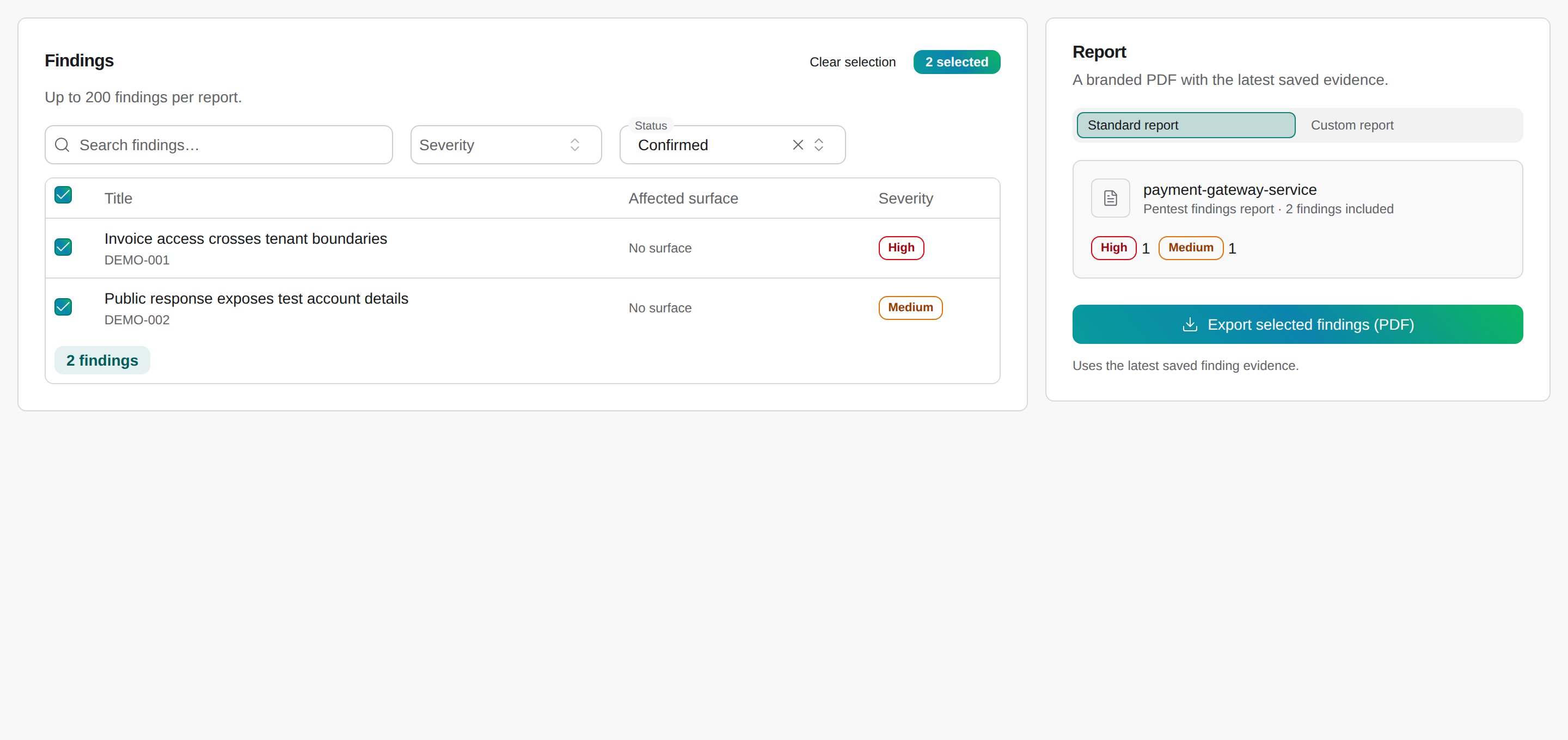
Theo mặc định, danh sách hiển thị các phát hiện Confirmed, nhóm theo mức độ nghiêm trọng. Đổi bộ lọc trạng thái để bao gồm các giai đoạn khác, hoặc dùng Quick select (Open, Fixed hoặc All). Đánh dấu từng phát hiện, hoặc dùng Select all trên một nhóm mức độ nghiêm trọng.Bạn có thể chọn tối đa 200 phát hiện. Lựa chọn được giữ nguyên khi bạn đổi bộ lọc, nên một báo cáo có thể gộp nhiều giai đoạn.
3
Xuất
Trong thanh thao tác ở cuối trang, kiểm tra số lượng và phần tóm tắt mức độ nghiêm trọng, giữ lựa chọn Standard report, rồi nhấn Export PDF.Trạng thái thành công: “Report ready. Your download has started.” Giữ trang mở trong lúc trang hiển thị “Preparing your PDF.”
Viết báo cáo tùy chỉnh theo định dạng của bạn
Dùng Custom report khi các phát hiện phải khớp với mẫu mà nhóm hoặc khách hàng của bạn đang dùng, chẳng hạn định dạng review bảo mật nội bộ.1
Chọn phát hiện
Trên Reports, chọn phát hiện giống như với Standard report.
2
Chuyển sang Custom report
Trong thanh thao tác, chọn Custom report. Trong mục Reference report, CloudThinker dùng báo cáo tham chiếu đã lưu trong Report preferences nếu có. Để dùng file khác chỉ cho báo cáo này, nhấn Upload a reference report.
3
Tạo báo cáo
Nhấn Generate custom report.Trạng thái thành công: một cuộc chat mở ra với các phát hiện đã chọn và báo cáo tham chiếu đã được nạp, và CloudThinker viết báo cáo ngay tại đó. Đặt câu hỏi tiếp trong cùng cuộc chat để chỉnh sửa báo cáo.
Đặt cách các lượt chạy sau viết báo cáo
Report preferences thuộc về ứng dụng, không thuộc về workspace. Mỗi lượt chạy viết báo cáo theo tùy chọn đã lưu khi lượt chạy bắt đầu, nên hãy thay đổi trước lượt chạy kế tiếp.1
Mở Report preferences
Trên Reports, nhấn Report preferences trên thanh công cụ.
2
Chọn văn phong và định dạng
Chọn Standard report hoặc Custom report. Với Custom, thêm một báo cáo tham chiếu (PDF hoặc DOCX, tối đa 5 MB). Thêm Instructions · Optional, ví dụ:Trong Output format, chọn PDF hoặc DOCX.
3
Lưu
Nhấn Save preferences.Trạng thái thành công: nút hiển thị Saved. Lượt chạy kế tiếp dùng các thiết lập này. Các lượt chạy đã bắt đầu và các bản xuất phát hiện đã chọn không bị ảnh hưởng.
Tải hoặc chỉnh sửa báo cáo lượt chạy
1
Mở báo cáo lượt chạy
Trên Reports, nhấn Latest Run report. Với lượt chạy cũ hơn, mở Runs, chọn lượt chạy, rồi nhấn tab Report của lượt chạy đó.
2
Tải xuống
Nhấn biểu tượng tải xuống (Download report).Trạng thái thành công: file được tải xuống theo định dạng đã chọn trong Report preferences khi lượt chạy đó bắt đầu.
3
Chỉnh sửa (tùy chọn)
Nhấn biểu tượng bút chì (Revise report), mô tả thay đổi trong What should change?, ví dụ “Shorten the executive summary and write it in Vietnamese.”, rồi nhấn Generate revision.Trạng thái thành công: một phiên bản mới được viết từ cùng bằng chứng. Bản gốc vẫn còn, và không có lượt kiểm thử mới nào bắt đầu.
Báo cáo bao gồm những gì
- Bằng chứng: các request, response và ảnh chụp màn hình được lưu trong lượt chạy. Xuất hoặc chỉnh sửa không bao giờ thu thập bằng chứng mới.
- Che thông tin nhạy cảm: password, token, cookie và key được thay bằng giá trị giữ chỗ. Hãy dùng thông tin xác thực kiểm thử của riêng bạn để phát lại một request.
- Giới hạn: báo cáo lượt chạy nêu những gì lượt chạy không kiểm thử được, chẳng hạn các khu vực nằm sau một lần đăng nhập thất bại, và khi nào thiếu một ảnh chụp màn hình cần thiết.
- Proof flow: hiển thị trên trang phát hiện và trong phát hiện được sao chép, nhưng không có trong PDF.
Khắc phục sự cố
Để xem mọi vấn đề của Cyber ở một nơi, xem Khắc phục sự cố Cyber.Export PDF bị vô hiệu hóa
Export PDF bị vô hiệu hóa
Nút bị vô hiệu hóa khi chưa chọn phát hiện nào, khi chọn quá 200 phát hiện, hoặc khi đang có một bản xuất được chuẩn bị. Hãy chọn từ 1 đến 200 phát hiện.
Xuất thất bại sau khi nhấn Export PDF
Xuất thất bại sau khi nhấn Export PDF
Nếu một phát hiện đã chọn thay đổi kể từ lúc bạn chọn, việc xuất sẽ thất bại thay vì âm thầm bỏ phát hiện đó. Lựa chọn của bạn vẫn được giữ, nên hãy kiểm tra lại và nhấn Export PDF lần nữa.
Không chọn được Custom report
Không chọn được Custom report
Tooltip hiển thị “Chat access is required for Custom reports.” Hãy nhờ admin của workspace cấp quyền Chat.
Generate custom report bị vô hiệu hóa
Generate custom report bị vô hiệu hóa
Thêm một báo cáo tham chiếu, hoặc lưu một báo cáo trong Report preferences. File phải là PDF hoặc DOCX, tối đa 5 MB.
Lượt chạy hiển thị No report yet
Lượt chạy hiển thị No report yet
Báo cáo được viết khi lượt chạy kết thúc. Lượt chạy bị dừng không tạo báo cáo, và lượt chạy thất bại trước khi viết báo cáo cũng hiển thị cùng thông báo. Hãy bắt đầu lượt chạy mới để có báo cáo.
Tùy chọn mới không thay đổi báo cáo cũ
Tùy chọn mới không thay đổi báo cáo cũ
Mỗi lượt chạy giữ tùy chọn từ lúc bắt đầu. Dùng Revise report để thay đổi báo cáo hiện có, hoặc bắt đầu lượt chạy mới.
Bước tiếp theo
Phân loại phát hiện bảo mật
Kiểm tra bằng chứng của từng phát hiện trước khi chia sẻ
Chạy kiểm thử bảo mật
Chạy lại để xác minh bản sửa và nhận báo cáo mới