

Điều kiện tiên quyết
- Một ứng dụng Cyber có ít nhất một lượt chạy đã hoàn tất. Xem Chạy pentest.
- Vai trò workspace Admin hoặc Developer để phân loại, loại bỏ hoặc mở lại phát hiện. Viewer có thể duyệt, sao chép và tải xuống. Xem Vai trò.
Nơi lưu phát hiện
Mở ứng dụng từ danh sách Apps trong thanh bên Cyber. Mọi trang ứng dụng có cùng các liên kết ở header:
Trên Findings, các tab chia danh sách. Lọc bằng Search findings…, Severity (Critical, High, Medium, Low, Info) và OWASP category.
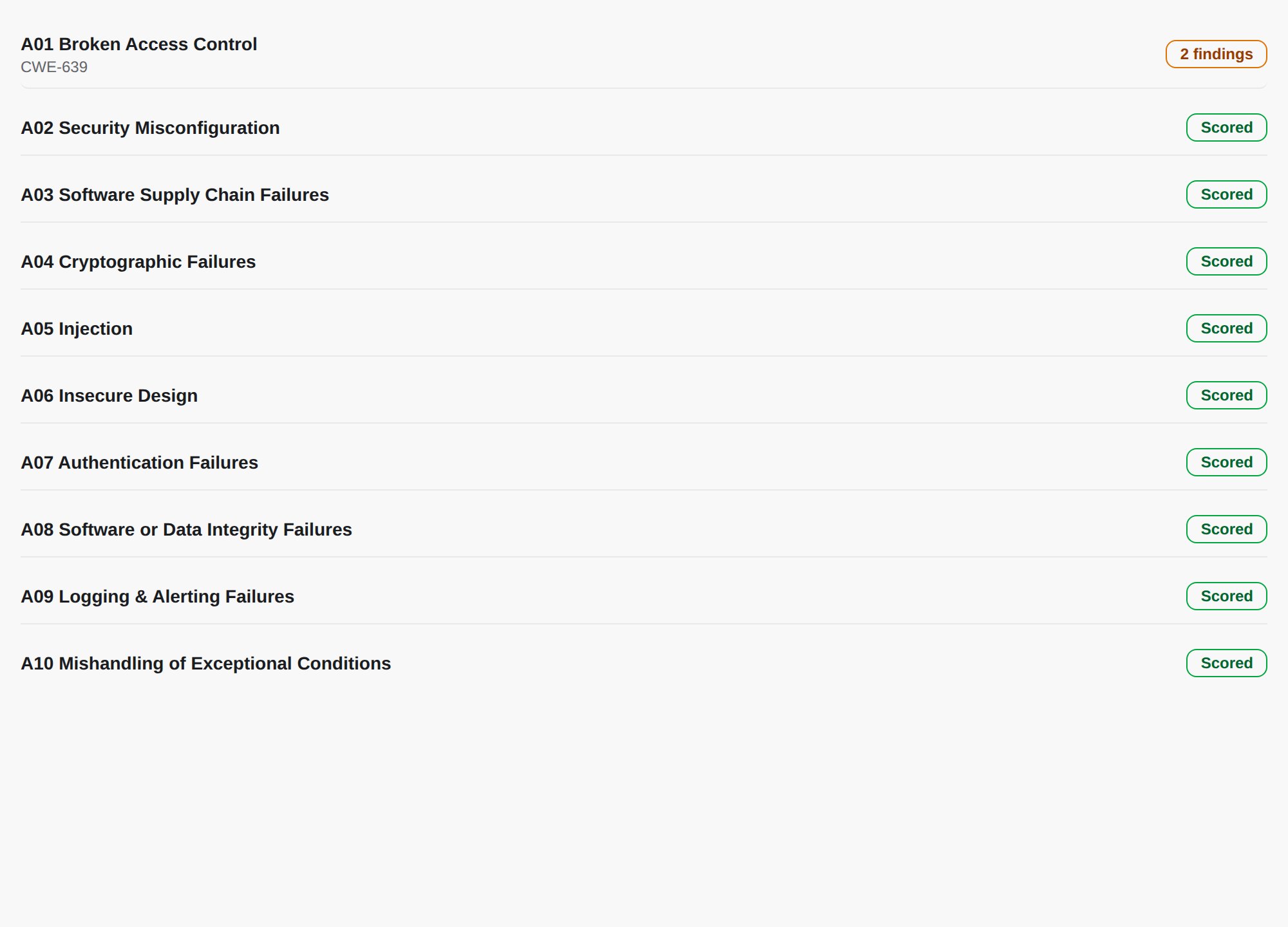
Overview của ứng dụng phân tích phát hiện theo danh mục OWASP:
Ai quyết định điều gì
Hai bên sở hữu các phần khác nhau của một phát hiện. Nắm rõ bên nào sở hữu phần nào sẽ giúp bạn hiểu mọi quy tắc trên trang này.
Phát hiện Needs verification là một đầu mối, chưa được chứng minh. Đánh dấu kiểm tra lại để lần quét tiếp theo kiểm tra phát hiện đó. Nếu bạn đã tự tái hiện được, hãy tự xác nhận bằng cách kéo thẻ của phát hiện sang Confirmed trên bảng.
Đọc bằng chứng của một phát hiện
Mở một phát hiện để xem mô tả, luồng tấn công, bằng chứng, tác động và cách khắc phục.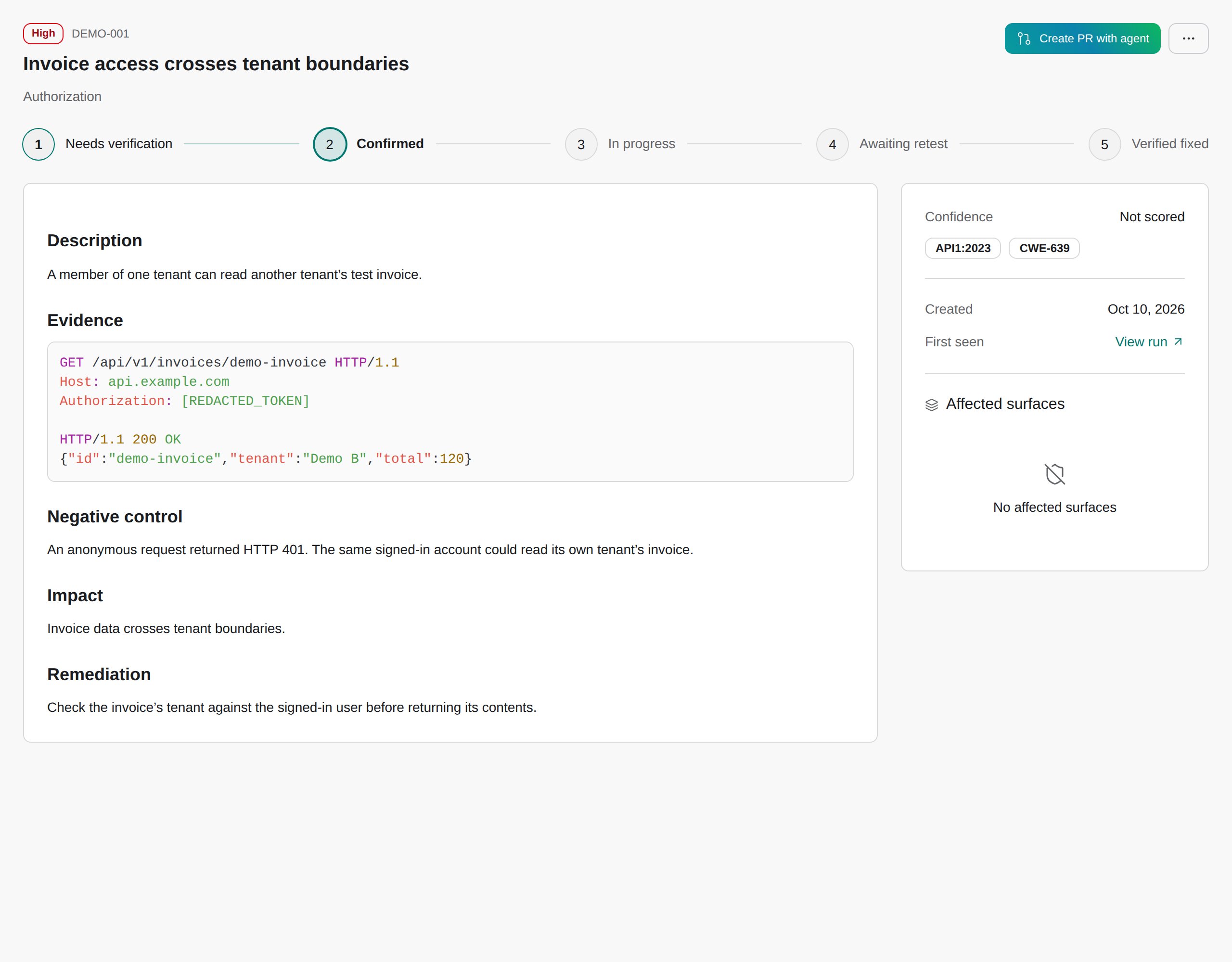
Để tự kiểm tra bằng chứng, hãy phát lại request bằng thông tin xác thực thử nghiệm của bạn thay cho các placeholder.
Mức độ nghiêm trọng là đánh giá của CloudThinker trên thang Critical đến Info. Phát hiện không có điểm CVSS. Mỗi phát hiện cũng hiển thị điểm Confidence và danh mục OWASP.
Đưa phát hiện qua quy trình làm việc
1
Nhận xử lý phát hiện
Mở một phát hiện Confirmed và nhấn I’m working on this.Trạng thái thành công: phát hiện chuyển sang In progress.
2
Sửa lỗi
Nhấn Create PR with agent để mở một chat trong đó CloudThinker chuẩn bị bản sửa dưới dạng pull request, hoặc tự sửa theo cách của bạn. Chat làm việc trên các repository gắn với ứng dụng, nên hãy gắn một repository trước nếu chưa có (xem Kết nối Git provider). Xem lại và kiểm thử mọi thay đổi được đề xuất trước khi merge. Khi đã liên kết PR, View fix PR sẽ mở PR đó.
3
Yêu cầu kiểm tra lại
Sau khi bản sửa được phát hành, nhấn Ready for retest.Trạng thái thành công: phát hiện nằm ở Awaiting retest với ghi chú “The next scan will re-check this finding.” Việc đánh dấu không khởi chạy lần quét.
4
Để lần quét tiếp theo quyết định
Chạy lại pentest, hoặc chờ theo lịch. Lần chạy theo lịch chỉ đăng nhập bằng người dùng thử nghiệm Long-lived token, nên với phát hiện nằm sau trang đăng nhập, hãy chạy thủ công trừ khi ứng dụng có người dùng như vậy. Nếu bằng chứng không còn tái hiện được, lần quét chuyển phát hiện sang Verified fixed. Nếu vẫn tái hiện được, phát hiện vẫn mở.
Dùng bảng Kanban
Chuyển tab Findings giữa Table và Kanban. Bộ lọc tìm kiếm, mức độ nghiêm trọng và OWASP được giữ nguyên. Các cột của bảng là Needs verification, Confirmed, In progress, Awaiting retest, Verified fixed và Dismissed. Kéo thẻ để đổi giai đoạn.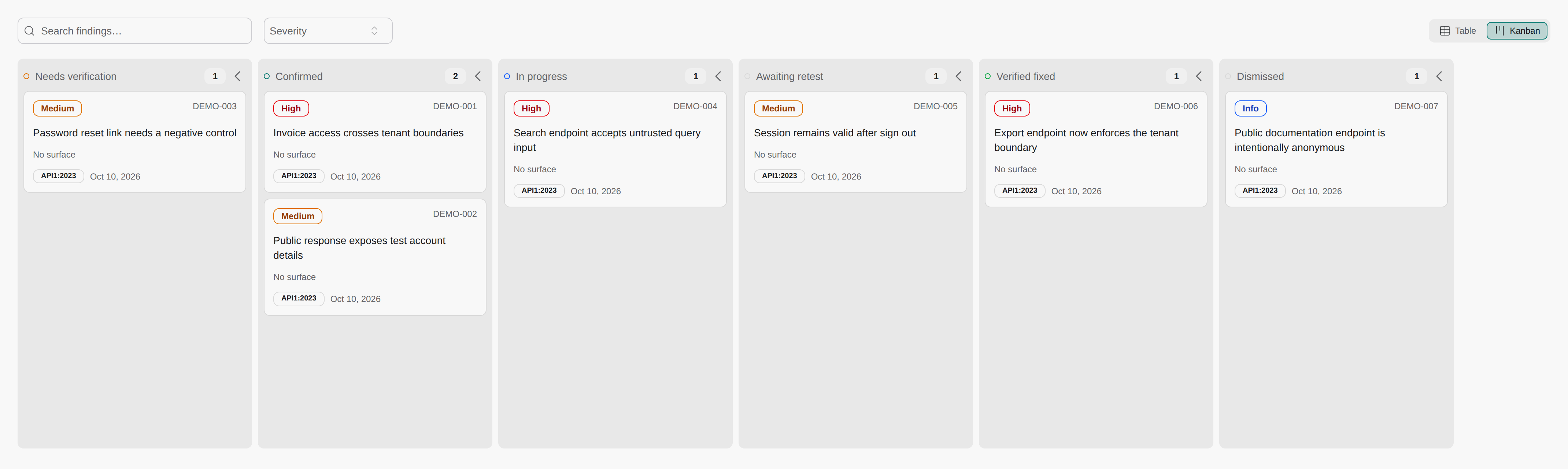
Phát hiện đã được lần quét chứng minh là đã sửa không di chuyển được. Bảng hiển thị lý do khi từ chối một lần thả.
Loại bỏ một phát hiện
1
Mở hộp thoại loại bỏ
Mở phát hiện, nhấn menu ⋯ (More actions), rồi Dismiss as false positive.
2
Chọn lý do
Trong Dismiss this finding, chọn Reason: False positive (không phải lỗ hổng thật), Acceptable risk (có thật, nhưng bạn chấp nhận), hoặc Out of scope (không thuộc phần bạn sửa). Thêm Note (optional) về những gì bạn đã kiểm tra, để người xem xét tiếp theo không phải làm lại.
3
Xác nhận
Nhấn Dismiss finding.Trạng thái thành công: phát hiện chuyển sang Dismissed, và các lần quét sau không báo lại phát hiện này nữa.
Đánh dấu đã sửa hoặc mở lại
- Mark as fixed trong More actions đóng một phát hiện bạn đã khắc phục mà không cần chờ lần quét. Đây là quyết định của bạn, nên lần quét tiếp theo vẫn có thể mở lại.
- Reopen finding xuất hiện trên mọi phát hiện bạn đã loại bỏ hoặc đánh dấu đã sửa. Thao tác này đưa phát hiện trở lại công việc đang mở.
- Phát hiện mà CloudThinker đã xác minh là đã sửa chỉ được mở lại khi một lần quét chứng minh vấn đề đã quay lại.
Chia sẻ một phát hiện
Trong More actions, Copy finding sao chép phát hiện dưới dạng văn bản cho ticket hoặc chat, và Download PDF lưu phát hiện cùng các ảnh chụp màn hình đã lưu. Để chia sẻ nhiều phát hiện trong một tài liệu, dùng liên kết Reports của ứng dụng. Xem Tạo báo cáo Cyber.Khắc phục sự cố
Để xem mọi vấn đề Cyber ở một nơi, xem Khắc phục sự cố Cyber.Không thả được thẻ vào một cột
Không thả được thẻ vào một cột
Đọc lý do bảng hiển thị. Dismissed không bao giờ nhận thao tác kéo vì việc loại bỏ cần lý do. Needs verification chỉ nhận lại thẻ vốn xuất phát từ cột này. Bản sửa đã được lần quét chứng minh chỉ di chuyển khi một lần quét mở lại phát hiện.
Tôi không thể phân loại, loại bỏ hay mở lại gì cả
Tôi không thể phân loại, loại bỏ hay mở lại gì cả
Bạn có vai trò Viewer. Hãy nhờ workspace admin cấp vai trò Developer. Bạn vẫn có thể sao chép và tải xuống phát hiện.
Tôi lỡ loại bỏ một phát hiện
Tôi lỡ loại bỏ một phát hiện
Mở phát hiện và nhấn Reopen finding, hoặc kéo thẻ từ Dismissed vào một cột công việc. CloudThinker sẽ đưa phát hiện vào các lần quét trở lại.
Một phát hiện đã sửa quay lại
Một phát hiện đã sửa quay lại
Một lần quét sau đã chứng minh vấn đề lần nữa. Mở liên kết Runs của ứng dụng để xem lượt chạy nào đã mở lại phát hiện, rồi mở phát hiện để xem bằng chứng mới.
Trạng thái Awaiting retest mãi không đổi
Trạng thái Awaiting retest mãi không đổi
Việc đánh dấu không khởi chạy lần quét. Nhấn Run pentest trong header của ứng dụng, hoặc kiểm tra xem đã bật lịch trong Settings chưa. Lịch không thể kiểm tra lại phát hiện nằm sau trang đăng nhập trừ khi ứng dụng có người dùng thử nghiệm Long-lived token, nên hãy chạy thủ công những phát hiện đó.
Bước tiếp theo
Tạo báo cáo Cyber
Xuất các phát hiện đã chọn hoặc tải xuống báo cáo đầy đủ của một lượt chạy
Chạy pentest
Chạy hoặc lên lịch các lần quét xác minh bản sửa của bạn