

Điều kiện tiên quyết
- Một ứng dụng bạn được phép kiểm thử, truy cập được qua URL tên miền. Dùng môi trường staging cho mọi cường độ cao hơn Safe.
- Quyền truy cập bản ghi DNS của tên miền, và quyền admin workspace để xác minh tên miền.
- Credit cho lượt chạy. Lượt chạy nào cũng tốn credit, và Deep dive tốn nhiều nhất. Xem Mức sử dụng.
- Tùy chọn: tài khoản thử nghiệm riêng, OpenAPI spec hoặc Postman collection, và kết nối Git để kiểm thử white-box.
Đăng ký ứng dụng
1
Đặt mục tiêu
Mở Cyber và nhấn New app trong mục Apps (hoặc Register an App nếu workspace chưa có ứng dụng nào). Ở bước Target, nhập App name và Application URL, rồi chọn Web application hoặc API trong What to test. Nhấn Continue.Lựa chọn này quyết định các nhóm OWASP mà báo cáo độ bao phủ sẽ đo. Bạn không thể kết hợp hai loại hay đổi về sau; hãy tạo ứng dụng thứ hai để kiểm thử cùng host dưới dạng API.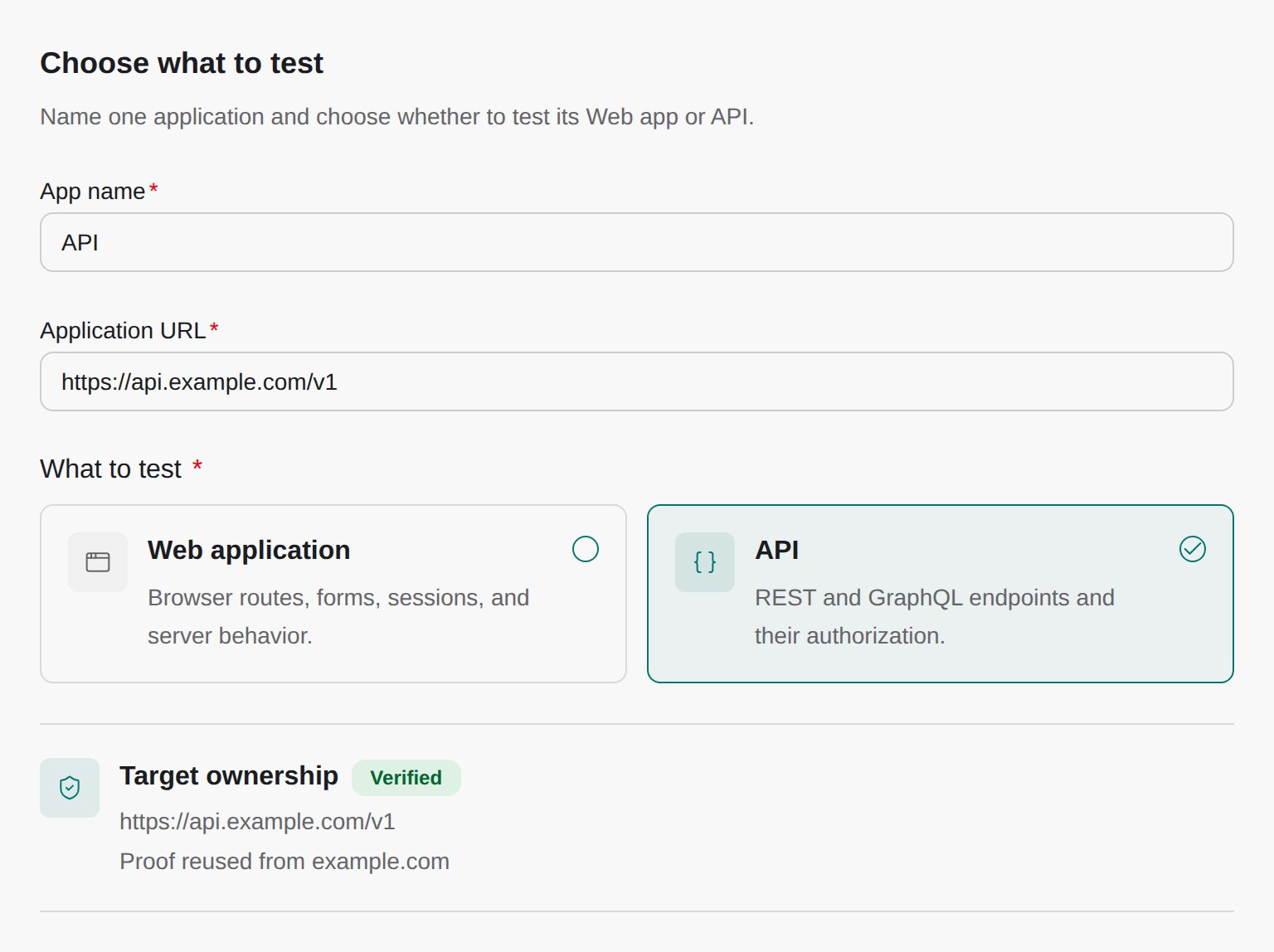
2
Xác minh tên miền
Trong Target ownership, nhấn Create DNS proof. Thêm DNS record name và TXT value được hiển thị dưới dạng bản ghi TXT tại nhà cung cấp DNS, rồi nhấn Check again. Nếu nhà cung cấp tự thêm tên zone, hãy bỏ phần hậu tố đó.Trạng thái thành công: Target ownership hiển thị Verified. Nếu host thuộc một tên miền bạn đã xác minh, thẻ hiển thị Proof reused from kèm tên miền đó và bạn không cần thêm bản ghi mới.
3
Thêm quyền truy cập
Ở bước Access, thêm người dùng thử nghiệm, kho mã và tài liệu API. Cả ba đều là tùy chọn. Xem các phần bên dưới để biết chi tiết từng mục.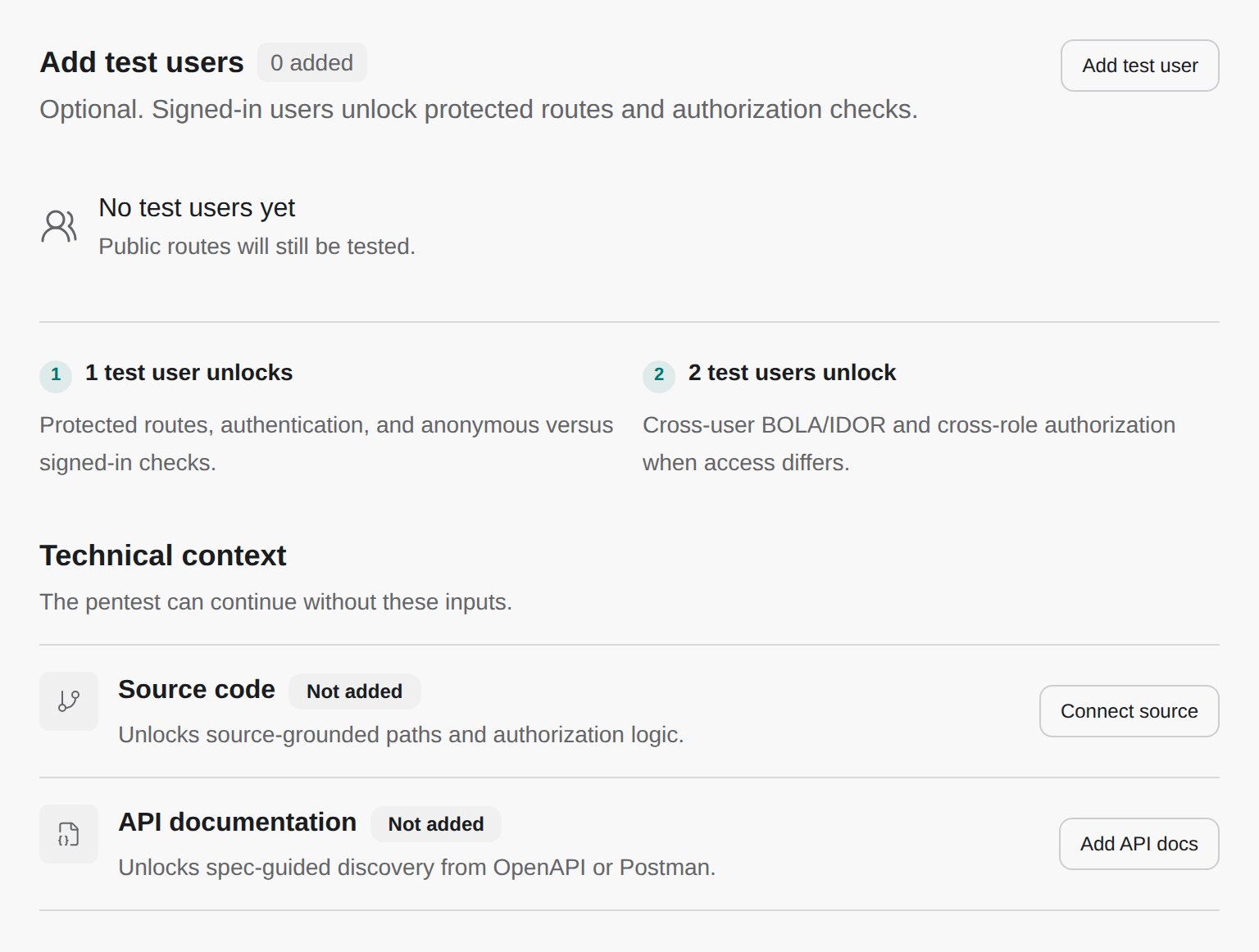
4
Kiểm tra và bắt đầu
Ở bước Start, kiểm tra Test summary và Coverage status. Nhấn Show limited checks để xem những gì dữ liệu hiện tại chưa kiểm thử được. Chọn Testing intensity, rồi nhấn Start test, hoặc Run later để lưu ứng dụng mà không chạy.Quá trình thiết lập không có bước phạm vi, nên Start test bao phủ toàn bộ mục tiêu. Với lượt chạy đầu tiên, hãy chọn Safe, nhấn Run later, rồi đặt đường dẫn bao gồm và loại trừ trong Scope ở Settings của ứng dụng trước khi chạy. Bắt đầu nhanh với Cyber hướng dẫn chi tiết bước này.Trạng thái thành công: Start test mở bàn làm việc của lượt chạy. Run later mở ứng dụng đã lưu, chưa có lượt chạy nào.
Thêm người dùng thử nghiệm
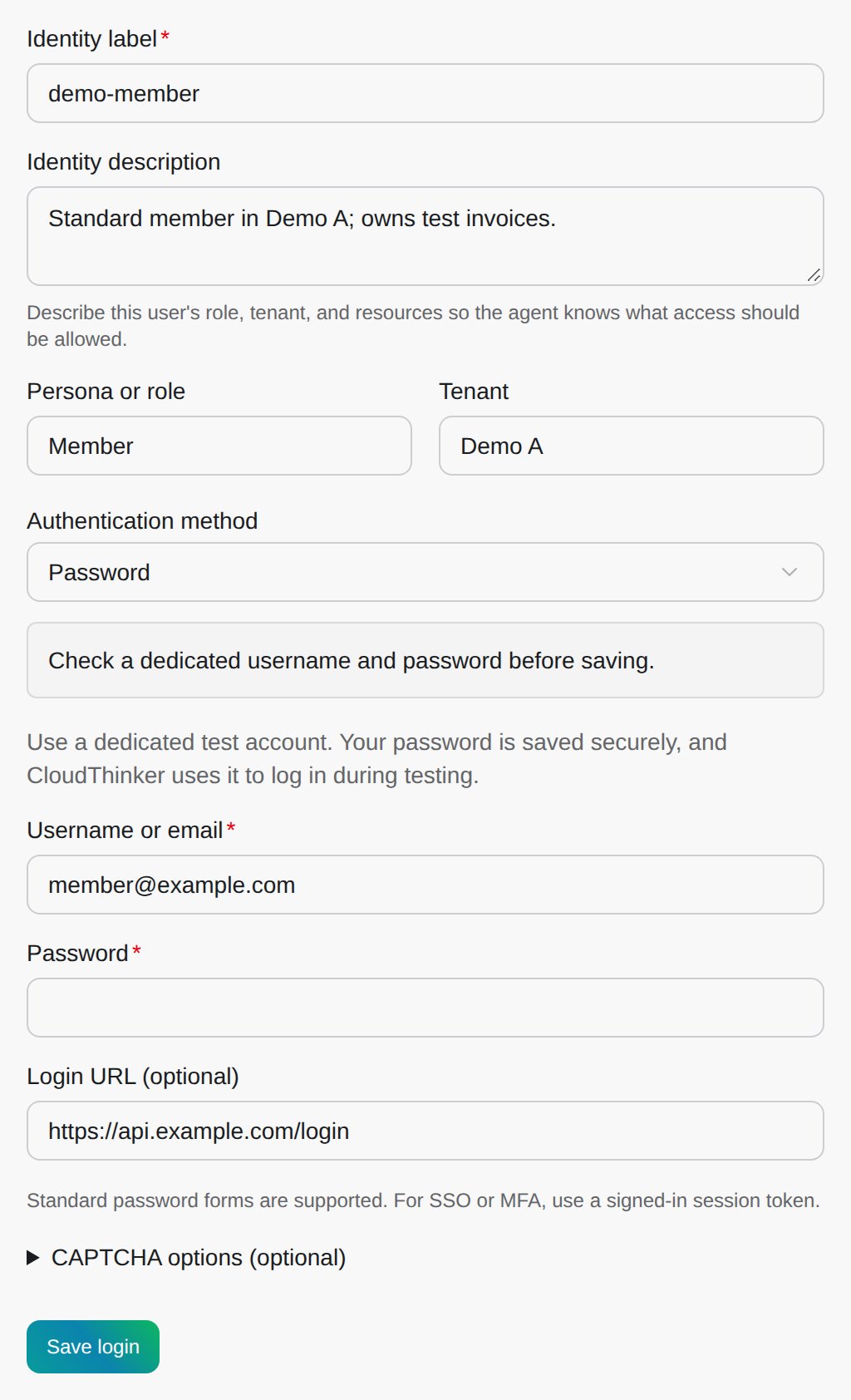
Người dùng thử nghiệm giúp Cyber vào được các trang cần đăng nhập và kiểm tra phân quyền: người dùng A có xem được dữ liệu của người dùng B không? Nút này có tên Add test user khi thiết lập, Add authentication trong Settings của ứng dụng ở mục Test identities, và Add auth trong hộp thoại Run test. Cả ba đều mở cùng một biểu mẫu: mô tả người dùng (Identity label, Identity description, Persona or role, Tenant), rồi chọn Authentication method.
Với Agent creates new account, hãy viết hướng dẫn nêu rõ các vai trò cần tạo, dùng
<generated_username> và <generated_password> làm thông tin đăng nhập, và mô tả dấu hiệu chứng tỏ đăng nhập thành công:
Thiết lập phạm vi và ngữ cảnh
Mở ứng dụng và nhấn Settings. Mục tiêu và framework chỉ đọc ở đây. Mọi mục khác đều sửa được.
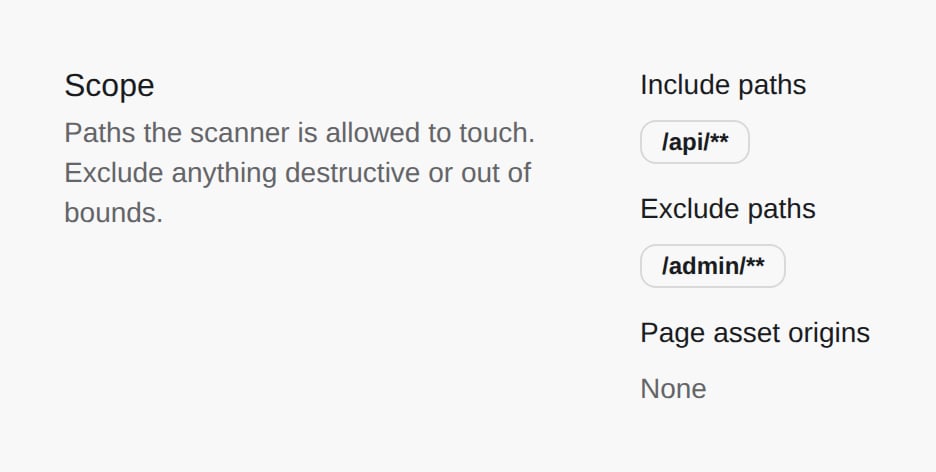
Quy tắc đường dẫn là glob, được so khớp với toàn bộ đường dẫn:
- Loại trừ luôn được ưu tiên. Đường dẫn khớp cả hai danh sách sẽ nằm ngoài phạm vi.
- Không có quy tắc bao gồm nghĩa là toàn bộ mục tiêu. Mọi đường dẫn trên host của ứng dụng đều nằm trong phạm vi cho đến khi bạn thêm một quy tắc.
- Host khác nằm ngoài phạm vi. Page asset origins nhận các origin HTTPS chính xác, như
https://cdn.example.com, và chỉ cho phép trang tải script, style, hình ảnh và font từ đó. Điều hướng và các yêu cầu chủ động vẫn chỉ nhắm vào mục tiêu của bạn. - Mỗi danh sách chứa tối đa 100 quy tắc, mỗi quy tắc tối đa 100 ký tự.
Chọn mức truy cập và cường độ
Mức truy cập được xác định từ những gì bạn cung cấp, không phải từ một cài đặt:
Cường độ quyết định lượt chạy được phép làm gì. Đây là bảng tham chiếu cho mọi trang Cyber:
Safe tránh chủ ý thay đổi dữ liệu, nhưng yêu cầu đọc vẫn có thể làm thay đổi dữ liệu nếu ứng dụng của bạn đổi trạng thái khi nhận
GET. Dù vậy, hãy đặt đường dẫn bao gồm trước lượt chạy đầu tiên. Bước đăng nhập của người dùng thử nghiệm Password tách biệt với giới hạn cường độ, nên có thể gửi biểu mẫu đăng nhập ở mọi cường độ, kể cả Safe.
Chạy ngay hoặc theo lịch
1
Mở hộp thoại chạy
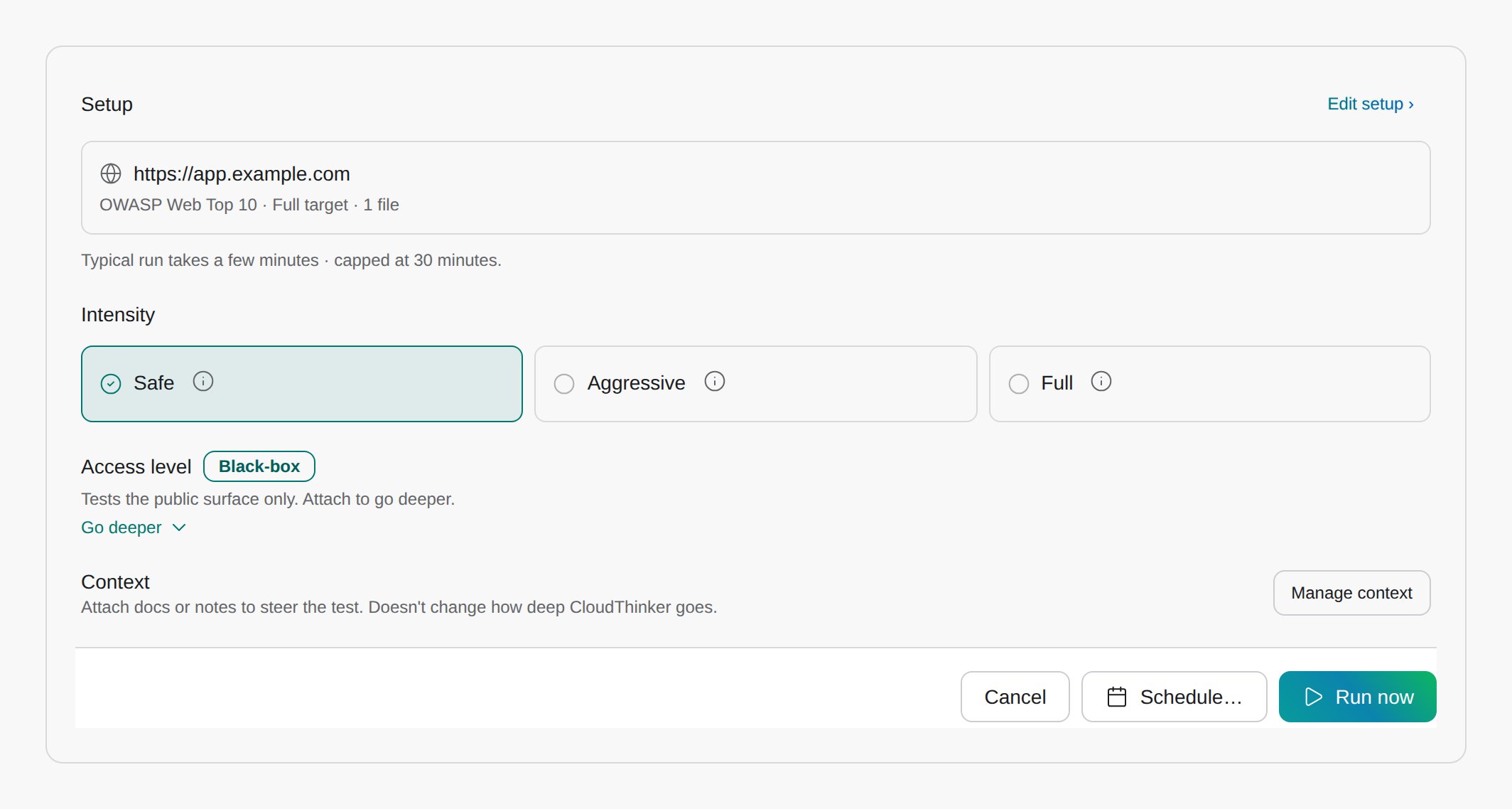
Trên trang ứng dụng, nhấn Run test. Hộp thoại hiển thị thông tin thiết lập của ứng dụng và mọi trở ngại, như Domain verification required.
2
Chọn cường độ và phạm vi quét
Chọn cường độ. Với ứng dụng white-box, hãy đặt thêm Scan scope: Changes only kiểm thử các commit trên nhánh đã lưu của từng kho mã đính kèm, tính từ commit mà lượt chạy thành công gần nhất ghi lại. Whole codebase kiểm thử mọi thứ. Lượt chạy đầu tiên phải dùng Whole codebase, và nhánh không có commit mới sẽ được quét toàn bộ.
3
Chạy hoặc lên lịch
Nhấn Run Safe test (nhãn thay đổi theo cường độ) để chạy ngay. Để chạy lặp lại, hãy nhấn Schedule… và chọn Daily, Weekly, Monthly, No Repeat (một lần) hoặc Custom (biểu thức cron). Thời gian tính theo múi giờ cục bộ của trình duyệt. Bạn cũng có thể đặt ngày hết hạn. Nhấn Schedule để lưu. Với Full hoặc Deep dive, một hộp thoại yêu cầu bạn xác nhận lịch chạy. Lịch chạy chỉ đăng nhập bằng người dùng thử nghiệm Long-lived token (xem Thêm người dùng thử nghiệm).Trạng thái thành công: lượt chạy mở bàn làm việc với trạng thái Running. Lịch chạy xuất hiện trong Settings của ứng dụng với trạng thái Enabled.
Theo dõi lượt chạy
Bàn làm việc hiển thị lịch sử lượt chạy, các phát hiện ngay khi được lưu, và App surface mà Cyber phát hiện. Mỗi lượt chạy có hai tab: Timeline cho hoạt động trực tiếp, và Report cho báo cáo hoàn chỉnh, liệt kê những gì lượt chạy không kiểm thử được, như các khu vực phía sau một lần đăng nhập thất bại. Lượt chạy kết thúc với trạng thái Success, Failed hoặc Stopped. Không có thông báo khi lượt chạy kết thúc, nên hãy xem tab Runs. Nếu Session token không qua được bước kiểm tra khi lượt chạy bắt đầu, lượt chạy kết thúc với trạng thái Failed mà chưa kiểm thử gì, và bạn nhận được thông báo Test run blocked. Đăng nhập Password thất bại cũng khiến lượt chạy kết thúc với Failed, nhưng không có thông báo. Long-lived token không được kiểm tra trước, nên token bị ứng dụng từ chối không làm dừng lượt chạy: lượt chạy vẫn tiếp tục và báo cáo liệt kê những gì không kiểm thử được. Hãy cập nhật thông tin đăng nhập trong Settings của ứng dụng ở mục Test identities và bắt đầu lượt chạy mới. Stop run hủy lượt chạy và không thể tiếp tục lại. Các phát hiện đã lưu vẫn được giữ. Lượt chạy thất bại hoặc bị dừng là một lần kiểm thử chưa hoàn chỉnh, nên đừng coi kết quả của nó là bằng chứng ứng dụng an toàn.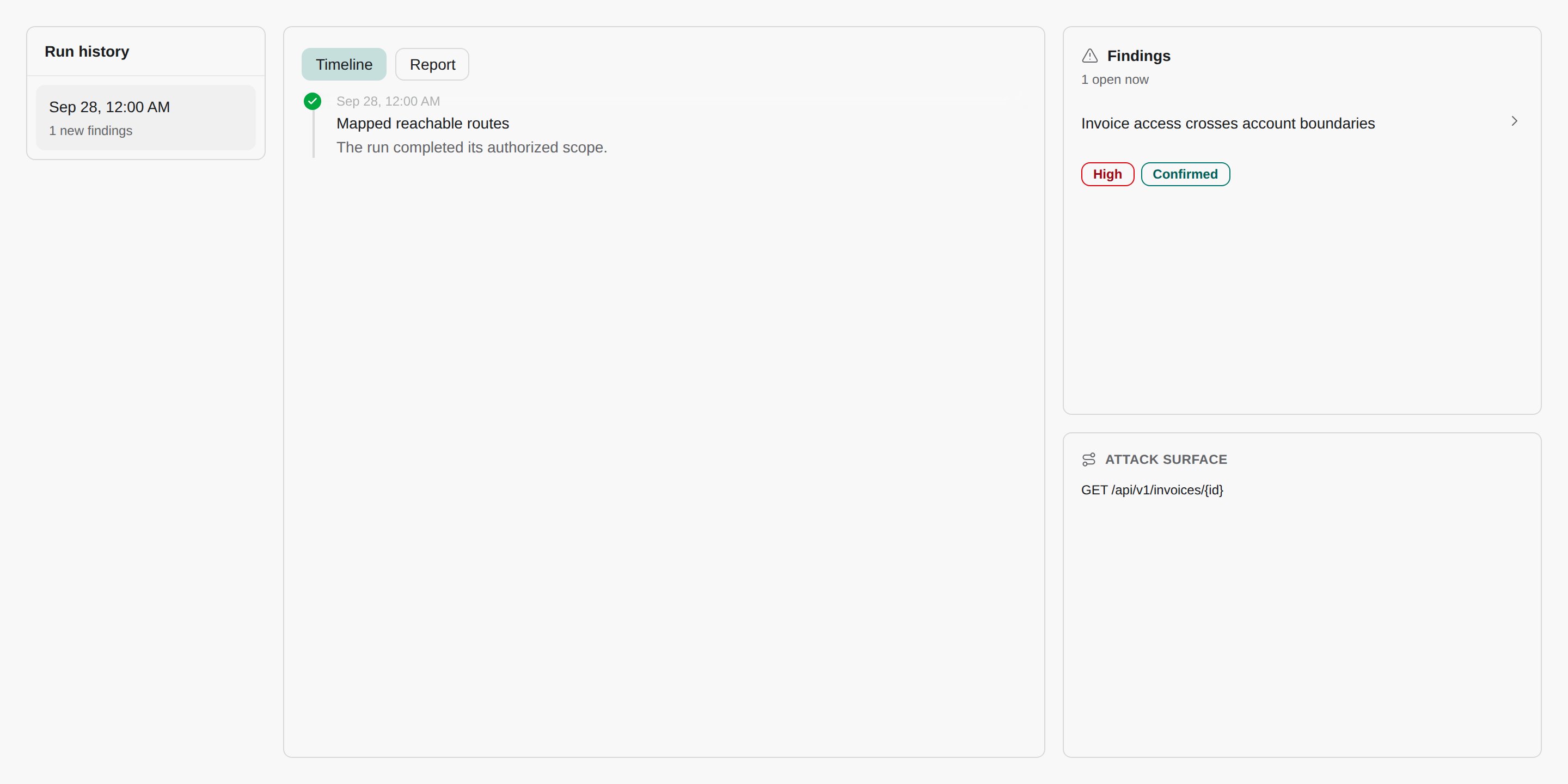
Khắc phục sự cố
Để xem mọi sự cố của Cyber ở một chỗ, xem Khắc phục sự cố Cyber.Run test bị chặn với Domain verification required
Run test bị chặn với Domain verification required
Tên miền chưa được xác minh, hoặc bước kiểm tra TXT thất bại. So sánh bản ghi DNS của bạn với DNS record name và TXT value trong Target ownership, sửa phần hậu tố zone bị lặp nếu có, rồi nhấn Check again. Nếu bạn không phải admin workspace, hãy nhờ một admin xác minh.
Lượt chạy bị chặn hoặc thất bại ở bước đăng nhập
Lượt chạy bị chặn hoặc thất bại ở bước đăng nhập
Một thông tin đăng nhập đã lưu không hoạt động. Session token được kiểm tra lại hai lần: khi bạn mở Run test, lúc này hộp thoại hiển thị A saved login no longer works và không cho khởi chạy; và khi lượt chạy bắt đầu, lúc này lỗi sẽ khiến lượt chạy kết thúc với Failed. Mật khẩu không bao giờ được kiểm tra trước: lần thử đầu tiên diễn ra khi lượt chạy bắt đầu, và đăng nhập thất bại khiến lượt chạy kết thúc với Failed. Hãy cập nhật mật khẩu, làm mới phiên cURL hoặc thay token trong Settings của ứng dụng ở mục Test identities, rồi chạy lại.
Độ bao phủ hiển thị các kiểm tra bị giới hạn
Độ bao phủ hiển thị các kiểm tra bị giới hạn
Một kiểm tra cần dữ liệu bạn chưa cung cấp: vai trò thứ hai, tenant, kho mã hoặc tài liệu API. Hãy bổ sung và chạy lại. Kiểm tra bị giới hạn không phải kiểm tra đã đạt.
Changes only bị khóa
Changes only bị khóa
Chế độ này so sánh với lượt chạy thành công gần nhất. Hãy hoàn tất một lượt chạy Whole codebase trước.
Bước tiếp theo
Khắc phục sự cố Cyber
Mọi sự cố của Cyber ở một chỗ, kèm nguyên nhân, cách kiểm tra và cách sửa
Phân loại phát hiện
Đọc bằng chứng, sửa lỗi và kiểm thử lại
Báo cáo Cyber
Xuất các phát hiện đã chọn hoặc bản đánh giá của một lượt chạy
Chạy Code Audit
Kiểm tra mã nguồn của ứng dụng bạn vừa kiểm thử