Quyết định thao tác ghi nào của agent tự chạy, thao tác nào chờ người duyệt và thao tác nào không bao giờ chạy, đồng thời trả lời yêu cầu phê duyệt.
Approvals kiểm soát điều xảy ra khi agent muốn thay đổi thứ gì đó qua một kết nối, chẳng hạn khởi động lại một dịch vụ hoặc sửa một tài nguyên cloud. Mỗi thao tác ghi sẽ chạy, chờ người duyệt hoặc bị từ chối, còn thao tác đọc luôn chạy.
Thao tác ghi là bất kỳ lệnh gọi nào của agent làm thay đổi một trong các hệ thống đã kết nối của bạn. Mọi thao tác ghi đi qua các bước sau theo thứ tự, và bước đầu tiên đưa ra câu trả lời sẽ quyết định.
Bước đầu tiên đưa ra câu trả lời sẽ quyết định thao tác ghi được chạy, chờ người duyệt hay bị từ chối.
Bước
Yếu tố quyết định
Kết quả
1. Always blocked
Danh sách tích hợp sẵn các lệnh gọi không bao giờ chạy, chẳng hạn dừng ghi log CloudTrail, đóng tài khoản AWS hoặc xóa namespace kube-system
Bị từ chối. Không người nào và không Rule nào thay đổi được điều này.
Các Rule bạn đã chấp nhận. Mỗi Rule chỉ định một loại thao tác ghi.
Allow cho chạy, trừ ở chế độ Manual, khi đó vẫn phải hỏi người duyệt. Ask first chờ người duyệt. Deny từ chối. Cả ba chỉ có hiệu lực khi CloudThinker bật Rule enforcement cho workspace của bạn; trước đó Rules chỉ ghi lại quyết định mà chúng sẽ đưa ra.
Người phê duyệt mặc định, hoặc nhóm mà một Rule chỉ định
Một người phê duyệt hoặc từ chối.
Khi nhiều Rule khớp với một thao tác ghi, Deny thắng Ask first, và Ask first thắng Allow.Approvals kiểm tra mọi lệnh gọi ra ngoài CloudThinker: lệnh gọi qua các kết nối của bạn, CLI cho cloud và cluster như aws và kubectl, chương trình từ xa như ssh và psql, Git push và pull, và các lệnh gửi một credential đã lưu, chẳng hạn curl với $STRIPE_API_KEY. Approvals không kiểm tra tệp mà agent thay đổi trong thư mục làm việc riêng của agent. Trên một Worker, các lệnh shell của agent chạy trên máy của bạn thay vì trong sandbox do CloudThinker quản lý. Lệnh gọi đến hệ thống của bạn vẫn được kiểm tra như cũ, nhưng đừng trông cậy vào Approvals để chặn một lệnh chỉ tác động lên máy đó, chẳng hạn rm hoặc ghi tệp cục bộ.
Workspace mới bắt đầu với Auto · Rules + AI · Ask me. Trên thực tế:
Thao tác đọc chạy mà không hỏi.
Thao tác ghi được một Rule cho phép sẽ chạy, khi Rule enforcement đã bật cho workspace của bạn.
Thao tác ghi không có Rule nào bao phủ sẽ được chuyển cho AI judgment. Nếu được đánh giá là an toàn, thao tác sẽ chạy. Nếu không, agent tạm dừng và hỏi người duyệt. Ví dụ, khởi động lại một pod staging mà bạn vừa yêu cầu agent khởi động lại thì có thể chạy luôn. Xóa một RDS snapshot là thao tác phá hủy, nên agent sẽ hỏi bạn.
Automation, vốn thường chạy khi không có ai theo dõi, mặc định dùng Auto · Rules + AI · Refuse, nên bỏ qua thao tác ghi thay vì chờ mãi.
Chế độ
Điều xảy ra với một thao tác ghi mà không Rule nào quyết định
Manual
Một người phê duyệt mọi thao tác ghi trước khi chạy, kể cả thao tác mà một Allow Rule cho phép.
Auto
Rules của bạn quyết định trước. Nếu bật, AI judgment có thể cho phép một thao tác ghi an toàn mà không Rule nào bao phủ. Phần còn lại chờ một người (Ask me) hoặc bị từ chối (Refuse).
Agent đề xuất Rule trong quá trình làm việc. Rule được đề xuất không có tác dụng gì cho đến khi workspace Admin chấp nhận.
Làm việc này một lần khi bắt đầu, sau đó mỗi khi Needs you hiển thị một con số.
1
Mở Approvals
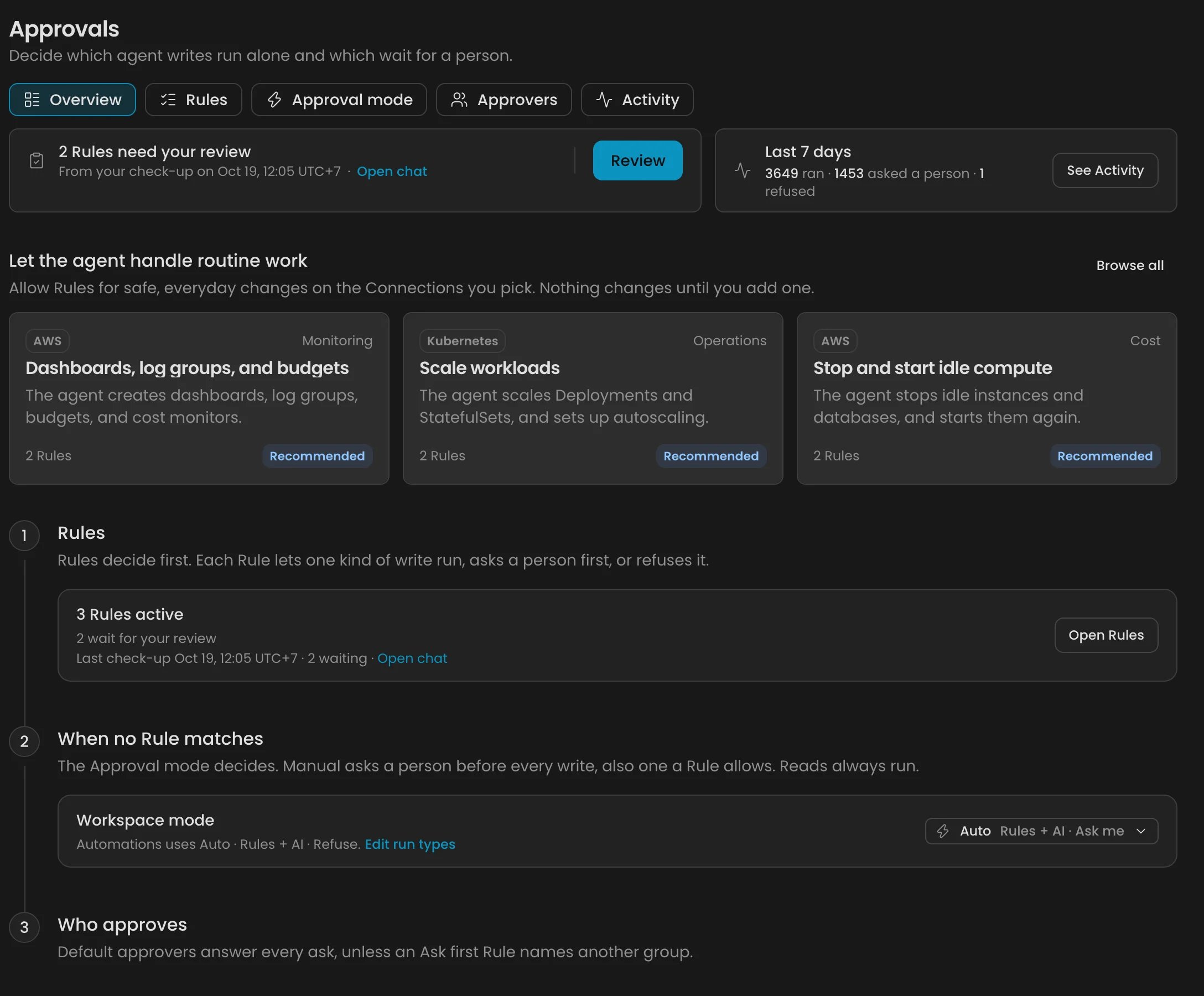
Mở Approvals trong thanh bên. Nếu không thấy, nhấn More và chọn Approvals để hiển thị. Trang mở ở tab Overview.
Màn hình Approvals Overview: bước Rules, Approval mode và người phê duyệt
2
Xem lại các Rule được đề xuất
Nếu thẻ trên cùng cho biết có Rule cần bạn xem lại, nhấn Review. Chấp nhận các Rule phù hợp với cách nhóm bạn làm việc và loại bỏ phần còn lại.Chưa có đề xuất nào? Ở tab Rules, nhấn Find rules. CloudThinker đọc các kết nối, phát hiện của Optimize, sự cố, cảnh báo và lịch sử phê duyệt của bạn, rồi đề xuất Rule. Không có gì thay đổi cho đến khi bạn chấp nhận.Trạng thái thành công:Needs you hiển thị “Nothing needs your review” và thẻ Rules hiển thị các Rule đang hoạt động của bạn.
3
Kiểm tra chế độ của workspace
Trong When no Rule matches, bộ chọn Workspace mode hiển thị chế độ hiện tại. Đổi chế độ tại đây, hoặc nhấn Edit run types để đặt chế độ khác cho chat, automation và các loại lượt chạy khác.
4
Kiểm tra người phê duyệt
Trong Who approves, nhấn Open Approvers. Khi Default approvers trống, mọi Developer trở lên đều có thể phê duyệt. Thêm người để thu hẹp phạm vi.Trạng thái thành công: thẻ Who approves hiển thị số người phê duyệt mặc định và quy tắc hai người có đang bật hay không.
Khi một thao tác ghi phải chờ người duyệt, agent tạm dừng và chat hiển thị thẻ phê duyệt nêu tên hành động cùng kết nối bị tác động.
Nút
Tác dụng
Approve
Chạy đúng lệnh gọi này.
Approve for…
Chạy lệnh gọi này và cho phép cùng thao tác trên cùng kết nối chạy mà không hỏi, chỉ trong chat hoặc sự cố này, trong 1 hour, This incident hoặc 30 days. Thao tác này tạo một Rule có thời hạn gọi là Window.
Approve and draft rule
Chạy lệnh gọi này ngay. Một chat phụ soạn một Rule để bạn chấp nhận, còn chat này tiếp tục chạy.
Decline
Từ chối lệnh gọi. Hãy cho agent biết lý do để agent thử cách khác.
Break glass…
Chạy một lần một lệnh gọi đã bị Rule Deny từ chối. Chỉ chủ sở hữu workspace và workspace Admin thấy nút này, và chỉ khi break-glass đang bật.
Approve for… chỉ xuất hiện với một thao tác ghi thông thường trên một kết nối ở chế độ Auto, và chỉ với workspace Admin. Thao tác xóa, lệnh gọi ở chế độ Manual, hoặc Rule Ask first khi Rule enforcement đã bật, không bao giờ cung cấp Window.Nếu bạn không thể phê duyệt, thẻ hiển thị “Waiting for an approver.” Người bắt đầu cuộc hội thoại có thể nhấn Notify approvers để báo cho họ. Bất kỳ ai có thể chat đều có thể Decline. Trong Google Chat, thẻ có các nút Approve, Approve with reason và Reject. Slack và Microsoft Teams chỉ liên kết đến ứng dụng web, nên bạn quyết định ở đó. Để nhận các yêu cầu này qua email hoặc chat, bật Agent approvals trong Notifications.
Owner và Admin của tổ chức là workspace Admin trong mọi workspace, nên một workspace có thể có nhiều Admin. Các điều khiển bạn không dùng được vẫn hiển thị và ghi “Ask a workspace admin”. Một số thông báo ghi “Ask a workspace owner”; điều đó có nghĩa là chủ sở hữu workspace hoặc bất kỳ workspace Admin nào.
Trước tiên hãy kiểm tra Rule enforcement: khi bước Rules ghi In preview, Rules chỉ ghi lại quyết định mà chúng sẽ đưa ra, nên chưa Rule nào cho chạy thao tác ghi. Nếu thực thi đã bật, lượt chạy đang dùng chế độ Manual, vốn hỏi trước mọi thao tác ghi. Kiểm tra chế độ trong chat, trên automation, cho loại lượt chạy và cho workspace ở tab Approval mode.
Một automation bỏ qua thao tác ghi thay vì hỏi
Automation mặc định dùng Auto · Rules + AI · Refuse, vì có thể không có ai ở đó để trả lời. Thêm một Rule Allow cho thao tác ghi đó, hoặc đổi chế độ của automation.
Tôi không thấy nút Approve
Máy chủ kiểm tra ai có thể phê duyệt ở mỗi lần nhấn. Một Rule có thể chỉ định nhóm người phê duyệt mà bạn không thuộc về, hoặc Default approvers có thể không bao gồm bạn. Nhấn Notify approvers nếu bạn bắt đầu cuộc hội thoại, hoặc Decline.
Bước Rules ghi 'In preview: Rules record what they would decide'
Thực thi Rule chưa bật cho workspace này. Rules ghi lại phán quyết mà chúng sẽ đưa ra, nhưng chỉ Approval mode quyết định từng thao tác ghi. CloudThinker bật thực thi theo từng workspace; không có công tắc nào cho việc này trên trang này. Liên hệ bộ phận hỗ trợ CloudThinker để yêu cầu.
Tôi có thể phê duyệt một lệnh gọi bị Always blocked từ chối không?
Không. Lệnh gọi thuộc Always blocked không bao giờ chạy, và break-glass cũng không thể ghi đè.
Agent có thể tự bật Rule của mình không?
Không. Agent có thể đề xuất một Rule, sửa đề xuất của chính mình hoặc đề xuất tắt một Rule. Workspace Admin phải chấp nhận từng đề xuất.
Tool Permissions và Command Permissions đã đi đâu?
Rules đã thay thế chúng. Các quyền cấp cũ trở thành đề xuất Rule với nguồn Imported. Chúng chờ trong Needs review ở tab Rules và không có tác dụng cho đến khi bạn chấp nhận.
{"docsConfig":{"theme":"mint","$schema":"https://mintlify.com/docs.json","name":"CloudThinker","colors":{"primary":"#0c93c0","light":"#2897c1","dark":"#0c93c0"},"logo":{"light":"https://mintcdn.com/cloudthinker/-4m9DUjwzDxHfABz/logo/light.svg?fit=max\u0026auto=format\u0026n=-4m9DUjwzDxHfABz\u0026q=85\u0026s=a56a571509d1cd246f5b0e68db015e5f","dark":"https://mintcdn.com/cloudthinker/-4m9DUjwzDxHfABz/logo/dark.svg?fit=max\u0026auto=format\u0026n=-4m9DUjwzDxHfABz\u0026q=85\u0026s=4252f33496bbaa527e5408338963a31e"},"favicon":"https://mintcdn.com/cloudthinker/PoYnb4baZ54aMMQW/favicon.ico?fit=max\u0026auto=format\u0026n=PoYnb4baZ54aMMQW\u0026q=85\u0026s=6570e99ed2a763d9632c8f933fe9c164","background":{"color":{"light":"#eef0f3","dark":"#000000"}},"navbar":{"links":[{"href":"https://discord.com/invite/sRBWRWtaNR","label":"Community"},{"href":"https://cloudthinker.io/blogs","label":"Blog"},{"href":"https://cloudthinker.io/contact","label":"Contact us"}],"primary":{"type":"button","label":"Open app","href":"https://app.cloudthinker.io"}},"footer":{"socials":{"x":"https://x.com/cloudthinkerio?s=21","linkedin":"https://www.linkedin.com/company/cloud-thinker","github":"https://github.com/cloudthinker-ai","discord":"https://discord.com/invite/sRBWRWtaNR","youtube":"https://www.youtube.com/@cloudthinkerai"}},"seo":{"indexing":"navigable"},"fonts":{"family":"Poppins"},"contextual":{"options":["copy","view","chatgpt","claude"],"display":"header"},"metadata":{"timestamp":false},"styling":{"latex":true},"navigation":{"languages":[{"language":"en","href":""},{"language":"vi","href":"vi"},{"language":"ja","href":"ja"},{"language":"ko","href":"ko"}]}},"deployment":{"deploymentMetadataValue":{"subdomain":"cloudthinker","hasAudioNarration":false,"actualSubdomain":"cloudthinker","customDomains":["docs.cloudthinker.io"],"gitSource":{"type":"github","owner":"nhat-tranvan","repo":"docs","deployBranch":"main","contentDirectory":"","isPrivate":false,"mountPath":"","label":""},"chroma":{"liveDeploymentHistoryId":"6ae15a4fd86e510dddaf7235","collectionId":"4bee09ef-014a-46f1-a560-f2d4cfb62382","schemaVersion":"v3","latestBuiltDeploymentHistoryId":"6ae15a4fd86e510dddaf7235"},"feedback":{"thumbs":true,"edits":true,"issues":true,"agentFeedback":true},"entitlements":{},"buildId":"6ae15a4fd86e510dddaf7235","clientVersion":"0.0.3990","searchFilterCounts":[{"language":"vi","tag":"Nền tảng","count":131},{"language":"vi","tag":"Kết nối","count":101},{"language":"default","tag":"Platform","count":67},{"language":"en","tag":"Platform","count":63},{"language":"ja","tag":"プラットフォーム","count":63},{"language":"ko","tag":"플랫폼","count":63},{"language":"vi","tag":"Sản phẩm","count":55},{"language":"default","tag":"Connections","count":52},{"language":"en","tag":"Connections","count":49},{"language":"ja","tag":"接続","count":48},{"language":"ko","tag":"연결","count":48},{"language":"vi","tag":"Tài nguyên","count":39},{"language":"vi","tag":"Học","count":30},{"language":"en","tag":"Products","count":29},{"language":"ja","tag":"プロダクト","count":29},{"language":"ko","tag":"제품","count":29},{"language":"default","tag":"Products","count":26},{"language":"default","tag":"Resources","count":26},{"language":"vi","tag":"Bắt đầu","count":26},{"language":"vi","tag":"Observability \u0026 Monitoring","count":24},{"language":"vi","tag":"Resolve","count":20},{"language":"default","tag":"Learn","count":18},{"language":"default","tag":"Agentic Infrastructure Operations - Engineer Edition","count":18},{"language":"vi","tag":"Agentic Infrastructure Operations - Engineer Edition","count":18},{"language":"vi","tag":"Databases","count":16},{"language":"en","tag":"Get started","count":15},{"language":"ja","tag":"はじめに","count":15},{"language":"ko","tag":"시작하기","count":15},{"language":"en","tag":"Resources","count":13},{"language":"ja","tag":"リソース","count":13},{"language":"ko","tag":"리소스","count":13},{"language":"en","tag":"Monitoring","count":12},{"language":"en","tag":"Learn","count":12},{"language":"en","tag":"Agentic Infrastructure Operations - Leadership Edition","count":12},{"language":"ja","tag":"Observability \u0026 Monitoring","count":12},{"language":"ja","tag":"学ぶ","count":12},{"language":"ja","tag":"Agentic Infrastructure Operations - Leadership Edition","count":12},{"language":"ko","tag":"Observability \u0026 Monitoring","count":12},{"language":"ko","tag":"배우기","count":12},{"language":"ko","tag":"Agentic Infrastructure Operations - Leadership Edition","count":12},{"language":"default","tag":"Get started","count":11},{"language":"en","tag":"Resolve","count":11},{"language":"ja","tag":"Resolve","count":11},{"language":"ko","tag":"Resolve","count":11},{"language":"default","tag":"Resolve","count":9},{"language":"en","tag":"Enterprise","count":9},{"language":"ja","tag":"Databases","count":8},{"language":"ko","tag":"Databases","count":8},{"language":"default","tag":"Review","count":6},{"language":"default","tag":"Set up","count":6}]},"assistantConfig":{},"basePath":"","hasChatPermissions":false,"hasWebMcpPermissions":false,"toggles":[{"name":"kill-isr","enabled":true,"variant":{"name":"disabled","enabled":false,"feature_enabled":true},"impressionData":false},{"name":"agent-mintlify-slack","enabled":true,"variant":{"name":"disabled","enabled":false,"feature_enabled":true},"impressionData":false},{"name":"editor-v7-file-tree","enabled":true,"variant":{"name":"disabled","enabled":false,"feature_enabled":true},"impressionData":false},{"name":"agent-integrations-settings","enabled":true,"variant":{"name":"disabled","enabled":false,"feature_enabled":true},"impressionData":false},{"name":"automations-pr-grouping","enabled":true,"variant":{"name":"disabled","enabled":false,"feature_enabled":true},"impressionData":false},{"name":"custom-prefix","enabled":true,"variant":{"name":"disabled","enabled":false,"feature_enabled":true},"impressionData":false},{"name":"analytics-v7","enabled":true,"variant":{"name":"disabled","enabled":false,"feature_enabled":true},"impressionData":false},{"name":"user-flows-analytics","enabled":true,"variant":{"name":"disabled","enabled":false,"feature_enabled":true},"impressionData":false},{"name":"no-publish-flow","enabled":true,"variant":{"name":"disabled","enabled":false,"feature_enabled":true},"impressionData":false},{"name":"workos-onboarding","enabled":true,"variant":{"name":"disabled","enabled":false,"feature_enabled":true},"impressionData":false},{"name":"llms-txt-v2","enabled":true,"variant":{"name":"disabled","enabled":false,"feature_enabled":true},"impressionData":false},{"name":"pause-universal-search-reconcile","enabled":true,"variant":{"name":"disabled","enabled":false,"feature_enabled":true},"impressionData":false},{"name":"snapshot-serving-live","enabled":true,"variant":{"name":"disabled","enabled":false,"feature_enabled":true},"impressionData":false},{"name":"stripTemperatureMiddleware","enabled":true,"variant":{"name":"disabled","enabled":false,"feature_enabled":true},"impressionData":false},{"name":"per-site-search-delta","enabled":true,"variant":{"name":"disabled","enabled":false,"feature_enabled":true},"impressionData":false},{"name":"support-platform-pylon-zendesk","enabled":true,"variant":{"name":"disabled","enabled":false,"feature_enabled":true},"impressionData":false},{"name":"snapshot-serving","enabled":true,"variant":{"name":"disabled","enabled":false,"feature_enabled":true},"impressionData":false},{"name":"instant-rollback","enabled":true,"variant":{"name":"disabled","enabled":false,"feature_enabled":true},"impressionData":false},{"name":"granular-notifications-server","enabled":true,"variant":{"name":"disabled","enabled":false,"feature_enabled":true},"impressionData":false},{"name":"granular-notifications","enabled":true,"variant":{"name":"disabled","enabled":false,"feature_enabled":true},"impressionData":false},{"name":"editor-private-page-search","enabled":true,"variant":{"name":"disabled","enabled":false,"feature_enabled":true},"impressionData":false},{"name":"automations-fable","enabled":true,"variant":{"name":"disabled","enabled":false,"feature_enabled":true},"impressionData":false},{"name":"fixed-ai-action-pricing","enabled":true,"variant":{"name":"disabled","enabled":false,"feature_enabled":true},"impressionData":false},{"name":"automation-resolve-merge-conflict","enabled":true,"variant":{"name":"disabled","enabled":false,"feature_enabled":true},"impressionData":false},{"name":"scoped-publishing","enabled":true,"variant":{"name":"disabled","enabled":false,"feature_enabled":true},"impressionData":false},{"name":"mintql","enabled":true,"variant":{"name":"disabled","enabled":false,"feature_enabled":true},"impressionData":false},{"name":"page-level-analytics","enabled":true,"variant":{"name":"disabled","enabled":false,"feature_enabled":true},"impressionData":false},{"name":"editor-version-history-v2","enabled":true,"variant":{"name":"disabled","enabled":false,"feature_enabled":true},"impressionData":false},{"name":"editor-nav-generations","enabled":true,"variant":{"name":"disabled","enabled":false,"feature_enabled":true},"impressionData":false},{"name":"billing-page-v2","enabled":true,"variant":{"name":"disabled","enabled":false,"feature_enabled":true},"impressionData":false},{"name":"workspace-projects","enabled":true,"variant":{"name":"disabled","enabled":false,"feature_enabled":true},"impressionData":false},{"name":"assistant-v5","enabled":true,"variant":{"name":"disabled","enabled":false,"feature_enabled":true},"impressionData":false},{"name":"byok-sep-25","enabled":true,"variant":{"name":"disabled","enabled":false,"feature_enabled":true},"impressionData":false},{"name":"fork-pr-previews","enabled":true,"variant":{"name":"disabled","enabled":false,"feature_enabled":true},"impressionData":false},{"name":"revalidation-jwt","enabled":true,"variant":{"name":"disabled","enabled":false,"feature_enabled":true},"impressionData":false},{"name":"vite-origin","enabled":true,"variant":{"name":"disabled","enabled":false,"feature_enabled":true},"impressionData":false},{"name":"editor-agent-model-picker","enabled":true,"variant":{"name":"disabled","enabled":false,"feature_enabled":true},"impressionData":false},{"name":"billing-updated-9-15","enabled":true,"variant":{"name":"disabled","enabled":false,"feature_enabled":true},"impressionData":false},{"name":"workos-sso-scim","enabled":true,"variant":{"name":"disabled","enabled":false,"feature_enabled":true},"impressionData":false},{"name":"hobby-abuse-scan","enabled":true,"variant":{"name":"disabled","enabled":false,"feature_enabled":true},"impressionData":false},{"name":"dashboard-inbox","enabled":true,"variant":{"name":"disabled","enabled":false,"feature_enabled":true},"impressionData":false},{"name":"workos-signup","enabled":true,"variant":{"name":"disabled","enabled":false,"feature_enabled":true},"impressionData":false},{"name":"workos-enabled","enabled":true,"variant":{"name":"disabled","enabled":false,"feature_enabled":true},"impressionData":false}],"isAtlas":false,"googleFontsInlined":true},"customCss":[{"filePath":"style.css","content":".ct-landing a,a.ct-featured{text-decoration:none!important}a.ct-featured{display:block;margin:1.25rem 0 1rem;padding:1.75rem 1.75rem 1.5rem;border:1px solid rgba(12,147,192,.45)!important;border-radius:16px;background:radial-gradient(120% 160% at 0 0,rgba(12,147,192,.14),transparent 55%),#fff;box-shadow:0 12px 32px -16px rgba(12,147,192,.45);transition:border-color .15s ease,transform .15s ease,box-shadow .15s ease}a.ct-featured:hover{border-color:#0c93c0!important;transform:translateY(-1px);box-shadow:0 16px 40px -16px rgba(12,147,192,.6)}.dark a.ct-featured{border-color:rgba(40,151,193,.45)!important;background:radial-gradient(120% 160% at 0 0,rgba(40,151,193,.16),transparent 55%),#05070a;box-shadow:0 12px 32px -16px rgba(40,151,193,.35)}.dark a.ct-featured:hover{border-color:#2897c1!important}.ct-featured-head{display:flex;align-items:center;gap:.75rem;margin-bottom:.875rem}.ct-featured-icon{display:inline-flex;align-items:center;justify-content:center;width:2.25rem;height:2.25rem;border-radius:999px;background:rgba(12,147,192,.12);color:#0a7aa0}.dark .ct-featured-icon{background:rgba(40,151,193,.14);color:#5bb8e0}.ct-eyebrow{font-size:.75rem;font-weight:600;letter-spacing:.14em;text-transform:uppercase;color:#0a7aa0}.dark .ct-eyebrow{color:#5bb8e0}.ct-hero h1,.ct-title{font-weight:600;color:#0b1a2b}.ct-title{font-size:1.375rem;line-height:1.3}.dark .ct-card .ct-card-head span,.dark .ct-card h3,.dark .ct-hero h1,.dark .ct-section>h2,.dark .ct-step h3,.dark .ct-title{color:#f5f5f7}.ct-body{margin:.5rem 0 0!important;font-weight:400!important;font-size:1rem;max-width:46rem;color:#5b6577;line-height:1.6}.dark .ct-body,.dark .ct-hero .ct-promise,.dark .ct-hero p.ct-lead,.dark .ct-section>p.ct-section-lead{color:#a1a1a6}.ct-cta{display:inline-block;margin-top:1rem;font-weight:600;color:#0a7aa0}.dark .ct-cta{color:#5bb8e0}.ct-illustration{margin:1.5rem 0}.ct-illustration img{max-width:720px;margin:0 auto}.ct-iso-scene{margin:1.5rem 0 2rem;border:1px solid rgba(12,147,192,.18);border-radius:16px;background:#fff;overflow:hidden}.dark .ct-iso-scene{border-color:rgba(40,151,193,.22);background:#000}.ct-illustration img,.ct-iso-scene .ct-iso-svg{display:block;width:100%;height:auto}.ct-landing{max-width:1120px;margin:0 auto;padding:3rem 1.5rem 5rem}.ct-landing a{border-bottom-width:0}.ct-kicker{font-size:.8125rem;font-weight:600;letter-spacing:.08em;text-transform:uppercase;color:#0c93c0}.dark .ct-card .ct-tagline,.dark .ct-hero .ct-promise strong,.dark .ct-kicker{color:#2897c1}.ct-hero{text-align:center;padding:1.5rem 0 1rem}.ct-hero h1{margin:.75rem 0 0;font-size:clamp(2.25rem,5vw,3.75rem);line-height:1.05;letter-spacing:-.03em;-webkit-text-fill-color:currentColor;background:0 0}.ct-hero .ct-promise{margin:1rem auto 0;font-size:clamp(1.125rem,2.2vw,1.5rem);color:#5b6577}.ct-hero .ct-promise strong,.ct-section>h2{color:#0c93c0;font-weight:600}.ct-hero p.ct-lead{max-width:44rem;margin:1rem auto 0;font-size:1.0625rem;line-height:1.65;color:#5b6577}.ct-actions{display:flex;flex-wrap:wrap;gap:.75rem;justify-content:center;margin-top:1.75rem}.ct-btn{display:inline-flex;align-items:center;gap:.5rem;padding:.7rem 1.25rem;border-radius:999px;font-weight:600;font-size:.95rem;transition:transform .15s ease,background .15s ease}.ct-btn:hover{transform:translateY(-1px)}.ct-btn-primary{background:#0c93c0;color:#fff!important}.ct-btn-primary:hover{background:#0a7aa0}.ct-btn-ghost{border:1px solid rgba(12,147,192,.35)!important;color:#0b1a2b!important}.dark .ct-btn-ghost{color:#f5f5f7!important;border-color:rgba(40,151,193,.4)!important}.ct-landing .ct-iso-scene{margin-top:2.5rem}.ct-section{margin-top:4.5rem}.ct-section>h2{margin:.4rem 0 0;font-size:1.75rem;letter-spacing:-.02em;color:#0b1a2b;-webkit-text-fill-color:currentColor;background:0 0}.ct-section>p.ct-section-lead{margin:.5rem 0 0;color:#5b6577;max-width:46rem}.ct-steps{display:grid;grid-template-columns:repeat(4,minmax(0,1fr));gap:1rem;margin-top:1.5rem}.ct-step{display:block;padding:1.25rem;border-radius:14px;border:1px solid rgba(12,147,192,.18)!important;background:#fff;transition:border-color .15s ease,transform .15s ease}.dark .ct-step{background:#05070a;border-color:rgba(40,151,193,.22)!important}.ct-step:hover{border-color:#0c93c0!important;transform:translateY(-1px)}.ct-step-num{display:inline-flex;width:1.75rem;height:1.75rem;border-radius:999px;align-items:center;justify-content:center;font-size:.85rem;font-weight:700;color:#fff;background:#0c93c0}.ct-card h3,.ct-step h3{margin:.75rem 0 .25rem;font-size:1.05rem}.ct-card p,.ct-step p{margin:0;font-size:.925rem;line-height:1.55;color:#5b6577}.dark .ct-card p,.dark .ct-landing td,.dark .ct-step p{color:#a1a1a6}.ct-grid{display:grid;gap:1rem;margin-top:1.5rem}.ct-grid-3{grid-template-columns:repeat(3,minmax(0,1fr))}.ct-grid-5{grid-template-columns:repeat(5,minmax(0,1fr))}.ct-card{display:flex;flex-direction:column;padding:1.25rem;border-radius:14px;border:1px solid rgba(12,147,192,.18);background:#fff}.dark .ct-card{background:#05070a;border-color:rgba(40,151,193,.22)}.ct-card .ct-card-head{display:flex;align-items:center;gap:.6rem}.ct-card .ct-card-head span,.ct-card h3,.ct-step h3{font-weight:600;color:#0b1a2b}.ct-card .ct-tagline{margin-top:.75rem;font-size:1.05rem;font-weight:600;line-height:1.35;color:#0c93c0}.ct-card .ct-links{margin-top:auto;padding-top:1rem;display:flex;gap:1rem;font-size:.9rem;font-weight:600}.ct-card .ct-links a{color:#0c93c0!important}.dark .ct-card .ct-links a,.dark .ct-card-head .ct-arrow,.dark .ct-landing td a{color:#2897c1!important}a.ct-card{transition:border-color .15s ease,transform .15s ease}a.ct-card:hover{border-color:#0c93c0!important;transform:translateY(-1px)}.ct-strip{display:flex;flex-wrap:wrap;gap:.6rem;margin-top:1.25rem}.ct-strip a{display:inline-flex;align-items:center;gap:.45rem;padding:.55rem .95rem;border-radius:999px;border:1px solid rgba(12,147,192,.25)!important;font-size:.9rem;font-weight:500;color:#0b1a2b!important}.dark .ct-strip a{color:#f5f5f7!important;border-color:rgba(40,151,193,.3)!important}.ct-strip a:hover{border-color:#0c93c0!important}@media (max-width:900px){.ct-grid-3,.ct-grid-5,.ct-steps{grid-template-columns:repeat(2,minmax(0,1fr))}}@media (max-width:560px){.ct-landing{padding:2rem 1rem 4rem}.ct-grid-3,.ct-grid-5,.ct-steps{grid-template-columns:minmax(0,1fr)}}.ct-landing table{width:100%;margin-top:1.25rem;border-collapse:collapse;font-size:.925rem}.ct-landing th{text-align:left;font-weight:600;padding:.7rem .9rem;border-bottom:1px solid rgba(12,147,192,.3)}.ct-landing td{vertical-align:top;padding:.8rem .9rem;border-bottom:1px solid rgba(12,147,192,.12);color:#5b6577;line-height:1.55}.ct-landing td:first-child{font-weight:600;color:#0b1a2b;width:22%}.dark .ct-landing td:first-child{color:#f5f5f7}.ct-landing td a{color:#0c93c0!important;font-weight:600}.ct-product{padding:1.1rem 1.2rem}.ct-product .ct-tagline{margin-top:.55rem;font-size:1rem}.ct-product p{margin-top:.3rem}.ct-card-head .ct-arrow{margin-left:auto;font-weight:500!important;color:#0c93c0!important;transition:transform .15s ease}a.ct-product:hover .ct-arrow{transform:translateX(3px)}html:not(.dark) .ct-card,html:not(.dark) .ct-iso-scene,html:not(.dark) .ct-step{background:#f6f7f9}html:not(.dark) .ct-iso-scene{border-color:rgba(12,147,192,.12)}html:not(.dark) #content-area,html:not(.dark) .prose,html:not(.dark) body{color:#2b3240}html:not(.dark) .prose :where(h1, h2, h3, h4, strong){color:#1c2230}html:not(.dark) .ct-card .ct-card-head span,html:not(.dark) .ct-card h3,html:not(.dark) .ct-hero h1,html:not(.dark) .ct-section>h2,html:not(.dark) .ct-step h3{color:#1c2230}"}],"page":{"pagePath":"vi/guide/approvals/overview","slug":"/vi/guide/approvals/overview","pageMetadata":{"title":"Approvals","description":"Quyết định thao tác ghi nào của agent tự chạy, thao tác nào chờ người duyệt và thao tác nào không bao giờ chạy, đồng thời trả lời yêu cầu phê duyệt.","icon":"shield-check","href":"/vi/guide/approvals/overview"},"description":{"compiledSource":"\"use strict\";\nconst {jsx: _jsx} = arguments[0];\nconst {useMDXComponents: _provideComponents} = arguments[0];\nfunction _createMdxContent(props) {\n const _components = {\n p: \"p\",\n ..._provideComponents(),\n ...props.components\n };\n return _jsx(_components.p, {\n children: \"Quyết định thao tác ghi nào của agent tự chạy, thao tác nào chờ người duyệt và thao tác nào không bao giờ chạy, đồng thời trả lời yêu cầu phê duyệt.\"\n });\n}\nfunction MDXContent(props = {}) {\n const {wrapper: MDXLayout} = {\n ..._provideComponents(),\n ...props.components\n };\n return MDXLayout ? _jsx(MDXLayout, {\n ...props,\n children: _jsx(_createMdxContent, {\n ...props\n })\n }) : _createMdxContent(props);\n}\nreturn {\n default: MDXContent\n};\n","frontmatter":{},"scope":{}},"pageType":"default","mdx":{"mdxSource":{"compiledSource":"\"use strict\";const{Fragment:_Fragment,jsx:_jsx,jsxs:_jsxs}=arguments[0];const{useMDXComponents:_provideComponents}=arguments[0];function _createMdxContent(props){const _components={a:`a`,code:`code`,li:`li`,p:`p`,strong:`strong`,tbody:`tbody`,td:`td`,th:`th`,thead:`thead`,tr:`tr`,ul:`ul`,..._provideComponents(),...props.components},{Accordion,AccordionGroup,Card,CardGroup,Frame,Heading,OptimizedImage,Step,Steps,Table}=_components;if(!Accordion)_missingMdxReference(`Accordion`,true);if(!AccordionGroup)_missingMdxReference(`AccordionGroup`,true);if(!Card)_missingMdxReference(`Card`,true);if(!CardGroup)_missingMdxReference(`CardGroup`,true);if(!Frame)_missingMdxReference(`Frame`,true);if(!Heading)_missingMdxReference(`Heading`,true);if(!OptimizedImage)_missingMdxReference(`OptimizedImage`,true);if(!Step)_missingMdxReference(`Step`,true);if(!Steps)_missingMdxReference(`Steps`,true);if(!Table)_missingMdxReference(`Table`,true);return _jsxs(_Fragment,{children:[_jsxs(_components.p,{children:[`Approvals kiểm soát điều xảy ra khi agent muốn thay đổi thứ gì đó qua một `,_jsx(_components.a,{href:`/vi/guide/connections/overview`,children:`kết nối`}),`, chẳng hạn khởi động lại một dịch vụ hoặc sửa một tài nguyên cloud. Mỗi thao tác ghi sẽ chạy, chờ người duyệt hoặc bị từ chối, còn thao tác đọc luôn chạy.`]}),`\n`,_jsx(Heading,{level:`2`,id:`cách-quyết-định-một-thao-tác-ghi`,children:`Cách quyết định một thao tác ghi`}),`\n`,_jsxs(_components.p,{children:[_jsx(_components.strong,{children:`Thao tác ghi`}),` là bất kỳ lệnh gọi nào của agent làm thay đổi một trong các hệ thống đã kết nối của bạn. Mọi thao tác ghi đi qua các bước sau theo thứ tự, và bước đầu tiên đưa ra câu trả lời sẽ quyết định.`]}),`\n`,_jsxs(Frame,{caption:`Bước đầu tiên đưa ra câu trả lời sẽ quyết định thao tác ghi được chạy, chờ người duyệt hay bị từ chối.`,children:[_jsx(OptimizedImage,{src:`https://mintcdn.com/cloudthinker/IOnNsZPtwT4C7tHY/images/approvals/diagram-write-decision-light.svg?fit=max\u0026auto=format\u0026n=IOnNsZPtwT4C7tHY\u0026q=85\u0026s=e594729556fbd129badf4966d747c637`,alt:`Thao tác ghi lần lượt đi qua Always blocked, Rules, Approval mode và Who approves; ở mỗi bước, thao tác có thể được chạy, chờ người duyệt hoặc bị từ chối.`,className:`mint-block dark:mint-hidden`,style:{width:`100%`},\"data-og-width\":`800`,width:`800`,\"data-og-height\":`440`,height:`440`,\"data-path\":`images/approvals/diagram-write-decision-light.svg`,\"data-optimize\":`true`,\"data-opv\":`3`,srcset:`https://mintcdn.com/cloudthinker/IOnNsZPtwT4C7tHY/images/approvals/diagram-write-decision-light.svg?w=280\u0026fit=max\u0026auto=format\u0026n=IOnNsZPtwT4C7tHY\u0026q=85\u0026s=4b36f464ecb711a11c032ddc44d1aa8f 280w, https://mintcdn.com/cloudthinker/IOnNsZPtwT4C7tHY/images/approvals/diagram-write-decision-light.svg?w=560\u0026fit=max\u0026auto=format\u0026n=IOnNsZPtwT4C7tHY\u0026q=85\u0026s=94af74e54835729241a7934e7994c122 560w, https://mintcdn.com/cloudthinker/IOnNsZPtwT4C7tHY/images/approvals/diagram-write-decision-light.svg?w=840\u0026fit=max\u0026auto=format\u0026n=IOnNsZPtwT4C7tHY\u0026q=85\u0026s=d47fcd91a325441533cd7a1a7ab16408 840w, https://mintcdn.com/cloudthinker/IOnNsZPtwT4C7tHY/images/approvals/diagram-write-decision-light.svg?w=1100\u0026fit=max\u0026auto=format\u0026n=IOnNsZPtwT4C7tHY\u0026q=85\u0026s=a4f749a308374bbb1848d3b1143216b3 1100w, https://mintcdn.com/cloudthinker/IOnNsZPtwT4C7tHY/images/approvals/diagram-write-decision-light.svg?w=1650\u0026fit=max\u0026auto=format\u0026n=IOnNsZPtwT4C7tHY\u0026q=85\u0026s=b296b8886f4713021b8e875e38667c2e 1650w, https://mintcdn.com/cloudthinker/IOnNsZPtwT4C7tHY/images/approvals/diagram-write-decision-light.svg?w=2500\u0026fit=max\u0026auto=format\u0026n=IOnNsZPtwT4C7tHY\u0026q=85\u0026s=7f5770e59bd7719c07a216170a15a5df 2500w`}),_jsx(OptimizedImage,{src:`https://mintcdn.com/cloudthinker/IOnNsZPtwT4C7tHY/images/approvals/diagram-write-decision-dark.svg?fit=max\u0026auto=format\u0026n=IOnNsZPtwT4C7tHY\u0026q=85\u0026s=5e167bb2c168ebdbd135b11ff7e6b1f1`,alt:`Thao tác ghi lần lượt đi qua Always blocked, Rules, Approval mode và Who approves; ở mỗi bước, thao tác có thể được chạy, chờ người duyệt hoặc bị từ chối.`,className:`mint-hidden dark:mint-block`,style:{width:`100%`},\"data-og-width\":`800`,width:`800`,\"data-og-height\":`440`,height:`440`,\"data-path\":`images/approvals/diagram-write-decision-dark.svg`,\"data-optimize\":`true`,\"data-opv\":`3`,srcset:`https://mintcdn.com/cloudthinker/IOnNsZPtwT4C7tHY/images/approvals/diagram-write-decision-dark.svg?w=280\u0026fit=max\u0026auto=format\u0026n=IOnNsZPtwT4C7tHY\u0026q=85\u0026s=37269d798d870d6719e547db79a7cd51 280w, https://mintcdn.com/cloudthinker/IOnNsZPtwT4C7tHY/images/approvals/diagram-write-decision-dark.svg?w=560\u0026fit=max\u0026auto=format\u0026n=IOnNsZPtwT4C7tHY\u0026q=85\u0026s=edb736743aca2947c3818e8429fb643d 560w, https://mintcdn.com/cloudthinker/IOnNsZPtwT4C7tHY/images/approvals/diagram-write-decision-dark.svg?w=840\u0026fit=max\u0026auto=format\u0026n=IOnNsZPtwT4C7tHY\u0026q=85\u0026s=7a77218c25b4fe31e74e2a185bb75dba 840w, https://mintcdn.com/cloudthinker/IOnNsZPtwT4C7tHY/images/approvals/diagram-write-decision-dark.svg?w=1100\u0026fit=max\u0026auto=format\u0026n=IOnNsZPtwT4C7tHY\u0026q=85\u0026s=0c58d79356c59a0d9f945e01fb981100 1100w, https://mintcdn.com/cloudthinker/IOnNsZPtwT4C7tHY/images/approvals/diagram-write-decision-dark.svg?w=1650\u0026fit=max\u0026auto=format\u0026n=IOnNsZPtwT4C7tHY\u0026q=85\u0026s=000de669e427f40b3644e69106e5a188 1650w, https://mintcdn.com/cloudthinker/IOnNsZPtwT4C7tHY/images/approvals/diagram-write-decision-dark.svg?w=2500\u0026fit=max\u0026auto=format\u0026n=IOnNsZPtwT4C7tHY\u0026q=85\u0026s=795cd0c4409f3b616783e33fc8466459 2500w`})]}),`\n`,_jsxs(Table,{children:[_jsx(_components.thead,{children:_jsxs(_components.tr,{children:[_jsx(_components.th,{children:`Bước`}),_jsx(_components.th,{children:`Yếu tố quyết định`}),_jsx(_components.th,{children:`Kết quả`})]})}),_jsxs(_components.tbody,{children:[_jsxs(_components.tr,{children:[_jsx(_components.td,{children:`1. Always blocked`}),_jsxs(_components.td,{children:[`Danh sách tích hợp sẵn các lệnh gọi không bao giờ chạy, chẳng hạn dừng ghi log CloudTrail, đóng tài khoản AWS hoặc xóa namespace `,_jsx(_components.code,{children:`kube-system`})]}),_jsx(_components.td,{children:`Bị từ chối. Không người nào và không Rule nào thay đổi được điều này.`})]}),_jsxs(_components.tr,{children:[_jsxs(_components.td,{children:[`2. `,_jsx(_components.a,{href:`/vi/guide/approvals/rules`,children:`Rules`})]}),_jsx(_components.td,{children:`Các Rule bạn đã chấp nhận. Mỗi Rule chỉ định một loại thao tác ghi.`}),_jsxs(_components.td,{children:[_jsx(_components.strong,{children:`Allow`}),` cho chạy, trừ ở chế độ `,_jsx(_components.strong,{children:`Manual`}),`, khi đó vẫn phải hỏi người duyệt. `,_jsx(_components.strong,{children:`Ask first`}),` chờ người duyệt. `,_jsx(_components.strong,{children:`Deny`}),` từ chối. Cả ba chỉ có hiệu lực khi CloudThinker bật Rule enforcement cho workspace của bạn; trước đó Rules chỉ ghi lại quyết định mà chúng sẽ đưa ra.`]})]}),_jsxs(_components.tr,{children:[_jsxs(_components.td,{children:[`3. `,_jsx(_components.a,{href:`/vi/guide/approvals/approval-mode`,children:`Approval mode`})]}),_jsxs(_components.td,{children:[_jsx(_components.strong,{children:`Manual`}),` hoặc `,_jsx(_components.strong,{children:`Auto`}),` cho lượt chạy này`]}),_jsx(_components.td,{children:`Manual hỏi người duyệt. Auto có thể để AI judgment cho phép một thao tác ghi an toàn, rồi hỏi bạn hoặc từ chối phần còn lại.`})]}),_jsxs(_components.tr,{children:[_jsxs(_components.td,{children:[`4. `,_jsx(_components.a,{href:`/vi/guide/approvals/approvers`,children:`Người phê duyệt`})]}),_jsx(_components.td,{children:`Người phê duyệt mặc định, hoặc nhóm mà một Rule chỉ định`}),_jsx(_components.td,{children:`Một người phê duyệt hoặc từ chối.`})]})]})]}),`\n`,_jsxs(_components.p,{children:[`Khi nhiều Rule khớp với một thao tác ghi, `,_jsx(_components.strong,{children:`Deny`}),` thắng `,_jsx(_components.strong,{children:`Ask first`}),`, và `,_jsx(_components.strong,{children:`Ask first`}),` thắng `,_jsx(_components.strong,{children:`Allow`}),`.`]}),`\n`,_jsxs(_components.p,{children:[`Approvals kiểm tra mọi lệnh gọi ra ngoài CloudThinker: lệnh gọi qua các kết nối của bạn, CLI cho cloud và cluster như `,_jsx(_components.code,{children:`aws`}),` và `,_jsx(_components.code,{children:`kubectl`}),`, chương trình từ xa như `,_jsx(_components.code,{children:`ssh`}),` và `,_jsx(_components.code,{children:`psql`}),`, Git push và pull, và các lệnh gửi một `,_jsx(_components.a,{href:`/vi/guide/credentials`,children:`credential`}),` đã lưu, chẳng hạn `,_jsx(_components.code,{children:`curl`}),` với `,_jsx(_components.code,{children:`$STRIPE_API_KEY`}),`. Approvals không kiểm tra tệp mà agent thay đổi trong thư mục làm việc riêng của agent. Trên một `,_jsx(_components.a,{href:`/vi/guide/workers`,children:`Worker`}),`, các lệnh shell của agent chạy trên máy của bạn thay vì trong sandbox do CloudThinker quản lý. Lệnh gọi đến hệ thống của bạn vẫn được kiểm tra như cũ, nhưng đừng trông cậy vào Approvals để chặn một lệnh chỉ tác động lên máy đó, chẳng hạn `,_jsx(_components.code,{children:`rm`}),` hoặc ghi tệp cục bộ.`]}),`\n`,_jsx(Heading,{level:`2`,id:`cấu-hình-mặc-định`,children:`Cấu hình mặc định`}),`\n`,_jsxs(_components.p,{children:[`Workspace mới bắt đầu với `,_jsx(_components.strong,{children:`Auto · Rules + AI · Ask me`}),`. Trên thực tế:`]}),`\n`,_jsxs(_components.ul,{children:[`\n`,_jsx(_components.li,{children:`Thao tác đọc chạy mà không hỏi.`}),`\n`,_jsx(_components.li,{children:`Thao tác ghi được một Rule cho phép sẽ chạy, khi Rule enforcement đã bật cho workspace của bạn.`}),`\n`,_jsx(_components.li,{children:`Thao tác ghi không có Rule nào bao phủ sẽ được chuyển cho AI judgment. Nếu được đánh giá là an toàn, thao tác sẽ chạy. Nếu không, agent tạm dừng và hỏi người duyệt. Ví dụ, khởi động lại một pod staging mà bạn vừa yêu cầu agent khởi động lại thì có thể chạy luôn. Xóa một RDS snapshot là thao tác phá hủy, nên agent sẽ hỏi bạn.`}),`\n`,_jsxs(_components.li,{children:[`Automation, vốn thường chạy khi không có ai theo dõi, mặc định dùng `,_jsx(_components.strong,{children:`Auto · Rules + AI · Refuse`}),`, nên bỏ qua thao tác ghi thay vì chờ mãi.`]}),`\n`]}),`\n`,_jsxs(Table,{children:[_jsx(_components.thead,{children:_jsxs(_components.tr,{children:[_jsx(_components.th,{children:`Chế độ`}),_jsx(_components.th,{children:`Điều xảy ra với một thao tác ghi mà không Rule nào quyết định`})]})}),_jsxs(_components.tbody,{children:[_jsxs(_components.tr,{children:[_jsx(_components.td,{children:_jsx(_components.strong,{children:`Manual`})}),_jsx(_components.td,{children:`Một người phê duyệt mọi thao tác ghi trước khi chạy, kể cả thao tác mà một Allow Rule cho phép.`})]}),_jsxs(_components.tr,{children:[_jsx(_components.td,{children:_jsx(_components.strong,{children:`Auto`})}),_jsxs(_components.td,{children:[`Rules của bạn quyết định trước. Nếu bật, AI judgment có thể cho phép một thao tác ghi an toàn mà không Rule nào bao phủ. Phần còn lại chờ một người (`,_jsx(_components.strong,{children:`Ask me`}),`) hoặc bị từ chối (`,_jsx(_components.strong,{children:`Refuse`}),`).`]})]})]})]}),`\n`,_jsx(_components.p,{children:`Agent đề xuất Rule trong quá trình làm việc. Rule được đề xuất không có tác dụng gì cho đến khi workspace Admin chấp nhận.`}),`\n`,_jsx(Heading,{level:`2`,id:`xem-lại-thiết-lập`,children:`Xem lại thiết lập`}),`\n`,_jsxs(_components.p,{children:[`Làm việc này một lần khi bắt đầu, sau đó mỗi khi `,_jsx(_components.strong,{children:`Needs you`}),` hiển thị một con số.`]}),`\n`,_jsxs(Steps,{children:[_jsxs(Step,{title:`Mở Approvals`,children:[_jsxs(_components.p,{children:[`Mở `,_jsx(_components.strong,{children:`Approvals`}),` trong thanh bên. Nếu không thấy, nhấn `,_jsx(_components.strong,{children:`More`}),` và chọn `,_jsx(_components.strong,{children:`Approvals`}),` để hiển thị. Trang mở ở tab `,_jsx(_components.strong,{children:`Overview`}),`.`]}),_jsx(Frame,{caption:`Màn hình Approvals Overview: bước Rules, Approval mode và người phê duyệt`,children:_jsx(OptimizedImage,{src:`https://mintcdn.com/cloudthinker/7N5Axt6gSxkmeWiW/images/v2/approvals-overview.webp?fit=max\u0026auto=format\u0026n=7N5Axt6gSxkmeWiW\u0026q=85\u0026s=18868e5f1ccbcc3ab669ebcde910a921`,alt:`Tab Approvals Overview với các thẻ Rules, When no Rule matches và Who approves theo thứ tự`,\"data-og-width\":`2176`,width:`2176`,\"data-og-height\":`1800`,height:`1800`,\"data-path\":`images/v2/approvals-overview.webp`,\"data-optimize\":`true`,\"data-opv\":`3`,srcset:`https://mintcdn.com/cloudthinker/7N5Axt6gSxkmeWiW/images/v2/approvals-overview.webp?w=280\u0026fit=max\u0026auto=format\u0026n=7N5Axt6gSxkmeWiW\u0026q=85\u0026s=8bc85c665cd3c7009c7931c4a5db2ee8 280w, https://mintcdn.com/cloudthinker/7N5Axt6gSxkmeWiW/images/v2/approvals-overview.webp?w=560\u0026fit=max\u0026auto=format\u0026n=7N5Axt6gSxkmeWiW\u0026q=85\u0026s=eaf9df00d9a919c6616bce0106330f1e 560w, https://mintcdn.com/cloudthinker/7N5Axt6gSxkmeWiW/images/v2/approvals-overview.webp?w=840\u0026fit=max\u0026auto=format\u0026n=7N5Axt6gSxkmeWiW\u0026q=85\u0026s=bdc37ffd21adc63146af684d4857b530 840w, https://mintcdn.com/cloudthinker/7N5Axt6gSxkmeWiW/images/v2/approvals-overview.webp?w=1100\u0026fit=max\u0026auto=format\u0026n=7N5Axt6gSxkmeWiW\u0026q=85\u0026s=8bc1b625ac74923cfeb387053c590b62 1100w, https://mintcdn.com/cloudthinker/7N5Axt6gSxkmeWiW/images/v2/approvals-overview.webp?w=1650\u0026fit=max\u0026auto=format\u0026n=7N5Axt6gSxkmeWiW\u0026q=85\u0026s=263ff22b1447151f98e1bf788b8a10cf 1650w, https://mintcdn.com/cloudthinker/7N5Axt6gSxkmeWiW/images/v2/approvals-overview.webp?w=2500\u0026fit=max\u0026auto=format\u0026n=7N5Axt6gSxkmeWiW\u0026q=85\u0026s=c7b88e19f723ca165b7c63f634bcc224 2500w`})})]}),_jsxs(Step,{title:`Xem lại các Rule được đề xuất`,children:[_jsxs(_components.p,{children:[`Nếu thẻ trên cùng cho biết có Rule cần bạn xem lại, nhấn `,_jsx(_components.strong,{children:`Review`}),`. Chấp nhận các Rule phù hợp với cách nhóm bạn làm việc và loại bỏ phần còn lại.`]}),_jsxs(_components.p,{children:[`Chưa có đề xuất nào? Ở tab `,_jsx(_components.strong,{children:`Rules`}),`, nhấn `,_jsx(_components.strong,{children:`Find rules`}),`. CloudThinker đọc các kết nối, phát hiện của Optimize, sự cố, cảnh báo và lịch sử phê duyệt của bạn, rồi đề xuất Rule. Không có gì thay đổi cho đến khi bạn chấp nhận.`]}),_jsxs(_components.p,{children:[_jsx(_components.strong,{children:`Trạng thái thành công:`}),` `,_jsx(_components.strong,{children:`Needs you`}),` hiển thị “Nothing needs your review” và thẻ `,_jsx(_components.strong,{children:`Rules`}),` hiển thị các Rule đang hoạt động của bạn.`]})]}),_jsx(Step,{title:`Kiểm tra chế độ của workspace`,children:_jsxs(_components.p,{children:[`Trong `,_jsx(_components.strong,{children:`When no Rule matches`}),`, bộ chọn `,_jsx(_components.strong,{children:`Workspace mode`}),` hiển thị chế độ hiện tại. Đổi chế độ tại đây, hoặc nhấn `,_jsx(_components.strong,{children:`Edit run types`}),` để đặt chế độ khác cho chat, automation và các loại lượt chạy khác.`]})}),_jsxs(Step,{title:`Kiểm tra người phê duyệt`,children:[_jsxs(_components.p,{children:[`Trong `,_jsx(_components.strong,{children:`Who approves`}),`, nhấn `,_jsx(_components.strong,{children:`Open Approvers`}),`. Khi Default approvers trống, mọi Developer trở lên đều có thể phê duyệt. Thêm người để thu hẹp phạm vi.`]}),_jsxs(_components.p,{children:[_jsx(_components.strong,{children:`Trạng thái thành công:`}),` thẻ `,_jsx(_components.strong,{children:`Who approves`}),` hiển thị số người phê duyệt mặc định và quy tắc hai người có đang bật hay không.`]})]})]}),`\n`,_jsx(Heading,{level:`2`,id:`trả-lời-yêu-cầu-phê-duyệt`,children:`Trả lời yêu cầu phê duyệt`}),`\n`,_jsx(_components.p,{children:`Khi một thao tác ghi phải chờ người duyệt, agent tạm dừng và chat hiển thị thẻ phê duyệt nêu tên hành động cùng kết nối bị tác động.`}),`\n`,_jsxs(Table,{children:[_jsx(_components.thead,{children:_jsxs(_components.tr,{children:[_jsx(_components.th,{children:`Nút`}),_jsx(_components.th,{children:`Tác dụng`})]})}),_jsxs(_components.tbody,{children:[_jsxs(_components.tr,{children:[_jsx(_components.td,{children:_jsx(_components.strong,{children:`Approve`})}),_jsx(_components.td,{children:`Chạy đúng lệnh gọi này.`})]}),_jsxs(_components.tr,{children:[_jsx(_components.td,{children:_jsx(_components.strong,{children:`Approve for…`})}),_jsxs(_components.td,{children:[`Chạy lệnh gọi này và cho phép cùng thao tác trên cùng kết nối chạy mà không hỏi, chỉ trong chat hoặc sự cố này, trong `,_jsx(_components.strong,{children:`1 hour`}),`, `,_jsx(_components.strong,{children:`This incident`}),` hoặc `,_jsx(_components.strong,{children:`30 days`}),`. Thao tác này tạo một Rule có thời hạn gọi là `,_jsx(_components.a,{href:`/vi/guide/approvals/rules#window`,children:`Window`}),`.`]})]}),_jsxs(_components.tr,{children:[_jsx(_components.td,{children:_jsx(_components.strong,{children:`Approve and draft rule`})}),_jsx(_components.td,{children:`Chạy lệnh gọi này ngay. Một chat phụ soạn một Rule để bạn chấp nhận, còn chat này tiếp tục chạy.`})]}),_jsxs(_components.tr,{children:[_jsx(_components.td,{children:_jsx(_components.strong,{children:`Decline`})}),_jsx(_components.td,{children:`Từ chối lệnh gọi. Hãy cho agent biết lý do để agent thử cách khác.`})]}),_jsxs(_components.tr,{children:[_jsx(_components.td,{children:_jsx(_components.strong,{children:`Break glass…`})}),_jsxs(_components.td,{children:[`Chạy một lần một lệnh gọi đã bị Rule `,_jsx(_components.strong,{children:`Deny`}),` từ chối. Chỉ chủ sở hữu workspace và workspace Admin thấy nút này, và chỉ khi `,_jsx(_components.a,{href:`/vi/guide/approvals/approvers#break-glass`,children:`break-glass`}),` đang bật.`]})]})]})]}),`\n`,_jsxs(_components.p,{children:[_jsx(_components.strong,{children:`Approve for…`}),` chỉ xuất hiện với một thao tác ghi thông thường trên một kết nối ở chế độ Auto, và chỉ với workspace Admin. Thao tác xóa, lệnh gọi ở chế độ Manual, hoặc Rule Ask first khi Rule enforcement đã bật, không bao giờ cung cấp Window.`]}),`\n`,_jsxs(_components.p,{children:[`Nếu bạn không thể phê duyệt, thẻ hiển thị “Waiting for an approver.” Người bắt đầu cuộc hội thoại có thể nhấn `,_jsx(_components.strong,{children:`Notify approvers`}),` để báo cho họ. Bất kỳ ai có thể chat đều có thể `,_jsx(_components.strong,{children:`Decline`}),`. Trong `,_jsx(_components.a,{href:`/vi/guide/google-chat-integration`,children:`Google Chat`}),`, thẻ có các nút `,_jsx(_components.strong,{children:`Approve`}),`, `,_jsx(_components.strong,{children:`Approve with reason`}),` và `,_jsx(_components.strong,{children:`Reject`}),`. `,_jsx(_components.a,{href:`/vi/guide/slack-integration`,children:`Slack`}),` và `,_jsx(_components.a,{href:`/vi/guide/teams-integration`,children:`Microsoft Teams`}),` chỉ liên kết đến ứng dụng web, nên bạn quyết định ở đó. Để nhận các yêu cầu này qua email hoặc chat, bật `,_jsx(_components.strong,{children:`Agent approvals`}),` trong `,_jsx(_components.a,{href:`/vi/guide/notifications`,children:`Notifications`}),`.`]}),`\n`,_jsx(Heading,{level:`2`,id:`các-tab-của-approvals`,children:`Các tab của Approvals`}),`\n`,_jsxs(Table,{children:[_jsx(_components.thead,{children:_jsxs(_components.tr,{children:[_jsx(_components.th,{children:`Tab`}),_jsx(_components.th,{children:`Việc bạn làm ở đó`})]})}),_jsxs(_components.tbody,{children:[_jsxs(_components.tr,{children:[_jsx(_components.td,{children:_jsx(_components.strong,{children:`Overview`})}),_jsx(_components.td,{children:`Xem những gì cần bạn và 7 ngày gần nhất: bao nhiêu lệnh gọi đã chạy, đã hỏi người duyệt hoặc bị từ chối`})]}),_jsxs(_components.tr,{children:[_jsx(_components.td,{children:_jsx(_components.strong,{children:`Rules`})}),_jsx(_components.td,{children:`Tìm, xem lại, chấp nhận, sửa và tắt Rule. Nhập hoặc xuất chính sách dưới dạng tệp YAML hoặc JSON.`})]}),_jsxs(_components.tr,{children:[_jsx(_components.td,{children:_jsx(_components.strong,{children:`Approval mode`})}),_jsx(_components.td,{children:`Đặt chế độ cho workspace, cho từng loại lượt chạy và những gì mọi người có thể chọn trong một chat`})]}),_jsxs(_components.tr,{children:[_jsx(_components.td,{children:_jsx(_components.strong,{children:`Approvers`})}),_jsx(_components.td,{children:`Đặt Default approvers, nhóm người phê duyệt, quy tắc hai người và break-glass`})]}),_jsxs(_components.tr,{children:[_jsx(_components.td,{children:_jsx(_components.strong,{children:`Activity`})}),_jsx(_components.td,{children:`Xem mỗi Rule đã quyết định gì trong một khoảng thời gian và xuất ra CSV`})]})]})]}),`\n`,_jsx(Heading,{level:`2`,id:`ai-có-thể-thay-đổi-approvals`,children:`Ai có thể thay đổi Approvals`}),`\n`,_jsxs(Table,{children:[_jsx(_components.thead,{children:_jsxs(_components.tr,{children:[_jsx(_components.th,{children:`Vai trò workspace`}),_jsx(_components.th,{children:`Xem trang`}),_jsx(_components.th,{children:`Thay đổi Rule, chế độ và người phê duyệt`}),_jsx(_components.th,{children:`Phê duyệt thao tác ghi`})]})}),_jsxs(_components.tbody,{children:[_jsxs(_components.tr,{children:[_jsx(_components.td,{children:`Admin`}),_jsx(_components.td,{children:`Có`}),_jsx(_components.td,{children:`Có`}),_jsx(_components.td,{children:`Có`})]}),_jsxs(_components.tr,{children:[_jsx(_components.td,{children:`Developer`}),_jsx(_components.td,{children:`Có`}),_jsx(_components.td,{children:`Không`}),_jsx(_components.td,{children:`Có, trừ khi một nhóm giới hạn`})]}),_jsxs(_components.tr,{children:[_jsx(_components.td,{children:`Viewer`}),_jsx(_components.td,{children:`Có`}),_jsx(_components.td,{children:`Không`}),_jsx(_components.td,{children:`Không`})]})]})]}),`\n`,_jsx(_components.p,{children:`Owner và Admin của tổ chức là workspace Admin trong mọi workspace, nên một workspace có thể có nhiều Admin. Các điều khiển bạn không dùng được vẫn hiển thị và ghi “Ask a workspace admin”. Một số thông báo ghi “Ask a workspace owner”; điều đó có nghĩa là chủ sở hữu workspace hoặc bất kỳ workspace Admin nào.`}),`\n`,_jsx(Heading,{level:`2`,id:`khắc-phục-sự-cố`,children:`Khắc phục sự cố`}),`\n`,_jsxs(AccordionGroup,{children:[_jsx(Accordion,{title:`Một thao tác ghi vẫn hỏi tôi dù có Rule cho phép`,id:`mot-thao-tac-ghi-van-hoi-toi-du-co-rule-cho-phep`,children:_jsxs(_components.p,{children:[`Trước tiên hãy kiểm tra Rule enforcement: khi bước `,_jsx(_components.strong,{children:`Rules`}),` ghi `,_jsx(_components.strong,{children:`In preview`}),`, Rules chỉ ghi lại quyết định mà chúng sẽ đưa ra, nên chưa Rule nào cho chạy thao tác ghi. Nếu thực thi đã bật, lượt chạy đang dùng chế độ `,_jsx(_components.strong,{children:`Manual`}),`, vốn hỏi trước mọi thao tác ghi. Kiểm tra chế độ trong chat, trên automation, cho loại lượt chạy và cho workspace ở tab `,_jsx(_components.strong,{children:`Approval mode`}),`.`]})}),_jsx(Accordion,{title:`Một automation bỏ qua thao tác ghi thay vì hỏi`,id:`mot-automation-bo-qua-thao-tac-ghi-thay-vi-hoi`,children:_jsxs(_components.p,{children:[`Automation mặc định dùng `,_jsx(_components.strong,{children:`Auto · Rules + AI · Refuse`}),`, vì có thể không có ai ở đó để trả lời. Thêm một Rule Allow cho thao tác ghi đó, hoặc đổi chế độ của automation.`]})}),_jsx(Accordion,{title:`Tôi không thấy nút Approve`,id:`toi-khong-thay-nut-approve`,children:_jsxs(_components.p,{children:[`Máy chủ kiểm tra ai có thể phê duyệt ở mỗi lần nhấn. Một Rule có thể chỉ định nhóm người phê duyệt mà bạn không thuộc về, hoặc Default approvers có thể không bao gồm bạn. Nhấn `,_jsx(_components.strong,{children:`Notify approvers`}),` nếu bạn bắt đầu cuộc hội thoại, hoặc `,_jsx(_components.strong,{children:`Decline`}),`.`]})}),_jsx(Accordion,{title:`Bước Rules ghi 'In preview: Rules record what they would decide'`,id:`buoc-rules-ghi-in-preview-rules-record-what-they-would-decide`,children:_jsx(_components.p,{children:`Thực thi Rule chưa bật cho workspace này. Rules ghi lại phán quyết mà chúng sẽ đưa ra, nhưng chỉ Approval mode quyết định từng thao tác ghi. CloudThinker bật thực thi theo từng workspace; không có công tắc nào cho việc này trên trang này. Liên hệ bộ phận hỗ trợ CloudThinker để yêu cầu.`})}),_jsx(Accordion,{title:`Tôi có thể phê duyệt một lệnh gọi bị Always blocked từ chối không?`,id:`toi-co-the-phe-duyet-mot-lenh-goi-bi-always-blocked-tu-choi-khong`,children:_jsx(_components.p,{children:`Không. Lệnh gọi thuộc Always blocked không bao giờ chạy, và break-glass cũng không thể ghi đè.`})}),_jsx(Accordion,{title:`Agent có thể tự bật Rule của mình không?`,id:`agent-co-the-tu-bat-rule-cua-minh-khong`,children:_jsx(_components.p,{children:`Không. Agent có thể đề xuất một Rule, sửa đề xuất của chính mình hoặc đề xuất tắt một Rule. Workspace Admin phải chấp nhận từng đề xuất.`})}),_jsx(Accordion,{title:`Tool Permissions và Command Permissions đã đi đâu?`,id:`tool-permissions-va-command-permissions-da-di-dau`,children:_jsxs(_components.p,{children:[`Rules đã thay thế chúng. Các quyền cấp cũ trở thành đề xuất Rule với nguồn `,_jsx(_components.strong,{children:`Imported`}),`. Chúng chờ trong `,_jsx(_components.strong,{children:`Needs review`}),` ở tab `,_jsx(_components.strong,{children:`Rules`}),` và không có tác dụng cho đến khi bạn chấp nhận.`]})})]}),`\n`,_jsx(Heading,{level:`2`,id:`bước-tiếp-theo`,children:`Bước tiếp theo`}),`\n`,_jsxs(CardGroup,{cols:2,children:[_jsx(Card,{title:`Rules`,icon:`list-check`,href:`/vi/guide/approvals/rules`,children:_jsx(_components.p,{children:`Tìm, xem lại và chấp nhận các Rule được đề xuất cho từng loại thao tác ghi`})}),_jsx(Card,{title:`Approval mode`,icon:`bolt`,href:`/vi/guide/approvals/approval-mode`,children:_jsx(_components.p,{children:`Chọn Manual hoặc Auto cho workspace, một loại lượt chạy hoặc một chat`})}),_jsx(Card,{title:`Người phê duyệt và Activity`,icon:`users`,href:`/vi/guide/approvals/approvers`,children:_jsx(_components.p,{children:`Chọn người phê duyệt và kiểm tra mỗi Rule đã quyết định gì`})}),_jsx(Card,{title:`Notifications`,icon:`bell`,href:`/vi/guide/notifications`,children:_jsx(_components.p,{children:`Gửi yêu cầu phê duyệt đến email, Slack, Teams hoặc Google Chat`})})]})]})}function MDXContent(props={}){const{wrapper:MDXLayout}={..._provideComponents(),...props.components};return MDXLayout?_jsx(MDXLayout,{...props,children:_jsx(_createMdxContent,{...props})}):_createMdxContent(props)}return{default:MDXContent};function _missingMdxReference(id,component){throw new Error(`Expected `+(component?`component`:`object`)+\" `\"+id+\"` to be defined: you likely forgot to import, pass, or provide it.\")}","frontmatter":{},"scope":{"config":{},"pageMetadata":{"title":"Approvals","description":"Quyết định thao tác ghi nào của agent tự chạy, thao tác nào chờ người duyệt và thao tác nào không bao giờ chạy, đồng thời trả lời yêu cầu phê duyệt.","icon":"shield-check","href":"/vi/guide/approvals/overview"}}},"mdxSourceWithNoJs":null},"mdxExtracts":{"tableOfContents":[{"title":"Cách quyết định một thao tác ghi","slug":"cách-quyết-định-một-thao-tác-ghi","depth":2,"children":[]},{"title":"Cấu hình mặc định","slug":"cấu-hình-mặc-định","depth":2,"children":[]},{"title":"Xem lại thiết lập","slug":"xem-lại-thiết-lập","depth":2,"children":[]},{"title":"Trả lời yêu cầu phê duyệt","slug":"trả-lời-yêu-cầu-phê-duyệt","depth":2,"children":[]},{"title":"Các tab của Approvals","slug":"các-tab-của-approvals","depth":2,"children":[]},{"title":"Ai có thể thay đổi Approvals","slug":"ai-có-thể-thay-đổi-approvals","depth":2,"children":[]},{"title":"Khắc phục sự cố","slug":"khắc-phục-sự-cố","depth":2,"children":[]},{"title":"Bước tiếp theo","slug":"bước-tiếp-theo","depth":2,"children":[]}],"codeExamples":{}},"jsLinks":[],"dynamicCss":".mint-block {\n display: block\n}\n.mint-hidden {\n display: none\n}\n.dark\\:mint-block:is(.dark *) {\n display: block\n}\n.dark\\:mint-hidden:is(.dark *) {\n display: none\n}","subdomain":"cloudthinker","siteName":"CloudThinker","title":"Approvals - CloudThinker","navMaps":{"firstHrefInVersion":{},"firstHrefInLanguage":{"en":{"href":"/guide/approvals/overview","matchLevel":1},"vi":{"href":"/vi/guide/approvals/overview","matchLevel":0},"ja":{"href":"/guide/approvals/overview","matchLevel":1},"ko":{"href":"/guide/approvals/overview","matchLevel":1}}},"lastModified":"2026-10-28T02:14:50.769Z","originalFileLocation":"vi/guide/approvals/overview.mdx","locale":"vi"},"headHtml":"\u003cscript data-mint-head>(function(){var d=document.documentElement,p=null;if(!p){try{p=localStorage.getItem(\"isDarkMode\")}catch(e){}if(p==='true')p='dark';else if(p==='false')p='light';if(p!=='light'\u0026\u0026p!=='dark'\u0026\u0026p!=='system')p=\"system\"}var r=p==='system'?(matchMedia(\"(prefers-color-scheme: dark)\").matches?'dark':'light'):p;d.classList.remove(r==='dark'?'light':'dark');d.classList.add(r);d.setAttribute(\"data-theme-preference\",p)})();\u003c/script>\u003cmeta data-mint-head name=\"description\" content=\"Quyết định thao tác ghi nào của agent tự chạy, thao tác nào chờ người duyệt và thao tác nào không bao giờ chạy, đồng thời trả lời yêu cầu phê duyệt.\">\u003cmeta data-mint-head name=\"application-name\" content=\"CloudThinker\">\u003cmeta data-mint-head name=\"generator\" content=\"Mintlify\">\u003clink data-mint-head rel=\"icon\" type=\"image/png\" sizes=\"192x192\" href=\"/mintlify-assets/_mintlify/favicons/cloudthinker/2UjfrgdSjUW0wAzv/_generated/favicon/android-chrome-192x192.png\" media=\"(prefers-color-scheme: light)\">\u003clink data-mint-head rel=\"apple-touch-icon\" type=\"image/png\" sizes=\"180x180\" href=\"/mintlify-assets/_mintlify/favicons/cloudthinker/2UjfrgdSjUW0wAzv/_generated/favicon/apple-touch-icon.png\">\u003clink data-mint-head rel=\"icon\" type=\"image/png\" sizes=\"16x16\" href=\"/mintlify-assets/_mintlify/favicons/cloudthinker/2UjfrgdSjUW0wAzv/_generated/favicon/favicon-16x16.png\" media=\"(prefers-color-scheme: light)\">\u003clink data-mint-head rel=\"icon\" type=\"image/png\" sizes=\"32x32\" href=\"/mintlify-assets/_mintlify/favicons/cloudthinker/2UjfrgdSjUW0wAzv/_generated/favicon/favicon-32x32.png\" media=\"(prefers-color-scheme: light)\">\u003clink data-mint-head rel=\"shortcut icon\" type=\"image/x-icon\" href=\"/mintlify-assets/_mintlify/favicons/cloudthinker/2UjfrgdSjUW0wAzv/_generated/favicon/favicon.ico\" media=\"(prefers-color-scheme: light)\">\u003clink data-mint-head rel=\"icon\" type=\"image/png\" sizes=\"192x192\" href=\"/mintlify-assets/_mintlify/favicons/cloudthinker/2UjfrgdSjUW0wAzv/_generated/favicon-dark/android-chrome-192x192.png\" media=\"(prefers-color-scheme: dark)\">\u003clink data-mint-head rel=\"icon\" type=\"image/png\" sizes=\"16x16\" href=\"/mintlify-assets/_mintlify/favicons/cloudthinker/2UjfrgdSjUW0wAzv/_generated/favicon-dark/favicon-16x16.png\" media=\"(prefers-color-scheme: dark)\">\u003clink data-mint-head rel=\"icon\" type=\"image/png\" sizes=\"32x32\" href=\"/mintlify-assets/_mintlify/favicons/cloudthinker/2UjfrgdSjUW0wAzv/_generated/favicon-dark/favicon-32x32.png\" media=\"(prefers-color-scheme: dark)\">\u003clink data-mint-head rel=\"shortcut icon\" type=\"image/x-icon\" href=\"/mintlify-assets/_mintlify/favicons/cloudthinker/2UjfrgdSjUW0wAzv/_generated/favicon-dark/favicon.ico\" media=\"(prefers-color-scheme: dark)\">\u003cmeta data-mint-head property=\"og:title\" content=\"Approvals - CloudThinker\">\u003cmeta data-mint-head property=\"og:description\" content=\"Quyết định thao tác ghi nào của agent tự chạy, thao tác nào chờ người duyệt và thao tác nào không bao giờ chạy, đồng thời trả lời yêu cầu phê duyệt.\">\u003cmeta data-mint-head property=\"og:site_name\" content=\"CloudThinker\">\u003cmeta data-mint-head property=\"og:url\" content=\"https://docs.cloudthinker.io/vi/guide/approvals/overview\">\u003cmeta data-mint-head property=\"og:type\" content=\"website\">\u003cmeta data-mint-head property=\"og:image\" content=\"https://cloudthinker.mintlify.app/_mintlify/api/og/v2?division=Approvals\u0026amp;title=Approvals\u0026amp;description=Quy%E1%BA%BFt+%C4%91%E1%BB%8Bnh+thao+t%C3%A1c+ghi+n%C3%A0o+c%E1%BB%A7a+agent+t%E1%BB%B1+ch%E1%BA%A1y%2C+thao+t%C3%A1c+n%C3%A0o+ch%E1%BB%9D+ng%C6%B0%E1%BB%9Di+duy%E1%BB%87t+v%C3%A0+thao+t%C3%A1c+n%C3%A0o+kh%C3%B4ng+bao+gi%E1%BB%9D+ch%E1%BA%A1y%2C+%C4%91%E1%BB%93ng+th%E1%BB%9Di+tr%E1%BA%A3+l%E1%BB%9Di+y%C3%AAu+c%E1%BA%A7u+ph%C3%AA+duy%E1%BB%87t.\u0026amp;theme=a662466b4ca99701c5f8fbf0\u0026amp;signature=86374e73df8ebacfe96e59ce7a0a2804c7fd5d52ff7b73bb7c4fc458ad679c83\">\u003cmeta data-mint-head property=\"og:image:width\" content=\"1200\">\u003cmeta data-mint-head property=\"og:image:height\" content=\"630\">\u003cmeta data-mint-head name=\"twitter:card\" content=\"summary_large_image\">\u003cmeta data-mint-head name=\"twitter:title\" content=\"Approvals - CloudThinker\">\u003cmeta data-mint-head name=\"twitter:description\" content=\"Quyết định thao tác ghi nào của agent tự chạy, thao tác nào chờ người duyệt và thao tác nào không bao giờ chạy, đồng thời trả lời yêu cầu phê duyệt.\">\u003cmeta data-mint-head name=\"twitter:image\" content=\"https://cloudthinker.mintlify.app/_mintlify/api/og/v2?division=Approvals\u0026amp;title=Approvals\u0026amp;description=Quy%E1%BA%BFt+%C4%91%E1%BB%8Bnh+thao+t%C3%A1c+ghi+n%C3%A0o+c%E1%BB%A7a+agent+t%E1%BB%B1+ch%E1%BA%A1y%2C+thao+t%C3%A1c+n%C3%A0o+ch%E1%BB%9D+ng%C6%B0%E1%BB%9Di+duy%E1%BB%87t+v%C3%A0+thao+t%C3%A1c+n%C3%A0o+kh%C3%B4ng+bao+gi%E1%BB%9D+ch%E1%BA%A1y%2C+%C4%91%E1%BB%93ng+th%E1%BB%9Di+tr%E1%BA%A3+l%E1%BB%9Di+y%C3%AAu+c%E1%BA%A7u+ph%C3%AA+duy%E1%BB%87t.\u0026amp;theme=a662466b4ca99701c5f8fbf0\u0026amp;signature=86374e73df8ebacfe96e59ce7a0a2804c7fd5d52ff7b73bb7c4fc458ad679c83\">\u003cmeta data-mint-head name=\"twitter:image:width\" content=\"1200\">\u003cmeta data-mint-head name=\"twitter:image:height\" content=\"630\">\u003cmeta data-mint-head name=\"msapplication-config\" content=\"/mintlify-assets/_mintlify/favicons/cloudthinker/2UjfrgdSjUW0wAzv/_generated/favicon/browserconfig.xml\">\u003cmeta data-mint-head name=\"apple-mobile-web-app-title\" content=\"CloudThinker\">\u003cmeta data-mint-head name=\"msapplication-TileColor\" content=\"#0c93c0\">\u003clink data-mint-head rel=\"canonical\" href=\"https://docs.cloudthinker.io/vi/guide/approvals/overview\">\u003clink data-mint-head rel=\"alternate\" type=\"application/xml\" href=\"/sitemap.xml\">\u003clink data-mint-head rel=\"alternate\" type=\"text/markdown\" href=\"/vi/guide/approvals/overview.md\">\u003clink data-mint-head rel=\"alternate\" hreflang=\"vi\" href=\"https://docs.cloudthinker.io/vi/guide/approvals/overview\">\u003clink data-mint-head rel=\"alternate\" hreflang=\"en\" href=\"https://docs.cloudthinker.io/guide/approvals/overview\">\u003clink data-mint-head rel=\"alternate\" hreflang=\"ja\" href=\"https://docs.cloudthinker.io/guide/approvals/overview\">\u003clink data-mint-head rel=\"alternate\" hreflang=\"ko\" href=\"https://docs.cloudthinker.io/guide/approvals/overview\">\u003clink data-mint-head rel=\"alternate\" hreflang=\"x-default\" href=\"https://docs.cloudthinker.io/guide/approvals/overview\">\u003cscript data-mint-head type=\"application/ld+json\">{\"@context\":\"https://schema.org\",\"@graph\":[{\"@type\":\"Organization\",\"@id\":\"https://docs.cloudthinker.io/#organization\",\"name\":\"CloudThinker\",\"url\":\"https://docs.cloudthinker.io\",\"logo\":{\"@type\":\"ImageObject\",\"url\":\"https://mintcdn.com/cloudthinker/-4m9DUjwzDxHfABz/logo/light.svg?fit=max\u0026auto=format\u0026n=-4m9DUjwzDxHfABz\u0026q=85\u0026s=a56a571509d1cd246f5b0e68db015e5f\"}},{\"@type\":\"WebSite\",\"@id\":\"https://docs.cloudthinker.io#website\",\"name\":\"CloudThinker\",\"url\":\"https://docs.cloudthinker.io\",\"publisher\":{\"@id\":\"https://docs.cloudthinker.io/#organization\"}},{\"@type\":\"WebPage\",\"@id\":\"https://docs.cloudthinker.io/vi/guide/approvals/overview#webpage\",\"url\":\"https://docs.cloudthinker.io/vi/guide/approvals/overview\",\"name\":\"Approvals\",\"description\":\"Quyết định thao tác ghi nào của agent tự chạy, thao tác nào chờ người duyệt và thao tác nào không bao giờ chạy, đồng thời trả lời yêu cầu phê duyệt.\",\"dateModified\":\"2026-10-28T02:14:50.769Z\",\"isPartOf\":{\"@id\":\"https://docs.cloudthinker.io#website\"},\"breadcrumb\":{\"@id\":\"https://docs.cloudthinker.io/vi/guide/approvals/overview#breadcrumb\"}},{\"@type\":\"BreadcrumbList\",\"@id\":\"https://docs.cloudthinker.io/vi/guide/approvals/overview#breadcrumb\",\"itemListElement\":[{\"@type\":\"ListItem\",\"position\":1,\"name\":\"CloudThinker\",\"item\":\"https://docs.cloudthinker.io\"},{\"@type\":\"ListItem\",\"position\":2,\"name\":\"Approvals\",\"item\":\"https://docs.cloudthinker.io/vi/guide/approvals/overview\"}]},{\"@type\":[\"Article\",\"TechArticle\"],\"@id\":\"https://docs.cloudthinker.io/vi/guide/approvals/overview#article\",\"headline\":\"Approvals\",\"name\":\"Approvals\",\"description\":\"Quyết định thao tác ghi nào của agent tự chạy, thao tác nào chờ người duyệt và thao tác nào không bao giờ chạy, đồng thời trả lời yêu cầu phê duyệt.\",\"url\":\"https://docs.cloudthinker.io/vi/guide/approvals/overview\",\"mainEntityOfPage\":{\"@id\":\"https://docs.cloudthinker.io/vi/guide/approvals/overview#webpage\"},\"dateModified\":\"2026-10-28T02:14:50.769Z\",\"publisher\":{\"@id\":\"https://docs.cloudthinker.io/#organization\"},\"isPartOf\":{\"@id\":\"https://docs.cloudthinker.io#website\"}}]}\u003c/script>\u003cscript data-mint-head type=\"application/ld+json\">{\"@context\":\"https://schema.org\",\"@type\":\"WebSite\",\"name\":\"CloudThinker\",\"creator\":{\"@type\":\"Organization\",\"name\":\"Mintlify\",\"url\":\"https://mintlify.com\"}}\u003c/script>","siteName":"CloudThinker","nav":{"global":null,"languages":[{"language":"en","pages":[{"title":"en","href":"/guide/approvals/overview"}]},{"language":"vi","tabs":[{"tab":"Bắt đầu","pages":[{"title":"Bắt đầu","href":"/vi"}]},{"tab":"Sản phẩm","pages":[{"title":"Sản phẩm","href":"/vi/guide/incident/overview"}]},{"tab":"Nền tảng","groups":[{"group":"Kết nối","pages":[{"title":"Connections","icon":"plug","href":"/vi/guide/connections/overview"},{"group":"Cloud Platforms","pages":[{"title":"Amazon Web Services","icon":"https://mintlify.s3.us-west-1.amazonaws.com/cloudthinker/images/icons/aws.svg","href":"/vi/guide/connections/aws"},{"title":"Google Cloud Platform","icon":"https://mintlify.s3.us-west-1.amazonaws.com/cloudthinker/images/icons/gcp.svg","href":"/vi/guide/connections/gcp"},{"title":"Microsoft Azure","icon":"https://mintlify.s3.us-west-1.amazonaws.com/cloudthinker/images/icons/azure.svg","href":"/vi/guide/connections/azure"},{"title":"Firebase","icon":"https://mintlify.s3.us-west-1.amazonaws.com/cloudthinker/images/icons/firebase.svg","href":"/vi/guide/connections/firebase"},{"title":"Cloudflare","icon":"https://mintlify.s3.us-west-1.amazonaws.com/cloudthinker/images/icons/cloudflare.svg","href":"/vi/guide/connections/cloudflare"},{"title":"Vercel","icon":"https://mintlify.s3.us-west-1.amazonaws.com/cloudthinker/images/icons/vercel.svg","href":"/vi/guide/connections/vercel"},{"title":"Netlify","icon":"https://mintlify.s3.us-west-1.amazonaws.com/cloudthinker/images/icons/netlify.svg","href":"/vi/guide/connections/netlify"},{"title":"Heroku","icon":"https://mintlify.s3.us-west-1.amazonaws.com/cloudthinker/images/icons/heroku.svg","href":"/vi/guide/connections/heroku"},{"title":"Render","icon":"server","href":"/vi/guide/connections/render"},{"title":"DigitalOcean","icon":"https://mintlify.s3.us-west-1.amazonaws.com/cloudthinker/images/icons/digitalocean.svg","href":"/vi/guide/connections/digitalocean"},{"title":"Fly.io","icon":"https://mintlify.s3.us-west-1.amazonaws.com/cloudthinker/images/icons/flyio.svg","href":"/vi/guide/connections/flyio"},{"title":"GreenNode","icon":"https://mintlify.s3.us-west-1.amazonaws.com/cloudthinker/images/icons/greennode.svg","href":"/vi/guide/connections/greennode"},{"title":"FPT Cloud","icon":"https://mintlify.s3.us-west-1.amazonaws.com/cloudthinker/images/icons/fptcloud.svg","href":"/vi/guide/connections/fptcloud"},{"title":"OpenStack","icon":"https://mintlify.s3.us-west-1.amazonaws.com/cloudthinker/images/icons/openstack.svg","href":"/vi/guide/connections/openstack"},{"title":"VMware vCenter","icon":"server","href":"/vi/guide/connections/vmware"}]},{"group":"Infrastructure \u0026 Access","pages":[{"title":"Kubernetes","icon":"https://mintlify.s3.us-west-1.amazonaws.com/cloudthinker/images/icons/kubernetes.svg","href":"/vi/guide/connections/kubernetes"},{"title":"Rancher","icon":"https://mintlify.s3.us-west-1.amazonaws.com/cloudthinker/images/icons/rancher.svg","href":"/vi/guide/connections/rancher"},{"title":"Pulumi","icon":"https://mintlify.s3.us-west-1.amazonaws.com/cloudthinker/images/icons/pulumi.svg","href":"/vi/guide/connections/pulumi"},{"title":"HCP Terraform","icon":"https://mintlify.s3.us-west-1.amazonaws.com/cloudthinker/images/icons/terraform.svg","href":"/vi/guide/connections/terraform"},{"title":"SSH","icon":"https://mintlify.s3.us-west-1.amazonaws.com/cloudthinker/images/icons/ssh.svg","href":"/vi/guide/connections/ssh"},{"title":"HashiCorp Vault","icon":"https://mintlify.s3.us-west-1.amazonaws.com/cloudthinker/images/icons/vault.svg","href":"/vi/guide/connections/vault"},{"title":"Keycloak","icon":"https://mintlify.s3.us-west-1.amazonaws.com/cloudthinker/images/icons/keycloak.svg","href":"/vi/guide/connections/keycloak"},{"title":"Backstage","icon":"https://mintlify.s3.us-west-1.amazonaws.com/cloudthinker/images/icons/backstage.svg","href":"/vi/guide/connections/backstage"},{"title":"Okta","icon":"https://mintlify.s3.us-west-1.amazonaws.com/cloudthinker/images/icons/okta.svg","href":"/vi/guide/connections/okta"}]},{"group":"Databases","pages":[{"title":"PostgreSQL","icon":"https://mintlify.s3.us-west-1.amazonaws.com/cloudthinker/images/icons/postgresql.svg","href":"/vi/guide/connections/postgresql"},{"title":"CockroachDB","icon":"https://mintlify.s3.us-west-1.amazonaws.com/cloudthinker/images/icons/cockroachdb.svg","href":"/vi/guide/connections/cockroachdb"},{"title":"MySQL","icon":"https://mintlify.s3.us-west-1.amazonaws.com/cloudthinker/images/icons/mysql.svg","href":"/vi/guide/connections/mysql"},{"title":"MongoDB","icon":"https://mintlify.s3.us-west-1.amazonaws.com/cloudthinker/images/icons/mongodb.svg","href":"/vi/guide/connections/mongodb"},{"title":"Redis","icon":"https://mintlify.s3.us-west-1.amazonaws.com/cloudthinker/images/icons/redis.svg","href":"/vi/guide/connections/redis"},{"title":"ClickHouse","icon":"https://mintlify.s3.us-west-1.amazonaws.com/cloudthinker/images/icons/clickhouse.svg","href":"/vi/guide/connections/clickhouse"},{"title":"Apache Cassandra","icon":"https://mintlify.s3.us-west-1.amazonaws.com/cloudthinker/images/icons/cassandra.svg","href":"/vi/guide/connections/cassandra"},{"title":"Snowflake","icon":"https://mintlify.s3.us-west-1.amazonaws.com/cloudthinker/images/icons/snowflake.svg","href":"/vi/guide/connections/snowflake"},{"title":"Databricks","icon":"layer-group","href":"/vi/guide/connections/databricks"},{"title":"Neon","icon":"https://mintlify.s3.us-west-1.amazonaws.com/cloudthinker/images/icons/neon.svg","href":"/vi/guide/connections/neon"},{"title":"Supabase","icon":"bolt","href":"/vi/guide/connections/supabase"},{"title":"Elasticsearch","icon":"https://mintlify.s3.us-west-1.amazonaws.com/cloudthinker/images/icons/elasticsearch.svg","href":"/vi/guide/connections/elasticsearch"},{"title":"OpenSearch","icon":"magnifying-glass-chart","href":"/vi/guide/connections/opensearch"},{"title":"InfluxDB","icon":"https://mintlify.s3.us-west-1.amazonaws.com/cloudthinker/images/icons/influxdb.svg","href":"/vi/guide/connections/influxdb"},{"title":"Microsoft SQL Server","icon":"https://mintlify.s3.us-west-1.amazonaws.com/cloudthinker/images/icons/mssql.svg","href":"/vi/guide/connections/mssql"},{"title":"Pinecone","icon":"https://mintlify.s3.us-west-1.amazonaws.com/cloudthinker/images/icons/pinecone.svg","href":"/vi/guide/connections/pinecone"}]},{"group":"Messaging \u0026 Streaming","pages":[{"title":"Apache Kafka","icon":"https://mintlify.s3.us-west-1.amazonaws.com/cloudthinker/images/icons/kafka.svg","href":"/vi/guide/connections/kafka"},{"title":"RabbitMQ","icon":"https://mintlify.s3.us-west-1.amazonaws.com/cloudthinker/images/icons/rabbitmq.svg","href":"/vi/guide/connections/rabbitmq"},{"title":"Flespi","icon":"https://mintlify.s3.us-west-1.amazonaws.com/cloudthinker/images/icons/flespi.svg","href":"/vi/guide/connections/flespi"}]},{"group":"Observability \u0026 Monitoring","pages":[{"title":"Grafana","icon":"https://mintlify.s3.us-west-1.amazonaws.com/cloudthinker/images/icons/grafana.svg","href":"/vi/guide/connections/grafana"},{"title":"Prometheus","icon":"https://mintlify.s3.us-west-1.amazonaws.com/cloudthinker/images/icons/prometheus.svg","href":"/vi/guide/connections/prometheus"},{"title":"PRTG Network Monitor","href":"/vi/guide/connections/prtg"},{"title":"Datadog","icon":"https://mintlify.s3.us-west-1.amazonaws.com/cloudthinker/images/icons/datadog.svg","href":"/vi/guide/connections/datadog"},{"title":"New Relic","icon":"https://mintlify.s3.us-west-1.amazonaws.com/cloudthinker/images/icons/newrelic.svg","href":"/vi/guide/connections/newrelic"},{"title":"Dynatrace","icon":"https://mintlify.s3.us-west-1.amazonaws.com/cloudthinker/images/icons/dynatrace.svg","href":"/vi/guide/connections/dynatrace"},{"title":"AppDynamics","icon":"https://mintlify.s3.us-west-1.amazonaws.com/cloudthinker/images/icons/appdynamics.svg","href":"/vi/guide/connections/appdynamics"},{"title":"Coralogix","icon":"https://mintlify.s3.us-west-1.amazonaws.com/cloudthinker/images/icons/coralogix.svg","href":"/vi/guide/connections/coralogix"},{"title":"SigNoz","icon":"https://mintlify.s3.us-west-1.amazonaws.com/cloudthinker/images/icons/signoz.svg","href":"/vi/guide/connections/signoz"},{"title":"Honeycomb","icon":"https://mintlify.s3.us-west-1.amazonaws.com/cloudthinker/images/icons/honeycomb.svg","href":"/vi/guide/connections/honeycomb"},{"title":"Splunk Observability","icon":"https://mintlify.s3.us-west-1.amazonaws.com/cloudthinker/images/icons/splunkobservability.svg","href":"/vi/guide/connections/splunkobservability"},{"title":"Sumo Logic","icon":"https://mintlify.s3.us-west-1.amazonaws.com/cloudthinker/images/icons/sumologic.svg","href":"/vi/guide/connections/sumologic"},{"title":"Graylog","icon":"https://mintlify.s3.us-west-1.amazonaws.com/cloudthinker/images/icons/graylog.svg","href":"/vi/guide/connections/graylog"},{"title":"Zabbix","icon":"https://mintlify.s3.us-west-1.amazonaws.com/cloudthinker/images/icons/zabbix.svg","href":"/vi/guide/connections/zabbix"},{"title":"Better Stack","icon":"https://mintlify.s3.us-west-1.amazonaws.com/cloudthinker/images/icons/betterstack.svg","href":"/vi/guide/connections/betterstack"},{"title":"Rollbar","icon":"https://mintlify.s3.us-west-1.amazonaws.com/cloudthinker/images/icons/rollbar.svg","href":"/vi/guide/connections/rollbar"},{"title":"Sentry","icon":"bug","href":"/vi/guide/connections/sentry"},{"title":"Langfuse","icon":"https://mintlify.s3.us-west-1.amazonaws.com/cloudthinker/images/icons/langfuse.svg","href":"/vi/guide/connections/langfuse"},{"title":"PostHog","icon":"https://mintlify.s3.us-west-1.amazonaws.com/cloudthinker/images/icons/posthog.svg","href":"/vi/guide/connections/posthog"},{"title":"Splunk Platform","icon":"https://mintlify.s3.us-west-1.amazonaws.com/cloudthinker/images/icons/splunkplatform.svg","href":"/vi/guide/connections/splunkplatform"},{"title":"Braintrust","icon":"https://mintlify.s3.us-west-1.amazonaws.com/cloudthinker/images/icons/braintrust.svg","href":"/vi/guide/connections/braintrust"},{"title":"LangSmith","icon":"https://mintlify.s3.us-west-1.amazonaws.com/cloudthinker/images/icons/langsmith.svg","href":"/vi/guide/connections/langsmith"},{"title":"UptimeRobot","icon":"https://mintlify.s3.us-west-1.amazonaws.com/cloudthinker/images/icons/uptimerobot.svg","href":"/vi/guide/connections/uptimerobot"},{"title":"Microsoft Clarity","icon":"https://mintlify.s3.us-west-1.amazonaws.com/cloudthinker/images/icons/clarity.svg","href":"/vi/guide/connections/clarity"}]},{"group":"CI/CD \u0026 Code Quality","pages":[{"title":"GitHub","icon":"https://mintlify.s3.us-west-1.amazonaws.com/cloudthinker/images/icons/github.svg","href":"/vi/guide/connections/github"},{"title":"GitLab","icon":"gitlab","href":"/vi/guide/connections/gitlab"},{"title":"Bitbucket","icon":"bitbucket","href":"/vi/guide/connections/bitbucket"},{"title":"Azure DevOps","icon":"microsoft","href":"/vi/guide/connections/azure-devops"},{"title":"Jenkins","icon":"https://mintlify.s3.us-west-1.amazonaws.com/cloudthinker/images/icons/jenkins.svg","href":"/vi/guide/connections/jenkins"},{"title":"CircleCI","icon":"https://mintlify.s3.us-west-1.amazonaws.com/cloudthinker/images/icons/circleci.svg","href":"/vi/guide/connections/circleci"},{"title":"Buildkite","icon":"https://mintlify.s3.us-west-1.amazonaws.com/cloudthinker/images/icons/buildkite.svg","href":"/vi/guide/connections/buildkite"},{"title":"Docker Hub","icon":"https://mintlify.s3.us-west-1.amazonaws.com/cloudthinker/images/icons/dockerhub.svg","href":"/vi/guide/connections/dockerhub"},{"title":"ArgoCD","icon":"https://mintlify.s3.us-west-1.amazonaws.com/cloudthinker/images/icons/argocd.svg","href":"/vi/guide/connections/argocd"},{"title":"AWX","icon":"https://mintlify.s3.us-west-1.amazonaws.com/cloudthinker/images/icons/awx.svg","href":"/vi/guide/connections/awx"},{"title":"SonarQube","icon":"https://mintlify.s3.us-west-1.amazonaws.com/cloudthinker/images/icons/sonarqube.svg","href":"/vi/guide/connections/sonarqube"},{"title":"GitGuardian","icon":"https://mintlify.s3.us-west-1.amazonaws.com/cloudthinker/images/icons/gitguardian.svg","href":"/vi/guide/connections/gitguardian"},{"title":"Harness","icon":"https://mintlify.s3.us-west-1.amazonaws.com/cloudthinker/images/icons/harness.svg","href":"/vi/guide/connections/harness"},{"title":"AWS CodeCommit","icon":"https://mintlify.s3.us-west-1.amazonaws.com/cloudthinker/images/icons/aws-codecommit.svg","href":"/vi/guide/connections/aws-codecommit"},{"title":"Semgrep","icon":"https://mintlify.s3.us-west-1.amazonaws.com/cloudthinker/images/icons/semgrep.svg","href":"/vi/guide/connections/semgrep"}]},{"group":"Incident \u0026 Ticketing","pages":[{"title":"PagerDuty","icon":"https://mintlify.s3.us-west-1.amazonaws.com/cloudthinker/images/icons/pagerduty.svg","href":"/vi/guide/connections/pagerduty"},{"title":"Rootly","icon":"https://mintlify.s3.us-west-1.amazonaws.com/cloudthinker/images/icons/rootly.svg","href":"/vi/guide/connections/rootly"},{"title":"ServiceNow","icon":"https://mintlify.s3.us-west-1.amazonaws.com/cloudthinker/images/icons/servicenow.svg","href":"/vi/guide/connections/servicenow"},{"title":"Atlassian","icon":"https://mintlify.s3.us-west-1.amazonaws.com/cloudthinker/images/icons/atlassian.svg","href":"/vi/guide/connections/atlassian"},{"title":"Jira Service Management","icon":"https://mintlify.s3.us-west-1.amazonaws.com/cloudthinker/images/icons/jsm.svg","href":"/vi/guide/connections/jsm"},{"title":"Backlog","icon":"https://mintlify.s3.us-west-1.amazonaws.com/cloudthinker/images/icons/backlog.svg","href":"/vi/guide/connections/backlog"},{"title":"monday.com","icon":"https://mintlify.s3.us-west-1.amazonaws.com/cloudthinker/images/icons/monday.svg","href":"/vi/guide/connections/monday"},{"title":"Linear","icon":"list-check","href":"/vi/guide/connections/linear"},{"title":"Notion","icon":"book-open","href":"/vi/guide/connections/notion"},{"title":"ClickUp","icon":"https://mintlify.s3.us-west-1.amazonaws.com/cloudthinker/images/icons/clickup.svg","href":"/vi/guide/connections/clickup"},{"title":"Asana","icon":"https://mintlify.s3.us-west-1.amazonaws.com/cloudthinker/images/icons/asana.svg","href":"/vi/guide/connections/asana"},{"title":"HubSpot","icon":"https://mintlify.s3.us-west-1.amazonaws.com/cloudthinker/images/icons/hubspot.svg","href":"/vi/guide/connections/hubspot"},{"title":"FireHydrant","icon":"https://mintlify.s3.us-west-1.amazonaws.com/cloudthinker/images/icons/firehydrant.svg","href":"/vi/guide/connections/firehydrant"}]},{"group":"Security \u0026 Compliance","pages":[{"title":"FortiGate","icon":"https://mintlify.s3.us-west-1.amazonaws.com/cloudthinker/images/icons/fortigate.svg","href":"/vi/guide/connections/fortigate"},{"title":"Prowler","icon":"shield-check","href":"/vi/guide/connections/prowler"},{"title":"Wazuh","icon":"https://mintlify.s3.us-west-1.amazonaws.com/cloudthinker/images/icons/wazuh.svg","href":"/vi/guide/connections/wazuh"},{"title":"Drata","icon":"clipboard-check","href":"/vi/guide/connections/drata"}]},{"group":"Custom MCP","pages":[{"title":"MCP","icon":"https://mintlify.s3.us-west-1.amazonaws.com/cloudthinker/images/icons/mcp.svg","href":"/vi/guide/connections/mcp"}]}]},{"group":"Customize","pages":[{"title":"Dạy CloudThinker","icon":"graduation-cap","href":"/vi/guide/teach-cloudthinker"},{"title":"Bắt đầu nhanh với agent tùy chỉnh","icon":"rocket","href":"/vi/guide/agents/quickstart"},{"title":"Skill tùy chỉnh","icon":"wand-magic-sparkles","href":"/vi/guide/skills/custom-skills"},{"title":"Định dạng skill","description":"Viết file SKILL.md tải lên trơn tru và được agent tuân theo: các trường frontmatter, cấu trúc zip, giới hạn, và một ví dụ đầy đủ.","icon":"file-code","href":"/vi/guide/skills/skill-format"}]},{"group":"Approvals","pages":[{"title":"Approvals","icon":"shield-check","href":"/vi/guide/approvals/overview"},{"title":"Approval Rules","description":"Tìm, xem xét, chấp nhận và chỉnh sửa các Rule cho phép một thao tác ghi của agent tự chạy, chờ người duyệt, hoặc không bao giờ chạy","icon":"list-check","href":"/vi/guide/approvals/rules"},{"title":"Approval Mode","icon":"bolt","href":"/vi/guide/approvals/approval-mode"},{"title":"Người phê duyệt và Activity","icon":"users","href":"/vi/guide/approvals/approvers"}]},{"group":"Cài đặt workspace","pages":[{"title":"Workspace Settings","icon":"gear","href":"/vi/guide/workspace-settings"},{"title":"Thành viên workspace","icon":"users","href":"/vi/guide/workspace-users"},{"title":"Thương hiệu workspace","icon":"palette","href":"/vi/guide/workspace-branding"},{"title":"Skill","icon":"sparkles","href":"/vi/guide/skills/overview"},{"title":"Bộ nhớ workspace","icon":"brain-circuit","href":"/vi/guide/memory"},{"title":"Dreaming","icon":"moon","href":"/vi/guide/memory-dreaming"},{"title":"Customize","icon":"wand-magic-sparkles","href":"/vi/guide/agents/customize"},{"title":"Knowledge Base","icon":"book","href":"/vi/guide/knowledge"},{"title":"Credentials","icon":"vault","href":"/vi/guide/credentials"},{"title":"Thông báo","icon":"bell","href":"/vi/guide/notifications"}]},{"group":"Admin Settings","pages":[{"title":"Admin Settings","icon":"building","href":"/vi/guide/admin-settings"},{"title":"Tổ chức","icon":"building-columns","href":"/vi/guide/organization"},{"title":"Workspaces","icon":"building","href":"/vi/guide/workspaces"},{"title":"Quản lý gói đăng ký","icon":"file-invoice-dollar","href":"/vi/guide/billing/subscription"},{"title":"Bảng giá","icon":"credit-card","href":"/vi/guide/billing/pricing"},{"title":"Giới hạn credit","icon":"sliders","href":"/vi/guide/billing/credit-limits"},{"title":"Mức sử dụng và credit","icon":"coins","href":"/vi/guide/billing/usage"},{"title":"Capabilities","icon":"toggle-on","href":"/vi/guide/capabilities"},{"title":"Sandbox tự host (Workers)","sidebarTitle":"Sandbox tự host (Workers)","icon":"server","href":"/vi/guide/workers"}]},{"group":"Triển khai","pages":[{"title":"Các phương án triển khai","sidebarTitle":"Triển khai","icon":"server","href":"/vi/guide/deployment/overview"}]},{"group":"Artifacts và chia sẻ","pages":[{"title":"Artifacts","icon":"chart-mixed","href":"/vi/guide/artifacts/overview"},{"title":"Chia sẻ","icon":"share-nodes","href":"/vi/guide/sharing"}]}]},{"tab":"Doanh nghiệp","pages":[{"title":"Doanh nghiệp","href":"/vi/guide/security/overview"}]},{"tab":"Nhà phát triển","pages":[{"title":"Nhà phát triển","href":"/vi/guide/api/overview"}]},{"tab":"Tài nguyên","pages":[{"title":"Tài nguyên","href":"/vi/learn/aio/introduction"}]},{"tab":"Nhật ký thay đổi","pages":[{"title":"Nhật ký thay đổi","href":"/changelog"}]},{"tab":"Bảng giá","href":"https://cloudthinker.io/pricing"}]},{"language":"ja","pages":[{"title":"ja","href":"/guide/approvals/overview"}]},{"language":"ko","pages":[{"title":"ko","href":"/guide/approvals/overview"}]}]},"title":"Approvals - CloudThinker","buildId":"dpl_2oYXwqkEXirXBPk8wV1FtM5USFWi","deploymentId":"dpl_2oYXwqkEXirXBPk8wV1FtM5USFWi","dynamics":["07c022d89b","a74be98ba7"],"chunks":["Frame-BbYRHtLl.js","DynamicMarkdown-DN96a4Ur.js","zoom-image-lightbox-D7yRe3On.js","lightbox-handle-r17bVUz3.js"]}