

図は CloudThinker 0.23.8 の英語 UI とデモデータを使用しています。
レポートを選ぶ
どれもペンテストを開始せず、発見事項を変更しません。
スクリーンショットと証拠
ペンテスト中、CloudThinker は表示されたページ、ブラウザーの動作、ブラウザー上の認可状態に依存する発見事項のスクリーンショットを撮影します。実行終了時に、保存した画像と説明を PDF または DOCX レポートの該当項目の証拠として埋め込みます。 必要な画像がない場合や読み取れない場合は、レポートに制限を記載します。API のみの発見事項では、記録したリクエスト、応答ステータス、関連する応答本文を証拠とし、スクリーンショットは必須ではありません。 選択項目の Standard report と個別 PDF には、利用可能な保存済み画像が含まれます。Custom report にも選択項目の保存済み画像が渡されます。レポートの出力や改訂では、新しい画像の撮影やペンテストの再実行は行いません。 使用中のパスワード、トークン、Cookie、キーをレポートの証拠に含めてはいけません。再現例は秘密情報を伏せたプレースホルダーを使います。再現する際は自分のテスト用認証情報に置き換えます。選択項目を出力する
1
発見事項を選ぶ
Reports で検索やフィルターを使い、対象となる Confirmed 項目を 1~200 件選びます。Select this page は読み込んだページだけを選びます。検索、重大度、ページを変更しても選択は残ります。プレビューで現在のフィルター外の選択も確認します。
2
確認して出力する
不要な項目を外し、Standard report を選んで PDF を出力します。完了状態: PDF に選択項目と利用可能な証拠が入ります。失敗しても選択は残り、再試行できます。
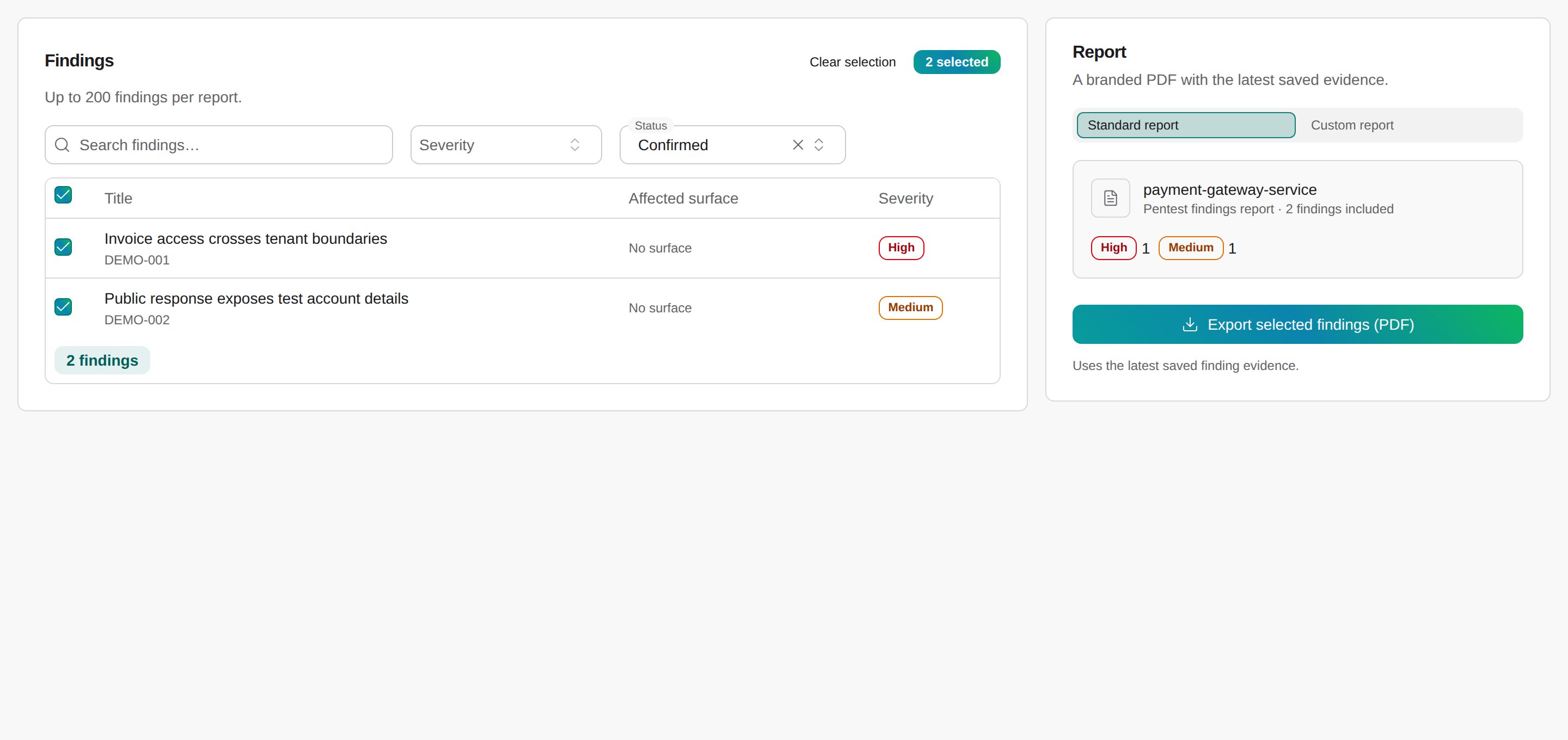
確認済み項目を選択して Standard report のプレビューを確認します。
カスタムレポートを作る
Custom report を選びます。Chat の権限と、5 MB 以下の PDF または DOCX の参照文書が必要です。Report preferences に保存した参照も使用できます。 Generate custom report は発見事項、証拠、参照文書を含む Chat を開きます。CloudThinker は参照の構成と文体を使い、例の内容を証拠にはしません。Chat で文書を受け取り、引き続き調整できます。設定と実行文書
Report preferences で Standard または Custom、任意の指示、PDF または DOCX を選びます。Custom の参照は任意で、上限は 5 MB です。 各実行は開始時の設定を保持します。後の変更は新しい実行に適用されます。実行のレポートを開き、文書と制限を確認してダウンロードします。 レポートのみの改訂では同じ証拠の表現や構成を変更できます。新しいセキュリティ判定には新しいスキャンが必要です。次のステップ
ペンテストを実行する
新しい証拠を収集して修正を確認します