

スキルがエンコードするもの
エージェントは一般的なベストプラクティスは知っていますが、あなたのコードベース、ランブック、レビュー基準での「良い状態」は知りません。スキルはそのコンテキストを外部化し、毎回の会話で入力し直す必要をなくし、ベテランエンジニアの知見を一人のエンジニアが持つ暗黙知から、チーム全体のアーティファクトにします。前提条件
- CloudThinkerワークスペース
- スキルを手動で作成する場合は SKILL.mdフォーマット の理解
スキルを作成する
1
Skillsを開く
サイドバーから Skills に移動します。このページにはワークスペース内のすべてのスキルが有効化トグルと機能の割り当てとともに一覧表示されます。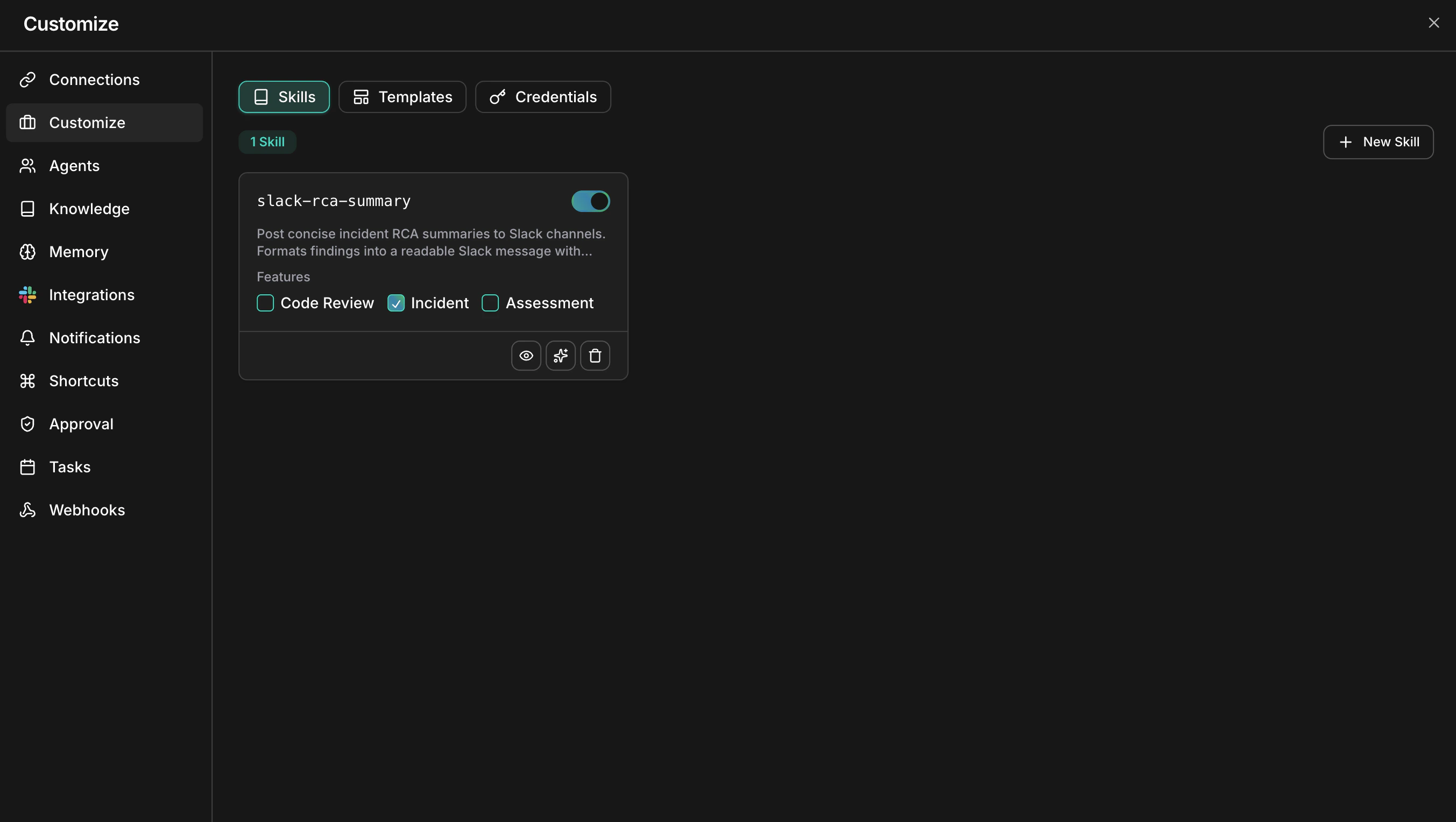
2
New Skillをクリック
ドロップダウンから作成方法を選択します。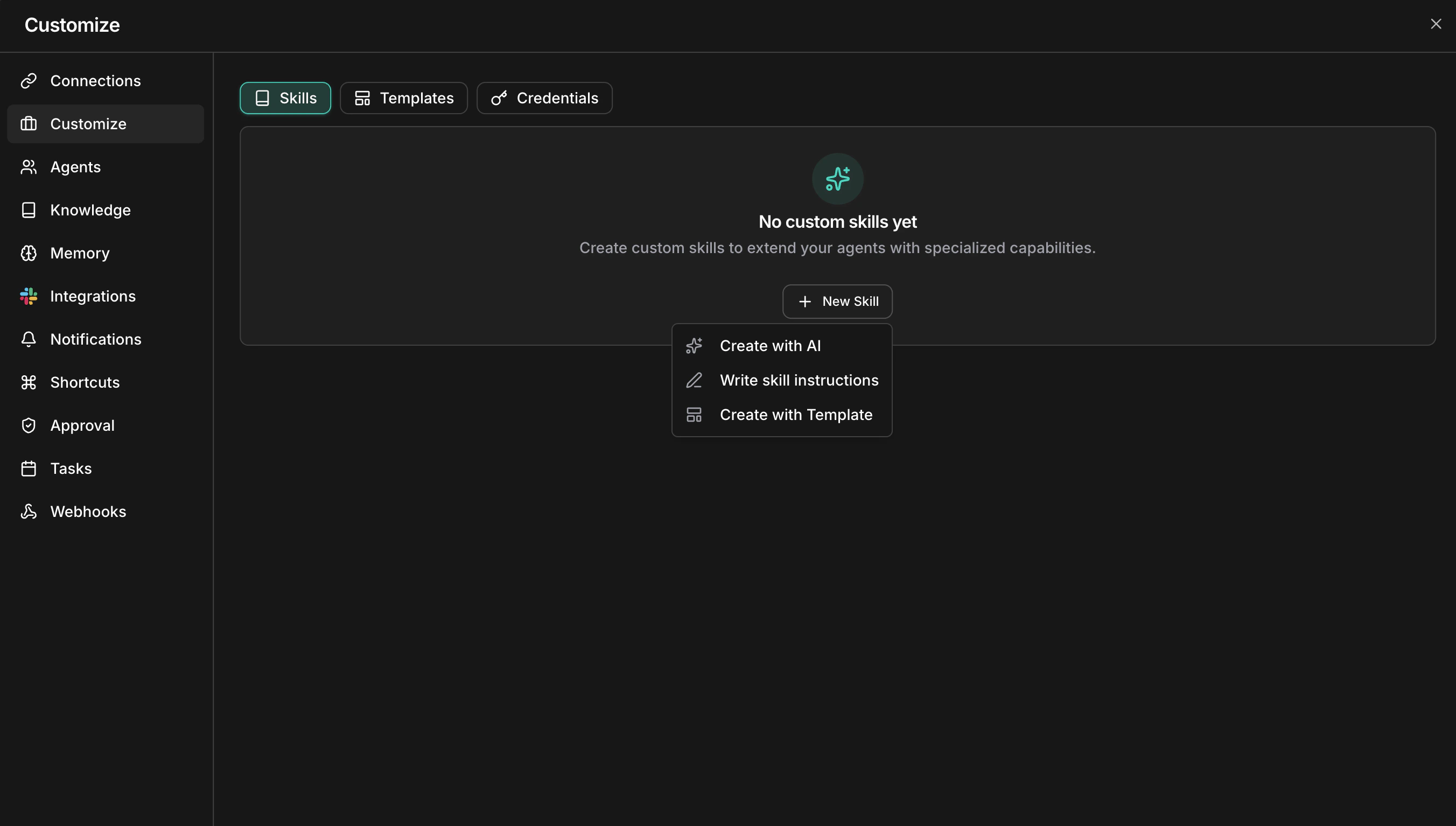
3
スキルを記述または生成する
- Create with AI
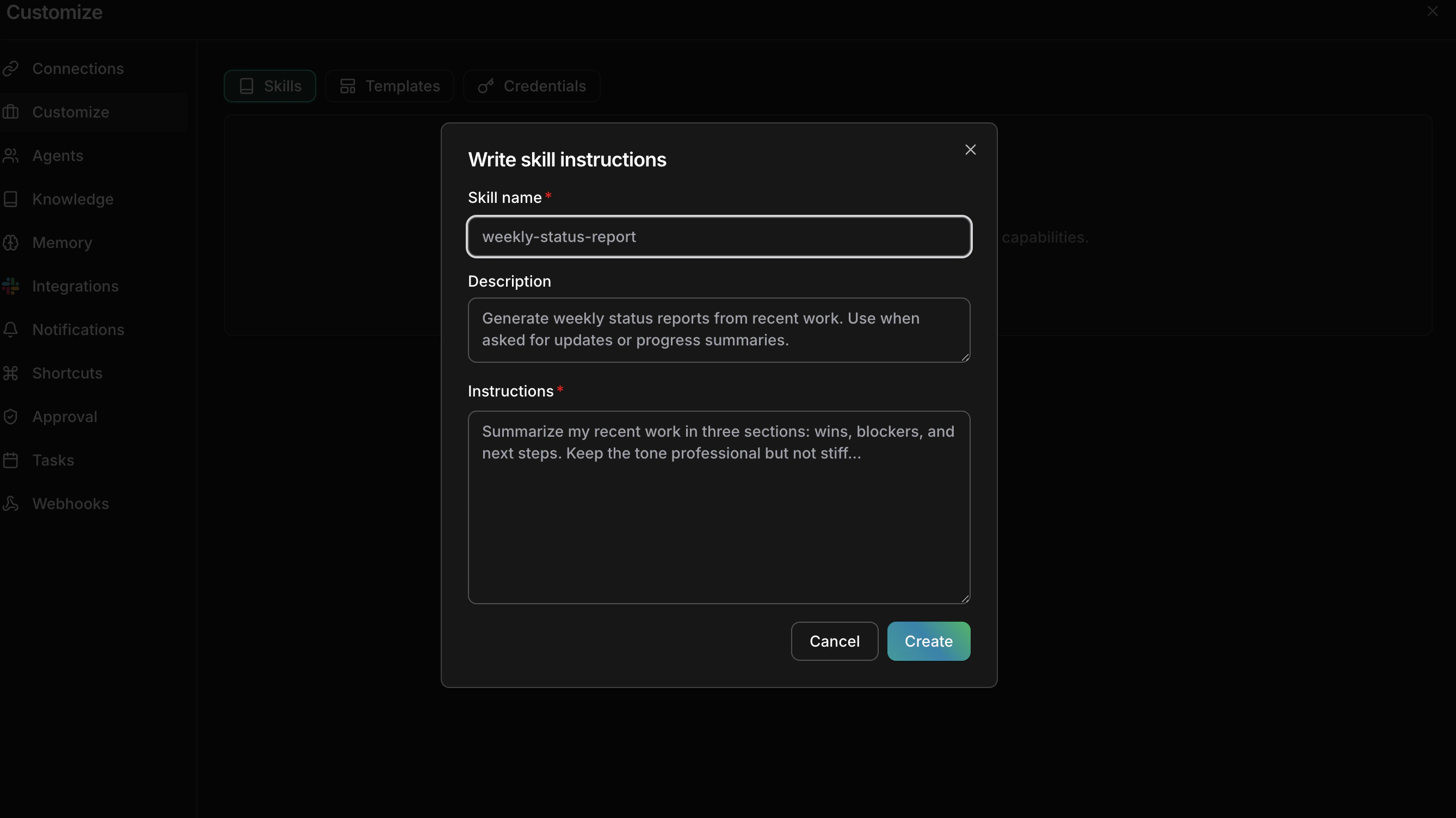
- Write skill instructions
必要な内容を自然言語で説明して、スキル作成エージェントに下書きを作成させます。
- Create with AI をクリックしてチャットセッションを開きます。
- チームが適用する具体的なルールを一つ説明します — 命名規則、レビューチェックリスト項目、廃止警告など。
- エージェントがフロントマターと構造化された指示を持つSKILL.mdを生成します。
- 下書きを確認して Save をクリックします。
スキルを有効化して割り当てる
スキルはオンにして少なくとも一つの機能にスコープを設定するまで何もしません。1
スキルをオンにする
スキルカードのスイッチを使用します。無効化されたスキルは保存されますが、読み込まれません — ライブのエージェント動作に影響を与えずに変更を下書きするときに便利です。
2
機能に割り当てる
スキルが適用される機能にチェックを入れます。スキルは複数の機能に同時に属せます:
- Review — PRの分析中に適用
- Incident — インシデント調査と根本原因分析中に適用
- Assessment — インフラ評価中に適用
3
動作を確認する
割り当てられた機能でタスクをトリガーします — スキルがReviewをカバーしている場合はプルリクエストを開きます。エージェントはエージェントループのAnalyzeフェーズで割り当てられたスキルを参照するため、エージェントの推論とコメントにルールが現れるはずです。成功状態: エージェントの出力が、あなたがルールを再度述べなくてもそのルールを引用または適用しています。そうでない場合は、指示が抽象的すぎる可能性があります — 具体的な例で書き直してテストし直してください。
スキルを管理する
詳細を表示
スキルカードをクリックして詳細ビューを開きます: 左にファイルツリー、右にレンダリングされたMarkdown。指示を最初から最後まで読んでください — あなたにとって曖昧なルールはエージェントにとっても曖昧です。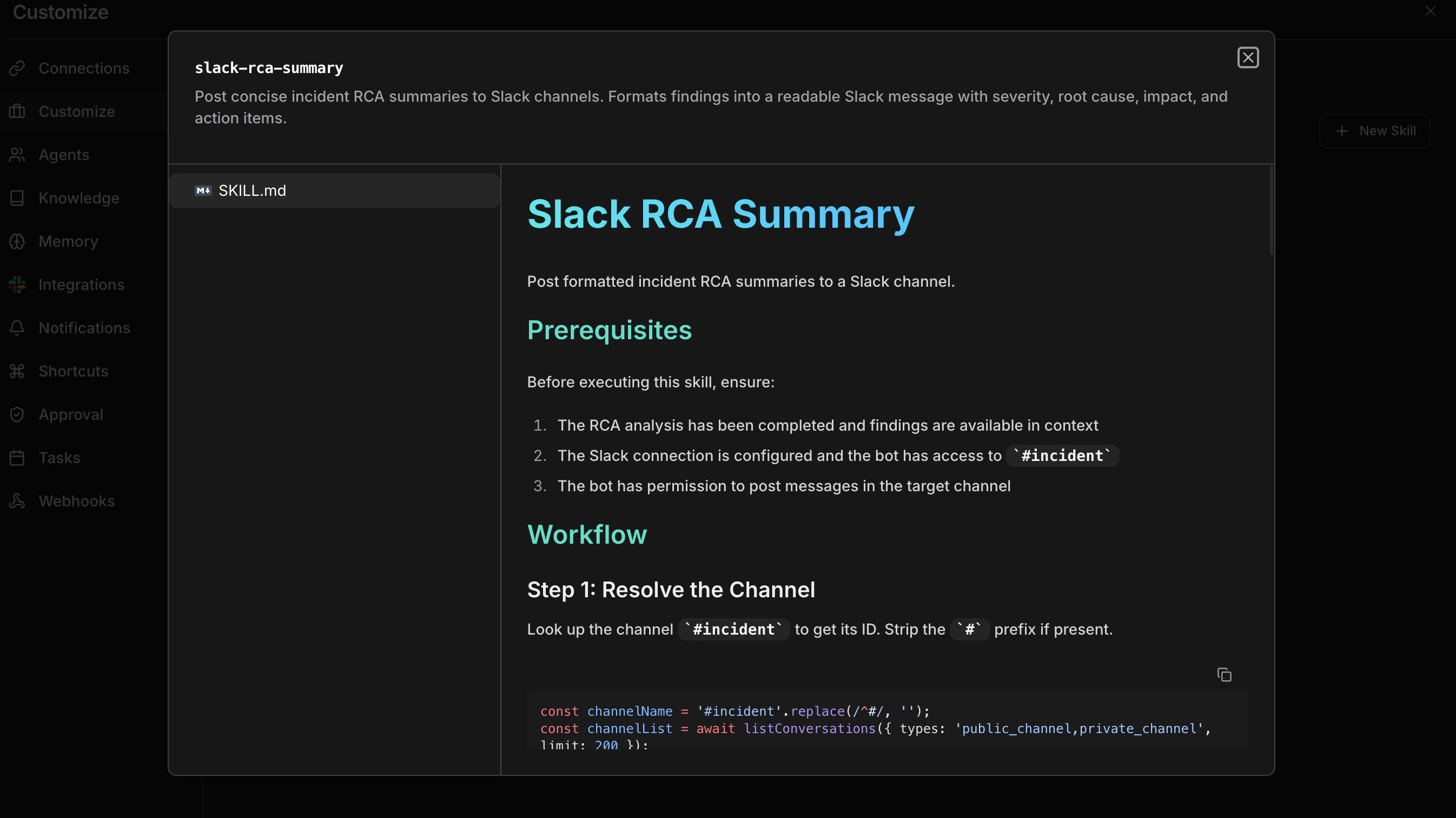
AIで編集
詳細ビューから Edit with AI をクリックして、会話を通じてスキルを改良します — 例の追加、曖昧さの解消、セクションの再構成。エージェントは変更を加える前に既存のコンテンツを読み込みます。削除
詳細ビューからスキルを永久に削除します。効果的なスキルの書き方
- 具体的に書く。 例を伴う具体的なルールは曖昧なガイドラインより優れています — 「命名スタイルに従う」より「複数単語のパスにはkebab-caseを使用する」の方が効果的です。
- スキルは1ドメインに絞る。 セキュリティルールとパフォーマンスガイドラインは別々にして、独立して割り当てられるようにします。
- 例から始める。 エージェントは抽象的な説明より実証されたパターンをより確実に따います。
- まず一つの機能でテストする。 新しいスキルを一つの機能で有効化し、実際の実行を数回確認してから、より広く割り当てます。
- 反復する。 レビュー結果やチームのフィードバックに基づいてスキルを磨くために Edit with AI を使用します。
次のステップ
Skill Format
SKILL.mdファイルの構造、フロントマターリファレンス、効果的な指示を書くためのベストプラクティスを学ぶ。
Skills Overview
CloudThinkerプラットフォームとエージェントワークフローにおけるSkillsの位置付けを理解する。