

前提条件
- リポジトリアクセスを持つ GitHub、GitLab、Bitbucket、または Azure DevOps アカウント
- 組織のアプリをインストールするか、アクセストークンを作成する権限
- CloudThinker ワークスペース
リポジトリを接続する
1
Review を開く
ナビゲーションメニューから Review に移動します。
2
セットアップを開始する
Get Started with Review をクリックしてセットアップウィザードを開きます。
3
プロバイダーを選択する
Git プロバイダーとして GitHub、GitLab、Bitbucket、または Azure DevOps を選択します。
4
認証する
- GitHub
- GitLab (OAuth)
- GitLab (アクセストークン)
- Bitbucket (OAuth)
- Bitbucket (アクセストークン)
- Azure DevOps
Install GitHub App をクリックして GitHub App のインストールを開始します。GitHub が組織の選択とリポジトリアクセスの付与のページにリダイレクトします。承認後、ウィザードが自動的に再開されます。Webhook は GitHub App によって登録されます — 手動の Webhook 設定は不要です。
Webhook の設定
GitHub と Bitbucket は Webhook を自動的に登録します — 操作は不要です。GitLab と Azure DevOps は手動の Webhook 設定が必要です:- GitLab
- Azure DevOps
GitLab アカウントを接続後、GitLab のプロジェクトまたはグループで Webhook を設定します:
- プロジェクト/グループに移動 → Settings → Webhooks
- セットアップウィザードに表示された Webhook URL を貼り付ける
- 提供されたシークレットトークンを入力する
- 以下のトリガーを有効にする:
- Merge request events
- Comments
- Pipeline events
- Add webhook をクリック
プルリクエストを作成する
1
リポジトリを開く
接続されたリポジトリを GitHub、GitLab、Bitbucket、または Azure DevOps で開きます。
2
プルリクエストを作成する
コードの変更を含む新しいプルリクエストを作成します。CloudThinker が PR を検出し、差分を分析し、サマリーコメントとインラインコメントを投稿します — 通常 1〜2 分以内に、手動トリガーは不要です。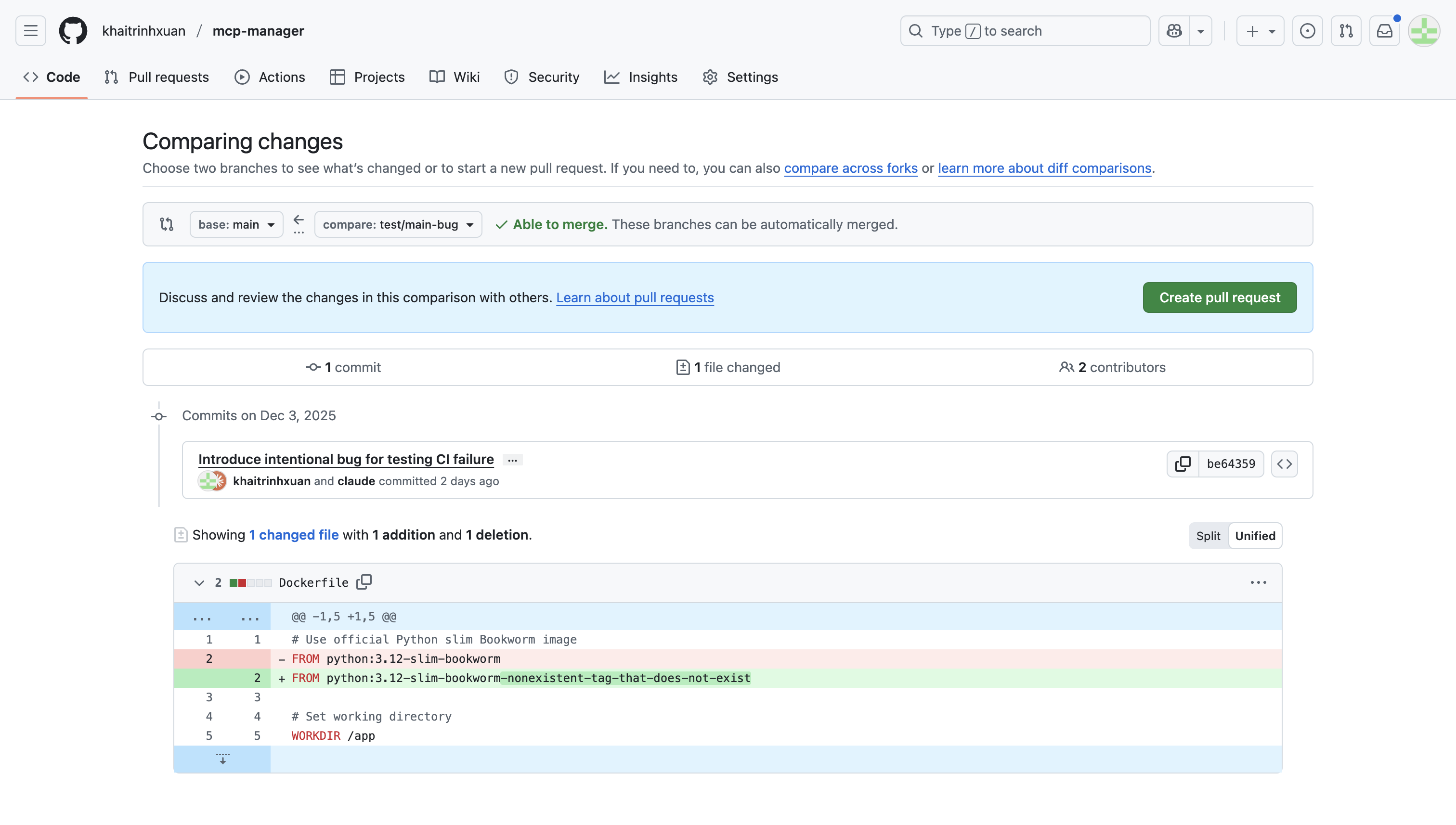
発見事項をレビューする
1
CloudThinker でステータスを確認する
CloudThinker ダッシュボードですべてのプルリクエストのレビューステータスを確認します。
2
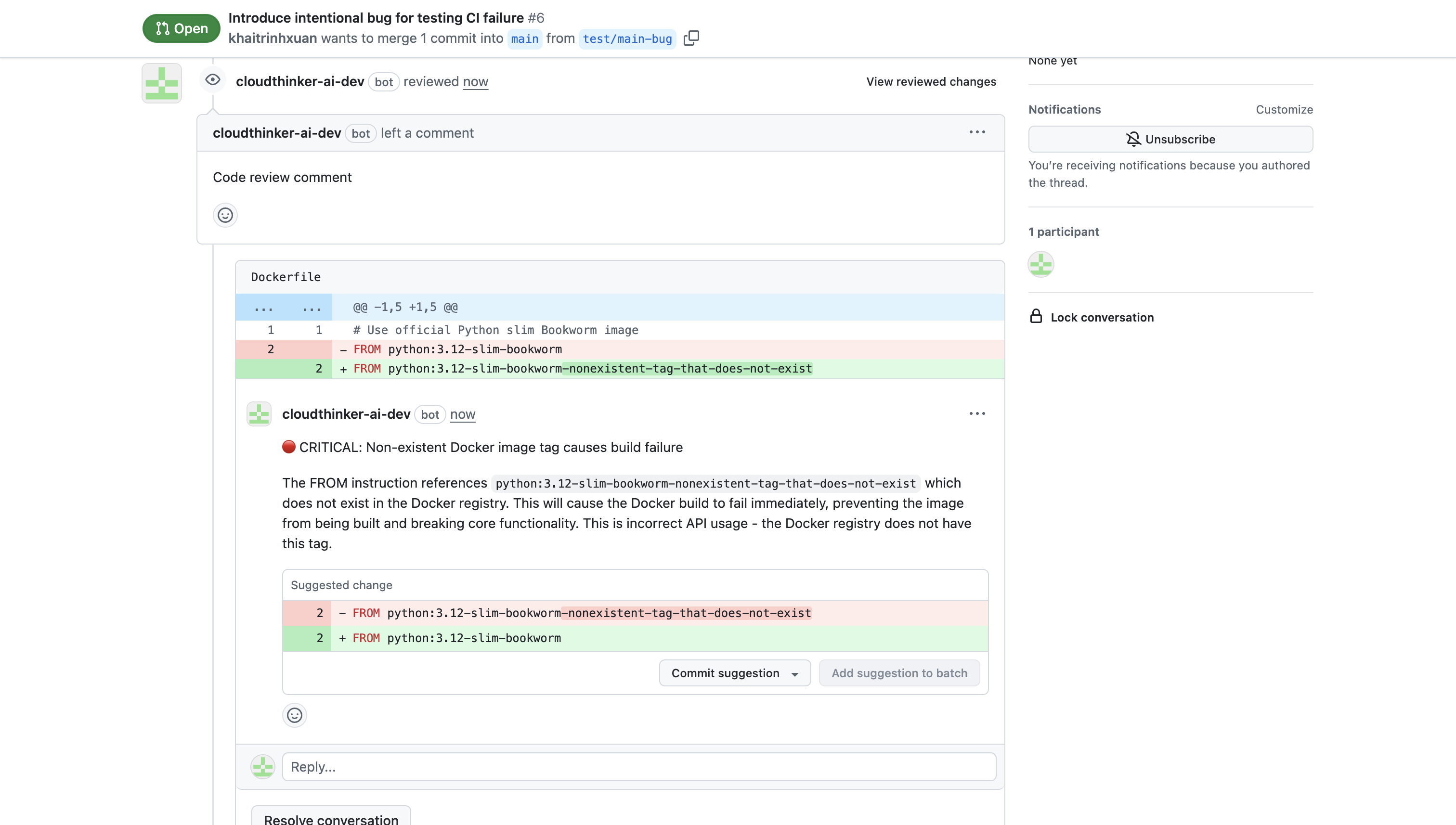
Git プロバイダーで発見事項を確認する
プルリクエストを開いて AI 生成のサマリーとインラインコードコメントを確認します。各コメントには重大度レベル (Critical、High、Medium、Low)、問題の説明、修正案が含まれます。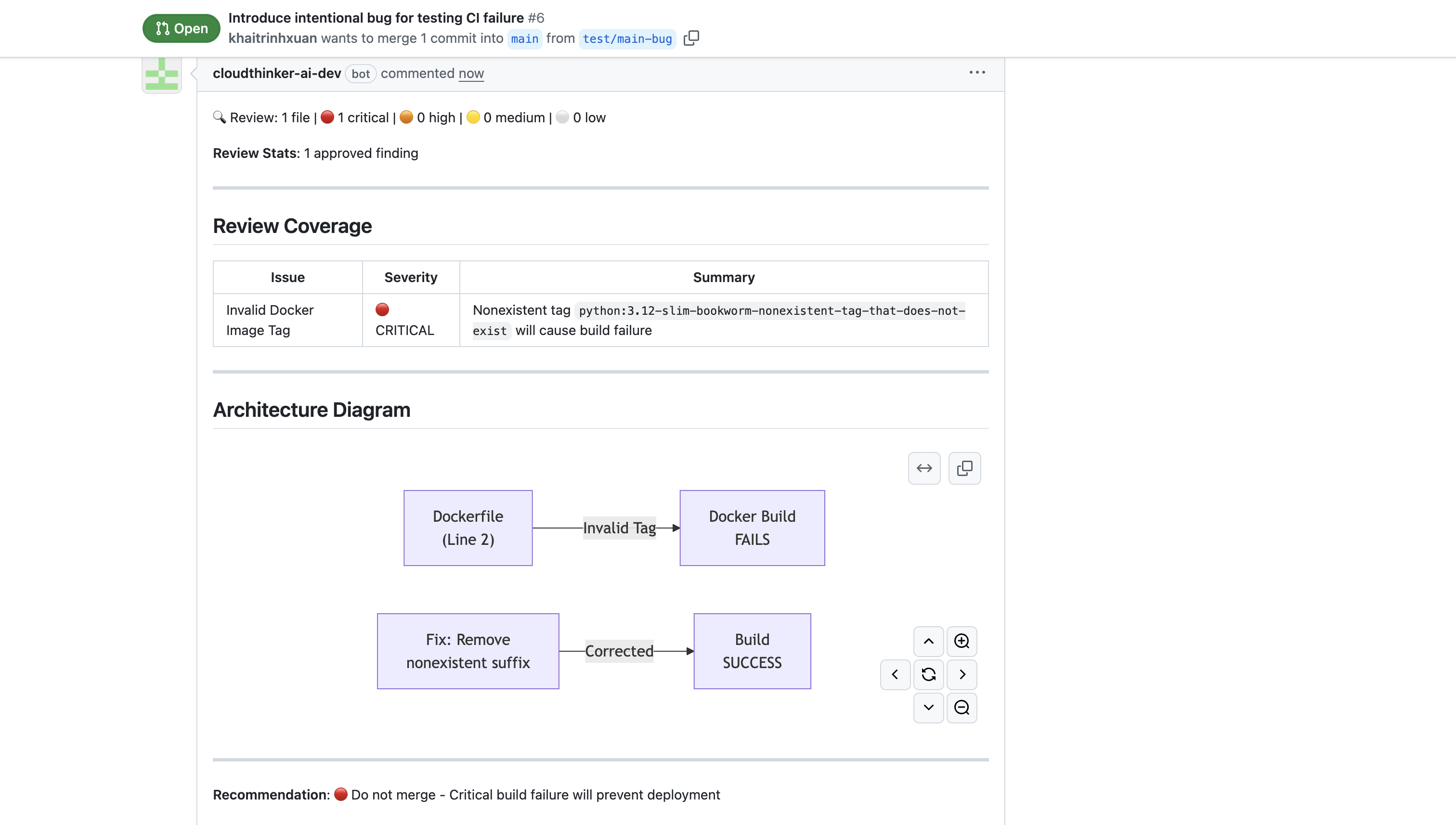
@cloudthinker-ai に返信して、質問する、再レビューを依頼する、またはレビューをスキップします — mention commands をご覧ください。レビューモード
リポジトリごとにレビューモードを設定し、リポジトリの設定でいつでも切り替えられます:パイプライン監視
CloudThinker は CI/CD パイプラインの失敗を監視します。パイプラインが失敗すると、CloudThinker は:- 失敗したパイプライン実行を検出
- 失敗したジョブのログを取得して分析
- 発見事項と修正案を PR に直接投稿
git.pullrequest.created、git.pullrequest.updated) と並行して build.complete イベントを監視します。
フィルター設定
リポジトリごとのフィルターを使って CloudThinker がレビューする PR と MR を制御します:- ラベルフィルター: 特定のラベルを持つ PR を含める / 除外する
- 著者フィルター: 特定の著者を含める / 除外する (ボット著者の除外に便利)
- ブランチフィルター: 特定のパターンに一致するブランチを含める / 除外する (マージ先のブランチでフィルタリング)
増分レビュー
オープンな PR に新しいコミットをプッシュすると、CloudThinker は 増分レビュー を実行します — PR 全体ではなく、新しい変更のみが分析されます。これにより、レビューが速くなり、実際に変更された内容に集中できます。次のステップ
Mention commands
PR コメントからレビューボットと連携する — 再レビュー、質問、またはレビューのスキップ
アナリティクス
レビュー済みマージリクエストに影響する発見事項のドメインを確認する
Learnings
リポジトリ内のファイルを使ってチームのコーディング規約をレビューに教える
通知
コードレビューの発見事項を配信する場所を設定する