

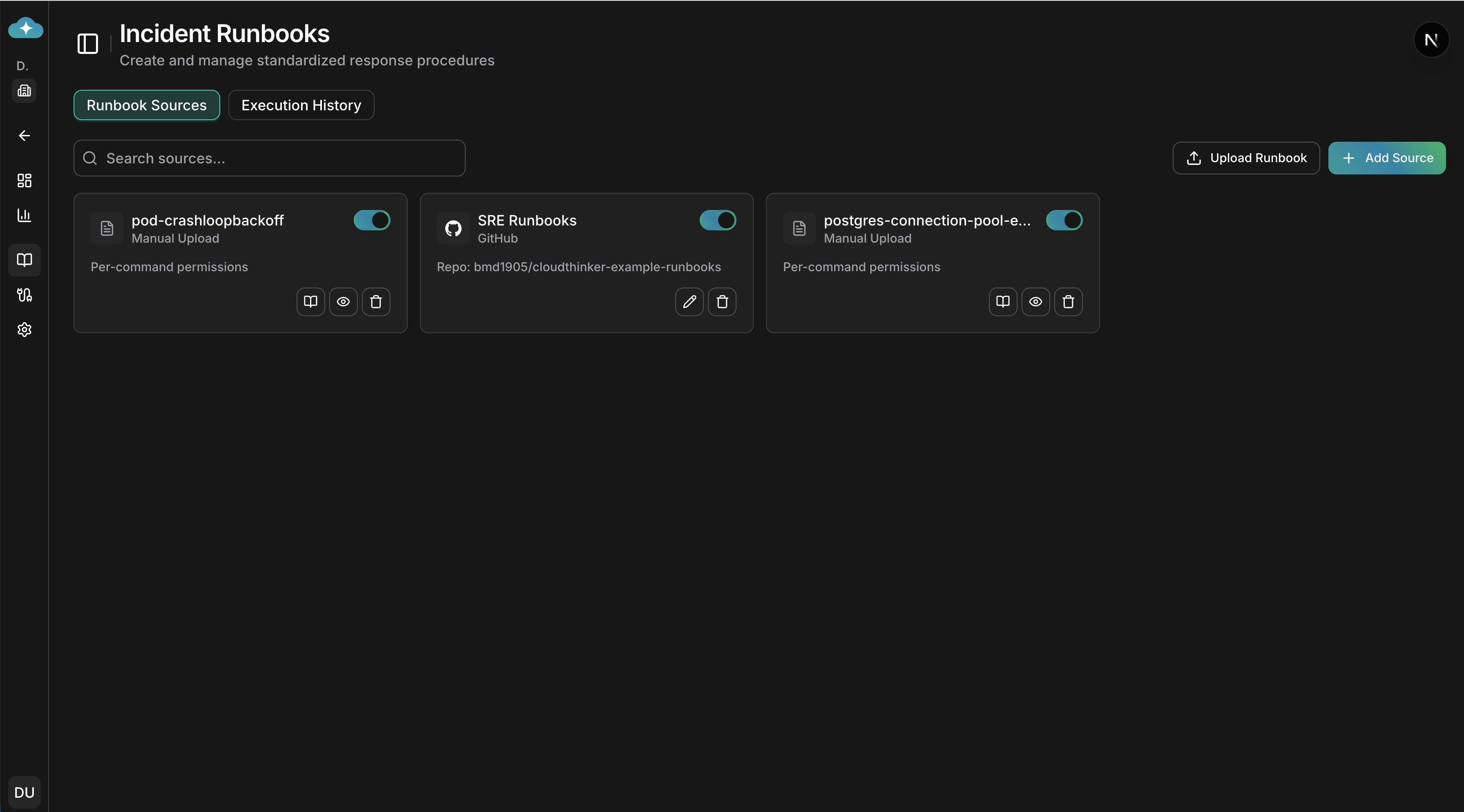
수동 업로드 및 연결된 저장소가 포함된 런북 소스 대시보드
런북 작동 방식
1
소스 연결
기존 런북 저장소인 Confluence, GitHub, GitLab을 연결하거나 마크다운 파일을 직접 업로드하세요.
2
RCA 중 에이전트 검색
인시던트가 근본 원인 분석을 트리거하면, AI 에이전트는 인시던트 컨텍스트와 영향받은 서비스를 기반으로 연결된 소스에서 관련 런북을 검색합니다.
3
정책 평가
명령을 실행하기 전에 시스템이 워크스페이스 승인 정책을 평가합니다. 정책에 따라 명령은 자동 실행되거나, 승인 대기 상태에 놓이거나, 차단됩니다.
4
승인 후 실행
승인이 필요한 명령의 경우 이메일, Slack, 인앱 알림을 통해 알림을 받습니다. 어느 채널에서든 직접 승인하거나 거부할 수 있습니다. 승인된 명령은 즉시 실행됩니다.
런북 소스 연결
Resolve > Runbooks로 이동하여 소스를 관리하세요. CloudThinker는 네 가지 소스 유형을 지원하며, 각각 다른 워크플로에 적합합니다.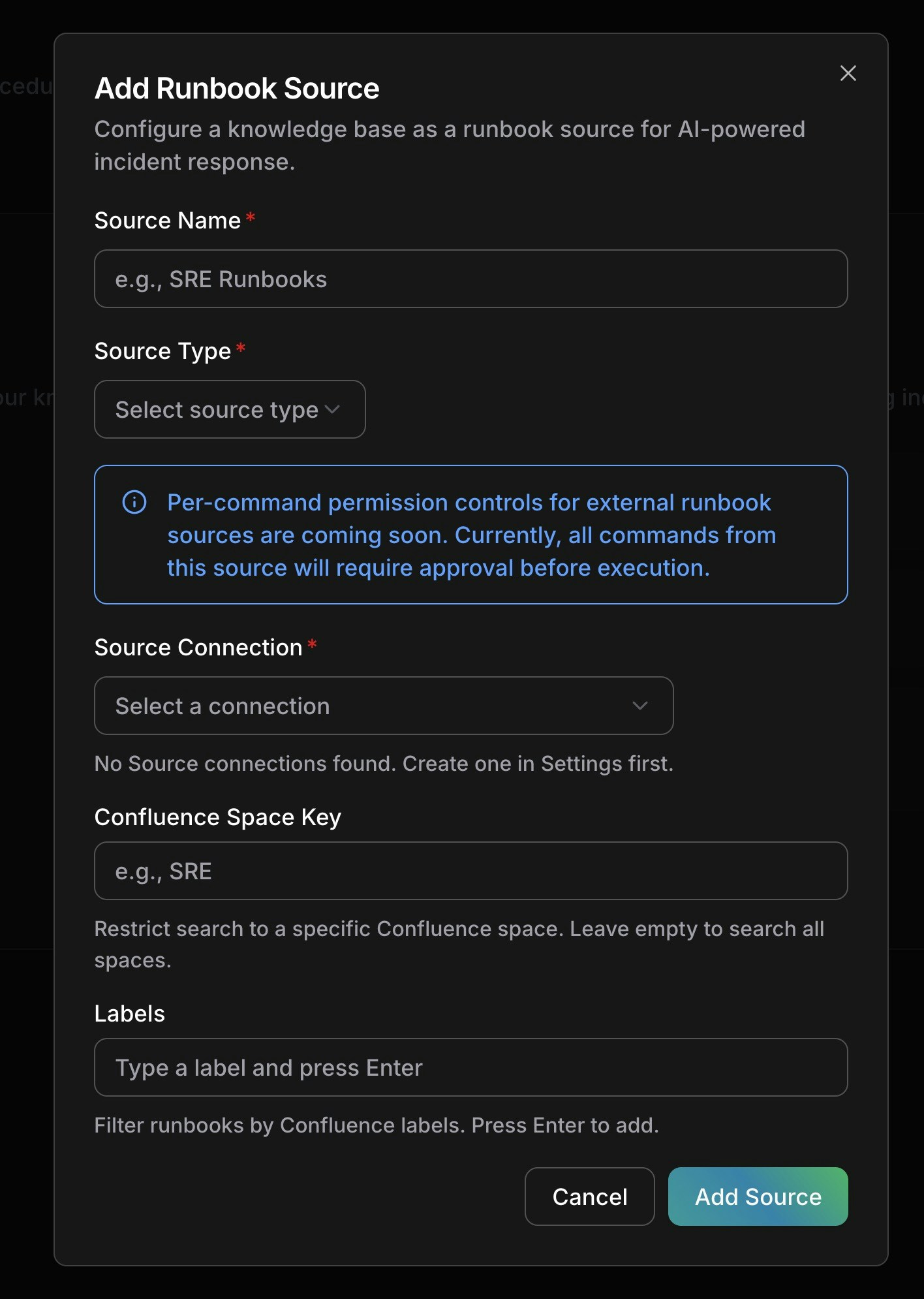
Confluence 구성으로 새 런북 소스 추가
Confluence
Confluence 지식 베이스를 연결하여 에이전트가 위키 페이지에서 운영 절차를 검색할 수 있도록 합니다. 설정:- 런북 페이지에서 소스 추가를 클릭합니다
- 이름을 입력합니다 (예: “SRE 런북”)
- 소스 유형으로 Confluence를 선택합니다
- Atlassian 연결을 선택합니다 (연결 > Atlassian에서 설정)
- 검색 범위를 특정 스페이스 키로 제한합니다 (선택 사항, 예:
SRE) - 페이지를 필터링할 레이블을 추가합니다 (예:
runbook,incident-response) - 소스 추가를 클릭합니다
GitHub
에이전트가 런북 마크다운 파일이 포함된 GitHub 저장소를 참조하도록 설정합니다. 설정:- 소스 추가를 클릭합니다
- 소스 유형으로 GitHub를 선택합니다
- GitHub 연결을 선택합니다 (연결에서 설정)
- 런북이 포함된 저장소를 선택합니다
- 브랜치를 설정합니다 (기본값:
main) - 검색 범위를 제한할 경로 접두사를 설정합니다 (선택 사항, 예:
docs/runbooks/) - 매칭할 파일 패턴을 구성합니다 (기본값:
*.md) - 소스 추가를 클릭합니다
GitLab
GitHub와 동일한 워크플로로, GitHub 연결 대신 GitLab 연결을 사용합니다. 설정:- 소스 추가를 클릭합니다
- 소스 유형으로 GitLab을 선택합니다
- GitLab 연결을 선택합니다
- 저장소, 브랜치, 경로 접두사, 파일 패턴을 선택합니다
- 소스 추가를 클릭합니다
수동 업로드
절차가 외부 시스템에 저장되지 않은 경우 마크다운 런북 파일을 직접 업로드합니다. 설정:- 런북 페이지에서 런북 업로드를 클릭합니다
.md파일을 드래그 앤 드롭합니다 (파일 최대 20개, 각 5MB)- 확인 전 필요한 경우 파일 이름을 수정합니다
- 업로드 확인을 클릭합니다
kubectl apply, aws 변경, helm install 등)을 자동으로 추출합니다. 추출된 명령은 명령어별 권한의 기반이 됩니다.
명령어별 권한
수동 런북은 고유한 안전 기능인 명령어별 권한 제어를 제공합니다. 마크다운 파일을 업로드하면 CloudThinker의 AI가 코드 블록을 분석하여 모든 쓰기/변경 명령을 추출합니다. 이를 통해 에이전트가 자율적으로 실행할 수 있는 항목을 세밀하게 제어할 수 있습니다.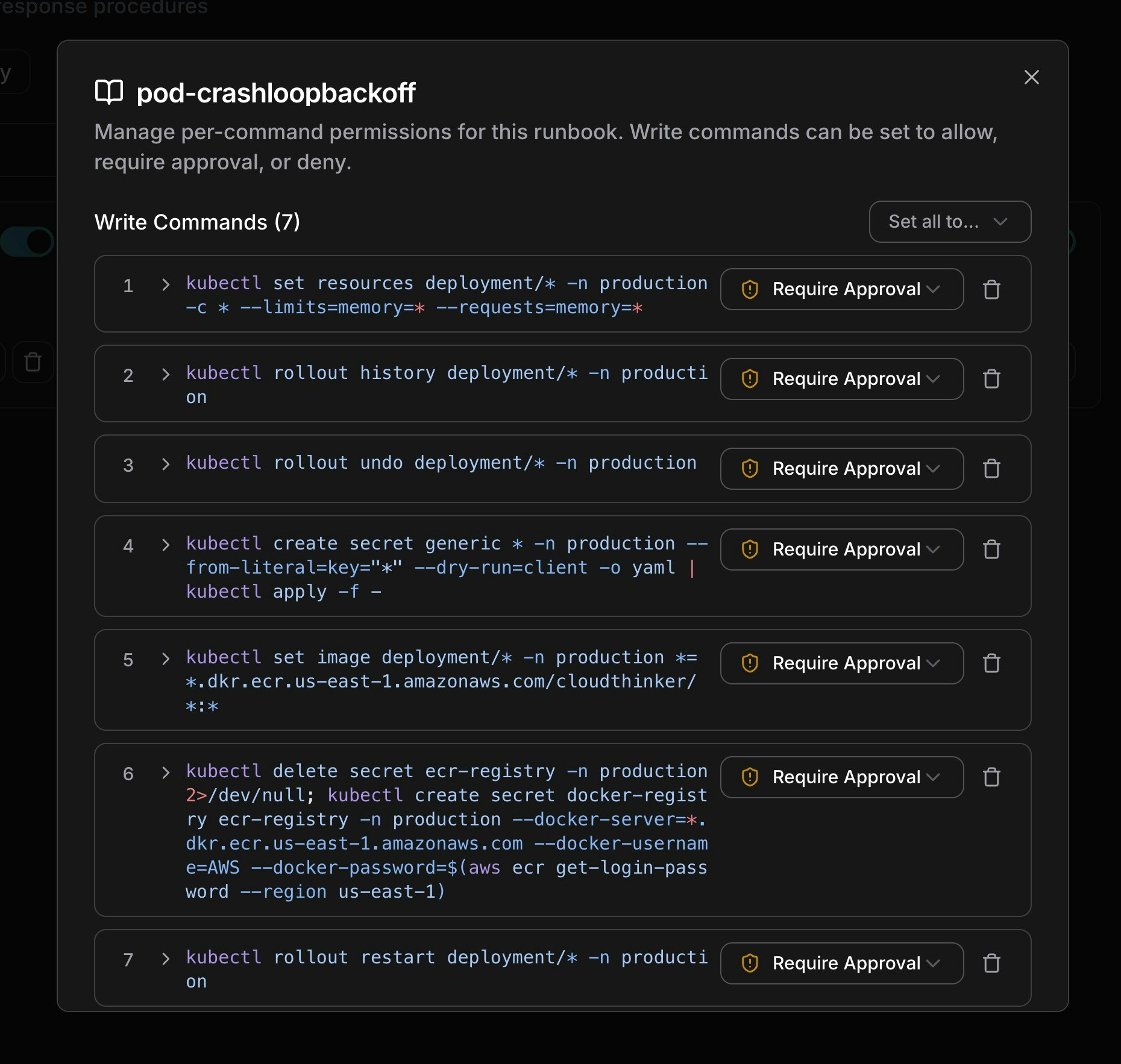
파드 CrashLoopBackOff 런북에 대한 명령어별 권한 제어
작동 방식
- 자동 추출: 업로드 후 시스템이 모든 코드 블록을 파싱하여 인프라를 변경하는 셸 명령을 식별합니다 (예:
kubectl set resources,kubectl rollout restart,kubectl delete) - 읽기 전용 명령 제외:
kubectl get,kubectl describe,kubectl logs같은 명령은 추출되지 않으며, 에이전트는 항상 읽기 전용 명령을 실행할 수 있습니다 - 각 명령에 권한 부여: 추출된 모든 쓰기 명령은 기본적으로 승인 필요 상태로 시작합니다
권한 수준
명령 관리
런북 세부 정보 대화상자에서:- 모든 권한 일괄 설정: “모두 다음으로 설정…” 드롭다운을 사용하여 모든 명령을 허용, 승인 필요, 또는 거부로 일괄 변경합니다
- 개별 권한 변경: 명령 옆의 드롭다운을 클릭하여 권한 수준을 조정합니다
- 명령 추가: 새 명령 패턴을 입력하고 Enter 키를 눌러 목록에 추가합니다
- 명령 제거: 삭제 아이콘을 클릭하여 정책에서 명령을 제거합니다
- 전체 명령 보기: 확장 화살표를 클릭하여 여러 줄이나 긴 명령의 전체 내용을 확인합니다
명령어별 권한은 현재 수동으로 업로드된 런북에만 사용할 수 있습니다. 외부 소스(Confluence, GitHub, GitLab)의 경우 모든 명령은 기본적으로 승인이 필요합니다. 외부 소스에 대한 명령어별 제어 기능은 곧 제공될 예정입니다.
승인 워크플로
RCA 중 에이전트가 관련 런북을 찾고 정책이 승인을 요구하는 경우 다음 흐름이 진행됩니다:승인 흐름
- 에이전트가 런북 발견: 조사 중 에이전트가 소스를 검색하여 매칭 절차를 식별합니다
- 정책 평가: 시스템이 런북 및 해당 명령에 대해 워크스페이스 승인 정책을 확인합니다
- 알림 전송: 승인이 필요한 경우 구성된 모든 채널로 알림이 전송됩니다:
- 이메일: 런북 제목, 소스 링크, 정책 사유
- Slack: 인시던트 컨텍스트가 포함된 인터랙티브 알림
- 인앱: 인시던트의 배지로 대기 중인 승인 표시
- 승인 또는 거부: 승인을 클릭하여 에이전트가 진행하도록 하거나, 거부를 클릭하여 실행을 차단합니다
- 에이전트 계속 진행: 승인 시 에이전트가 런북 명령을 실행합니다. 거부 시 에이전트는 런북을 실행하지 않고 조사를 계속합니다
승인 상태
실행 상태
승인 후 각 실행은 결과를 추적합니다:실행 내역 보기
런북 페이지의 실행 내역 탭으로 전환하여 인시던트 전반에 걸친 모든 런북 실행 내역을 확인합니다. 다음 작업을 수행할 수 있습니다:- 런북 제목으로 검색
- 정책 결정, 승인 상태, 실행 결과 확인
- 어떤 인시던트에 어떤 런북이 사용되었는지 추적
모범 사례
소스 구성:- 소스 이름을 설명적으로 지정합니다 (예: “K8s 긴급 런북”, “데이터베이스 페일오버 절차”)
- 경로 접두사와 파일 패턴을 사용하여 검색 범위를 집중적이고 빠르게 유지합니다
- Confluence의 경우 레이블을 사용하여 도메인별로 런북을 분류합니다 (예:
kubernetes,database,networking)
- 확신이 생길 때까지 모든 명령에 대해 승인 필요 (기본값)로 시작합니다
- 검증된 저위험 명령은 점진적으로 허용으로 변경합니다 (예: 스케일링 작업, 로그 수집)
- 파괴적인 명령(삭제, 드롭, 강제)은 영구적으로 승인 필요로 유지합니다
- 자동화해서는 안 되는 명령에는 거부를 사용합니다 (예: 프로덕션 데이터베이스 삭제)
- 셸 언어 힌트(
```bash)가 있는 명확한 코드 블록으로 마크다운 런북을 작성합니다 - 최상의 추출 결과를 위해 한 줄에 하나의 명령을 사용합니다
- 각 절차를 언제 사용해야 하는지에 대한 컨텍스트를 포함합니다 — 에이전트가 런북을 인시던트에 매칭하는 데 사용합니다
- 런북을 집중적으로 유지합니다: 모든 것을 다루는 단일 문서보다 파일당 하나의 절차가 더 효과적입니다
다음 단계
근본 원인 분석
AI 에이전트가 인시던트를 조사하는 방법과 분석 워크플로 중 런북이 트리거되는 시점을 알아보세요.
승인 정책
에이전트가 자율적으로 실행할 수 있는 내용을 제어하는 워크스페이스 수준의 승인 정책을 구성하세요.