

Tại sao nên dùng Auto Mode
Các yêu cầu phê duyệt bảo vệ bạn, nhưng trong một chuỗi dài hành động của agent chúng sẽ làm cuộc trò chuyện chậm lại đáng kể. Auto Mode giữ nguyên lưới an toàn — bộ phân loại xem xét từng hành động ghi trước khi thực thi — và chỉ ngắt quãng khi thực sự cần đến phán đoán của bạn.- Gắn với yêu cầu của bạn. Bộ phân loại so sánh từng hành động đề xuất với nội dung bạn đã gửi. Nếu agent đi lạc hướng, hành động sẽ tạm dừng để phê duyệt.
- Trò chuyện nhanh hơn. Các hành động ghi thông thường được thực thi liền mạch; bạn không cần liên tục nhấp Phê duyệt.
- Vẫn an toàn. Các hành động đọc hoàn toàn bỏ qua bộ phân loại. Các hành động ghi được xem xét từng cái một.
- Dự phòng yêu cầu xác nhận. Khi hành động vượt quá phạm vi bạn yêu cầu hoặc bộ phân loại không thể quyết định, bạn sẽ thấy lời nhắc Phê duyệt / Hủy thông thường.
- Tắt được bất cứ lúc nào. Tắt giữa chừng và các quy tắc theo công cụ sẽ khôi phục ngay lập tức.
Auto Mode cho phép thay đổi trên hệ thống bên ngoài khi khớp mục tiêu và phạm vi bạn yêu cầu, như tạo và giao issue GitLab. Bạn không cần chỉ rõ từng lệnh API. Dùng credential để xác thực đúng nhà cung cấp không phải tiết lộ secret. Thao tác vượt phạm vi hoặc có tác động chưa rõ vẫn cần phê duyệt.
Bật Auto Mode
Hai vị trí — chọn vị trí nào thuận tiện nhất với bạn.- Từ cuộc trò chuyện
- Từ cài đặt
Nhấp vào chip Auto mode trong ô soạn thảo.
Chip Auto mode nằm bên cạnh bộ chọn mô hình trong ô soạn thảo.
Giao diện trong chat
Các hành động được tự động phê duyệt sẽ hiển thị một dòng nhỏ “Auto-mode allowed this” bên dưới lời gọi công cụ. Không có nút nào để nhấp.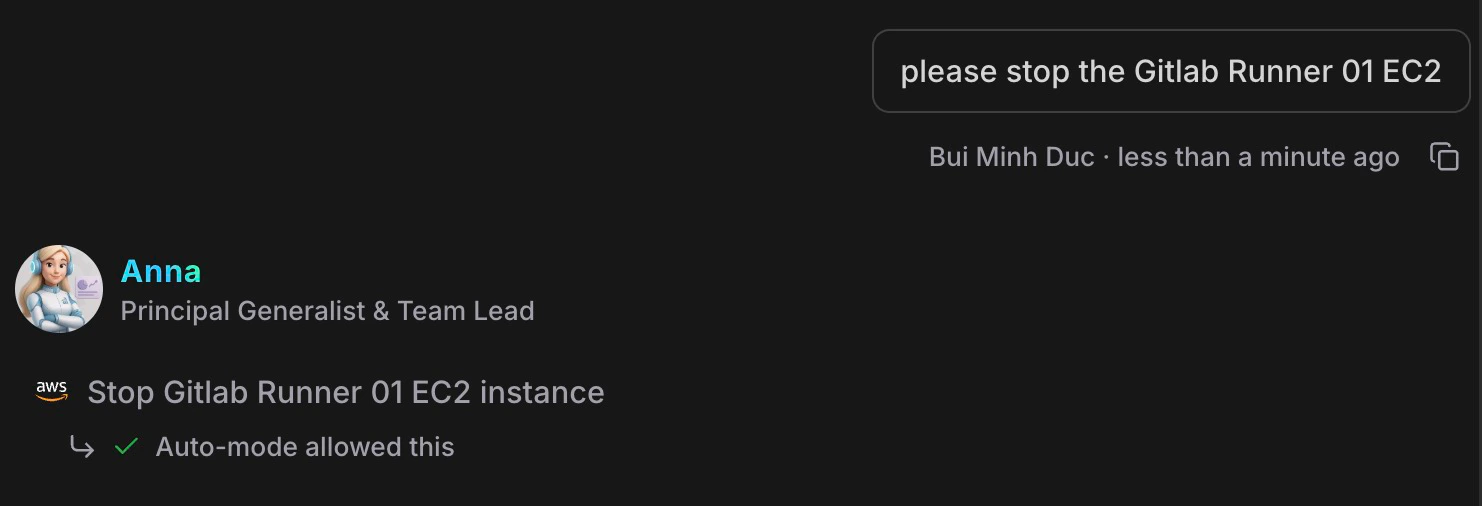
Mỗi hành động được tự động phê duyệt vẫn hiển thị với dòng xác nhận — bạn có thể cuộn lại để xem những gì đã chạy.
Các hành động rủi ro vẫn hiển thị lời nhắc Phê duyệt / Hủy thông thường, giống như khi Auto Mode tắt.Cơ chế quyết định
Bộ phân loại đọc hai thứ cùng lúc: nội dung yêu cầu ban đầu của bạn và hành động cụ thể mà agent muốn thực hiện. Nếu hành động là một bước trung thực hướng tới điều bạn yêu cầu, nó sẽ được thực thi. Nếu đi lệch — sai tài nguyên, phạm vi rộng hơn, hoặc một động từ bạn không yêu cầu — nó sẽ tạm dừng.
Bộ phân loại là chính sách. Bạn không thể chỉnh sửa các quy tắc của nó — điều này có chủ ý để hành vi nhất quán trên mọi workspace.
Ví dụ
Auto Mode và cài đặt theo công cụ
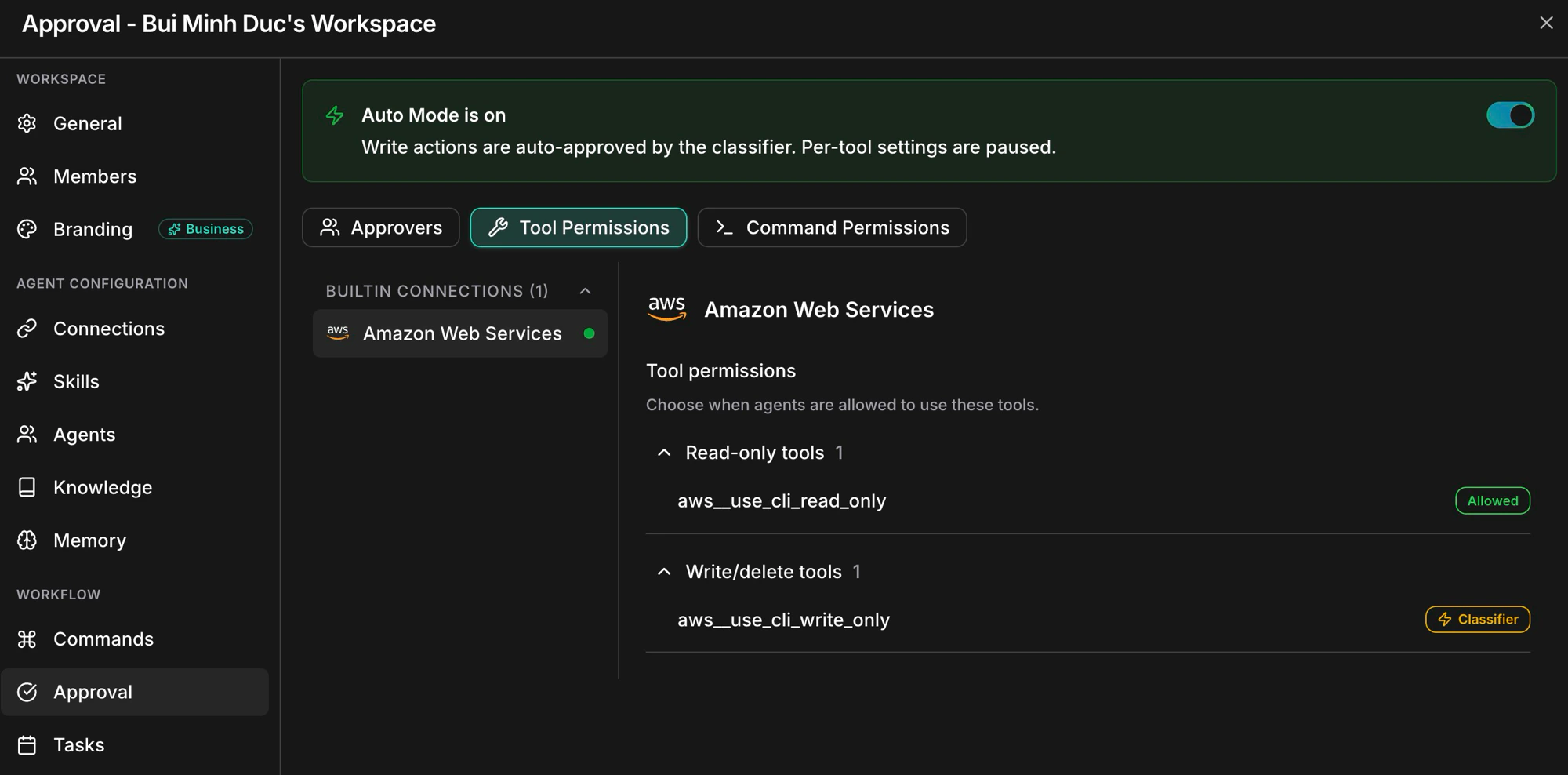
Khi Auto Mode bật, các cờ Requires Approval theo công cụ trên trang Approval được tạm dừng. Mỗi công cụ ghi hiển thị huy hiệu màu cam ⚡ Classifier thay vì Allowed / Requires Approval — đó là bộ phân loại quyết định theo từng trường hợp thay vì quy tắc tĩnh. Các công cụ chỉ đọc vẫn giữ huy hiệu Allowed màu xanh và hoạt động như bình thường. Tắt Auto Mode và các quy tắc theo công cụ sẽ khôi phục không thay đổi — mọi thứ bạn đã cài đặt không bị mất.Các công cụ bạn đã đặt thành Disabled vẫn bị vô hiệu hóa ngay cả khi Auto Mode bật. Auto Mode không bao giờ bật một công cụ bạn đã tắt.
Các biện pháp an toàn
Khi nào nên dùng
Câu hỏi thường gặp
Tại sao Auto Mode vẫn hỏi tôi?
Tại sao Auto Mode vẫn hỏi tôi?
Bộ phân loại đánh giá hành động là rủi ro cao — thường là các động từ phá hủy, thay đổi IAM, hoặc các hành động có blast radius rộng. Phê duyệt / Hủy như bình thường.
Tại sao nó chặn thay vì hỏi?
Tại sao nó chặn thay vì hỏi?
Auto Mode chặn khi cùng một hành động thất bại nhiều lần liên tiếp, để tránh vòng lặp vô hạn. Hãy diễn đạt lại yêu cầu hoặc khắc phục vấn đề cơ bản, rồi thử lại.
Tôi có thể tùy chỉnh những gì Auto Mode tự động phê duyệt không?
Tôi có thể tùy chỉnh những gì Auto Mode tự động phê duyệt không?
Không trực tiếp — các quy tắc bộ phân loại là cố định để hành vi nhất quán ở mọi nơi. Nếu bạn muốn kiểm soát chặt hơn, hãy tắt Auto Mode và dùng Tool Permissions trên trang Approval để đặt quy tắc theo công cụ thủ công.
Auto Mode có ghi đè công cụ bị vô hiệu không?
Auto Mode có ghi đè công cụ bị vô hiệu không?
Không. Một công cụ bạn đặt thành Disabled vẫn bị vô hiệu hóa. Auto Mode chỉ thay đổi cách quyết định phê duyệt được đưa ra, không thay đổi liệu một công cụ có thể được sử dụng hay không.
Nếu bộ phân loại chậm hoặc không khả dụng thì sao?
Nếu bộ phân loại chậm hoặc không khả dụng thì sao?
Auto Mode tự tạm dừng và banner chuyển sang trạng thái tạm dừng. Phê duyệt sẽ dự phòng thủ công cho đến khi khôi phục — không có hành động nào chạy mà không có quyết định.
Auto Mode áp dụng cho từng chat hay cho toàn workspace?
Auto Mode áp dụng cho từng chat hay cho toàn workspace?
Cho toàn workspace. Bật từ một chat sẽ duy trì trên mọi cuộc trò chuyện trong workspace đó cho đến khi bạn tắt.
Liên quan
Approval
Phân quyền theo công cụ, người phê duyệt và phân quyền lệnh
Capabilities
Những gì agent có thể tạo ra — dashboard, báo cáo, slide
Agents
Cách agent hoạt động và cộng tác
Connections
Thiết lập kết nối cloud và dịch vụ