

Điều kiện tiên quyết
- Workspace với ít nhất một kết nối đang hoạt động
- Quen thuộc với cú pháp
@agent #tool instruction— xem CloudThinker Language
Lên lịch task từ console
Cách nhanh nhất để tạo task được lên lịch là trực tiếp từ vùng nhập liệu của cuộc trò chuyện.1
Viết prompt task
Trong vùng nhập liệu của console, gõ prompt bạn muốn chạy theo lịch. Đề cập agent, thêm tag công cụ, rồi viết hướng dẫn.
2
Nhấp vào biểu tượng lịch
Trong thanh công cụ nhập liệu, nhấp vào biểu tượng lịch (bên cạnh nút gửi) để mở tùy chọn lên lịch.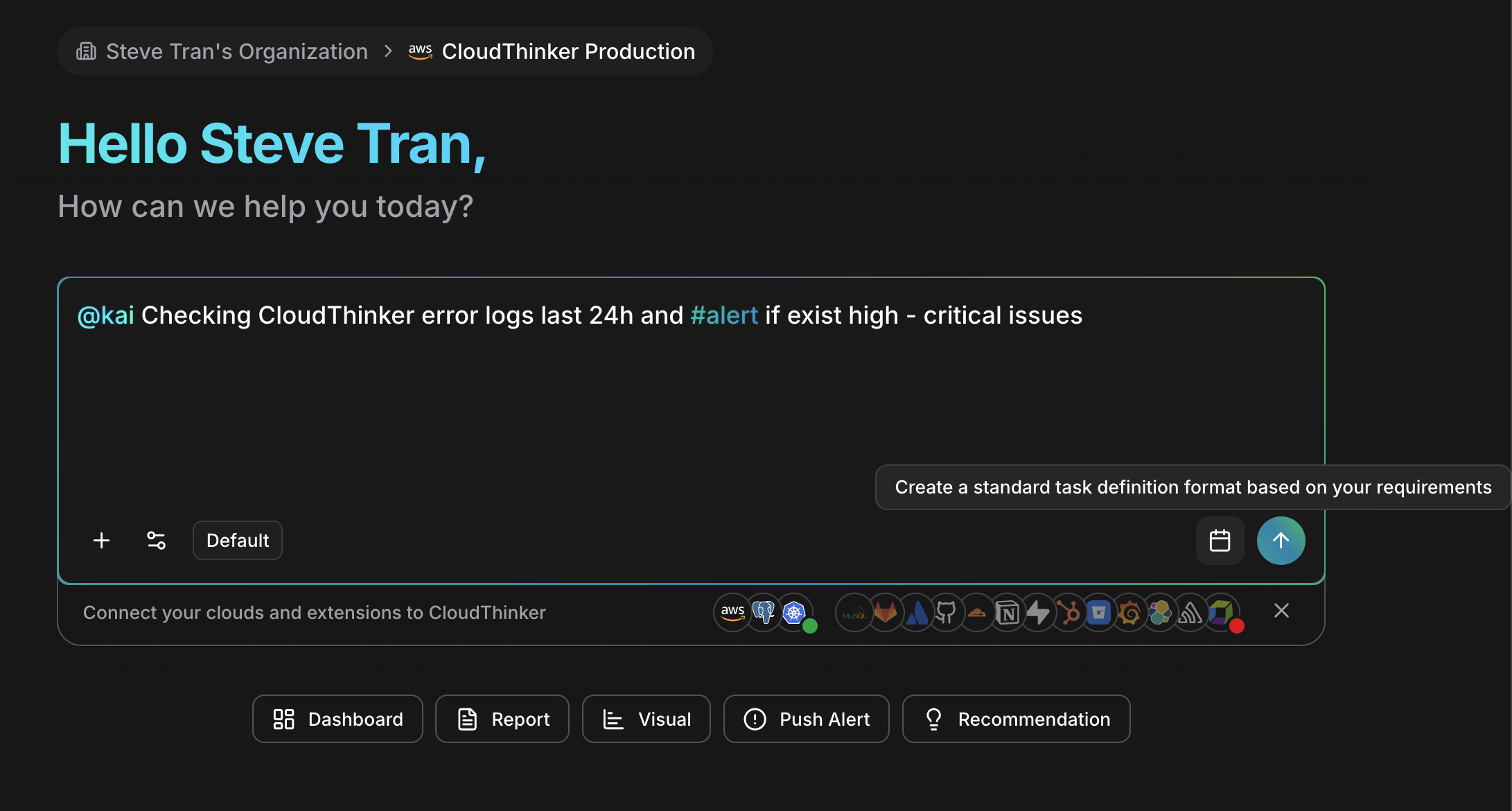
Biểu tượng lịch trong thanh công cụ nhập liệu mở bảng lên lịch task
3
Cấu hình lịch
Đặt thời điểm task chạy:
- Frequency — hàng ngày, hàng tuần, hàng tháng, hoặc khoảng thời gian tùy chỉnh
- Time — khi nào task nên chạy (ví dụ: 9:00 sáng)
- Day — với task hàng tuần, ngày nào; với task hàng tháng, ngày nào trong tháng
4
Lưu task
Xem lại cấu hình và nhấp Save.Trạng thái thành công: task xuất hiện trong Tasks của workspace với thời gian chạy tiếp theo.
Tạo task từ trang Tasks
Sử dụng trang Tasks khi bạn muốn đặt tên và cấu hình task trước lần chạy đầu tiên.1
Mở trang Tasks
Điều hướng đến Tasks trong workspace của bạn và nhấp Create Task.
2
Cấu hình task
Điền thông tin chi tiết của task:
- Tên và mô tả
- Agent thực thi task
- Prompt cần chạy
- Lịch (tùy chọn — để trống cho task theo yêu cầu bạn kích hoạt thủ công)
3
Lưu và bật
Lưu task, rồi bật nó để kích hoạt lịch.Trạng thái thành công: task được liệt kê với tần suất và thời gian chạy tiếp theo.
Ví dụ lịch chạy
Quản lý task
Mở Tasks trong workspace của bạn để quản lý mọi thứ bạn đã lên lịch:
Kết hợp task với thông báo để kết quả đến đúng người qua email hoặc Slack, và xem lại lịch sử chạy định kỳ để tinh chỉnh prompt và lịch.
Bước tiếp theo
Operations Hub
Duyệt các vận hành dựng sẵn bạn có thể lên lịch làm task
Vận hành Tự động
Vượt ra ngoài lịch với giám sát và vận hành liên tục
Thông báo
Cấu hình nơi nhận kết quả task và cảnh báo lỗi
Webhooks
Kích hoạt task từ sự kiện bên ngoài và đẩy kết quả đến hệ thống của bạn