Chuyển đến nội dung chính
Cấu hình những gì mỗi agent có thể sử dụng và cách nó hoạt động từ Agents trong bảng điều khiển CloudThinker. Nhấp vào một agent để mở hộp thoại Agent Settings.

Điều kiện tiên quyết

  • Quyền workspace admin — thành viên có thể chat với agent nhưng không thể chỉnh sửa
  • Ít nhất một kết nối trong workspace của bạn

Các tab cài đặt
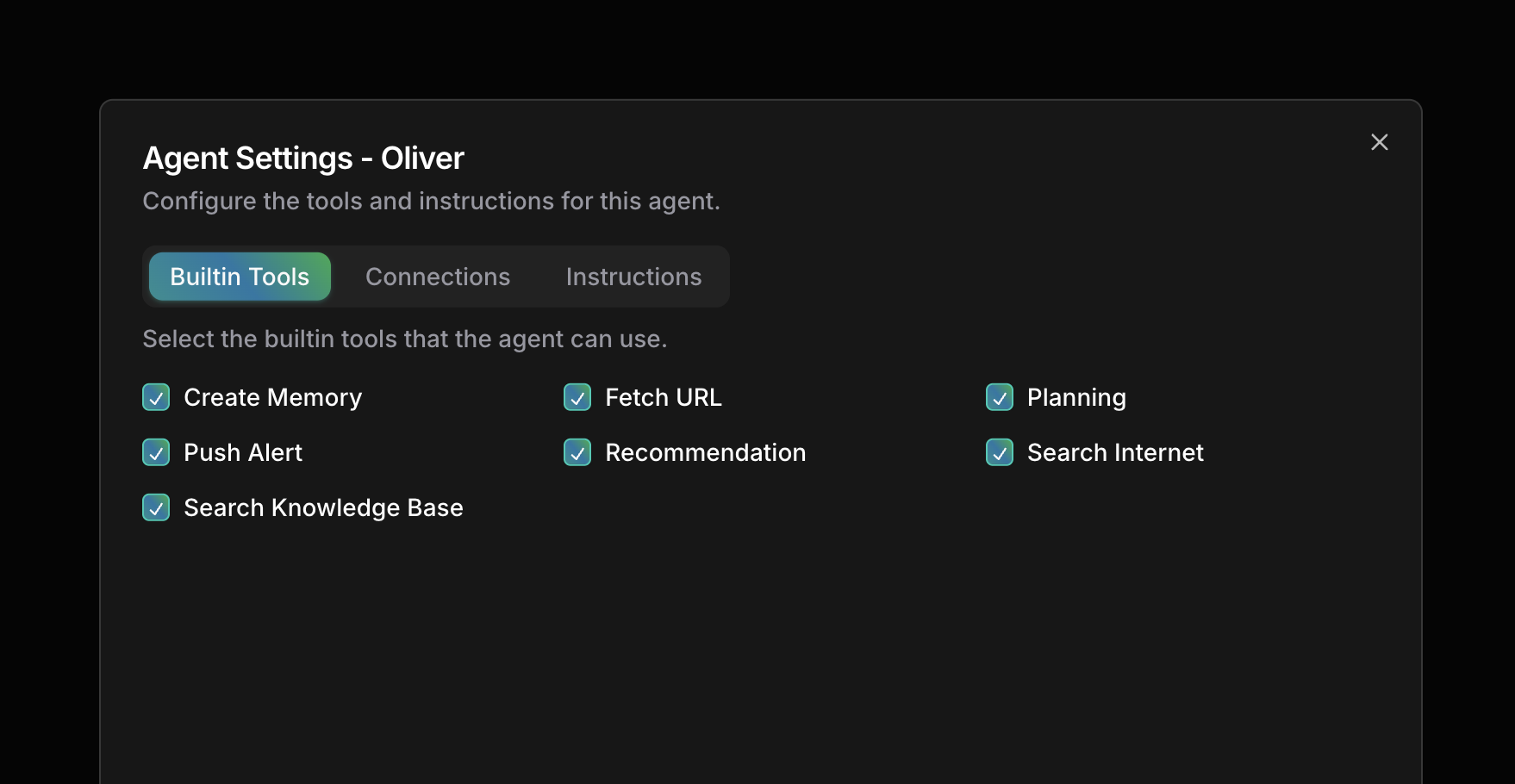
Cấu hình Agent Settings
Hộp thoại Agent Settings có ba tab:
TabĐiều khiển gì
Builtin ToolsNhững công cụ tích hợp nào agent có thể sử dụng
ConnectionsNhững kết nối nào agent có thể truy cập
InstructionsHành vi tùy chỉnh, ngữ cảnh và hướng dẫn vận hành

Bật hoặc tắt agent

1

Mở trang Agents

Vào Agents trong bảng điều khiển CloudThinker.
2

Chuyển đổi agent

Sử dụng nút Enable/Disable để kích hoạt hoặc vô hiệu hóa agent.
Tắt agent để giới hạn workspace của bạn trong các lĩnh vực cụ thể, giảm nhiễu trong công việc tập trung, hoặc hạn chế truy cập trong quá trình bảo trì.

Cấu hình công cụ tích hợp

1

Chọn agent

Vào Agents và nhấp vào agent.
2

Mở tab Builtin Tools

Chọn Builtin Tools trong hộp thoại Agent Settings.
3

Chọn hoặc bỏ chọn công cụ

Chỉ bật những công cụ mà agent này cần.
Công cụMô tả
Create MemoryLưu trữ thông tin để tham khảo sau
Fetch URLLấy nội dung từ URL web
PlanningTạo và quản lý kế hoạch hành động
Push AlertGửi thông báo cảnh báo
RecommendationTạo khuyến nghị có thể thực thi
Search InternetTìm kiếm thông tin trên web
Search Knowledge BaseTruy vấn cơ sở kiến thức của tổ chức bạn

Gán kết nối

1

Chọn agent

Vào Agents và nhấp vào agent.
2

Mở tab Connections

Chọn Connections trong hộp thoại Agent Settings.
3

Chọn kết nối

Chọn kết nối mà agent này có thể sử dụng, rồi lưu.
Chỉ gán cho mỗi agent những kết nối mà vai trò của nó yêu cầu. Tony không cần quyền truy cập IAM production để tinh chỉnh cơ sở dữ liệu.
AgentKết nối được khuyến nghị
AlexTất cả tài khoản nhà cung cấp đám mây
OliverTài khoản đám mây + dịch vụ giám sát bảo mật
TonyKết nối cơ sở dữ liệu + công cụ giám sát
KaiCụm Kubernetes + nền tảng quan sát
AnnaTất cả kết nối (để điều phối)

Đặt hướng dẫn tùy chỉnh

1

Chọn agent

Vào Agents và nhấp vào agent.
2

Mở tab Instructions

Chọn Instructions trong hộp thoại Agent Settings.
3

Viết hướng dẫn

Bao gồm ba lĩnh vực: ngữ cảnh vai trò (chuyên môn cho môi trường của bạn), giới hạn phạm vi (những gì agent nên và không nên truy cập), và hướng dẫn vận hành (quy trình và đường leo thang).
Ví dụ:
You are Alex, the Cloud Engineer for Acme Corp.

Environment:
- Primary cloud: AWS (us-east-1, us-west-2)
- Secondary cloud: GCP (for ML workloads)
- Cost target: Reduce by 20% this quarter

Guidelines:
- Always check with @oliver before recommending security group changes
- Prioritize production stability over cost savings
- Flag any resource costing >$1000/month for review

Bước tiếp theo

Tùy chỉnh Agent

Chỉnh sửa danh tính, ngôn ngữ và learning mode, hoặc xây dựng agent của riêng bạn

Approval

Cấu hình quy trình phê duyệt công cụ