

Tùy chỉnh agent yêu cầu quyền workspace admin. Thành viên có thể chat với agent nhưng không thể chỉnh sửa chúng.
Những gì bạn có thể thay đổi
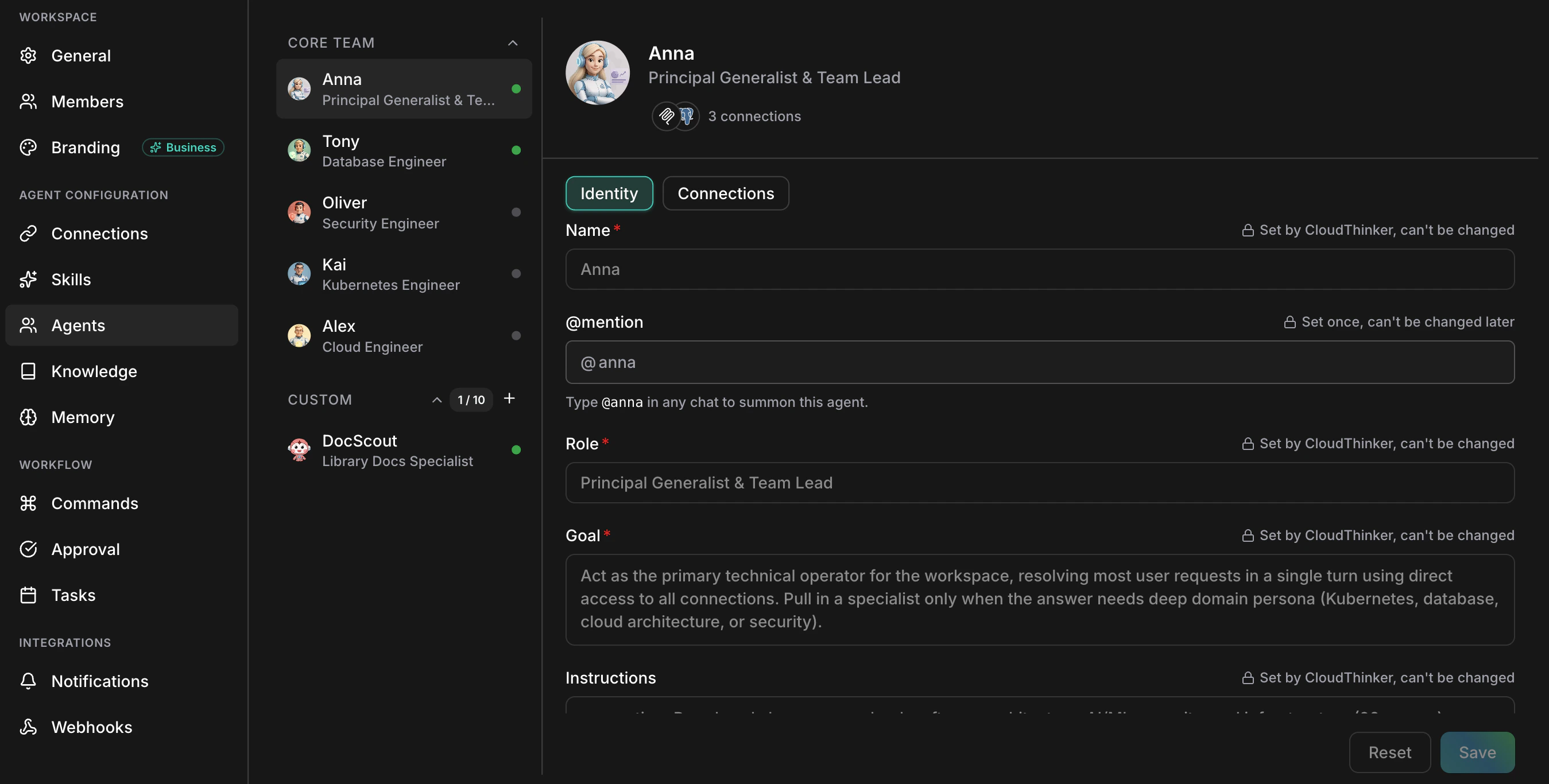
Các agent mặc định được tối ưu hóa trước cho các nhiệm vụ chuyên biệt (đám mây, bảo mật, cơ sở dữ liệu, Kubernetes, và Anna cho điều phối). Danh tính của chúng bị khóa để không mất đi sự tinh chỉnh — bạn vẫn có thể điều chỉnh Instructions, Language, Learning mode và Connections để phù hợp với quy trình làm việc của mình.
Bậc gói dịch vụ
Chỉnh sửa agent mặc định hoạt động trên mọi gói. Chỉ số lượng agent tùy chỉnh thay đổi.
Đạt giới hạn? Xóa agent không sử dụng hoặc nâng cấp gói của bạn.
Tạo agent tùy chỉnh
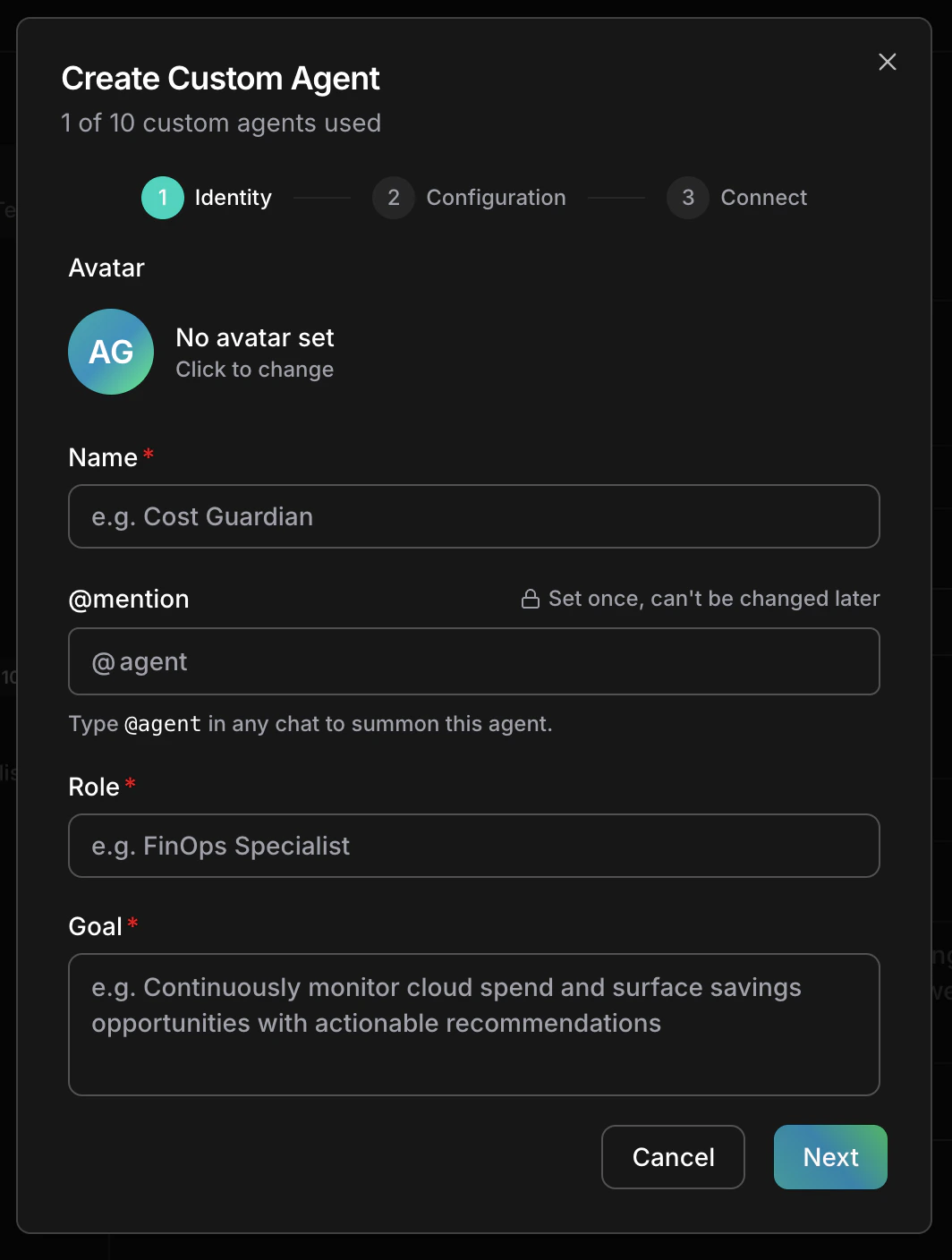
Cần agent cho những việc mà các agent mặc định không đáp ứng được — một nhà phân tích thanh toán, người tóm tắt on-call, chuyên gia tài liệu? Hãy tự xây dựng. Nhấp vào + bên cạnh Custom trên trang Agents, rồi chọn cách tạo.- Tạo với AI
- Tạo thủ công
Phù hợp nhất khi bạn biết agent cần làm gì nhưng không muốn tự điền từng trường.Mô tả những gì bạn muốn trong một câu — Anna sẽ tiếp tục từ đó. Cô ấy thường xác nhận:
- Tên và @mention — đề xuất các lựa chọn dựa trên mô tả của bạn.
- Vai trò và Mục tiêu — soạn cả hai để bạn phê duyệt hoặc tinh chỉnh.
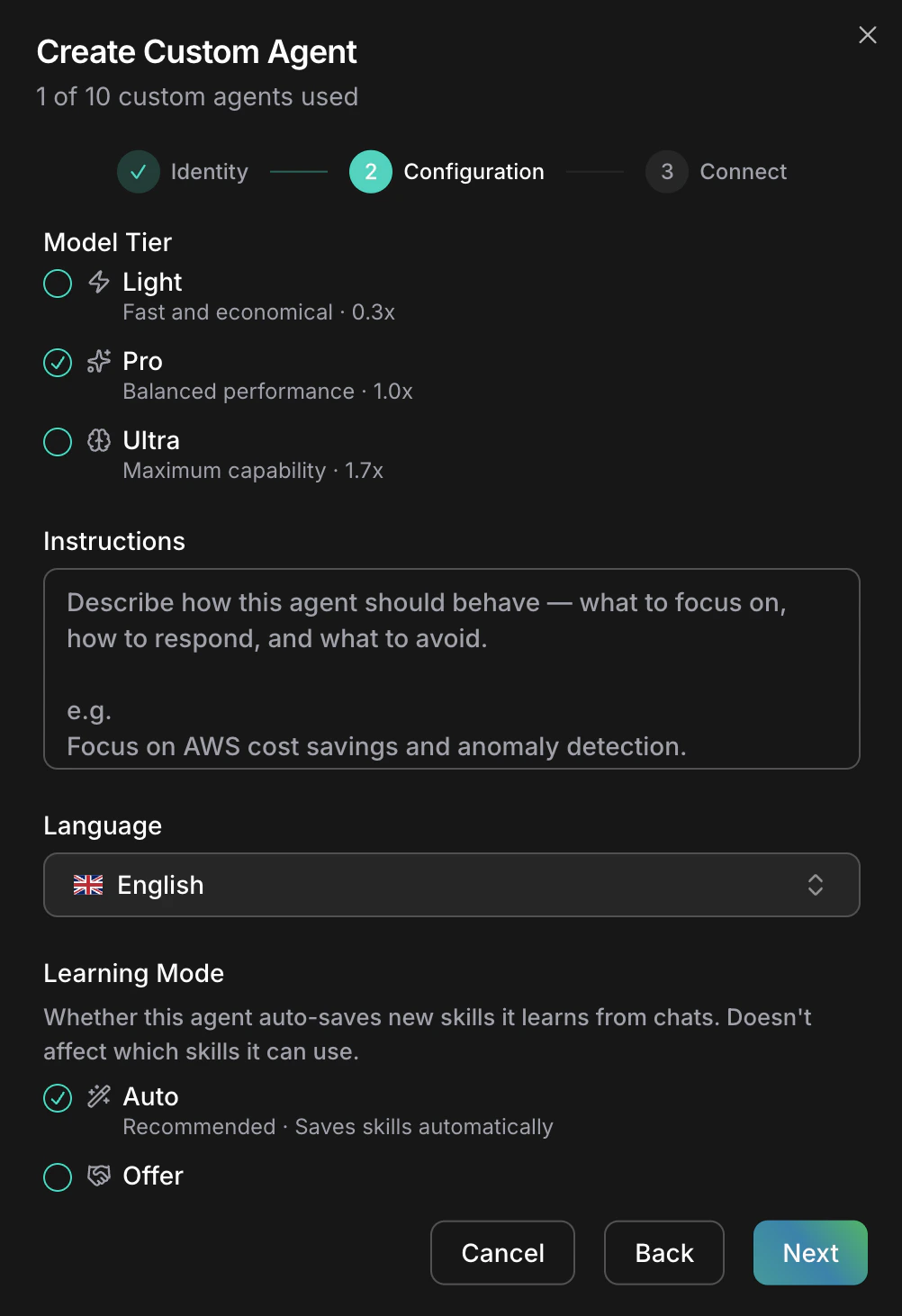
- Model Tier — khuyến nghị Light / Pro / Ultra dựa trên độ phức tạp của nhiệm vụ.
- Instructions — tạo bản nháp đầu tiên bạn có thể chỉnh sửa.
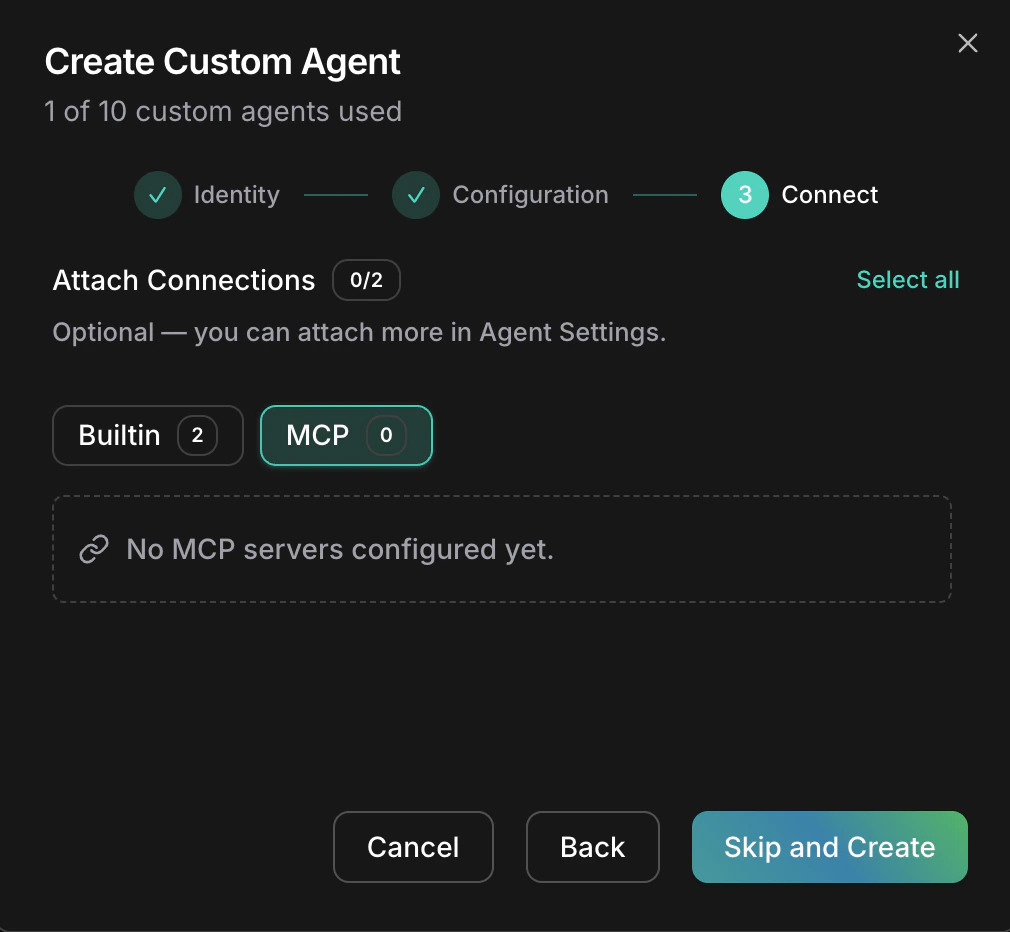
- Connections — hỏi nên gắn kết nối nào (đám mây, cơ sở dữ liệu, K8s, MCP).
- Learning mode — Auto hoặc Offer.
Chỉnh sửa agent mặc định
Thay đổi giọng điệu, quy tắc, ngôn ngữ và nhiều hơn nữa. Danh tính của agent (tên, @mention, vai trò, mục tiêu) giữ nguyên — chỉ cách nó nói chuyện và hoạt động thay đổi.1
Mở agent
Vào Agents và nhấp vào một agent trong Core Team. Hộp thoại mở trên tab Identity.
2
Chỉnh sửa các trường mở khóa
Trên tab Identity, Name, Role và Goal bị khóa với gợi ý “Set by CloudThinker, can’t be changed”; @mention hiển thị “Set once, can’t be changed later”. Cuộn xuống trên cùng tab để chỉnh sửa:
- Instructions — một vùng văn bản cho các quy tắc của tổ chức, giới hạn cứng, giọng điệu và định dạng phản hồi. Viết bằng câu văn thường (ví dụ: “Reply in terse bullet points. Never propose changes that need write access. Escalate anomalies over $500.”).
- Language — ngôn ngữ phản hồi.
- Learning mode — Auto tự động lưu kỹ năng mới; Offer hỏi trước khi lưu.
3
Lưu
Nhấp Save ở góc dưới phải. Các thay đổi của bạn được áp dụng vào tin nhắn tiếp theo.
Gắn kết nối
Kết nối là cách agent truy cập đám mây, cơ sở dữ liệu, Kubernetes hoặc máy chủ MCP của bạn. Alex, Oliver, Tony và Kai bắt đầu không có kết nối — bạn quyết định mỗi agent có thể truy cập gì.1
Mở tab Connections
Từ hộp thoại agent, nhấp Connections. Phần tiêu đề hiển thị số lượng (ví dụ: “3 connections”).
2
Chọn Builtin hoặc MCP
Dùng các tab phụ để chuyển giữa Builtin (đám mây, cơ sở dữ liệu, Kubernetes) và MCP.
3
Thêm hoặc xóa
Nhấp Add để gắn, Remove để tách. Lưu để áp dụng.
Agent mặc định không có kết nối sẽ tự động tắt. Gắn ít nhất một kết nối để bật lại.
Ví dụ
Những điều cần lưu ý
- Các chỉnh sửa áp dụng vào tin nhắn tiếp theo — các cuộc trò chuyện đang diễn ra hoàn thành theo cài đặt cũ.
- Chọn @mention của agent tùy chỉnh cẩn thận — nó được đặt một lần và bạn sẽ sống với nó.
Bước tiếp theo
Thiết lập kết nối
Kết nối đám mây, cơ sở dữ liệu, Kubernetes và MCP
Gặp gỡ các agent mặc định
Hồ sơ của Alex, Oliver, Tony, Kai và Anna
Kỹ năng tùy chỉnh
Thêm kiến thức chuyên môn cho bất kỳ agent nào
CloudThinker language
Cú pháp @agent #tool