

Vấn đề quá tải cảnh báo
Hệ thống cảnh báo cloud thông thường gửi mọi thứ đến tất cả mọi người — và khi ai cũng nhận được mọi thứ, chẳng ai đọc gì cả. Kỹ sư bảo mật không cần xem mọi đề xuất tối ưu chi phí. Đội tài chính không cần nhận cảnh báo OOMKill của Kubernetes. Kỹ sư trực ca không cần email tổng hợp tuân thủ lúc 3 giờ sáng. Kết quả là: cảnh báo quan trọng bị chìm trong nhiễu, các nhóm tắt thông báo hoàn toàn, và các phát hiện quan trọng không được xử lý kịp thời. Trung Tâm Thông Báo của CloudThinker giải quyết vấn đề này bằng cách định tuyến theo vai trò và lọc theo mức độ nghiêm trọng: mỗi thành viên tự cấu hình những gì họ quan tâm, ở ngưỡng mức độ nghiêm trọng nào, qua kênh nào — để đúng người nhận đúng cảnh báo vào đúng thời điểm.Bắt đầu nhanh
1
Mở Cài đặt thông báo
Trong CloudThinker, điều hướng đến Settings > Notifications
2
Chọn danh mục tính năng
Chọn tính năng CloudThinker bạn muốn cấu hình thông báo
(Alerts, Agents & Tasks, Review, v.v.)
3
Bật kênh thông báo
Bật Email, Slack và/hoặc Microsoft Teams cho tính năng đã chọn
4
Đặt mức độ nghiêm trọng
Chọn ngưỡng mức độ nghiêm trọng tối thiểu (Critical, High, Medium, Low)
5
Xác minh email (nếu cần)
Đối với người nhận email bên ngoài, xác nhận liên kết xác minh được gửi đến
địa chỉ email của bạn
Giao diện cấu hình
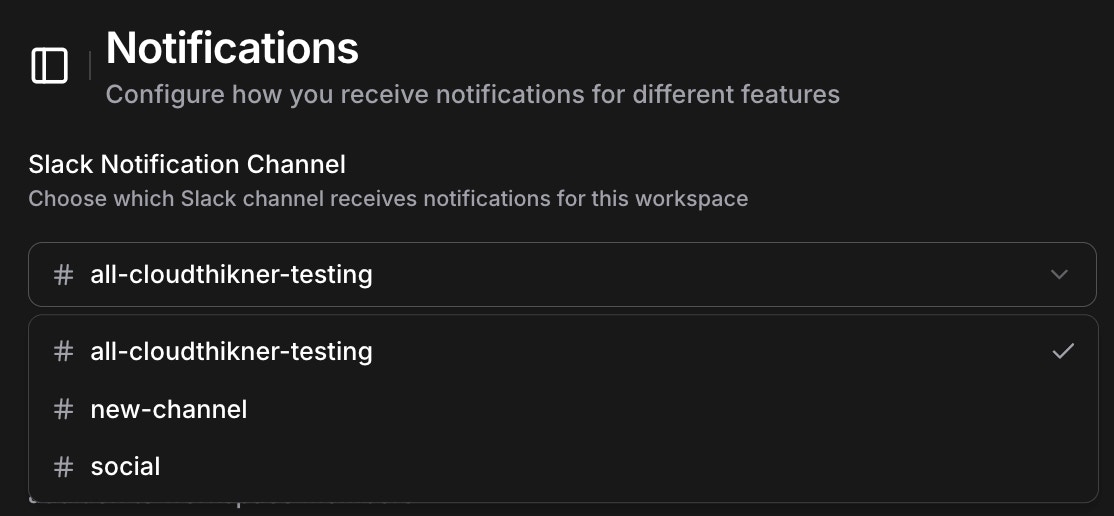
Trang cài đặt thông báo chính với cấu hình kênh thông báo Slack
Danh mục tính năng
Cấu hình thông báo độc lập cho từng khu vực:- Alerts - Thông báo cảnh báo quan trọng và vận hành cho các sự kiện hệ thống
- Agents & Tasks - Ngắt quãng agent và hoàn thành tác vụ
- Review / Giám sát pipeline - Kết quả Review với phân tích theo mức độ nghiêm trọng, trạng thái thực thi pipeline và thông báo lỗi
- Discussions - Hoạt động thảo luận nhóm, trả lời và thảo luận đã giải quyết
- Resources - Thay đổi và cập nhật tài nguyên hạ tầng
Cấu hình kênh thông báo
Mỗi danh mục tính năng hỗ trợ cấu hình kênh linh hoạt với kiểm soát độc lập:Thông báo qua email
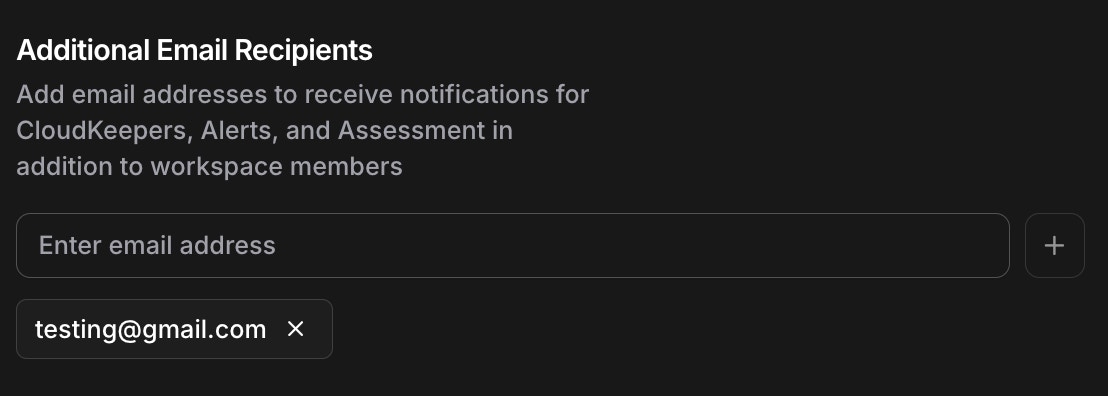
Thêm nhiều địa chỉ email để nhận thông báo kèm xác minh
- Người nhận bên ngoài đã xác minh để đảm bảo bảo mật
- Nhiều địa chỉ email cho mỗi tính năng
- Mặc định theo thành viên workspace
- Yêu cầu xác minh email đối với địa chỉ bên ngoài
Tích hợp Slack
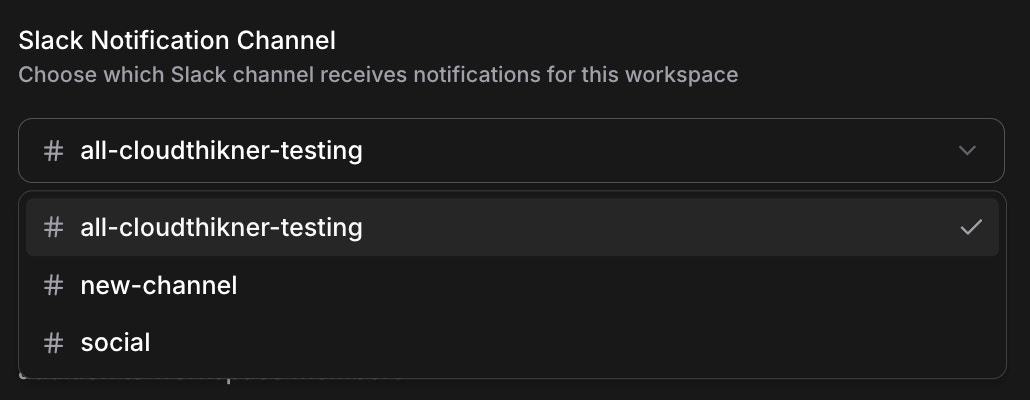
Chọn kênh Slack để định tuyến thông báo đến nhóm của bạn
- Định tuyến theo kênh (không phải tin nhắn trực tiếp)
- Trình chọn kênh có thể tìm kiếm với gợi ý tự động
- Giảm thiểu quá tải thông báo
- Khả năng hiển thị toàn nhóm và đăng ký tự nguyện
- Chọn kênh theo ngữ cảnh
Tích hợp Microsoft Teams
Định tuyến thông báo đến kênh Microsoft Teams bằng Adaptive Cards để nhận cảnh báo phong phú, có cấu trúc. Thông báo qua Teams hoạt động tương tự Slack — cấu hình theo danh mục tính năng, chọn kênh Teams và đặt ngưỡng mức độ nghiêm trọng. Tính năng chính:- Định dạng Adaptive Card với dữ liệu có cấu trúc và nút hành động
- Định tuyến theo kênh với trình chọn có thể tìm kiếm
- Chọn kênh theo danh mục (ví dụ: kết quả code review vào
#code-reviews, sự cố vào#incidents) - Bộ lọc ngưỡng mức độ nghiêm trọng giống các kênh khác
- Yêu cầu tích hợp Teams được kết nối trước
Lọc theo mức độ nghiêm trọng

Cấu hình ngưỡng mức độ nghiêm trọng cho thông báo Alerts qua email và Slack
- Low - Cập nhật thông tin và thông báo chung
- Medium - Cập nhật quan trọng cần chú ý và xem xét
- High - Vấn đề nghiêm trọng ảnh hưởng đến vận hành, cần xử lý kịp thời
- Critical - Cảnh báo hệ thống quan trọng yêu cầu hành động ngay lập tức
Chi tiết các danh mục thông báo
Alerts
Cấu hình thông báo cảnh báo hệ thống với bộ lọc mức độ nghiêm trọng
Agents & tasks
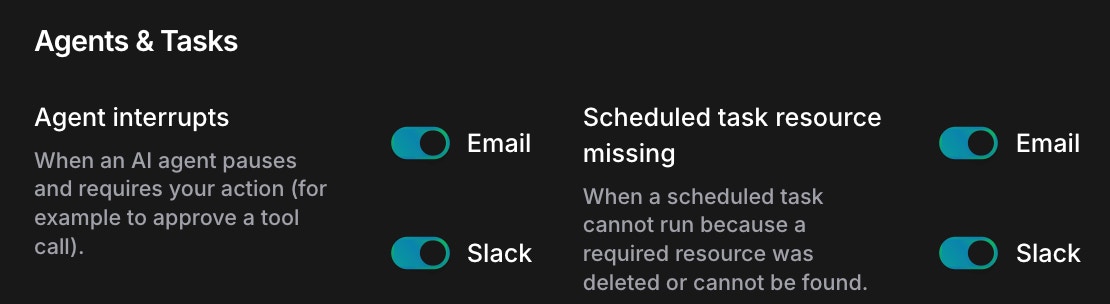
Cấu hình thông báo cho ngắt quãng agent và lỗi tác vụ theo lịch
- Agent Interrupts - Khi AI agent tạm dừng và yêu cầu hành động của bạn (ví dụ: để phê duyệt lệnh gọi công cụ)
- Scheduled Task Resource Missing - Khi tác vụ theo lịch không thể chạy do tài nguyên yêu cầu bị xóa hoặc không khả dụng
Review / Giám sát pipeline
Giám sát pipeline
- Cập nhật trạng thái thực thi pipeline
- Thông báo lỗi pipeline với nhật ký được phân tích bởi AI
Kết quả Review
Khi AI hoàn tất Review trên pull/merge request, CloudThinker gửi thông báo bao gồm:- Tóm tắt mức độ nghiêm trọng — số lượng phát hiện ở mức critical, high, medium và low
- Chi tiết phát hiện — tiêu đề, mức độ nghiêm trọng, đường dẫn file và số dòng cho tối đa 10 phát hiện
- Theo dõi đã giải quyết — số lượng phát hiện đã được xác định trước đó và đã được giải quyết
- Liên kết hành động — liên kết trực tiếp đến bảng điều khiển Review
Thông báo kết quả Review được gửi tự động sau khi mỗi lần xem xét hoàn tất. Cấu hình ngưỡng mức độ nghiêm trọng để kiểm soát lần xem xét nào kích hoạt thông báo — ví dụ: đặt thành High để chỉ nhận thông báo khi phát hiện phát hiện ở mức critical hoặc high.
- Slack — Tin nhắn Block Kit với chỉ thị emoji theo mức độ nghiêm trọng
- Microsoft Teams — Adaptive Card với bảng FactSet theo mức độ nghiêm trọng
- Email — Bảng HTML với chi tiết phát hiện và liên kết bảng điều khiển
Discussions
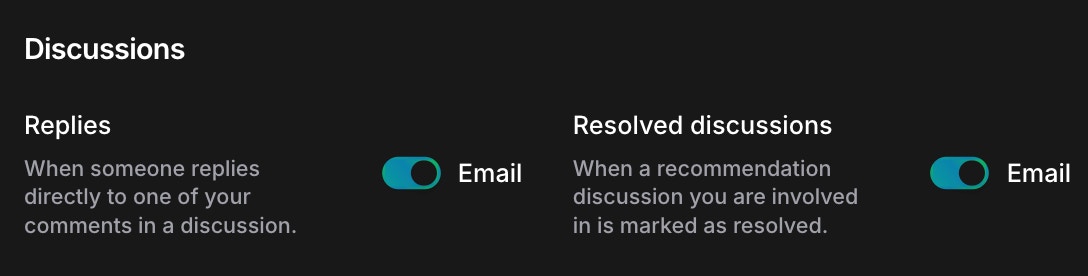
Cấu hình thông báo cho trả lời thảo luận và thảo luận đã giải quyết
- Replies - Khi ai đó trả lời trực tiếp vào bình luận của bạn
- Resolved Discussions - Khi thảo luận bạn tham gia được đánh dấu là đã giải quyết
Tính năng chính
Xác minh email
Để ngăn truy cập trái phép và rò rỉ dữ liệu, người nhận email bên ngoài phải được xác minh trước khi nhận thông báo:- Nhập địa chỉ email bên ngoài trong cài đặt thông báo
- Liên kết xác minh được gửi đến địa chỉ email đó
- Người nhận phải nhấp vào liên kết xác minh để xác nhận
- Chỉ địa chỉ đã xác minh mới nhận được thông báo workspace
Định tuyến theo kênh Slack
Thay vì gửi tin nhắn trực tiếp đến từng người dùng, thông báo được định tuyến đến kênh Slack:- Ngữ cảnh tốt hơn - Tất cả thành viên nhóm có thể xem thông báo trong kênh
- Giảm quá tải - Một kênh cho mỗi tính năng thay vì tin nhắn riêng lẻ
- Đăng ký tự nguyện - Thành viên nhóm có thể chọn tham gia kênh thông báo cụ thể
- Nhận thức nhóm - Hiển thị vận hành cho toàn bộ nhóm
Hỗ trợ đa workspace
Cấu hình tùy chọn thông báo riêng cho từng workspace bạn thuộc về:- Ngưỡng mức độ nghiêm trọng khác nhau cho từng workspace
- Cấu hình theo vai trò cụ thể
- Kênh theo workspace
- Chiến lược cảnh báo tùy chỉnh theo ngữ cảnh workspace
Thực tiễn tốt nhất
Giảm thiểu quá tải cảnh báo
- Cấu hình bộ lọc mức độ nghiêm trọng phù hợp - Đặt High hoặc Critical cho các vai trò quản lý nhiều tính năng
- Dùng kênh Slack hoặc Teams - Định tuyến thông báo nhóm đến kênh thay vì tin nhắn trực tiếp
- Tắt tính năng không dùng - Tắt thông báo cho các tính năng nhóm bạn không chủ động quản lý
- Bật dần dần - Bắt đầu với cảnh báo Critical, sau đó dần thêm mức độ thấp hơn
Lưu ý về bảo mật
- Luôn xác minh email bên ngoài - Đảm bảo chỉ người nhận được ủy quyền có quyền truy cập dữ liệu nhạy cảm
- Dùng kênh theo workspace - Định tuyến vận hành nhạy cảm đến kênh Slack hoặc Teams chuyên dụng
- Thường xuyên xem xét người nhận - Định kỳ kiểm tra ai nhận thông báo
- Hạn chế quyền truy cập kênh - Giới hạn thành viên kênh thông báo cho các thành viên nhóm liên quan
- Giám sát hoạt động thông báo - Theo dõi ai nhận thông báo gì để đảm bảo tuân thủ
Chiến lược cấu hình
- Bắt đầu với mức Critical + High cho cảnh báo vận hành quan trọng
- Dần thêm mức Medium khi nhóm quen thuộc hơn với hệ thống
- Dùng các kênh khác nhau cho các tính năng khác nhau - Tách cảnh báo hạ tầng khỏi cảnh báo chi phí
- Điều chỉnh theo vai trò - Điều chỉnh ngưỡng dựa trên trách nhiệm của từng thành viên
- Kiểm tra việc gửi thông báo - Xác minh email và tin nhắn Slack đang đến đúng người nhận
Bước tiếp theo
🚀 Bắt đầu cấu hình
Bắt đầu thiết lậpCấu hình tùy chọn thông báo đầu tiên trong Cài đặt CloudThinker
🤖 Tìm hiểu về Agent
Hiểu về AgentLàm quen với các AI agent của CloudThinker và khả năng của chúng
💬 Tích hợp Slack
Thiết lập SlackKết nối workspace Slack để cộng tác nhóm hiệu quả hơn

💼 Tích hợp Teams
Thiết lập TeamsKết nối workspace Microsoft Teams để nhận thông báo dạng Adaptive Card