

Cách một cảnh báo đến Resolve
- Nguồn của bạn gửi cảnh báo: một lệnh gọi webhook, một dịch vụ AWS được đọc định kỳ, hoặc một tin nhắn trong kênh chat mà Resolve theo dõi.
- Pulse loại bỏ bản trùng lặp và nhiễu. Phần còn lại là signal.
- Pulse nhóm các signal liên quan thành một cluster: một vấn đề, dù tạo ra bao nhiêu cảnh báo.
- Cluster chứa signal cần xử lý sẽ được ghi nhận thành sự cố (khớp với một sự cố đang mở, hoặc mở thành sự cố mới). Khi ở trạng thái On duty, CloudThinker tự điều tra.
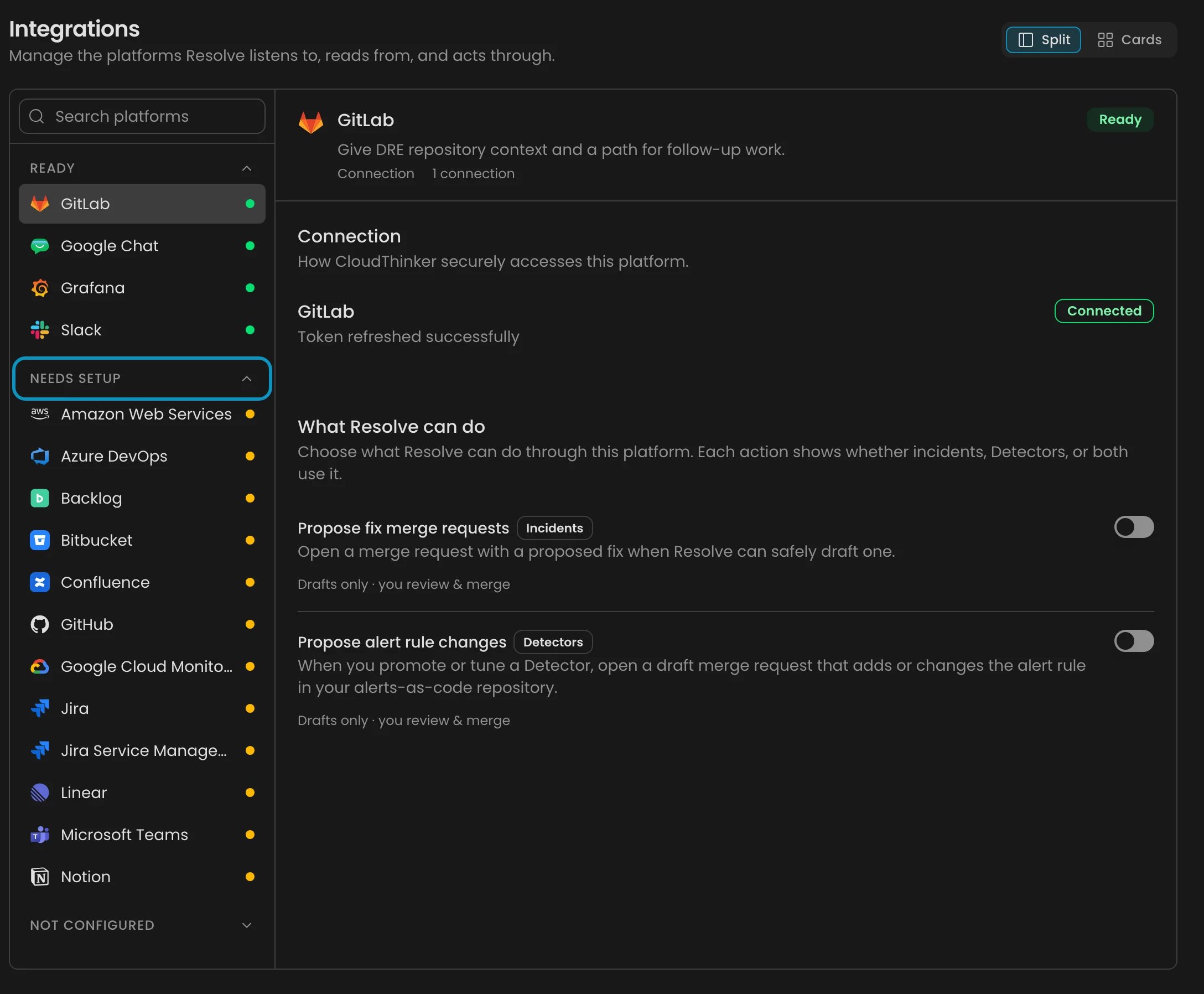
Resolve Integrations: các nền tảng được nhóm theo mức sẵn sàng, Needs attention trước
Chọn cách phù hợp
Công cụ có preset
Preset là ánh xạ trường và ánh xạ mức độ nghiêm trọng mà Resolve điền sẵn khi bạn chọn một công cụ, để bạn không phải tự tìm phần nào của payload chứa tiêu đề hay mức độ nghiêm trọng. Các công cụ sau có preset:
Preset cũng chọn cách xác thực mà công cụ hỗ trợ: PagerDuty ký webhook, còn CloudWatch gửi một header key có tên.
Ánh xạ được điền sẵn chưa phải là ánh xạ đã được xác minh. Hãy kiểm tra với một payload thực trước khi tin tưởng, vì preset có thể trỏ đến một trường mà công cụ của bạn không gửi: đường dẫn service của preset Datadog là một ví dụ. Xem Ánh xạ trường.
Mọi công cụ không có trong bảng này đều đi qua nguồn tùy chỉnh, nơi bạn ánh xạ trường bằng cách nhấn vào chúng trong một payload mà hệ thống của bạn thực sự đã gửi.
Bước tiếp theo
Thiết lập webhook signal
Ánh xạ cảnh báo của công cụ được liệt kê vào Pulse và chọn khi nào CloudThinker điều tra.
Kết nối nguồn Pulse
Thêm webhook, nguồn polling AWS hoặc kênh chat, rồi xác nhận nguồn gửi được.
Thêm nguồn signal tùy chỉnh
Kết nối hệ thống không có preset bằng cách nhấn vào các trường trong payload của chính hệ thống đó.
Kiểm tra những gì đã kết nối
Đọc kết nối, signal và huy hiệu mức sẵn sàng của từng nền tảng.