

Điều kiện tiên quyết
- Một workspace CloudThinker — mới làm quen với Pulse? Đọc Cách hoạt động trước
- Một kết nối AWS đang hoạt động với quyền đọc cho các dịch vụ bạn muốn poll
- Bot CloudThinker được cài đặt trong Slack hoặc Teams, nếu bạn muốn tín hiệu từ kênh chat
- Một công cụ giám sát hỗ trợ outbound webhook, nếu bạn muốn tín hiệu từ bên thứ ba
Kết nối giám sát vào incident
Đây là quy trình end-to-end: kết nối nguồn, xác nhận tín hiệu đến và để các cluster cần xử lý leo thang thành incident.1
Mở Pulse
Vào Pulse trong workspace của bạn và nhấp Manage subscriptions. Trang này liệt kê cả ba họ nguồn và trạng thái hiện tại của chúng.
2
Thêm ít nhất một nguồn
Bật một AWS poller, đăng ký một kênh chat, hoặc trỏ một webhook giám sát vào CloudThinker — ba quy trình bên dưới đề cập từng con đường.
3
Xác nhận tín hiệu đến
Gửi một cảnh báo kiểm tra từ công cụ giám sát của bạn, hoặc đợi chu kỳ polling tiếp theo.Trạng thái thành công: các tín hiệu mới xuất hiện trong Pulse feed với danh mục, mức độ nghiêm trọng và tóm tắt một dòng.
4
Leo thang cluster thành incident
Pulse tự động leo thang các cluster với tín hiệu Critical hoặc High, hoặc bất kỳ tín hiệu nào AI đánh dấu là actionable. Với những trường hợp còn lại, nhấp Escalate trên cluster.Trạng thái thành công: một incident được liên kết được tạo và phân tích nguyên nhân gốc rễ bắt đầu với toàn bộ lịch sử tín hiệu của cluster làm ngữ cảnh ban đầu.
AWS polling
AWS polling cho phép Pulse kéo sự kiện trực tiếp từ các tài khoản AWS của bạn theo lịch — không cần cấu hình webhook. Mỗi nguồn được bật theo từng kết nối.Bật một poller
1
Mở cài đặt polling
Trong Pulse, nhấp Manage subscriptions và vào phần AWS Polling. Bạn sẽ thấy các tài khoản AWS đã kết nối và trạng thái polling hiện tại của chúng.
2
Xác thực trước
Nhấp Validate bên cạnh nguồn. Pulse thực hiện dry run để xác nhận thông tin xác thực của bạn có quyền đọc cần thiết.Trạng thái thành công: dấu ✓ rõ ràng nghĩa là sẵn sàng; mã lỗi (ví dụ:
AccessDenied) cho bạn biết chính xác những gì còn thiếu.3
Bật
Chuyển nguồn sang bật. Pulse bắt đầu polling ngay lập tức.
Đăng ký Slack và Teams
Khi bot CloudThinker có mặt trong một kênh, các tin nhắn trong kênh đó trở thành tín hiệu Pulse — bài đăng từ alert bot, thông báo incident, trò chuyện on-call — được phân loại cùng với các sự kiện hạ tầng của bạn.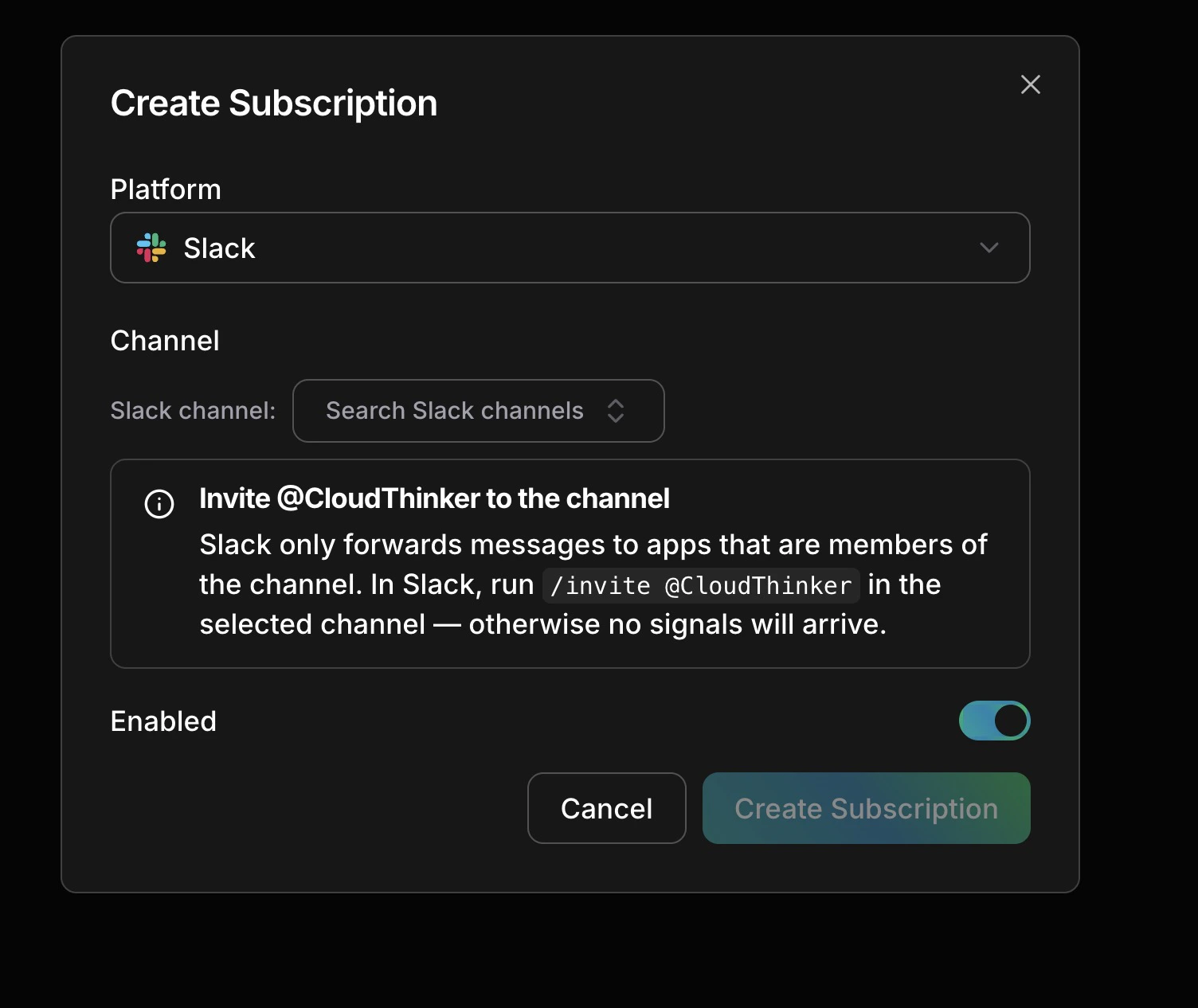
Chọn nền tảng, chọn kênh, mời bot, lưu
1
Chọn nền tảng
Chọn Slack hoặc Microsoft Teams.
2
Chọn kênh
Tìm kiếm kênh bạn muốn giám sát.
3
Mời bot (chỉ Slack)
Chạy
/invite @CloudThinker trong kênh đích — Slack chỉ gửi tin nhắn đến các ứng dụng là thành viên của kênh.4
Lưu
Enabled được bật theo mặc định. Nhấp Create subscription.
Loại kênh
Webhook của bên thứ ba
Bất kỳ công cụ giám sát nào hỗ trợ outbound webhook đều có thể gửi tín hiệu đến Pulse — Datadog, Grafana, PagerDuty và nhiều công cụ khác đã có sẵn field mapping tích hợp.1
Tạo endpoint webhook
Vào Webhooks trong CloudThinker và tạo một endpoint — xem Webhooks để biết cài đặt đầy đủ.
2
Trỏ công cụ giám sát vào đó
Dán URL được tạo vào cài đặt webhook hoặc thông báo của công cụ của bạn. Hướng dẫn theo từng nền tảng, tùy chọn xác thực và field mapping có trong Tích hợp webhook.
3
Gửi cảnh báo kiểm tra
Dùng tính năng kiểm tra của công cụ giám sát của bạn.Trạng thái thành công: cảnh báo xuất hiện dưới dạng tín hiệu trong Pulse feed trong vài giây.
Danh mục tín hiệu
Mỗi tín hiệu — bất kể nguồn nào — được gán một trong tám danh mục:Bước tiếp theo
Clusters
Phân loại vòng đời cluster — từ Active đến Routed đến Resolved
Webhook integrations
Cài đặt theo nền tảng cho Datadog, Grafana, PagerDuty và nhiều hơn nữa
Root cause analysis
Xem cách các tác nhân điều tra incident được leo thang đến nguyên nhân gốc rễ xác định
Pulse analytics
Đo lường mức giảm nhiễu và xu hướng tín hiệu theo các nguồn của bạn